Sommaire
Test : Anycubic Photon M3
J'ai commencé dans l'univers de l'impression 3D avec l'imprimante FDM Anet A6, que j'ai modifiée au fil des années et que j'utilise encore volontiers aujourd'hui pour de petites impressions. D'autres modèles FDM ont suivi, tels que la Creality CR-10 ou l'Artillery Sidewinder X2, qui m'ont permis d'enrichir constamment mes connaissances en impression FDM.
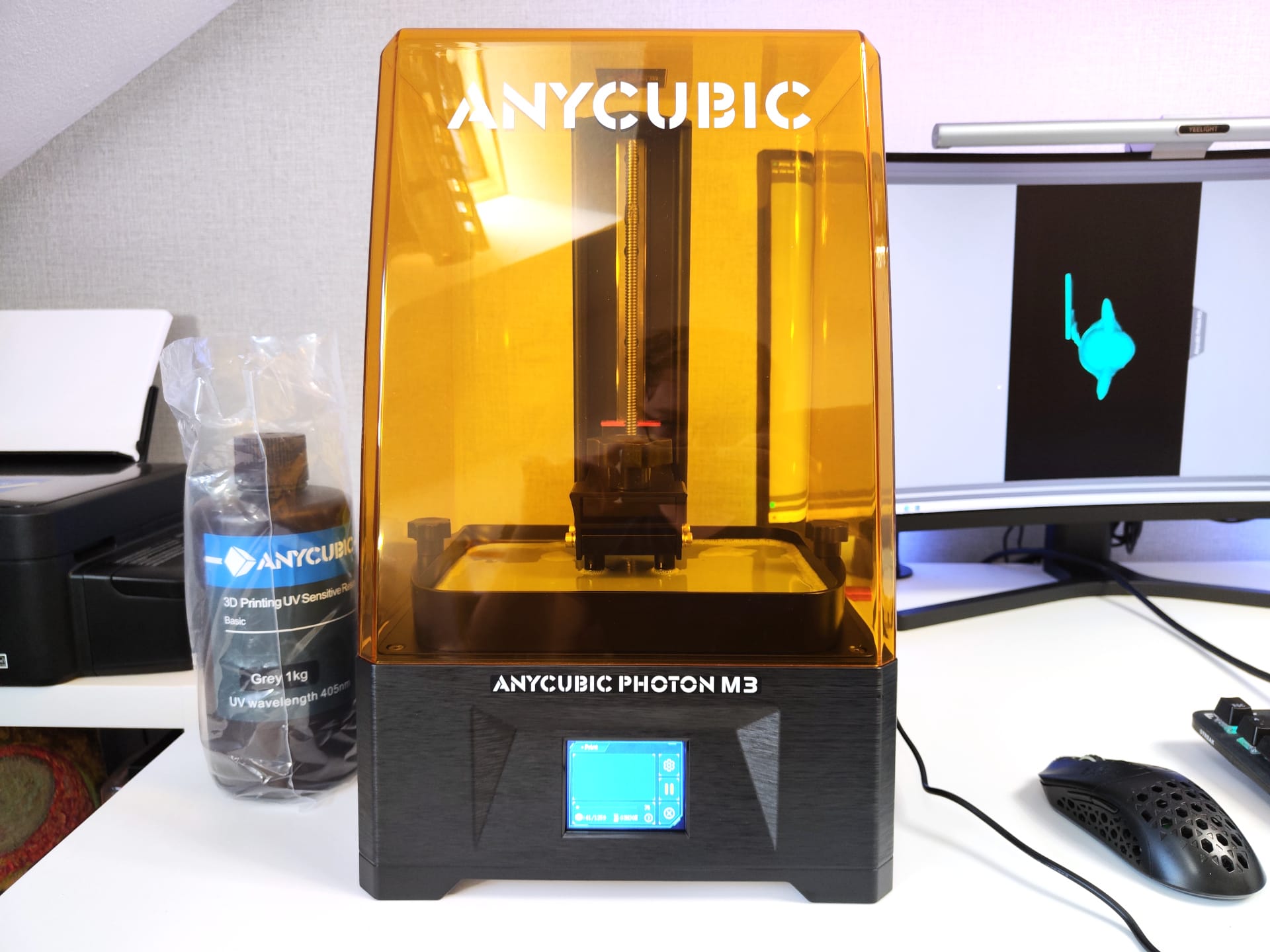
Je m'aventure désormais sur le terrain de la résine avec l'Anycubic Photon M3. Par conséquent, ce test n'est pas un test d'expert, mais un retour d'expérience rédigé par un débutant pour d'autres débutants. C'est parti !
Anycubic Photon M3 vs M3 Max vs M3 Plus
| Modèle | Anycubic M3 | Anycubic M3 Max | Anycubic M3 Plus |
| Écran | Écran LCD 4K+ 7,6 | Écran LCD 6K de 9,25 pouces | Écran LCD 7K de 13,6 |
| Zone d'impression | 163 x 102 x 180 mm | 197 x 122 x 245 mm | 425 x 269 x 256 mm |
| Vitesse d'impression | 50 mm/h | 100 mm/h | 60 mm/h |
| Source lumineuse | Matrice de 28 LED | Matrice de 40 LED | Matrice de 40 LED |
| Nivellement | Nivellement manuel à 4 points | Nivellement manuel à 4 points | Nivellement manuel à 4 points |
| Direction | Rail unique | Double rail | Double rail |
| Interface | USB-A 2.0 | USB-A 2.0 & 3.0 | USB-A 2.0 |
| Écran tactile | 2,8 pouces | 5 pouces | 4,3 pouces |
| Puissance nominale | 55W | 120W | 120W |
| Dimensions | 42,5 x 26,9 x 25,6 cm | 47,5 x 36 x 29 cm | 59,6 x 40,0 x 40,8 cm |
| Poids | 7 kg | 12 kg | 21 kg |
| Particularités |
|
|
|
| Prix (prix de vente conseillé) | 327€ | 692€ | 1099€ |
Anycubic Photon M3 : Contenu de la boîte
L'Anycubic Photon M3 est livré avec tout le nécessaire pour la première impression. Du moins, presque tout.
En plus de l'imprimante 3D, l'emballage contient :
- deux spatules, une en métal et une en plastique,
- plusieurs paires de gants jetables,
- plusieurs filtres en papier ou en laque,
- plusieurs masques de protection (médicaux),
- plusieurs chiffons de nettoyage pour l’écran LCD,
- plusieurs clés hexagonales,
- un verre trempé, dont un est déjà appliqué sur l'écran,
- un cordon d'alimentation avec connecteur d’alimentation pour appareil,
- une alimentation (12 V 6 A),
- une clé USB de 4 Go contenant le slicer Workshop, le mode d'emploi en PDF et les fichiers d'impression,
- un manuel d'utilisation
- et un morceau de papier pour la calibration de la surface d'impression.
Seule la résine doit être achetée séparément. Le choix vous revient entièrement. Si vous commandez l'imprimante 3D directement dans la boutique Anycubic, vous pouvez ajouter à votre commande 1 kg, 3 kg ou 5 kg de résine.

Il peut également être intéressant de commander en plus une station de lavage et de durcissement Anycubic Wash & Cure Station. La manipulation de la résine est une affaire assez toxique et collante. Toute simplification des étapes du processus est donc bienvenue !
Anycubic Photon M3 : Premiers pas
Les époques où il fallait passer plusieurs heures à assembler une imprimante 3D (je pense à toi, Anet A6 !) sont révolues. Les imprimantes FDM et résine sont désormais fournies en grande partie préassemblées.
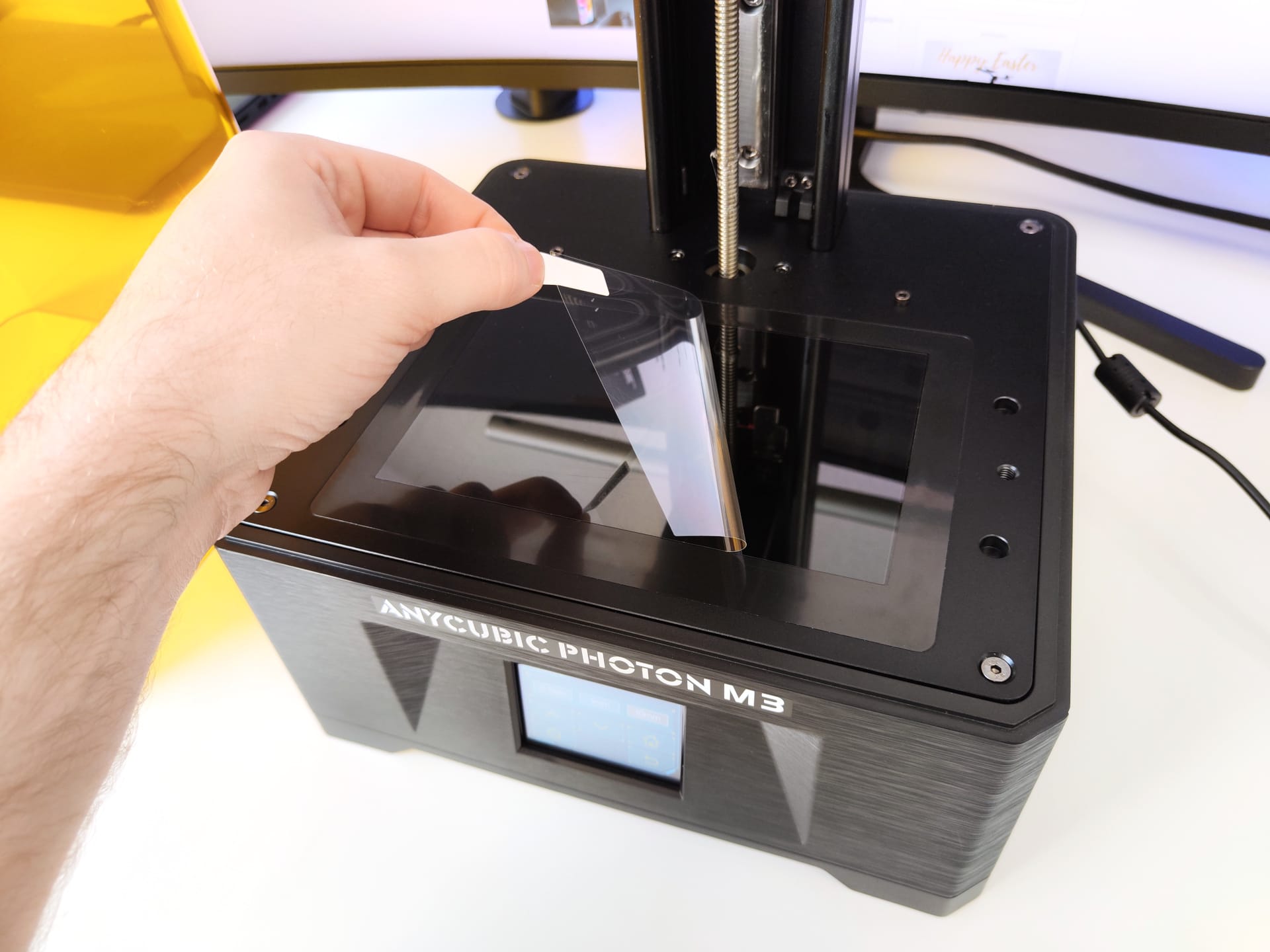
Il en va de même pour le Photon M3, dont il ne reste plus qu'à installer, visser et calibrer le plateau d'impression. Le guide explique et illustre avec précision les différentes étapes jusqu'au premier tirage.

De la base au couvercle de protection UV, le Photon M3, mesurant 26,9 x 25,6 x 42,5 cm et pesant 7 kg, est bien fini. Je ne qualifierais pas la base en plastique noir de très esthétique, mais elle est stable, droite et remplit son rôle. Le capot de protection UV est parfaitement aligné avec la découpe de la base.

L'insertion et le serrage de la plateforme de pression se sont déroulés sans problème lors du test. Il en va de même pour la calibration, où il faut desserrer les quatre vis de la plateforme de pression avec la clé Allen appropriée. Ensuite, on place le papier de calibration sur l'écran LCD, on appuie sur la touche Home pour que la plateforme de pression revienne à sa position initiale, puis on resserre les vis.

Avec le réglage "z=0", nous définissons la position actuelle comme point de départ calibré. Il ne reste plus qu'à insérer le réservoir de résine, fixé par deux vis de réglage, à remplir le réservoir et nous sommes prêts pour la première impression.
Anycubic Photon M3 : Sécurité
Avant de manipuler la résine, il convient de prendre certaines précautions de sécurité, car la résine liquide est extrêmement toxique !

Choisissez une pièce bien ventilée. Installer l'imprimante 3D dans la cuisine, le salon ou la chambre n'est définitivement pas une option. Il ne faut absolument pas inhaler les fumées générées lors de l'impression. Des maux de tête, voire pire, sont garantis en cas d'inhalation constante !
Prévoyez également une bouteille d'alcool isopropylique ou d'alcool à brûler. L'alcool nettoie non seulement la résine, il permet aussi de absorber la résine renversée. Pour éviter cela, il faut travailler dans un environnement sûr. Protégez également vos yeux (lunettes de protection !), vos mains (gants !) et toutes les autres parties du corps exposées, car la résine toxique ne doit en aucun cas entrer en contact avec la peau !

D'ailleurs, la résine n'est pas seulement dangereuse pour nous, mais aussi pour l'ensemble de l'environnement. Il ne faut surtout pas penser à jeter les résidus de résine liquide dans les eaux usées. Faites durcir la résine au soleil, puis jetez-la dans les ordures ménagères.
Anycubic Photon M3 : logiciel de découpe (Slicer)
Pour pouvoir imprimer quoi que ce soit avec l'Anycubic Photon M3, nous avons besoin d'un fichier d'impression. La clé USB fournie contient un fichier d'impression prêt à l'emploi, idéal pour une première impression. Le fichier de test s'imprime rapidement et le résultat, ici sous la forme du cube de calibration Anycubic, permet de vérifier très facilement la précision de notre calibration.
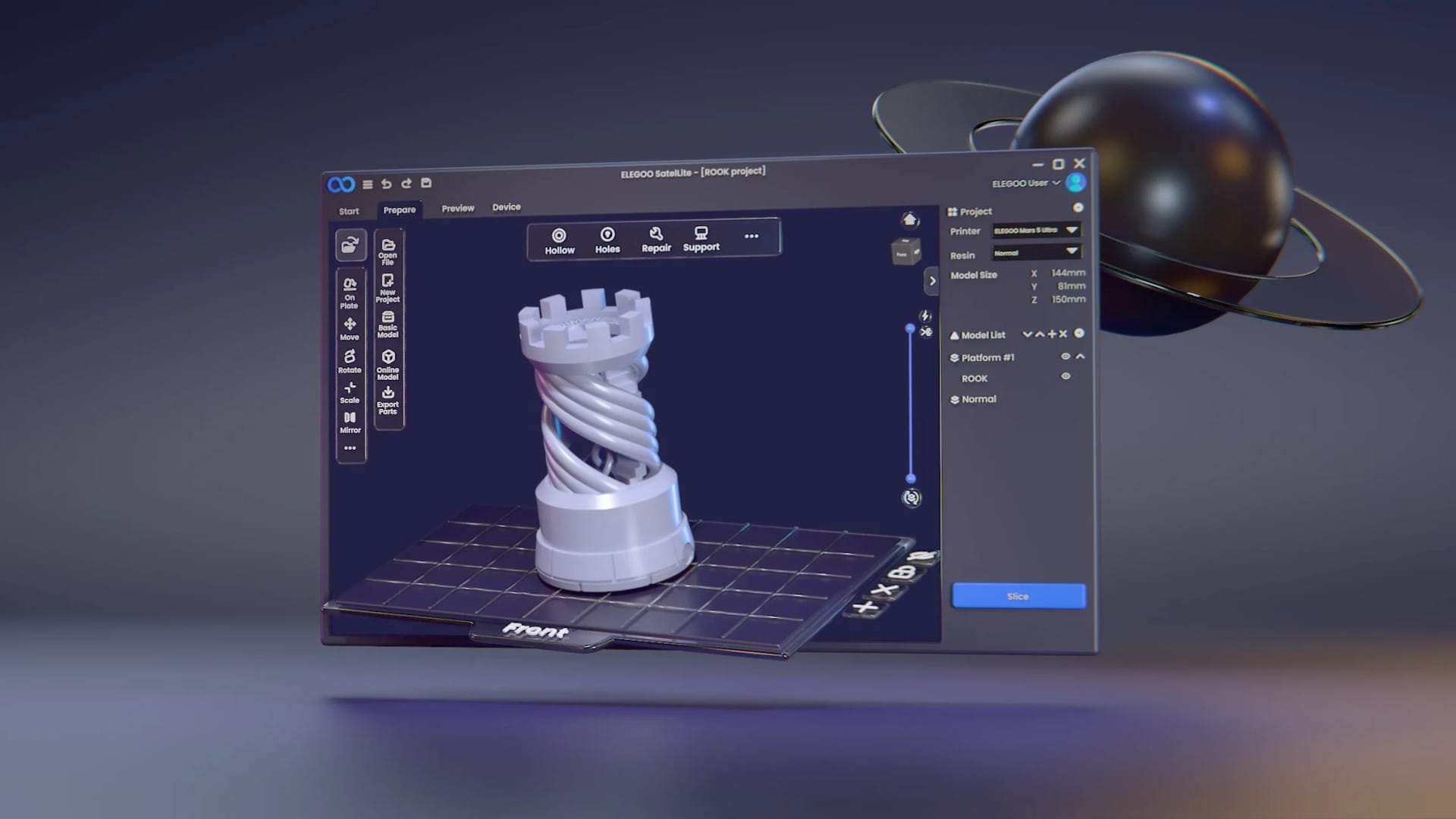
Pour nos propres impressions, nous avons besoin d'un logiciel de découpe (slicer), qui convertit notre modèle 3D en un fichier imprimable. Anycubic nous fournit également le slicer correspondant, en l'occurrence l'Anycubic Photon Workshop. Le logiciel se trouve d'une part sur la clé USB, mais il peut aussi être téléchargé dans sa version la plus récente depuis le site web d'Anycubic.
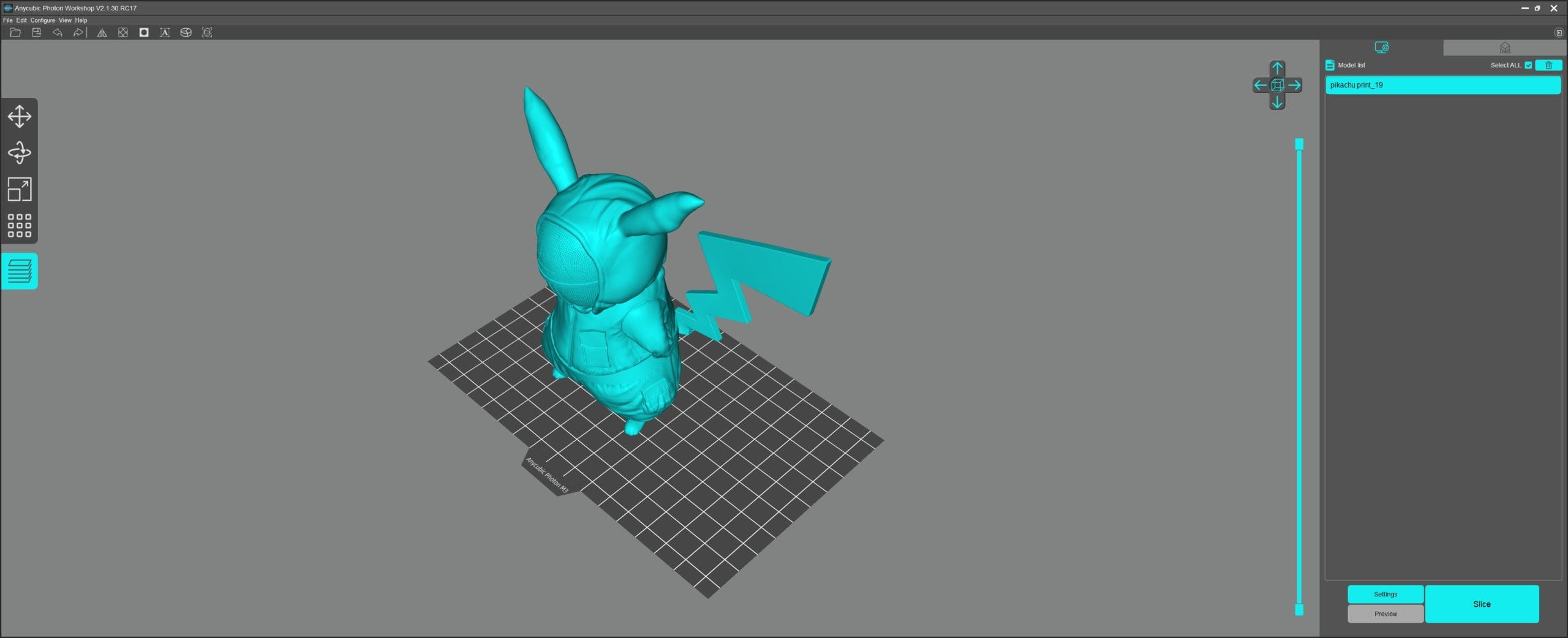
Toutes les imprimantes à résine Anycubic sont déjà configurées dans l'atelier Anycubic Photon. Il suffit de sélectionner le modèle approprié dans les paramètres du logiciel. Les différents paramètres, notamment l'épaisseur de couche, le temps d'exposition et la vitesse, peuvent ensuite être réglés librement.
Le slicer gère de nombreux formats 3D différents. STL et OBJ sont les plus courants, et la plupart des modèles 3D présents dans les banques de données et les marchés en ligne sont fournis dans ce format. En ouvrant notre fichier, nous le chargeons dans le slicer. Nous définissons ensuite la taille et l’orientation de l’impression ainsi que les autres paramètres.
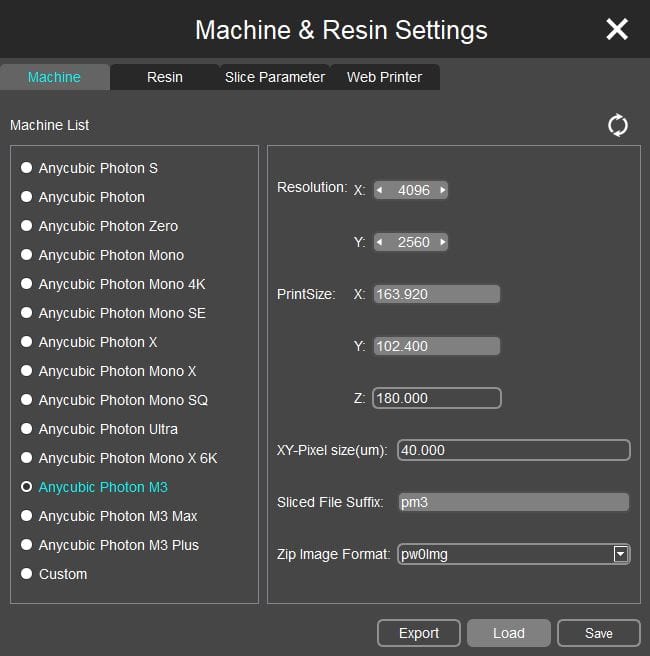
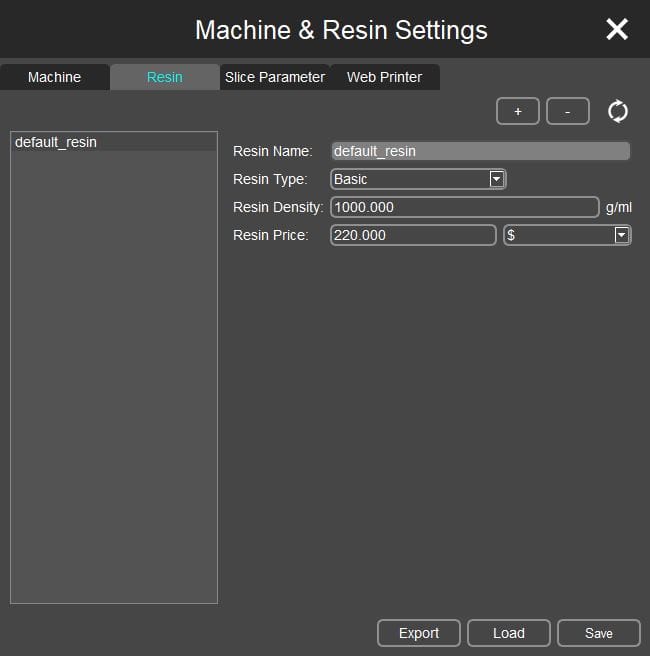
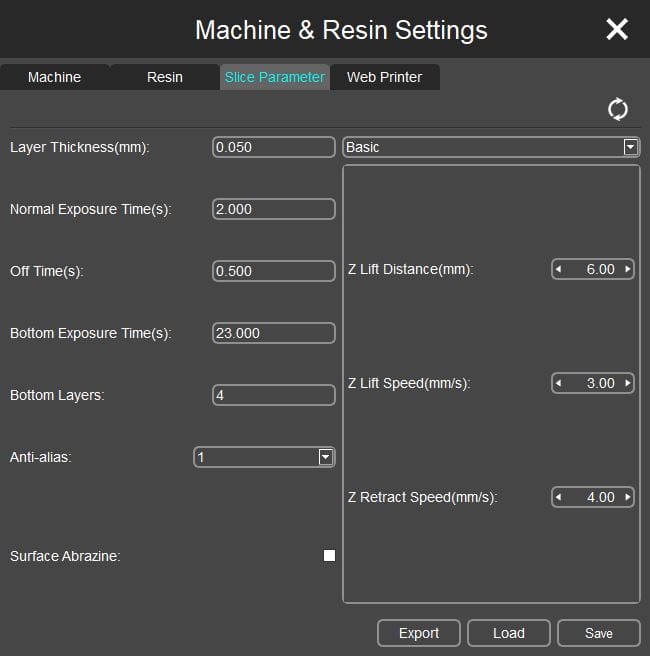
Si nous avons besoin de structures de support, nous pouvons même les ajouter automatiquement à l'impression, bien que leur positionnement automatique ne soit pas toujours idéal. Des corrections sont nécessaires dans la plupart des cas.
Avec « Slice », notre modèle est converti en un fichier imprimable et l'aperçu nous permet de visualiser virtuellement l'impression couche par couche. Un indice utile en marge indique la quantité de résine estimée ainsi que le prix et la durée d'impression.
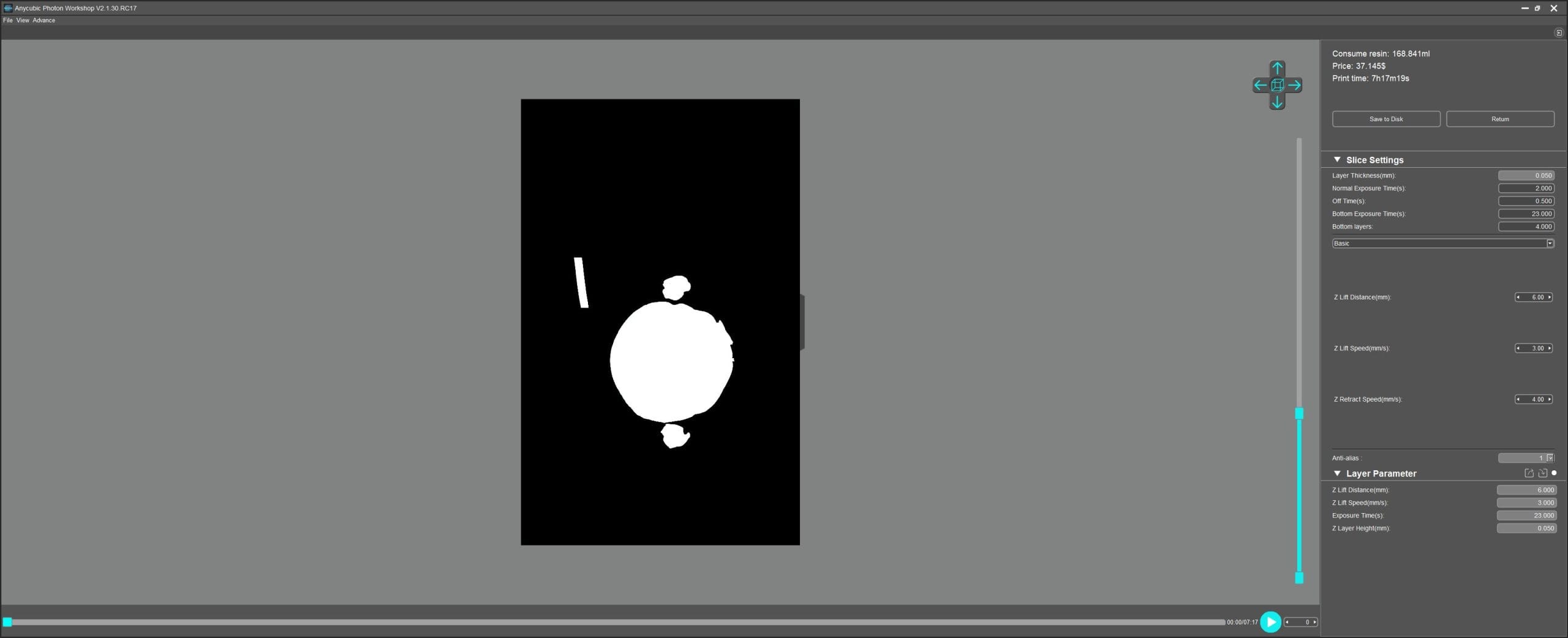
Nous enregistrons le fichier d'impression prêt sur notre clé USB. Contrairement aux autres modèles Photon M3, notre modèle de base ne prend pas en charge l'impression via le Wi-Fi. La carte mémoire SD n'est pas non plus une option. L'impression via USB est ici la seule possibilité.
Anycubic Photon M3 : Première impression
Notre Anycubic Photon M3 est calibré, la résine est versée dans le réservoir (respectez le niveau maximal de remplissage !) et notre clé USB contenant le fichier d'impression est insérée dans le port.
Écran tactile
Nous lançons maintenant l'impression via l'écran tactile de 2,8 pouces. Le menu est organisé de manière claire et tous les réglages peuvent être effectués simplement et rapidement. Nous suivons également la progression de l'impression sur l'écran. La couche actuelle et le temps restant sont affichés.
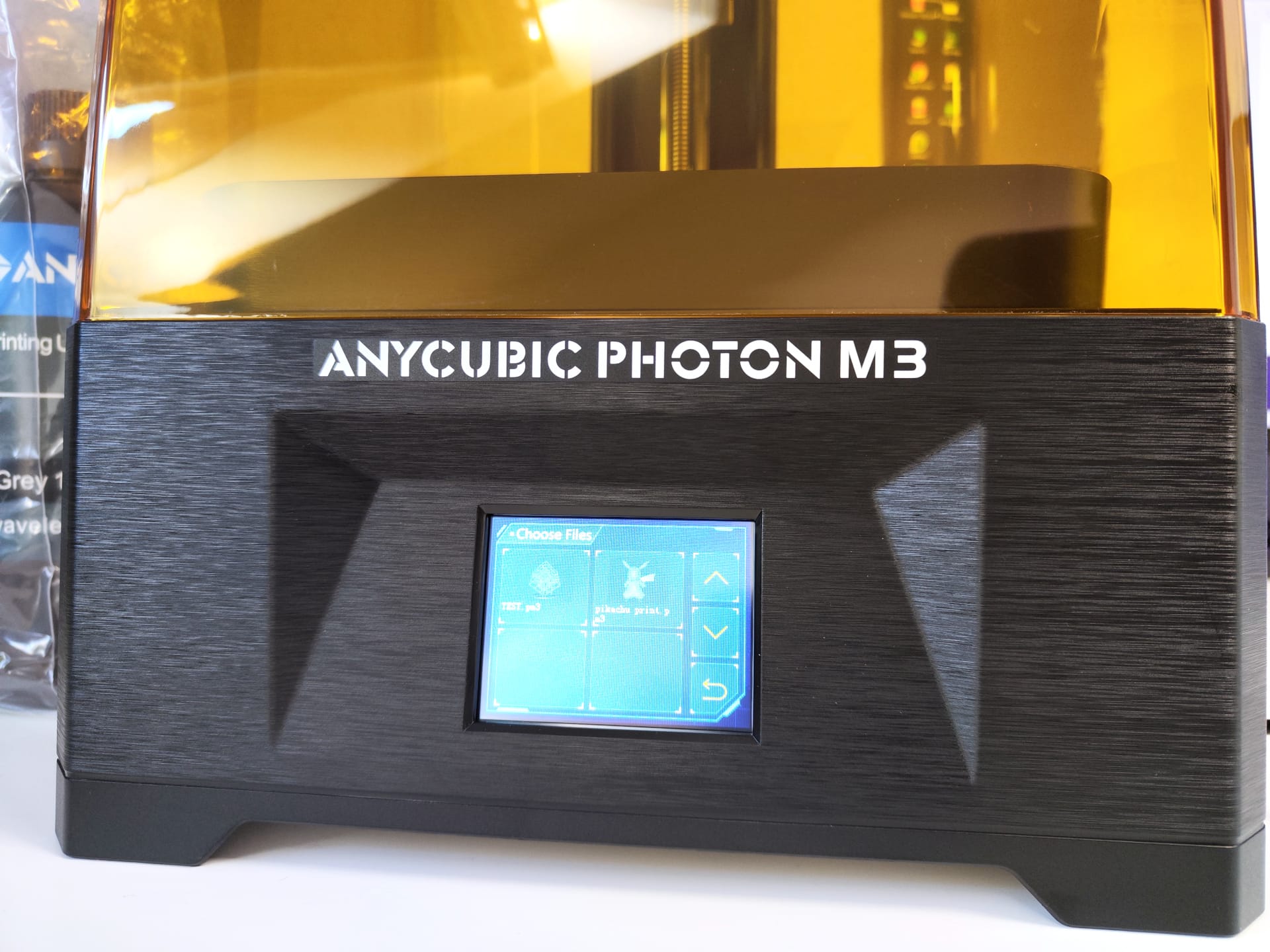
Écran et source d’éclairage
Le volume d'impression est de 163 x 102 x 180 mm. Un écran monochrome de 7,6 pouces avec une résolution de 4096 x 2560 pixels et un rapport de contraste de 400:1 garantit des impressions précises avec des contours nets.
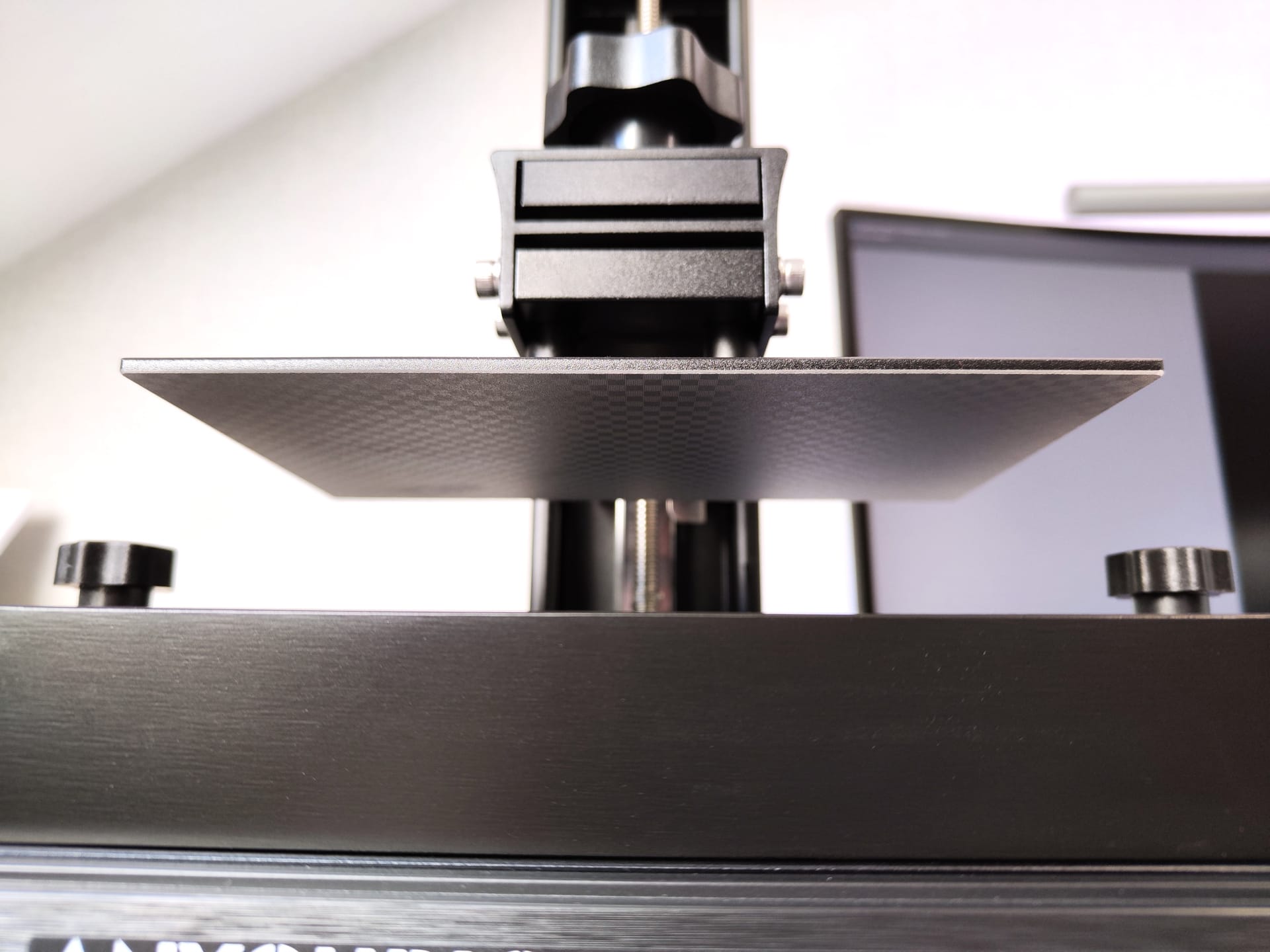
Anycubic indique une durée de vie de l'écran de 2000 heures. Anycubic innove avec la Anycubic LightTurbo Matrix, une source d'éclairage innovante dotée d'un réseau de 28 LED UV qui assure une exposition uniforme et réduit les temps d'impression.
Résultat d'impression
De l’assemblage à la première impression, l’Anycubic Photon M3 est très convivial pour les débutants. Les premières impressions sont sorties de l’imprimante avec une qualité exceptionnelle en utilisant les réglages par défaut. J’ai dû ajuster légèrement le temps d’exposition sur une impression, car les premières couches collaient au film FEP plutôt qu’à la plateforme d’impression.
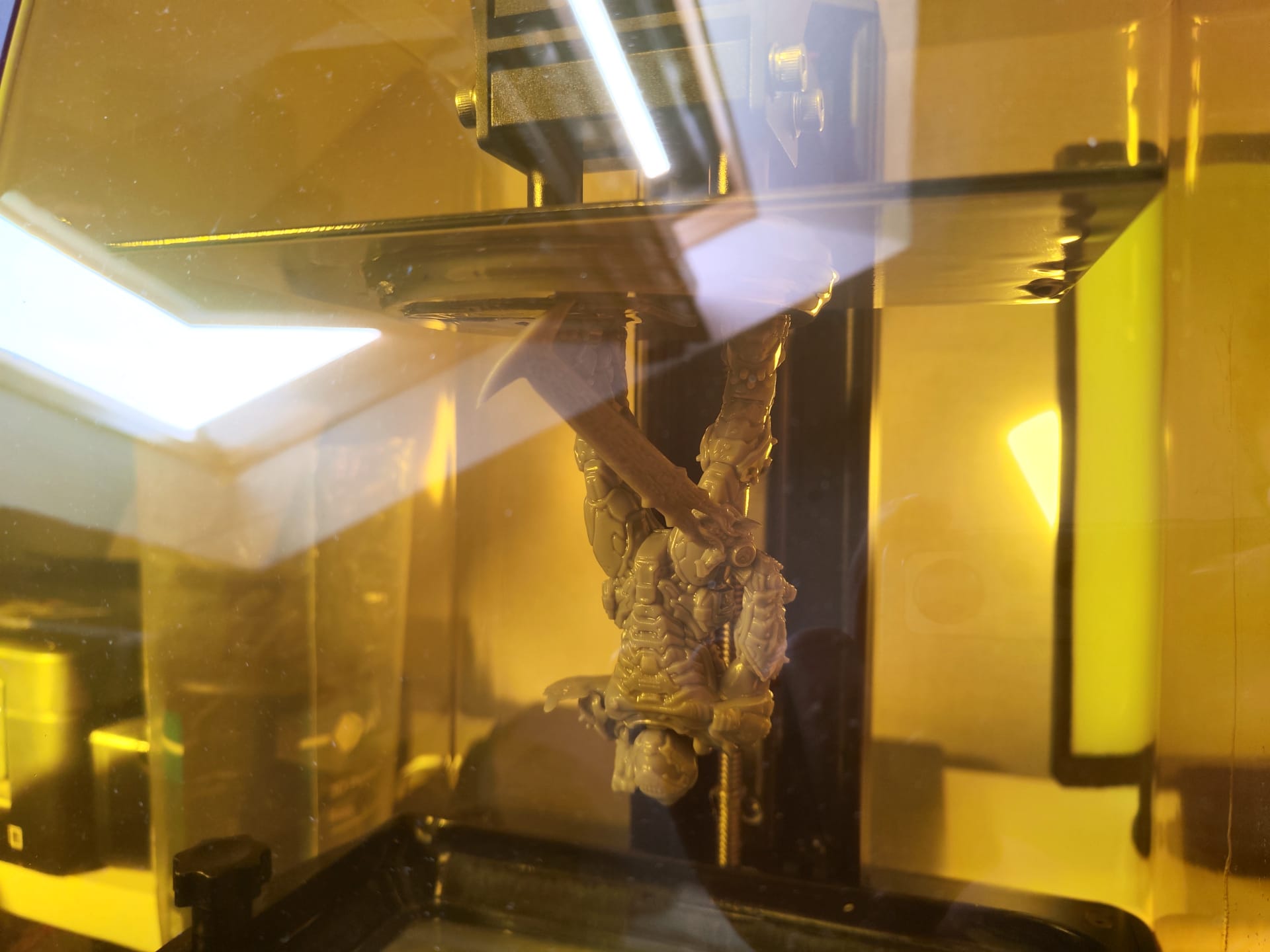
Les détails et les textures sont restitués de manière excellente, comme on peut le voir sur le rendu de l’impression du Doom Slayer. Qu’il lui manque un bras n’était d’ailleurs pas voulu. J’avais simplement oublié d’utiliser des supports pour cette impression. Dommage ! Ceux qui souhaitent acquérir cette imprimante pour imprimer des figurines de D&D y trouveront définitivement leur compte.

En ce qui concerne le niveau sonore, le Photon M3 fonctionne de manière assez silencieuse. Il ne semble pas y avoir de ventilateur. Seul le moteur et le moteur pas-à-pas se font entendre. Sur le rail linéaire, le plateau d'impression se déplace de manière douce et précise.
Nettoyage
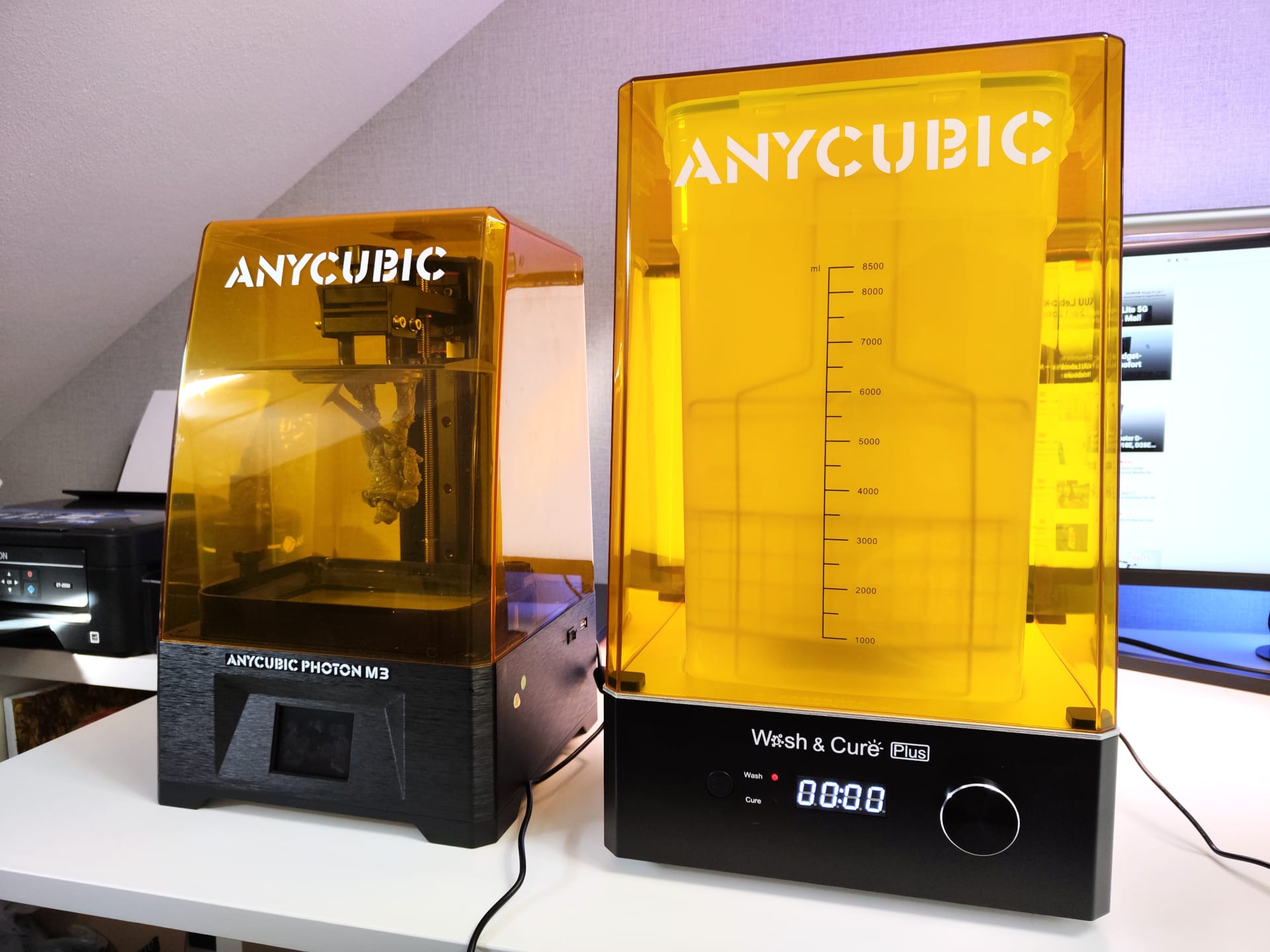
Les impressions finies peuvent être nettoyées dans la station de lavage et de durcissement Anycubic Was & Cure. Strictement parlant, il s’agit d’un immense agitateur magnétique avec lumière UV pour durcir les impressions. Nettoyer manuellement les impressions dans un bain d’isopropanol et les laisser durcir au soleil fonctionne tout aussi bien. Avec la station Anycubic Was & Cure, c’est simplement plus confortable.
Nous filtrons la résine restante dans la cuve avec l'un de nos filtres à peinture pour la remettre dans la bouteille. Le filtrage est ici particulièrement important, car des résidus de résine durcie peuvent se trouver dans la cuve. Pour la vidange, il est idéal que la cuve soit dotée d'un canal d'évacuation sur un côté. Nous nettoyons aussi bien que possible notre cuve et sa membrane FEP avec notre spatule en plastique. Nous retirons la résine restante de la cuve à l'aide d'alcool isopropylique.
Notre verdict
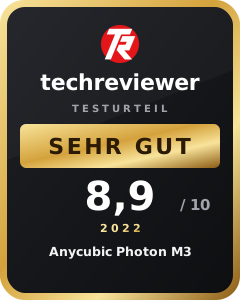
Néophyte en résine, je me suis très bien habitué à l'Anycubic Photon M3. Certes, mes connaissances préalables en impression FDM ont joué un rôle, mais le Photon M3 ne devrait pas frustrer même les débutants en impression 3D.
La prise en main est simple et intuitive, même avec un simple coup d'œil au manuel. Les résultats d'impression sont extrêmement précis et offrent un niveau de détail élevé. Les fonctions connectées, comme l'impression via Wi-Fi, sont en revanche absentes. C'est à ce niveau que se distinguent les modèles supérieurs de la série Photon M3, mais dont le prix est nettement plus élevé.
Il convient de bien peser le pour et le contre concernant l'utilisation de la résine avant tout achat. La résine liquide est toxique pour l'homme et l'environnement et exige une manipulation extrêmement prudente.
Pour ceux que cela ne rebutent pas, qui s'attendent à des impressions 3D de grande qualité et peuvent renoncer à de nombreux gadgets intelligents, l'Anycubic Photon M3 offre une imprimante à résine adaptée aux débutants à un excellent rapport qualité-prix.
Comparatif des prix
| Boutique | Prix | Lien |
|---|
Commentaires