Innehåll
Test: Anycubic Photon M3
Mina första steg in i 3D-utskriftsvärlden tog jag med Anet A6 FDM-skrivaren, som jag modifierade över åren och fortfarande gärna använder för små utskrifter. Därefter följde fler FDM-modeller, som Creality CR-10 eller Artillery Sidewinder X2, med vilka jag ständigt utökade min kunskap om FDM-utskrift.
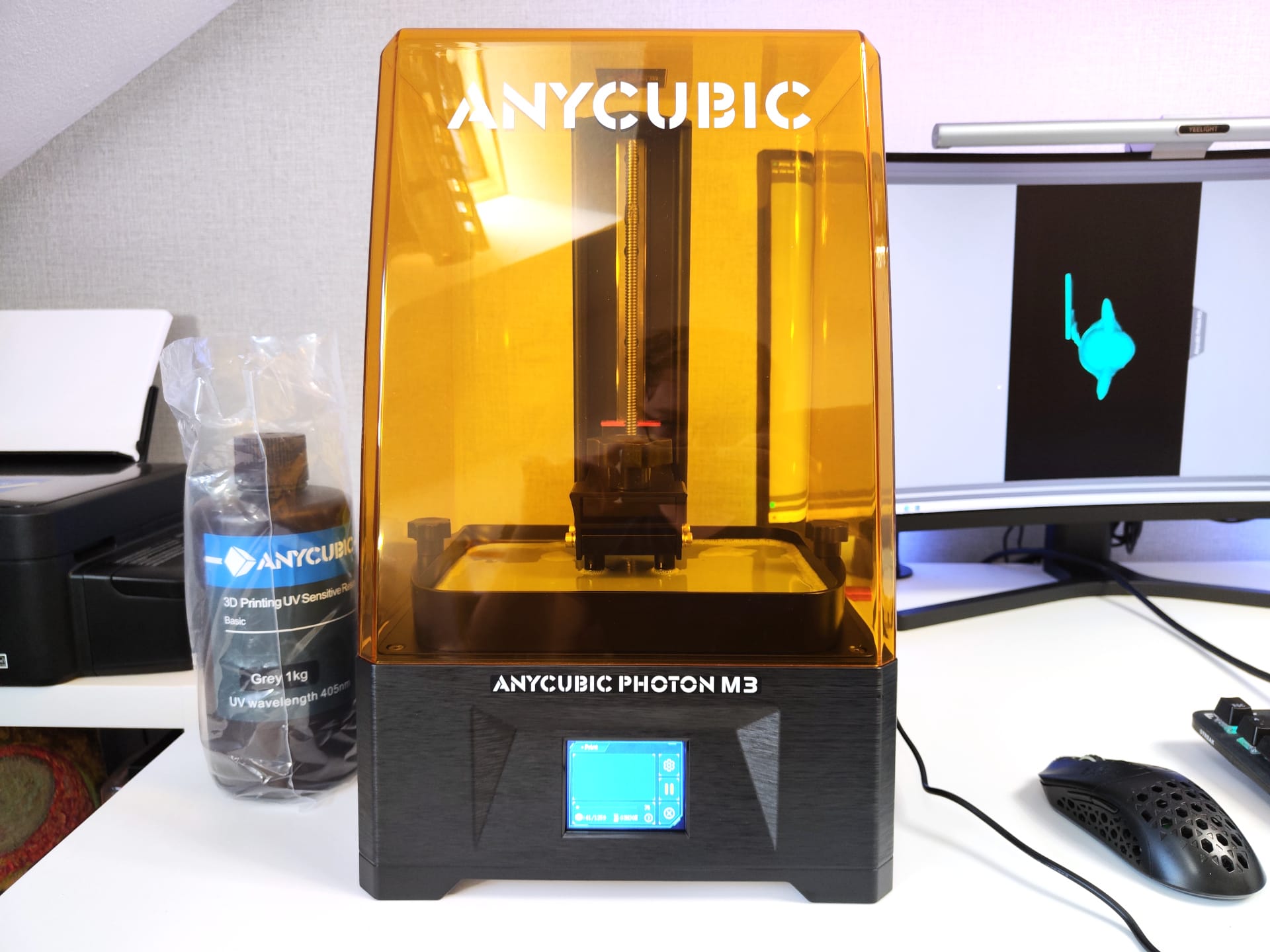
Nu ger jag mig ut på okänd mark med harts genom Anycubic Photon M3. Därför är detta test inte ett experttest, utan en erfarenhetsrapport som jag som nybörjare har skrivit för andra nybörjare. Låt oss sätta igång!
Anycubic Photon M3 vs. M3 Max vs. M3 Plus
| Modell | Anycubic M3 | Anycubic M3 Max | Anycubic M3 Plus |
| Skärm | 7,6" 4K+ LCD | 9,25 tum 6K LCD | 13,6" 7K LCD |
| Tryckområde | 163 x 102 x 180 mm | 197 x 122 x 245 mm | 425 x 269 x 256 mm |
| Utskriftshastighet | 50 mm/h | 100 mm/h | 60 mm/h |
| Ljuskälla | 28 LED-matris | 40 LED-matris | 40 LED-matris |
| Nivellering | Manuell 4-punktsnivellering | Manuell 4-punktsnivellering | Manuell 4-punktsnivellering |
| Görning | Enkelskena | Dubbel skena | Dubbel skena |
| Gränssnitt | USB-A 2.0 | USB-A 2.0 & 3.0 | USB-A 2.0 |
| Pekskärm | 2,8 tum | 5 tum | 4,3 tum |
| Märkeffekt | 55W | 120W | 120W |
| Mått | 42,5 x 26,9 x 25,6 cm | 47,5 x 36 x 29 cm | 59,6 x 40,0 x 40,8 cm |
| Vikt | 7 kg | 12 kg | 21 kg |
| Särskilda egenskaper |
|
|
|
| Pris (rekommenderat pris) | 327€ | 692€ | 1099€ |
Anycubic Photon M3: Leveransomfattning
Anycubic Photon M3 levereras med allt du behöver för din första utskrift. Nästan i alla fall.
Förutom 3D-skrivaren ingår:
- två spackelspade, en av metall och en av plast,
- flera engångshandskar,
- flera pappers- eller lackfilter,
- flera skyddsmasker (medicinska),
- flera rengöringsdukar för LCD-skärmen,
- flera insexnycklar,
- ett skärmskydd, varav ett redan sitter på skärmen,
- en nätsladd med strömkontakt för apparater,
- ett strömadapter (12V 6A),
- ett 4 GB USB-minne med workshop-programmet för slicning, PDF-guide och utskriftsfiler,
- en bruksanvisning
- och ett stycke papper för kalibrering av tryckytan.
Endast harts måste köpas separat. Vilken man väljer är upp till var och en. Den som beställer 3D-skrivaren direkt i Anycubics butik kan 1 kg, 3 kg eller 5 kg harts lägga till direkt i beställningen.

Det kan också löna sig att beställa en Anycubic Wash & Cure Station på köpet. Hantering av resin är en ganska giftig och klibbig historia. Varje förenkling av arbetsstegen välkomnas!
Anycubic Photon M3: Första stegen
Tiderna då man behövde ägna flera timmar åt att bygga ihop en 3D-skrivare (jag talar till dig, Anet A6!) är för länge sedan förbi. FDM-skrivare och även harts-skrivare levereras oftast nästan färdigmonterade.
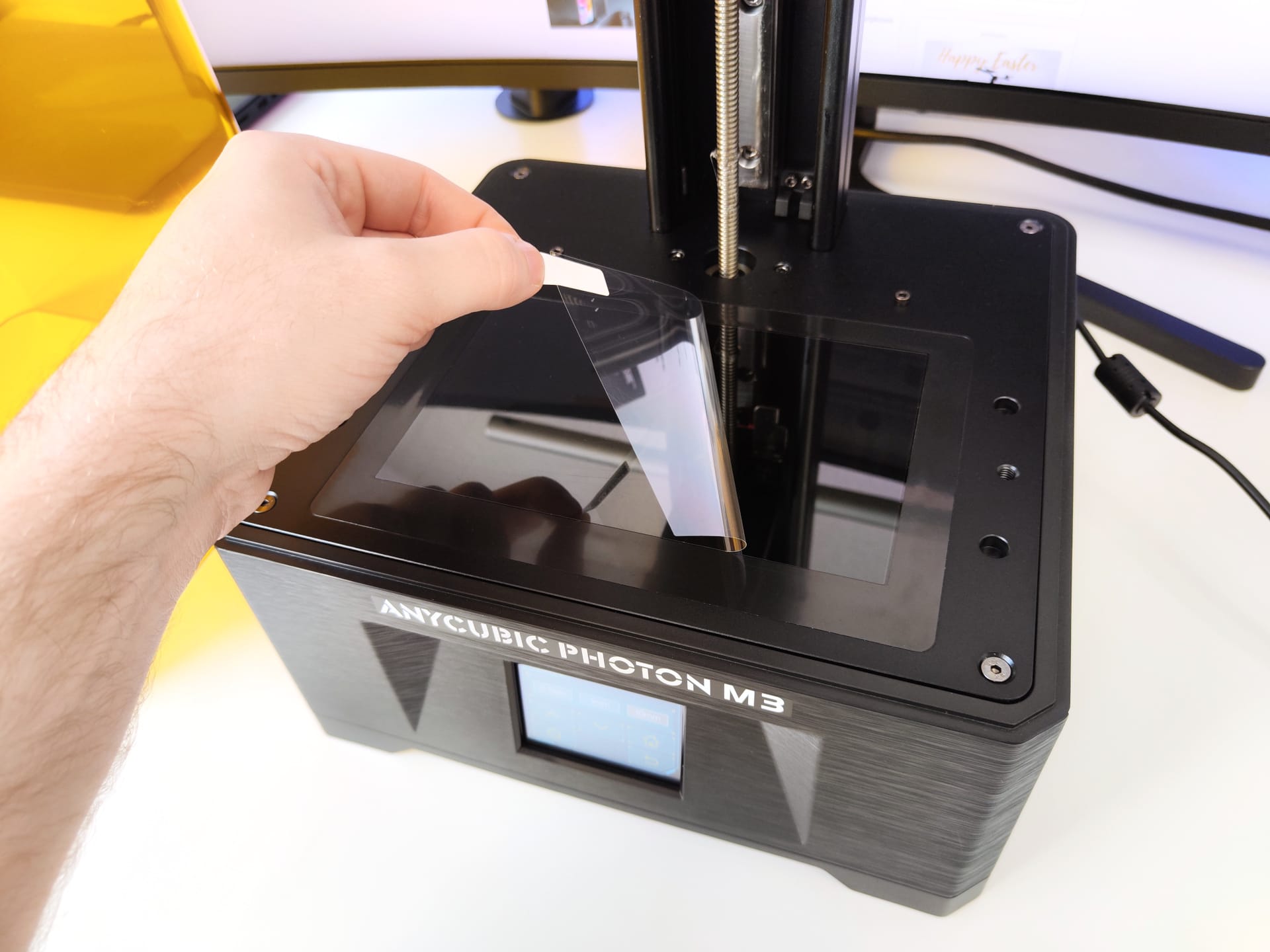
Detta gäller även för Photon M3, där vi bara behöver montera, skruva fast och kalibrera tryckplattformen. I manualen illustreras och förklaras varje steg fram till det första utskicket noggrant med text och bilder.

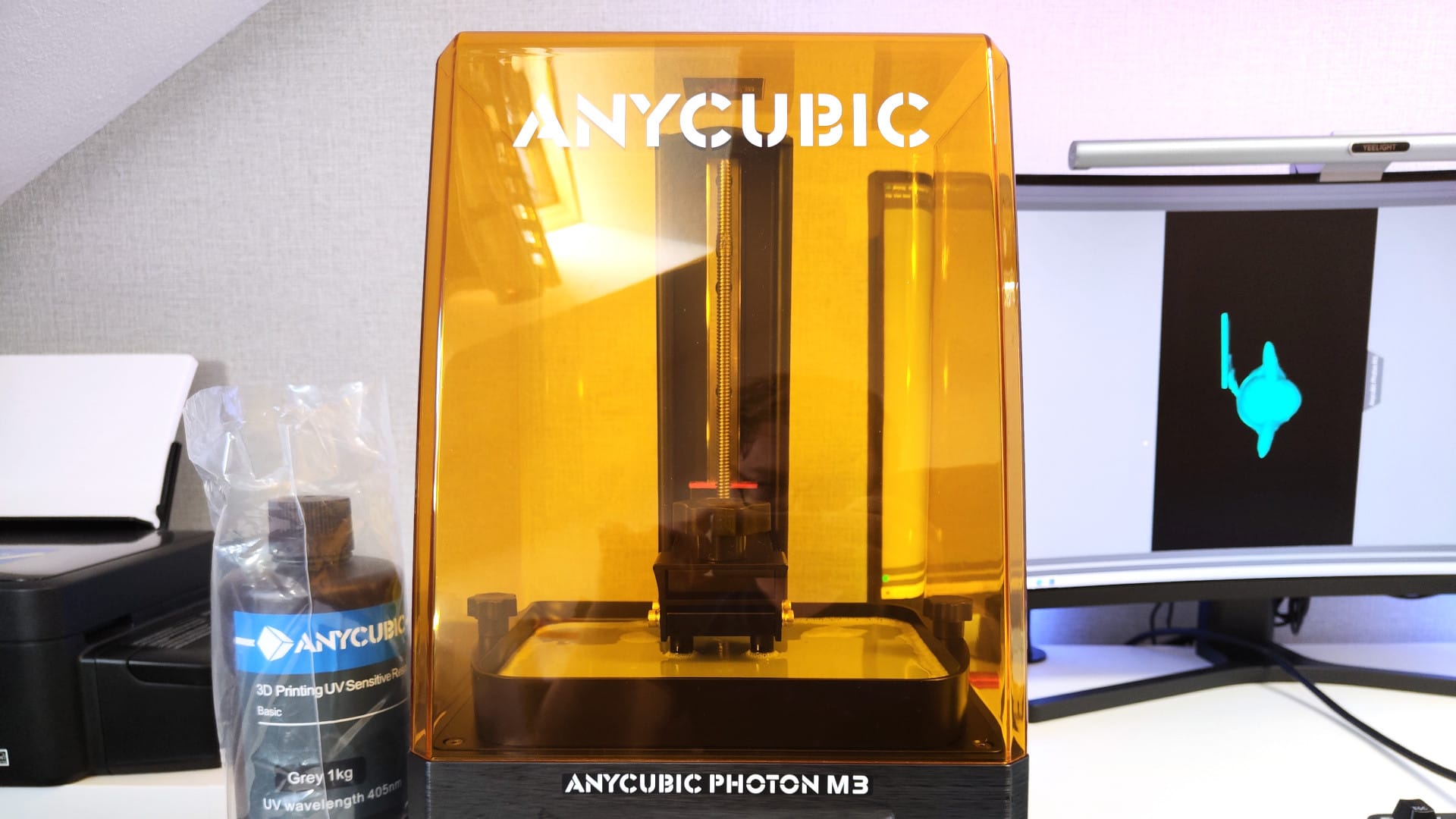
Från basen till den påsatta UV-skyddshöljet är Photon M3, som är 26,9 x 25,6 x 42,5 cm stor och väger 7 kg, väl byggd. Den svarta plastbasen skulle jag inte räkna bland de snyggaste, men den står rakt, stabilt och fyller sin funktion. Den påsatta UV-skyddshöljen sluter jämnt med basens urgröpning.

Att installera och dra åt tryckplattformen gick smidigt i testet. Detsamma gäller för kalibreringen, där man med rätt sexkantsnyckel måste lossa de fyra skruvarna på tryckplattformen. Därefter lägger man kalibreringspapperet på LCD-skärmen, trycker på hemknappen så att tryckplattformen går till sin utgångsposition och drar åt skruvarna igen.

Med inställningen "z=0" fastställer vi den aktuella positionen som vår kalibrerade utgångspunkt. Sätt sedan i resintanken, som fixeras med två justerskruvar, fyll tanken med resin och vi är redo för det första utskriftet.
Anycubic Photon M3: Säkerhet
Innan vi börjar hantera harts på ett ohämmat sätt bör vi vidta vissa säkerhetsåtgärder, eftersom flytande harts är giftigt!

Välj ett väl ventilerat rum. Att placera 3D-skrivaren i köket, vardagsrummet eller sovrummet är definitivt inget alternativ. De ångor som uppstår vid utskrift ska absolut inte andas in. Huvudvärk och värre är garanterat vid ständig inandning!
Ha också en flaska isopropanol eller renat ethanol till hands. Alkohol rengör inte bara trycket, utan är också lämpligt för att binda spilld harts. För att undvika detta bör du arbeta i en säker miljö. Skydda även ögonen (skyddsglasögon!), händerna (handskar!) och alla andra exponerade kroppsdelen, eftersom det toxiska hartset absolut inte får komma i kontakt med huden!

Förresten är resin inte bara farligt för oss människor, utan också för hela miljön. Man bör inte ens överväga att kasta flytande resinrester i avloppet. Låt resin härda i solljus och släng det sedan i hushållsavfallet.
Anycubic Photon M3: Slicer
För att alls kunna trycka något med Anycubic Photon M3 behöver vi en utskriftsfil. På den medföljande USB-sticken finns en färdig utskriftsfil som passar utmärkt för den första utskriften. Testfilen trycks snabbt och resultatet, som kommer ut i form av Anycubic kalibreringskuben, ger en mycket bra bild av vår kalibreringsnoggrannhet.
För egna utskrifter behöver vi en slicer som omvandlar vår 3D-modell till en utskriftsklar fil. Den lämpliga slicern, i vårt fall Anycubic Photon Workshop, ingår från Anycubic. Programvaran finns dels på USB-minnet, men kan också laddas ner i nyare version via Anycubics webbplats.
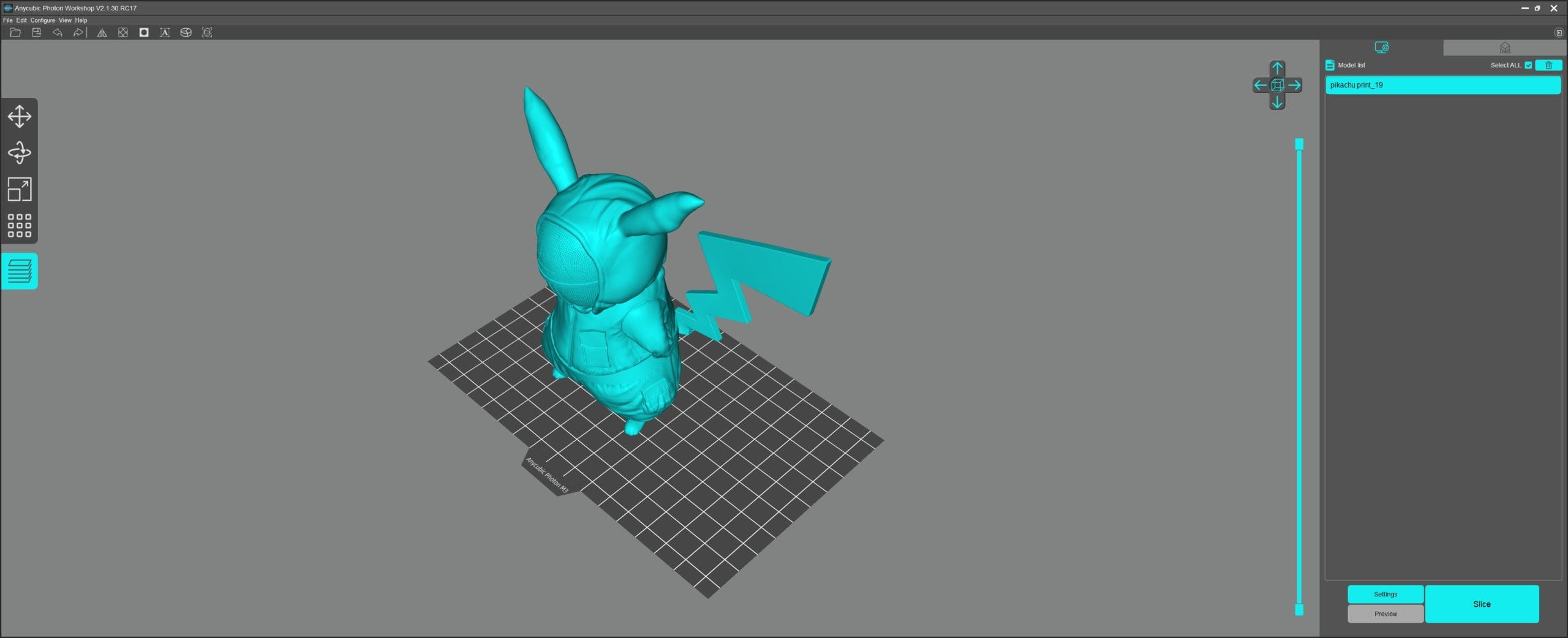
I Anycubic Photon Workshop är alla Anycubic harts-skrivare redan konfigurerade. I programmets inställningar behöver vi bara välja rätt modell. De enskilda parametrarna, bland annat för lagerhöjd, exponeringstid och hastighet, kan vi sedan ställa in fritt.
Slicern hanterar de flesta olika 3D-format. STL och OBJ är bland de vanligaste och de flesta 3D-modeller tillhandahålls i detta format i modellbibliotek och på marknadsplatser. Genom att öppna vår fil importerar vi den till slicern. Därefter bestämmer vi storlek och orientering på utskriften samt övriga parametrar.
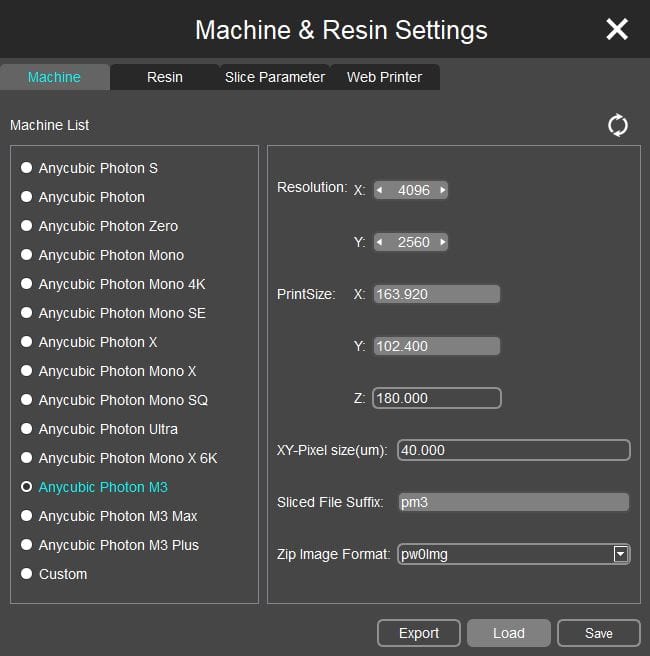
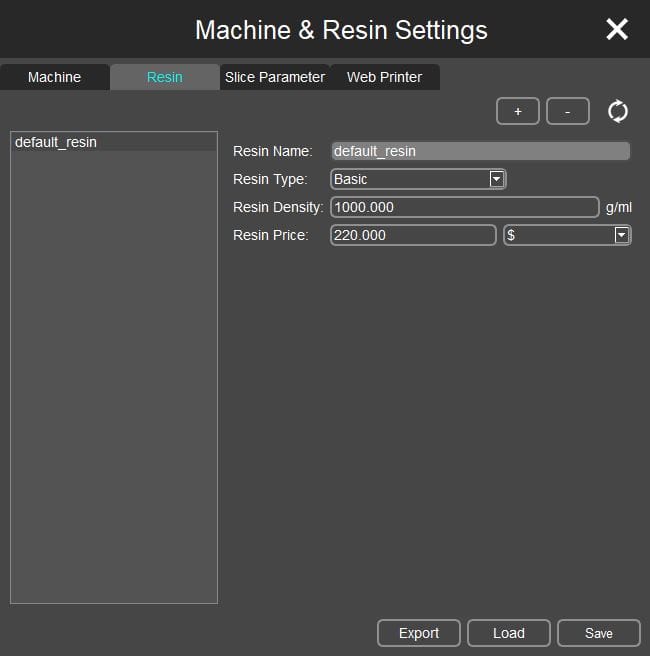
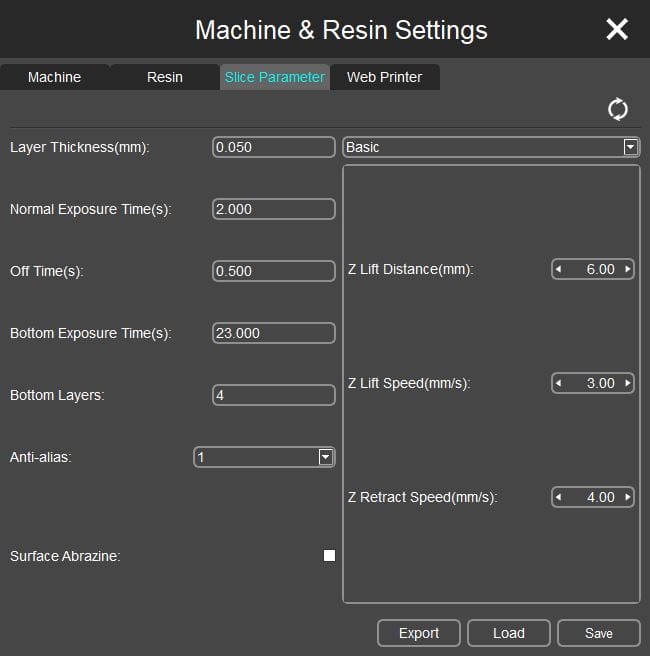
Om vi behöver stöd kan vi låta dem automatiskt läggas till utskriften, men den automatiska placeringen fungerar inte alltid perfekt. Justeringar krävs i de flesta fall.
Med "Slice" omvandlas vår modell till en utskriftskompatibel fil, och i förhandsvisningen kan vi virtuellt se utskicket lager för lager. En användbar sidnotis är den uppskattade resinbehovet inklusive pris och utskriftstid.
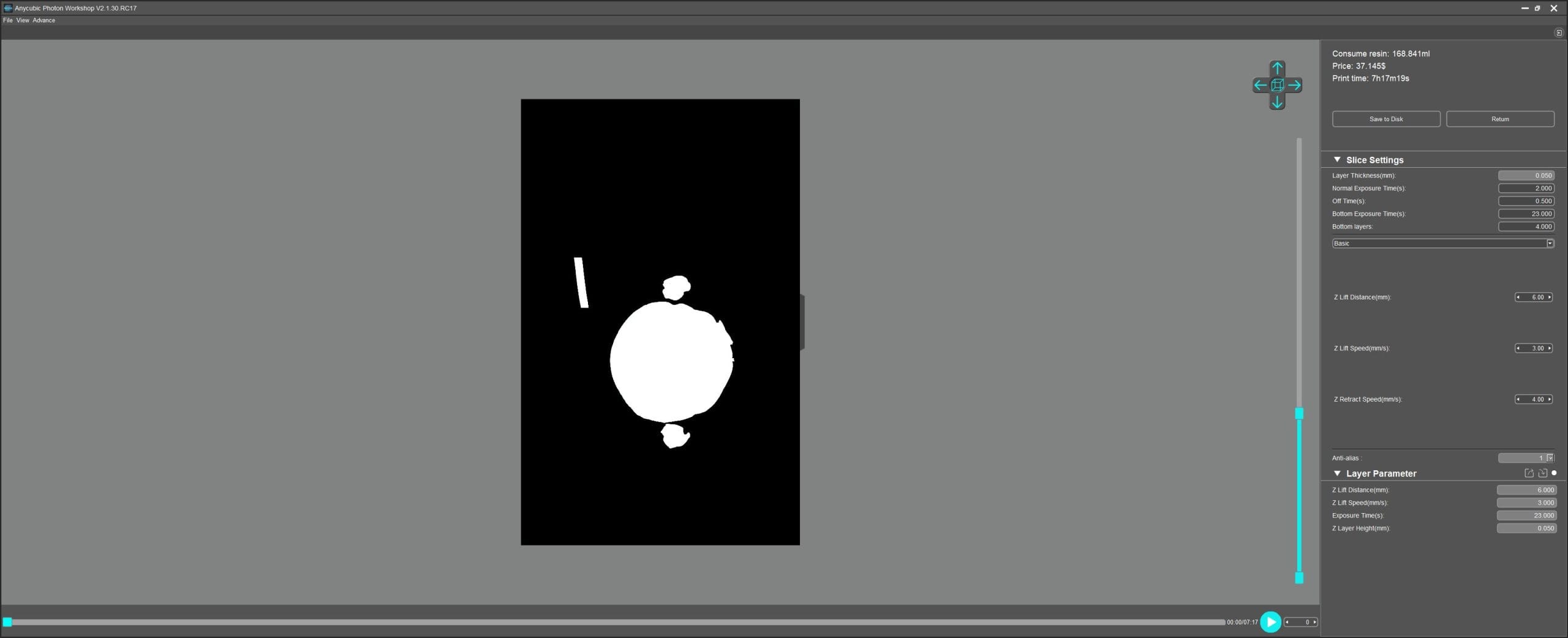
Vi sparar vår färdiga utskriftsfil på vårt USB-minne. Till skillnad från de andra Photon M3-modellerna stöder vår basmodell inte utskrift via Wi-Fi. SD-kort är inte heller ett alternativ. Utskrift via USB är här det enda möjliga alternativet.
Anycubic Photon M3: Första utskriften
Vår Anycubic Photon M3 är kalibrerad, harts är fyllt i behållaren (maximal fyllningsmängd att beakta!) och vår USB-sticka med utskriftsfil är i facket.
Pekskärm
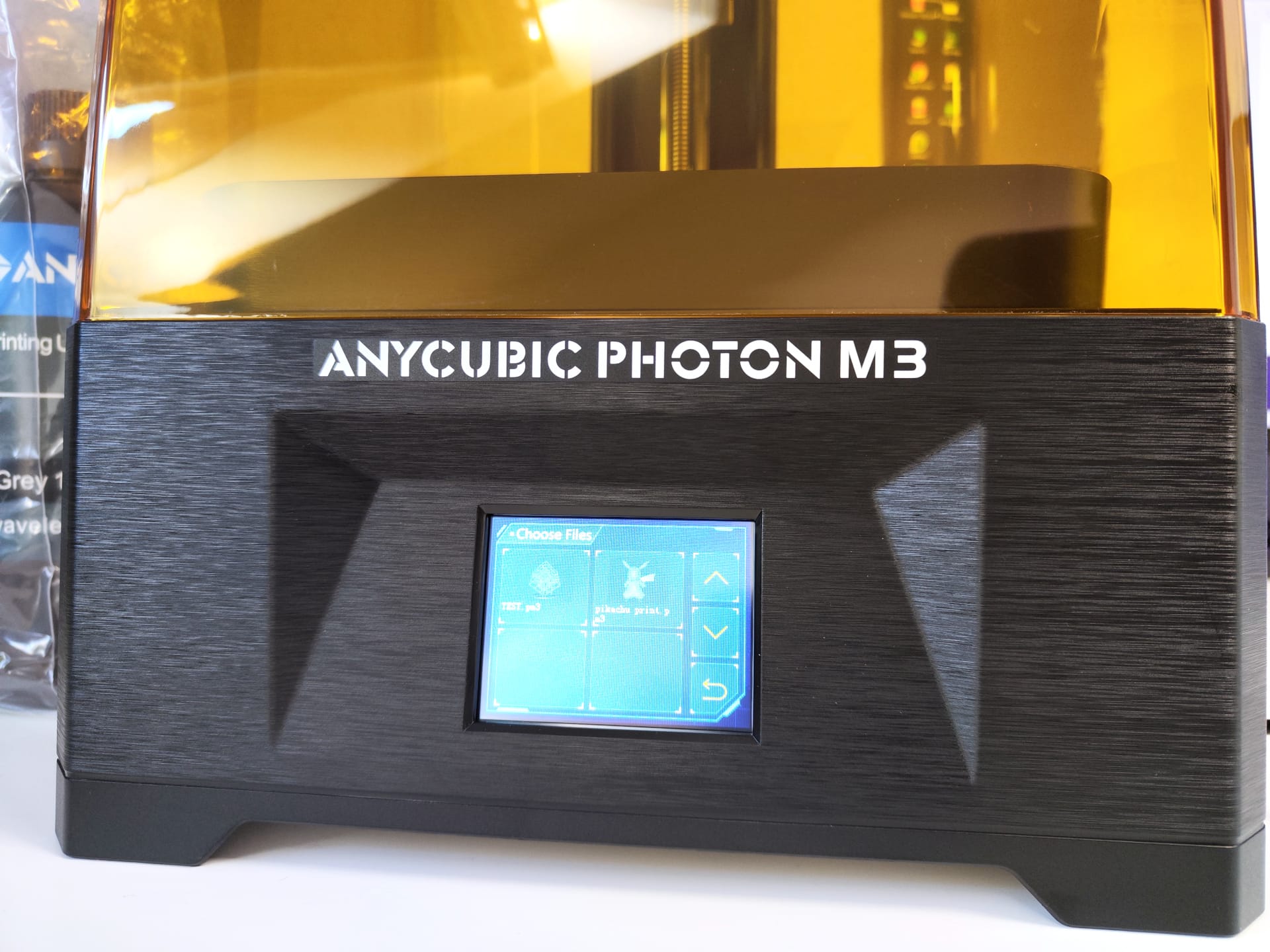
Vi startar utskriften via 2,8-tumsskärmen med pekskärm. Menyn är överskådlig och alla inställningar kan göras enkelt och snabbt. Utskriftsframsteget följer vi också via skärmen. Nuvarande lager samt återstående tid visas.
Skärm och ljuskälla
Tryckvolymen är 163 x 102 x 180 mm. Ett 7,6-tums monokromdisplay med 4096 x 2560 pixlars upplösning och ett kontrastförhållande på 400:1 säkerställer exakta tryckresultat med skarpa konturer.
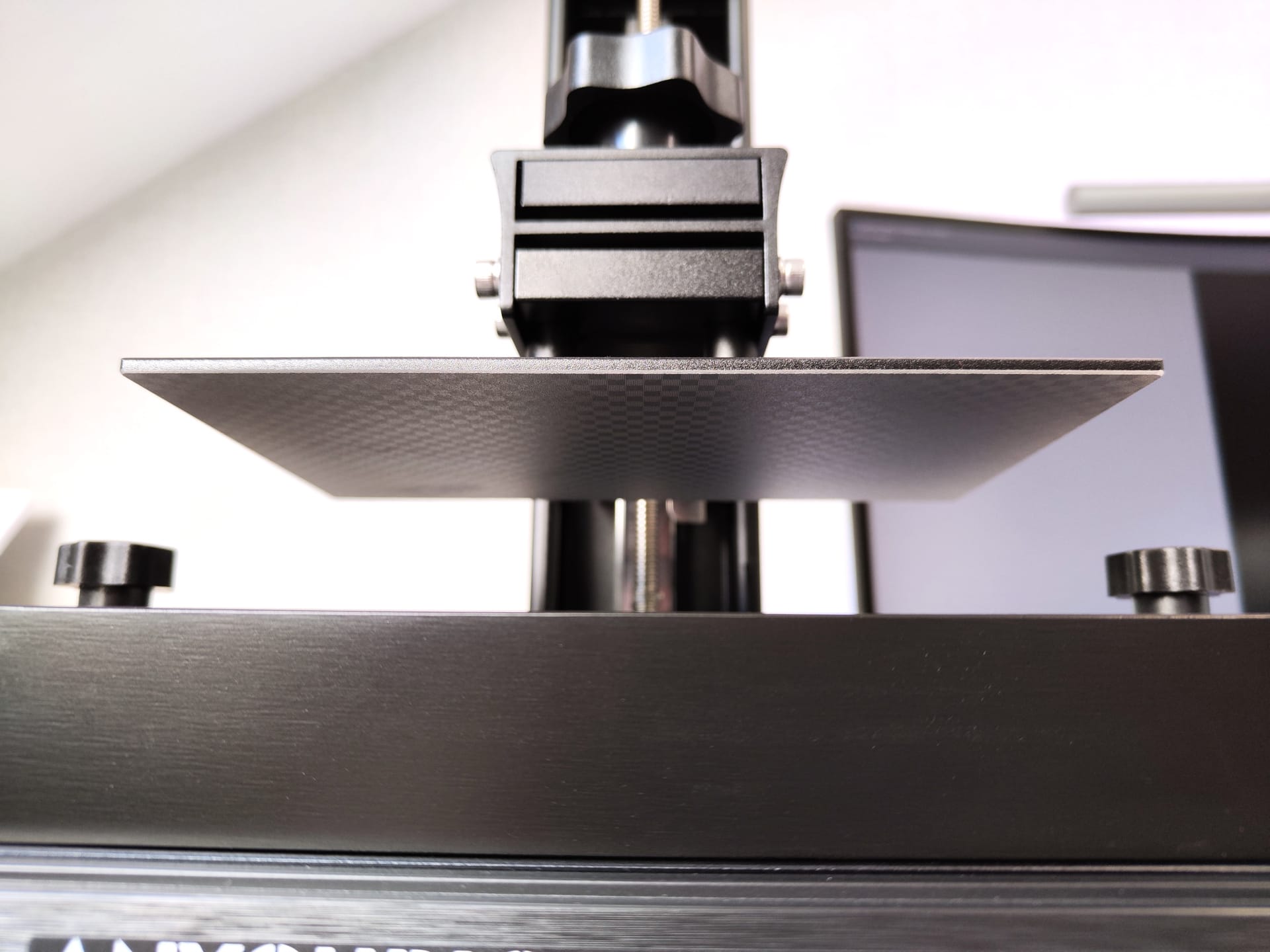
Anycubic uppger displayens livslängd till 2000 timmar. Anycubic följer nya vägar med Anycubic LightTurbo Matrix, en innovativ belysningskälla med en 28 UV-LED-matris, som säkerställer jämn exponering och ger kortare utskriftstider.
Utskriftsresultat
Från montering till första utskriften är Anycubic Photon M3 mycket nybörjarvänlig. De första utskrifterna kom ut från skrivaren i utmärkt kvalitet med standardinställningarna. Endast exponeringstiden behövde jag justera något för en utskrift, eftersom de första lagren klibbade fast på FEP-folien istället för på skrivplattformen.
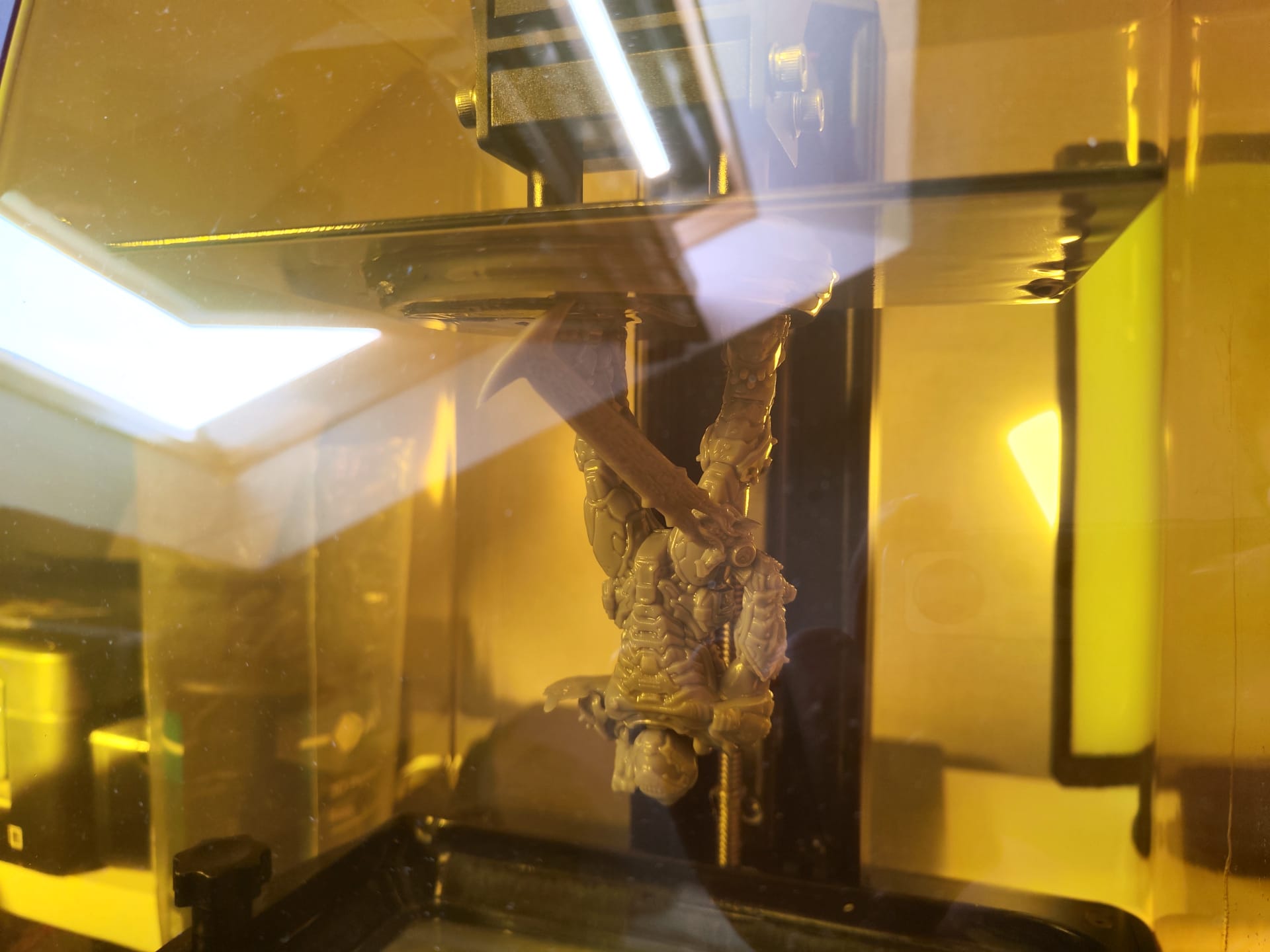
Detaljer och texturer framträder utmärkt, vilket syns tydligt på resultatet av den utskrivna Doom Slayer. Att en arm saknades var för övrigt inte avsiktligt. Jag hade helt enkelt glömt att skriva ut med stöd. Illa utgått! Den som särskilt vill köpa skrivaren för att skriva ut D&D-miniaturer får definitivt ut allt av den.

När det gäller ljudnivån arbetar Photon M3 ganska tyst för sig själv. Det verkar inte finnas någon fläkt. Endast motor och stegmotor gör sig påminda. På den linjära skenan rör sig tryckplattan behagligt mjukt och exakt.
Rengöring
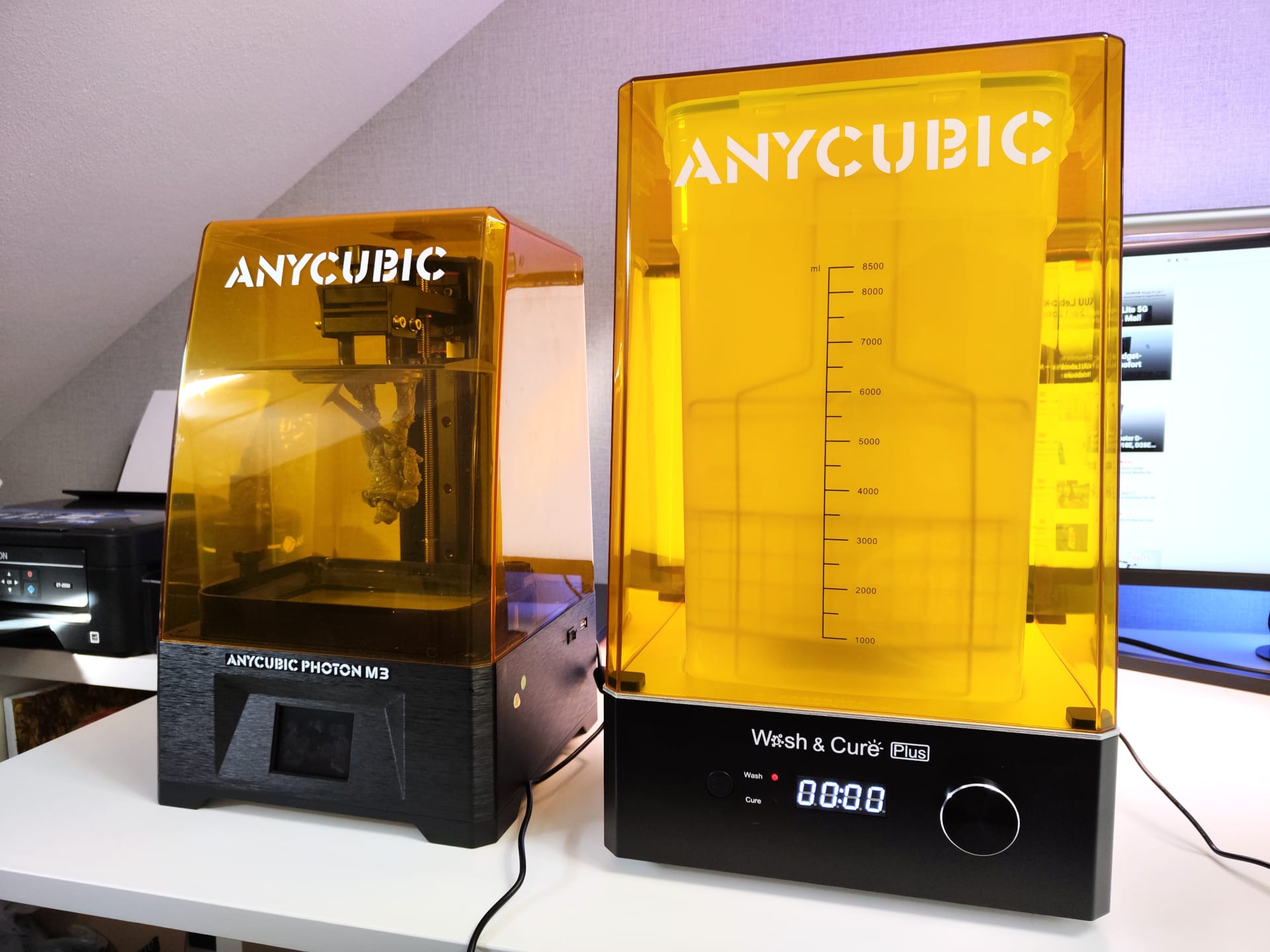
De färdiga utskrifterna kan rengöras i Anycubic Was & Cure Station. Strängt talat är detta en enorm magnetomrörare med UV-ljus för att härda utskrifterna. Att för hand rengöra utskrifterna i ett isopropanolbad och låta dem härda i solen fungerar lika bra. Med Anycubic Was & Cure Station blir det bara mer bekvämt.
Vi filtrerar kvarvarande harts i tanken tillbaka till flaskan med en av våra lackfilter. Filtrering är särskilt viktigt här eftersom eventuellt hårdnat hartssrester kan finnas i tanken. För hällning är tanken ideellt försedd med en avrinning på ena sidan. Vi rengör vår tank inklusive FEP-folie så noggrant som möjligt med vår plastskrapa. Med isopropanol tar vi bort det kvarvarande hartset från tanken.
Vårt omdöme
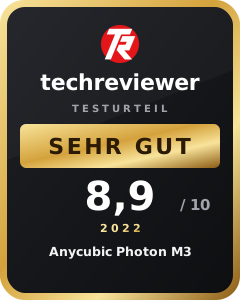
Som nybörjare med harts kom jag mycket bra överens med Anycubic Photon M3. Visst spelade förkunskaper från FDM-utskrift en roll, men Photon M3 bör inte ge 3D-utskriftsnybörjare några frustrationer.
Användningen är enkel och kan förstås genom att en titt i manualen. Utskriftsresultaten är extremt exakta och visar en hög detaljnivå. Man har sparat in på de smarta funktionerna, till exempel utskrift via WLAN. Här sätter de större modellerna i Photon M3-serien in, men dessa kostar också mer.
Man bör fundera noggrant på hanteringen av harts innan köpet. Flytande harts är giftigt för människor och miljön och kräver mycket noggrann hantering.
Den som inte låter sig skrämmas av detta, förväntar sig 3D-utskrifter av hög kvalitet och kan avstå från mycket smart krims-krams, får med Anycubic Photon M3 en nybörjarvänlig resin-skrivare till ett bra prisvärt alternativ.
Prisjämförelse
| Butik | Pris | Länk |
|---|
Kommentarer