Inhoud
Ontwerp: zo moet premium aanvoelen
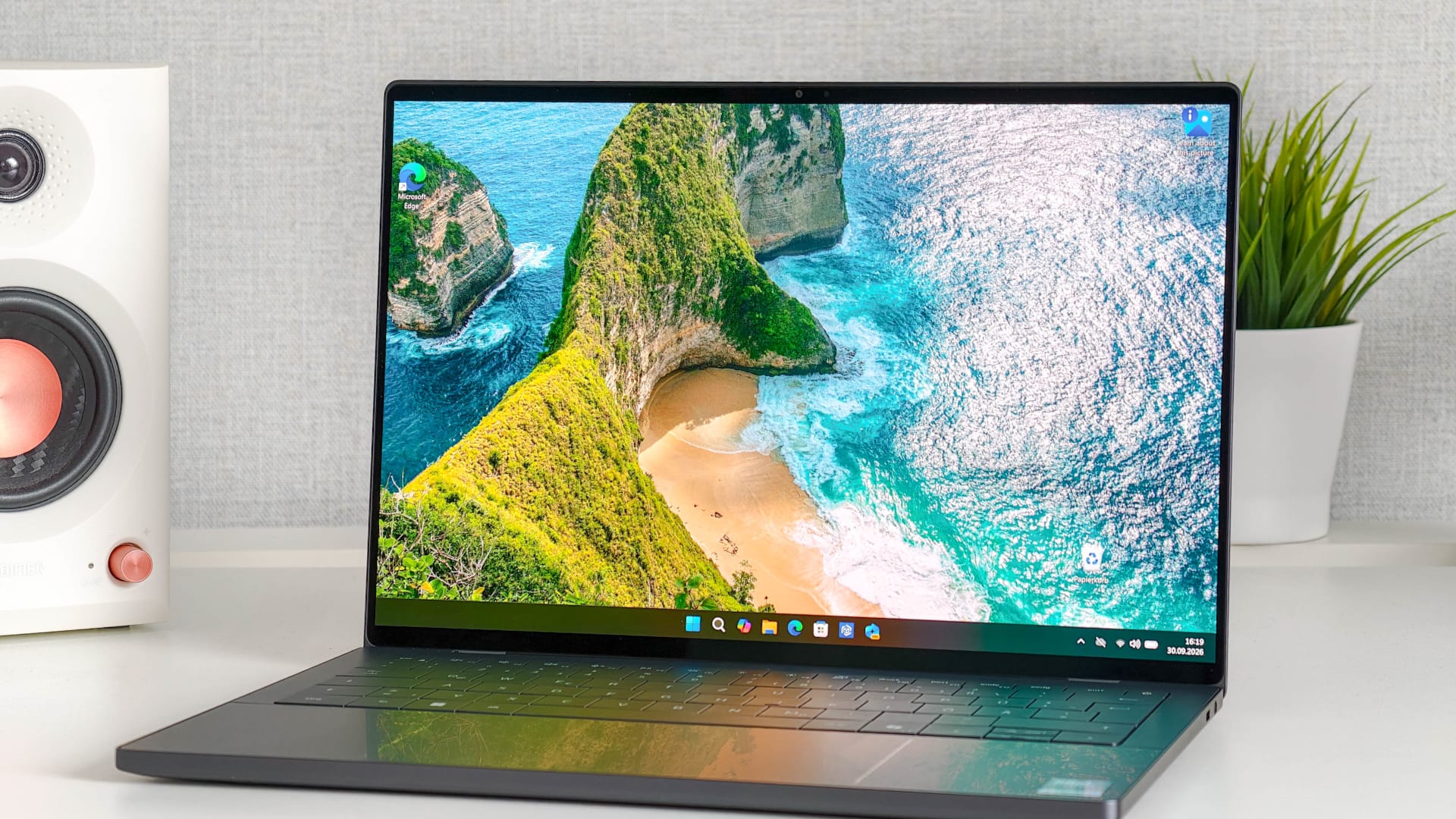
De XPS 14 heeft een slanke aluminium unibody in de kleur Graphite, die al bij de eerste aanraking duidelijk maakt dat dit geen goedkope laptop uit de grabbelbak is.
De behuizing is netjes afgewerkt, geeft ook onder druk niet mee en is met zijn lichte gewicht van 1,36 kilogram probleemloos in een rugzak mee te nemen. De OLED-versie is met een dikte van nog geen 14,6 millimeter bovendien verrassend dun en daarmee ideaal voor de universiteit, werk en reizen.

Ook opengeklapt houdt Dell consequent vast aan de minimalistische look. De glazen polssteun loopt vrijwel naadloos over in het nauwelijks zichtbare trackpad, terwijl ook het toetsenbord naadloos in de behuizing is geïntegreerd.
Het XPS 14 doet enigszins denken aan Apple's MacBook-lijn, maar dat hoeft niet per se slecht te zijn. Wie een hoogwaardige Windows-laptop zoekt die er op het bureau net zo goed uitziet als tijdens een vergadering, zal weinig op het XPS 14 aan te merken hebben.

Een klein puntje van kritiek wordt echter duidelijk bij het openklappen. Er is geen inkeping om het deksel vast te pakken, waardoor het niet altijd even soepel opengaat.
Aansluitingen: USB-C en verder niet veel
De aansluitingen van het XPS 14 zijn snel opgesomd. Dell heeft drie USB-C-poorten met Thunderbolt 4 en een gecombineerde 3,5mm-aansluiting ingebouwd.
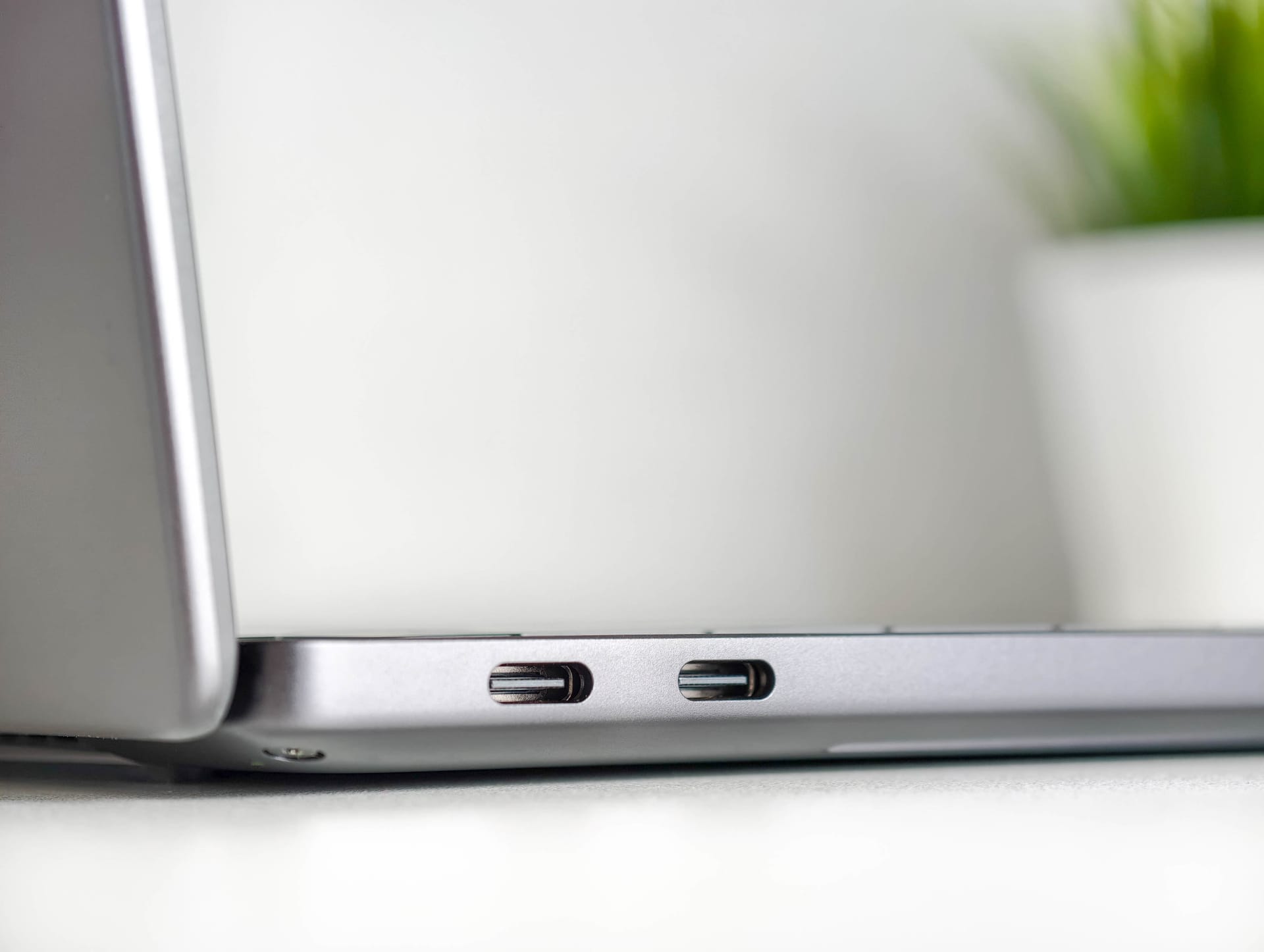
Naast Thunderbolt 4 ondersteunen de USB-C-poorten ook DisplayPort 2.1 en Power Delivery. Je kunt op alle drie de aansluitingen een externe monitor aansluiten of het apparaat opladen.
Toch gaat Dell hier behoorlijk ver in het minimalisme, ook al wordt een laptop in deze klasse sowieso vaak op een dock aangesloten. Een klassieke USB-A-poort ontbreekt namelijk, net als HDMI en een kaartlezer.

Toetsenbord en trackpad: eerst even wennen, daarna best goed
Het zogenaamde Zero-Lattice-toetsenbord ligt vrijwel vlak in de behuizing en heeft nauwelijks zichtbare tussenruimtes tussen de afzonderlijke toetsen.
Omdat ik in het dagelijks gebruik een Lenovo ThinkPad gewend ben, moest ik eerst wennen aan de vlakkere indeling. Vooral de eerste uren maakte ik voortdurend typefouten, omdat de afstand tussen de toetsen en de aanslag simpelweg anders zijn dan bij de ThinkPad.
Na een beetje gewenning ging typen op de XPS 14 echter ook behoorlijk soepel. De toetsen zijn licht naar binnen gebogen en daardoor beter van elkaar te onderscheiden dan op het eerste gezicht lijkt. De aanslag is relatief kort, maar geeft goede feedback en blijft stil tijdens het typen.
Ook met het trackpad stelt de XPS 14 niet teleur. Het reageert nauwkeurig, herkent gebaren betrouwbaar en heeft een prettig glad oppervlak waarmee de cursor soepel te bedienen is.
Scherm: OLED is de moeite waard
Voor het scherm biedt Dell twee varianten aan. Je kunt kiezen voor een 14-inch 2K-lcd zonder touchscreen en het hier geteste 2,8K-OLED-scherm met 2.880 × 1.800 pixels, touchondersteuning en een variabele verversingssnelheid van 20 tot 120 Hz.
De meerprijs voor OLED bedraagt ongeveer 119 euro en is naar mijn mening goed besteed. Kleuren ogen levendig, zwart is typisch voor OLED diepzwart en dankzij de hoge resolutie zijn tekst en fijne details haarscherp. Ook de verversingssnelheid van maximaal 120 Hz is merkbaar prettig, bijvoorbeeld bij het scrollen door websites of lange documenten.

Dell geeft een helderheid van 400 cd/m² op, wat ongeveer overeenkomt met onze meting van 380 cd/m². Dat is ruim voldoende voor binnen, maar buiten in direct zonlicht kunnen de helderheid en reflecties wel een probleem vormen.
Bij het zwartniveau laat OLED zijn grootste kracht zien. Zwarte pixels worden helemaal niet ingeschakeld en blijven daardoor echt zwart, wat voor een uitstekende contrastverhouding zorgt.
Ook de kleurruimtedekking is stabiel. Uit een meting bleek 99,9 procent sRGB, 99,8 procent DCI-P3 en 97,5 procent AdobeRGB, waardoor het scherm in principe geschikt is voor foto- en videobewerking.

Het OLED-scherm zit met 2,28 voor gamma vrij dicht bij de ideale waarde van 2,2. Het witpunt is daarentegen iets warmer. In plaats van de gebruikelijke 6500 kelvin ligt de meting van het paneel, afhankelijk van de helderheidsinstelling, tussen ongeveer 5950 en 6225 kelvin. Daardoor oogt wit een tikje warmer, maar in het dagelijks gebruik valt dat niet echt op.
Alleen als je de XPS 14 gebruikt voor werk waarbij kleurnauwkeurigheid echt belangrijk is, is het verstandig om eventueel een kalibratie in te plannen.
Prestaties: snel genoeg voor veel meer dan alleen kantoorwerk
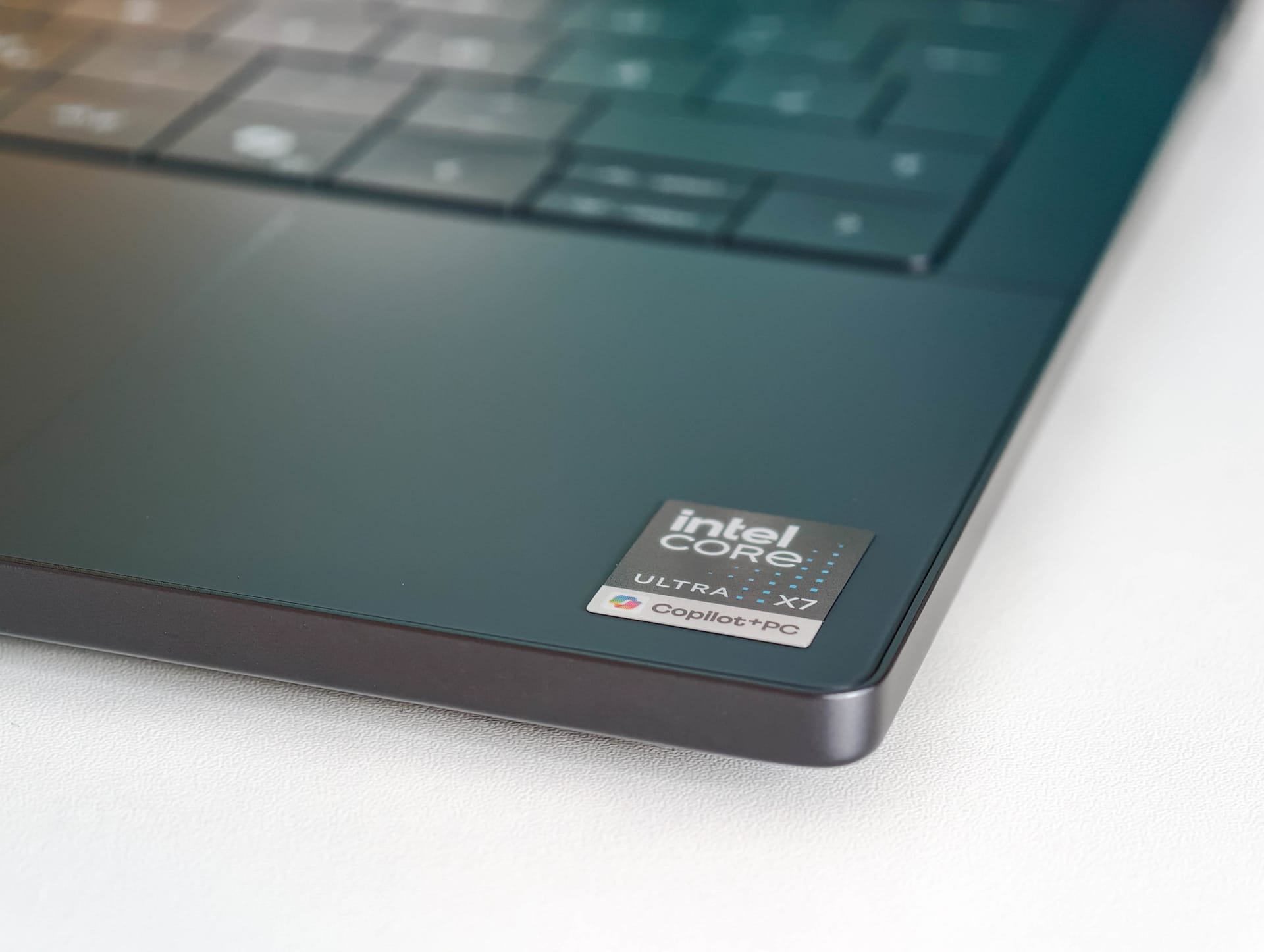
In het testmodel zit de Intel Core Ultra X7 358H, samen met 32 GB LPDDR5-werkgeheugen. De processor heeft 16 cores en haalt kloksnelheden van maximaal 4,8 GHz, waardoor de XPS 14 aanzienlijk krachtiger is dan je op basis van de slanke behuizing zou verwachten.
In het dagelijks gebruik merk je dat vooral aan de vlotte werking. Windows start snel op, programma's openen zonder lange pauzes en zelfs met talloze browsertabbladen, Photoshop en meerdere Office-toepassingen tegelijk raakt het XPS 14 niet oververhit.

De benchmarks bevestigen dit. In PCMark 10 behaalt het 10.074 punten, waarbij vooral de productiviteitsscore van 17.795 punten sterk is. Ook voor veeleisendere taken zoals foto- en videobewerking presteert het met 13.888 punten behoorlijk in de categorie Digital Content Creation.
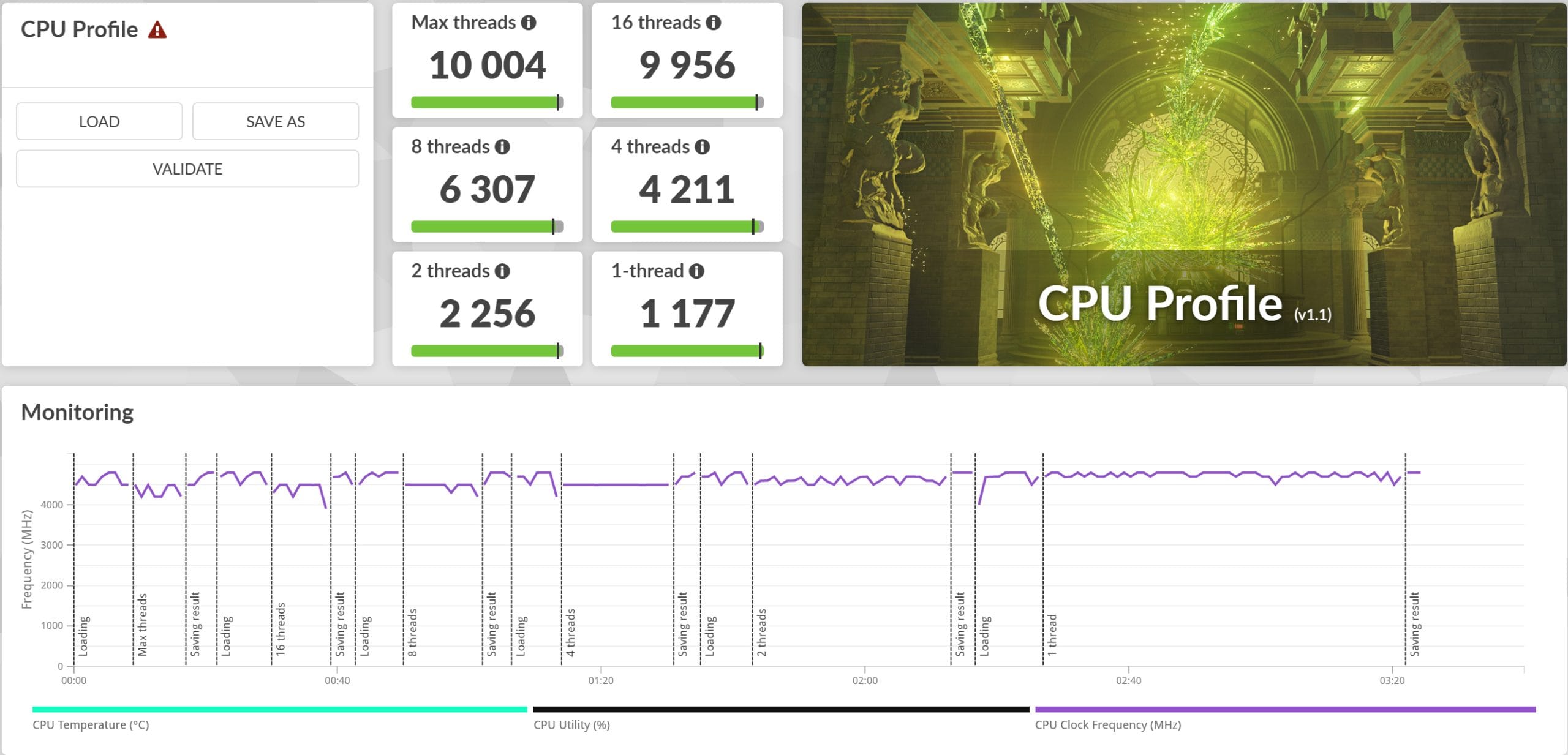
In de 3DMark CPU Profile haalt de Core Ultra X7 358H bij volledige belasting 10.004 punten. Dat wijst op voldoende reserves voor grote Excel-bestanden, fotobewerking, programmeren en af en toe renderen.
Grafische prestaties: Arc B390
Voor de grafische prestaties is de XPS 14 niet uitgerust met een aparte videokaart, maar met de geïntegreerde Intel Arc B390 iGPU.
In 3DMark Steel Nomad Light behaalt het XPS 14 5.915 punten, oftewel 43,82 FPS. In de veeleisendere Speed Way-test zijn dat nog 830 punten bij 8,31 FPS.
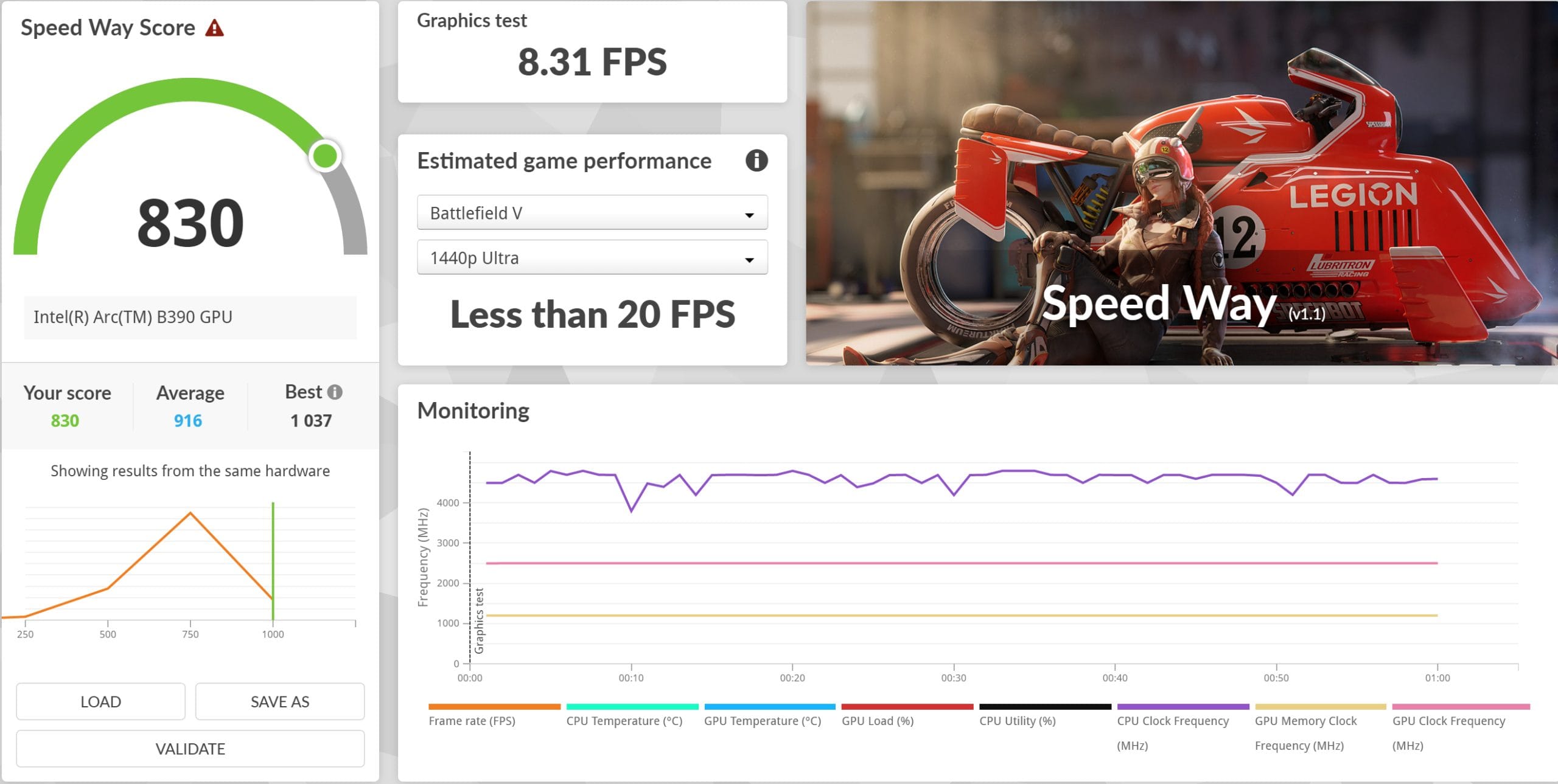
In de praktijk is dat natuurlijk niet genoeg voor moderne AAA-games op hoge detailinstellingen. Minder veeleisende titels zoals Counter-Strike 2, Valorant, League of Legends, Rocket League of Fortnite zijn daarentegen prima vloeiend te spelen met lagere detailinstellingen en een passende resolutie.
Lokale AI: zeker mogelijk
De Arc B390 wordt pas echt interessant bij creatieve toepassingen en steeds vaker ook bij lokale AI. In plaats van gevoelige documenten, teksten of afbeeldingen per se naar de cloud te sturen, kun je veel modellen tegenwoordig rechtstreeks op de notebook uitvoeren.
Hoe goed dit al werkt, blijkt uit de Procyon AI-benchmark. Voor het genereren van afbeeldingen met Stable Diffusion 1.5 via OpenVINO zijn voor 16 afbeeldingen van 512 × 512 pixels ongeveer 170 seconden nodig, gemiddeld 10,65 seconden per afbeelding.

Lokale taalmodellen zoals Phi-3.5-mini halen ongeveer 47,3 tokens per seconde en beginnen al na iets minder dan 0,30 seconden met het genereren van tekst. Bij grotere modellen haalt Mistral-7B ongeveer 27,4 tokens/s en Llama 3.1-8B ongeveer 26,1 tokens/s.
Voor taken als het samenvatten of vertalen van lokale documenten, hulp bij programmeren of een kleine privéchatbot zonder tussenkomst van een clouddienst is dit zeker geschikt.

Op dit gebied kan de XPS 14 echter nog niet tippen aan Apple's MacBooks. Apple profiteert van de nauwe samenwerking tussen Unified Memory, een hoge geheugenbandbreedte en een software-ecosysteem rond Metal en MLX dat inmiddels zeer goed is afgestemd op Apple Silicon.
Intel kiest voor een iets andere aanpak. In de Core Ultra X7 werken CPU, Arc-GPU en NPU samen als AI-versneller, maar de software bepaalt welke eenheid daadwerkelijk wordt gebruikt. De NPU is daarom niet automatisch een voordeel bij elke lokale AI-toepassing.
SSD, koeling en geluidsniveau
De testversie is voorzien van een 1 TB grote KIOXIA BG7 NVMe-SSD voor opslag. In de 3DMark Storage Benchmark behaalt deze 2.311 punten, een gemiddelde bandbreedte van ongeveer 392,5 MB/s en een gemiddelde toegangstijd van 77 microseconden.

In het dagelijks gebruik valt er weinig op aan te merken, maar voor een premiumlaptop had de SSD-prestatie best nog wat hoger mogen zijn. Vooral bij langere overdrachten of grote mediaprojecten zijn er inmiddels snellere NVMe-SSD's.
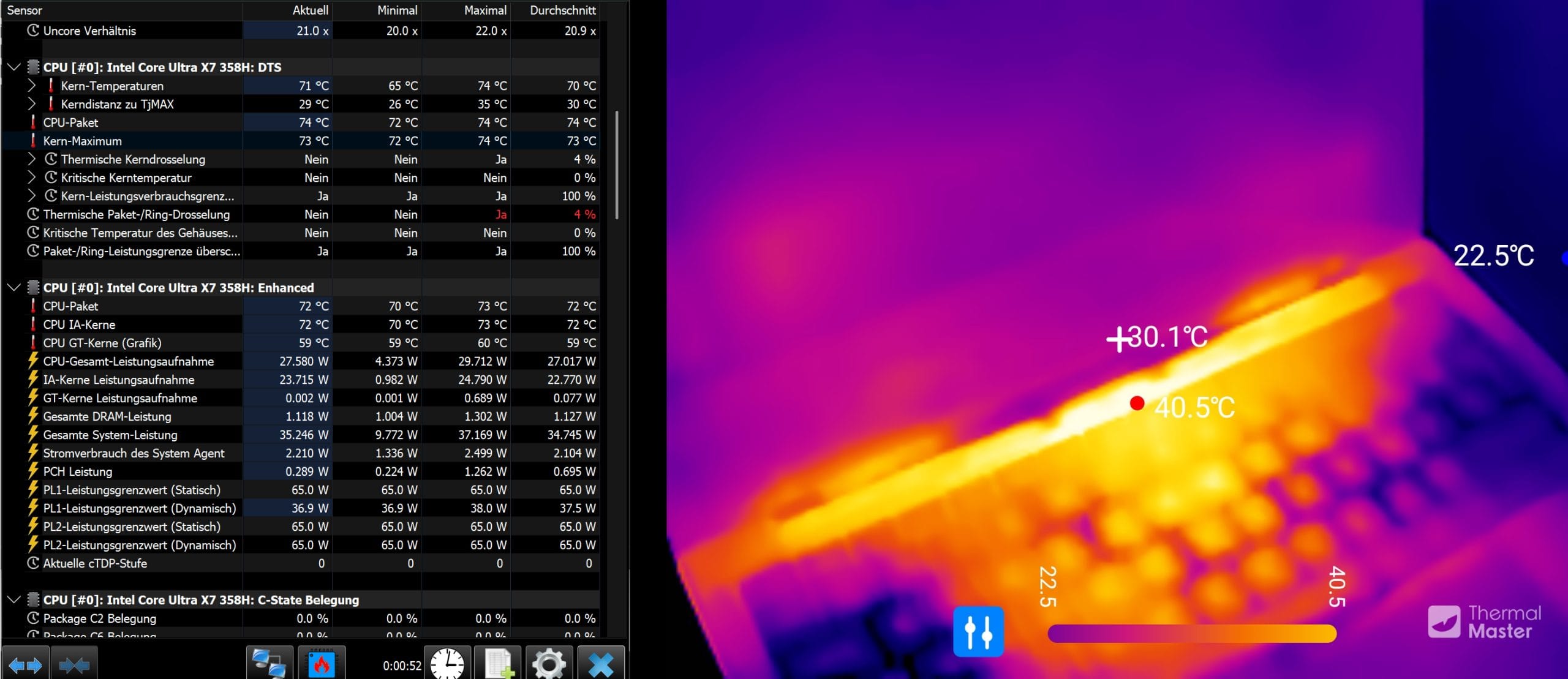
De koeling werkt daarentegen onopvallend. Bij Office, webbrowsen en streamen blijft het XPS 14 meestal stil. Pas bij langdurige CPU- of GPU-belasting gaan de ventilatoren hoorbaar draaien, maar storend of onaangenaam schel wordt het niet. Bij langdurige belasting warmt de aluminium behuizing merkbaar op, maar op de gebruikelijke contactpunten wordt hij niet bijzonder heet.

Luidsprekers, webcam en wifi
Het 10-wattsysteem klinkt verrassend krachtig voor het compacte formaat en haalt een behoorlijk volume zonder op hogere niveaus te vervormen. Voor muziek, YouTube of tussendoor een serie kijken is dat ruim voldoende. Stemmen klinken helder, hoge tonen blijven grotendeels zuiver en er is zelfs enige diepte in het geluid.
De 8-megapixelwebcam is minder bijzonder. Voor videogesprekken levert die een scherp en over het algemeen goed beeld, zolang er voldoende licht is. Jammer genoeg heeft Dell geen fysiek privacyschuifje ingebouwd, al zou dat waarschijnlijk niet bij het unibody-ontwerp hebben gepast.

Voor draadloze verbindingen gebruikt Dell Wi-Fi 7 met Intels BE211-module. Tijdens de test was de verbinding stabiel en probleemloos; opvallende problemen met het bereik of de doorvoersnelheid waren er niet.
Accu: goed, maar het OLED-scherm kost wat batterijduur
De XPS 14 heeft een accu van ongeveer 70 Wh, een behoorlijk formaat voor een slanke laptop van 14 inch.
Tijdens de Office-test verbruikte de laptop in een uur, afhankelijk van de testrun, ongeveer 7 tot 8 procent van de acculading. Omgerekend komt dat neer op ongeveer 12 tot 14 uur onder vergelijkbare omstandigheden.
Bij lichter gebruik, een lagere helderheid van het scherm en minder belasting haal je er nog meer uit, zodat een volledige werkdag zonder stopcontact geen probleem is. De versie met IPS-paneel houdt het iets langer vol; Dell spreekt daarbij van een gebruiksduur tot 31 uur.

Wie vooral een lange accuduur belangrijk vindt, is waarschijnlijk beter af met de lcd-versie. Opladen gaat via USB-C met Power Delivery. Omdat alle drie de aansluitingen hiervoor kunnen worden gebruikt, ben je flexibel in de plaatsing van de adapter.
Dell levert hiervoor een netadapter van 100 watt mee. Met ExpressCharge is de accu wanneer de laptop uitstaat na ongeveer een uur weer voor ongeveer 80 procent opgeladen. Dat is lekker snel voor een korte oplaadbeurt.
Onze conclusie
De Dell XPS 14 is een zeer geslaagde premiumlaptop, die vooral indruk maakt met zijn hoogwaardige aluminium behuizing, het sterke oledscherm en de goede prestaties voor dagelijks gebruik. De Core Ultra X7 358H biedt meer dan genoeg capaciteit voor kantoorwerk, fotobewerking en veeleisendere toepassingen, terwijl de Arc B390 ook af en toe gamen en lokale AI-workloads verrassend goed aankan.
Ook op andere vlakken dan pure prestaties klopt er veel. Het trackpad behoort tot de beste in zijn klasse, de luidsprekers klinken overtuigend voor zo'n compacte laptop en ondanks het OLED-scherm gaat de accu probleemloos een volledige werkdag mee.
De kritiek richt zich vooral op de beperkte keuze aan aansluitingen en het toetsenbord, dat even wennen is. Verder is de XPS 14 precies het soort Windows-notebook dat de MacBook serieuze concurrentie kan bieden.
Technische gegevens
Processor en opslag
- CPU
- Intel Core Ultra X7 358H (serie 3, Panther Lake)
- – 16 kernen
- – 4 P-cores + 12 E-/LP-E-cores
- – 18 MB L3-cache
- – tot 4,8 GHz
- – TDP
- 25 W
- GPU
- Intel Arc B390
- – 12 Xe-cores
- – tot 2,5 GHz GPU-kloksnelheid
- RAM
- 32 GB LPDDR5x
- Geheugensnelheid
- tot 9.600 MT/s
- Intern geheugen
- 1 TB KIOXIA BG7 NVMe-SSD
- SSD-standaard
- PCIe 4.0 x4
Scherm
- Schermgrootte
- 14,0 inch InfinityEdge
- Displaytype
- OLED
- Resolutie
- 2.880 × 1.800 pixels (2,8K)
- Aanraakbediening
- Ja
- Verversingssnelheid
- 20–120 Hz
- Helderheid
- 400 cd/m² volgens de fabrikant / ca. 380 cd/m² gemeten
- Optioneel display
- 14,0 inch InfinityEdge-lcd
- Resolutie
- 1.920 × 1.200 pixels (2K)
- Aanraakbediening
- Nee
- Verversingssnelheid
- 1–120 Hz
- Helderheid
- 500 cd/m²
Draadloos
- Wifi
- Intel Wi-Fi 7 BE211
- Wifi configureren
- 2x2
- Bluetooth
- 6.0
Aansluitingen
- USB
- 3 × Thunderbolt 4 (USB Type-C)
- Beeldschermuitvoer
- DisplayPort 2.1 via USB-C
- Opladen
- USB Power Delivery via USB-C
- Audio
- 3,5mm-jackaansluiting
- Kensington-slot
- ondersteund via USB-C-aansluitingen
- USB-A
- Nee
- HDMI
- Nee
- Kaartlezer
- Nee
Toetsenbord en invoer
- Toetsenbord
- Zero-Lattice-toetsenbord met achtergrondverlichting
- Indeling
- Duits (QWERTZ)
- Touchpad
- Glazen trackpad
- Polssteun
- Corning Gorilla Glass 3
Accu
- Accu
- 3 cellen
- Capaciteit
- 70 Wh
- Opladen
- USB-C Power Delivery
- Voeding
- 100 W USB-C
- Snelladen
- ExpressCharge
Overige
- Besturingssysteem
- Windows 11 Home
- Copilot+ PC
- Ja
- Kleur
- Grafiet
- Webcam
- 8 MP
- Audio
- 10-wattluidsprekersysteem
- Formaat
- – Hoogte
- 14,62 mm
- – Breedte
- 309,52 mm
- – diepte
- 209,71 mm
- Gewicht
- – vanaf 1,36 kg
- Normmodel
- P202G
- Normtype
- P202G001
- Certificeringen
- ENERGY STAR 9.0, EPEAT Gold met Climate+
- Vrij van BFR/PVC
- Ja, met uitzondering van de voedingsadapter
Prijsvergelijking
| Winkel | Prijs | Link |
|---|---|---|
| Dell | 2.218,78 € | Naar de winkel |
Reacties