Zobrazit méně
Obsah balení
Součástí balení byl gamepad iPega PG-9025, USB nabíjecí kabel a dvě návody k obsluze v angličtině a čínštině. Proč dva návody? Jeden vysvětluje, jak gamepad uvést do provozu, druhý propaguje vlastní aplikaci, která má usnadnit používání gamepadu. Přídavná baterie není součástí balení. Ta je navíc v zařízení pevně vestavěná.
Vzhled a zpracování
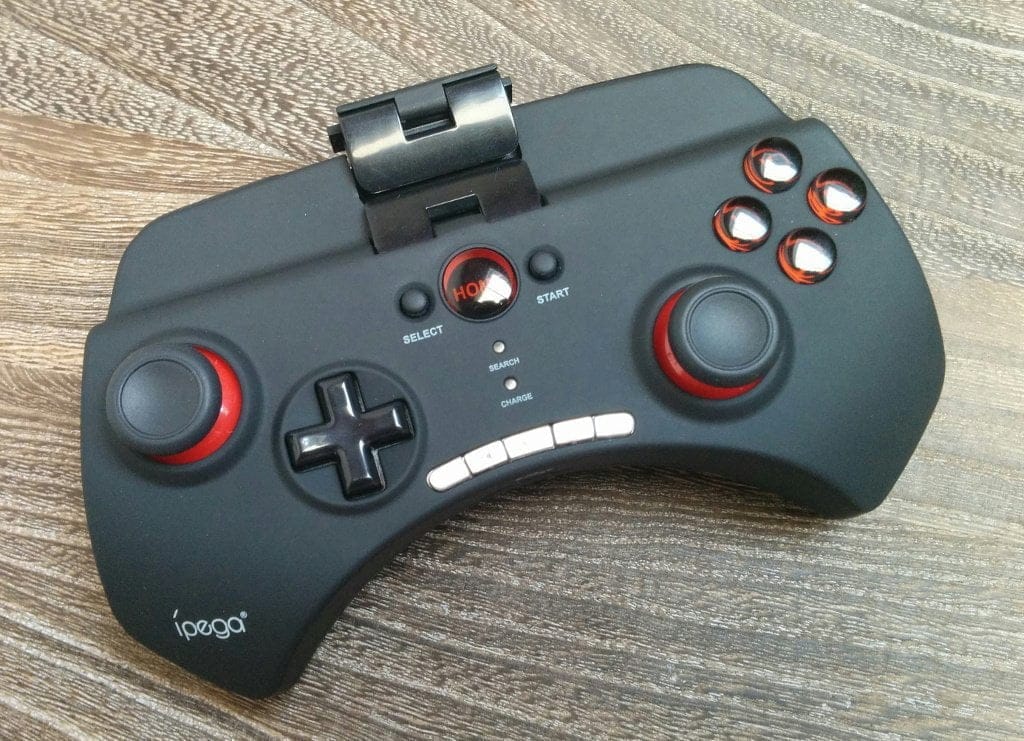
Gamepad iPega PG-9025 je obecně koncipován jako běžné gamepady, mírně zahnutý do půlkruhu, takže dobře padne do ruky. Matný gumový povrch poskytuje dostatečnou přilnavost a opticky velmi dobře ladí s červenými tlačítky. Všechna tlačítka pevně sedí a mají dobrý stisk. Analogové páčky mají dobrý odpor a působí kvalitním dojmem. Držák na chytrý telefon funguje pomocí svorky, která zajišťuje dostatečnou stabilitu. Gamepad má kromě již zmíněných tlačítek ještě mnoho dalších, které lze vidět na přiložených obrázcích.
Uvedení do provozu
Nyní přejdeme k nejdůležitější části, tedy k uvedení do provozu.
Gamepad má 5 režimů pro připojení k zařízení Android, iOS nebo PC. POZOR: Ovladač zřejmě není kompatibilní s Fire TV! Přinejmenším se mi nepodařilo navázat spojení s Fire TV v žádném z režimů.
1. GamePad Mode: Režim, kdy je ovladač rozpoznán jako skutečný gamepad.
2. Keyboard Mode: Ovladač je rozpoznán jako klávesnice.
3. iCade Mode: Speciální režim pro zařízení iOS
4. SPP Mode: Serial Port Profile, který využívá sériový port zařízení
5. Ipega Gaming Desktop: speciálně pro aplikaci Ipega Game Center
Všechny režimy lze aktivovat pomocí různých akčních tlačítek v kombinaci s tlačítkem Home. Pro nalezení správného režimu pro vaše zařízení je nejlepší vyzkoušet je všechny.
Gamepad iPega PG-9025 navíc přichází s vlastními aplikacemi. Ty bohužel nelze stáhnout z Obchodu Play, ale jsou dostupné pouze prostřednictvím odkazu v návodu. Tyto aplikace nejsou k dispozici ani pro zařízení s iOS. Pomocí Android Gamepad Assistant lze ovladač spravovat a přizpůsobit přiřazení tlačítek. Game Center nabízí různé profily přiřazení tlačítek, ale také hry ke stažení.
Jakmile je vše řádně nastaveno, můžete se hemenžitě pustit do práce. Pouze smartphone je nutné ještě upevnit. Poznamenejme, že lze upevnit zařízení o šířce do 9 cm. Upevnění může být zpočátku somewhat náročné, protože pružinový mechanismus držáku je poměrně tuhý. Děti mohou mít s tímto problémy. Výhodou je však to, že je smartphone pevně a bezpečně usazen.
Náš závěr
Ovladač iPega PG-9025 nabízí mnoho tlačítek, a proto je výborný i pro všechny běžné mobilní hry. Kromě obvyklých tlačítek, která znáte z konzolových ovladačů, obsahuje také speciální tlačítka pro přehrávání multimédií. Všechna tlačítka mají dobrou odezvu. Přenos stisků tlačítek je přesný a nepozoroval jsem žádné zpoždění. Matné pogumované pouzdro a načervenalá tlačítka se mi velmi líbila. Gamepad se navíc velmi dobře drží v ruce a působí prémiovým dojmem.
Díky 5 režimům Bluetooth by mělo být možné připojit téměř jakékoli zařízení. Žádné problémy ve hrách si nevyžádal. Všechny hry, které jsem otestoval (mj. Asphalt, Real Racing a Dead Trigger), detekovaly ovladač bez problémů. I v emulátoru Mupen64 šlo gamepad bez potíží nastavit. Doporučené aplikace jsou velmi obsáhlé a usnadňují nastavení gamepadu. Bohužel neexistují srovnatelné aplikace pro iOS. Tyto aplikace také nejsou k dispozici v oficiálním Obchodě Play.
Páka pro upnutí smartphonu bohužel chodí trochu ztuha. Nevím ale, jak by se tento problém dal vyřešit lépe. Smartphone musí přece pevně držet, aby nevypadl. U některých uživatelů může dojít k problémům s tlačítky smartphonu a držákem, protože na sebe naléhají. U mého Nexusu 5 se tlačítka sice dotýkala držáku, ale nebyla aktivována. Baterie bohužel není vyměnitelná, výrobce ale slibuje výdrž 20 hodin. Gamepad mám v provozu již 6 hodin a zatím jsem jej nemusel nabíjet. Než se vybije baterie gamepadu, se tak jako tak vybije nejprve baterie smartphonu.
Komentáře