Spis treści
Zawartość zestawu
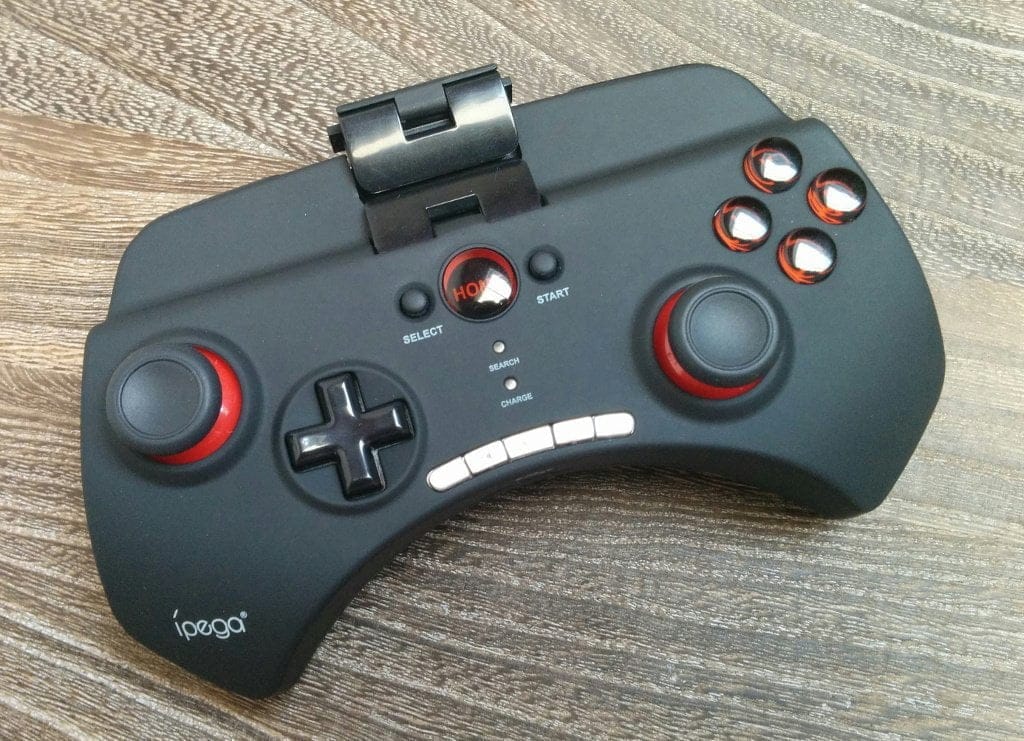
W zestawie znajdował się pad iPega PG-9025, kabel USB oraz dwie instrukcje obsługi: w języku angielskim i chińskim. Dlaczego dwie instrukcje? Jedna wyjaśnia, jak uruchomić pada, a druga promuje własną aplikację, która ma ułatwiać korzystanie z pada. Dodatkowa bateria nie jest dołączana. Jest ona również trwale zainstalowana w urządzeniu.
Wygląd zewnętrzny i wykonanie
Pad iPega PG-9025 jest ogólnie zbliżony do standardowych kontrolerów; ma lekko wygięty, półksiężycowaty kształt, dzięki czemu dobrze leży w dłoni. Matowa, gumowana powierzchnia zapewnia odpowiedni chwyt i dobrze komponuje się z czerwonymi przyciskami. Wszystkie przyciski są solidne i mają wyraźny punkt nacisku. Analogowe drążki oferują odpowiedni opór i sprawiają wrażenie wysokiej jakości. Uchwyt na smartfon działa na zasadzie zacisku, który zapewnia stabilne trzymanie. Oprócz wspomnianych przycisków, pad posiada wiele innych, widocznych na załączonych zdjęciach.
Konfiguracja
Przejdźmy teraz do najważniejszej części, czyli uruchomienia.
Gamepad ma 5 trybów, które umożliwiają połączenie z urządzeniem z Androidem, iOS lub komputerem PC. UWAGA: kontroler najwyraźniej nie jest kompatybilny z Fire TV! Przynajmniej w żadnym trybie nie udało mi się nawiązać połączenia z Fire TV.
1. GamePad Mode: tryb, w którym kontroler jest rozpoznawany jako prawdziwy gamepad.
2. Keyboard Mode: kontroler rozpoznawany jako klawiatura.
3. iCade Mode: specjalny tryb dla urządzeń iOS
4. SPP Mode: Serial Port Profile, wykorzystujący port szeregowy urządzenia
5. Ipega Gaming Desktop: specjalnie dla aplikacji Ipega Game Center
Wszystkie tryby można aktywować za pomocą różnych przycisków akcji + przycisku Home. Aby znaleźć odpowiedni tryb dla urządzenia, najlepiej po prostu wypróbować wszystkie opcje.
Pad iPega PG-9025 jest wyposażony w dedykowane aplikacje. Niestety nie można ich pobrać ze Sklepu Play, są dostępne tylko przez link w instrukcji. Aplikacje te nie są również dostępne na urządzenia iOS. Za pośrednictwem Asystenta pada na Androida można zarządzać kontrolerem i dostosowywać mapowanie przycisków. Game Center oferuje różne profile mapowania przycisków, a także gry do pobrania.
Jeśli wszystko jest prawidłowo skonfigurowane, można właściwie od razu zacząć. Należy jeszcze tylko zamocować smartfon. Warto wspomnieć, że można zamontować urządzenia o szerokości do 9 cm. Montaż może początkowo wydawać się nieco trudny, ponieważ mechanizm sprężynowy uchwytu jest dość sztywny. Szczególnie dzieci mogą mieć z tym problemy. Jednak zaletą jest to, że smartfon siedzi dzięki temu niezwykle stabilnie.
Nasza ocena
Kontroler iPega PG-9025 oferuje wiele przycisków, dzięki czemu doskonale nadaje się do wszystkich popularnych gier mobilnych. Oprócz standardowych przycisków znanych z konsolowych kontrolerów, posiada również specjalne przyciski do sterowania odtwarzaniem multimediów. Wszystkie przyciski mają wyraźny, wyraźnie wyczuwalny skok. Rejestracja naciśnięć przycisków jest dokładna i nie zauważyłem żadnych opóźnień. Bardzo podobało mi się matowe, gumowane obudowa oraz przyciski w odcieniach czerwieni. Ponadto gamepad leży bardzo dobrze w dłoni i sprawia wrażenie solidnego wykonania.
Dzięki 5 trybom Bluetooth powinno dać się podłączyć każde urządzenie. Nie zauważyłem problemów w grach. Wszystkie testowane przeze mnie gry (m.in. Asphalt, Real Racing i Dead Trigger) rozpoznawały kontroler bez problemów. Również w Mupen64 pad można było bezproblemowo skonfigurować. Rekomendowane aplikacje są bardzo obszerne i ułatwiają konfigurację pada. Niestety nie ma porównywalnych aplikacji dla iOS. Aplikacje te są również niedostępne w oficjalnym sklepie Play Store.
Mechanizm zaciskający niestety działa nieco zbyt sztywno. Nie potrafię jednak powiedzieć, jak lepiej rozwiązać ten problem. W każdym razie smartfon musi być stabilnie osadzony, aby zapobiec jego wypadnięciu. U niektórych użytkowników mogą wystąpić problemy z przyciskami smartfona i uchwytem, ponieważ te mogą na siebie nachodzić. W moim przypadku, przy Nexus 5, przyciski dotykały uchwytu, ale nie były przypadkowo wciskane. Bateria niestety nie jest wymienna, choć producent obiecuje do 20 godzin pracy. Używam gamepada już od 6 godzin. Na razie nie musiałem go ładować. Zanim bateria gamepada się wyczerpie, najpierw wyczerpie się bateria smartfona.
Komentarze