Indice
Contenuto della confezione
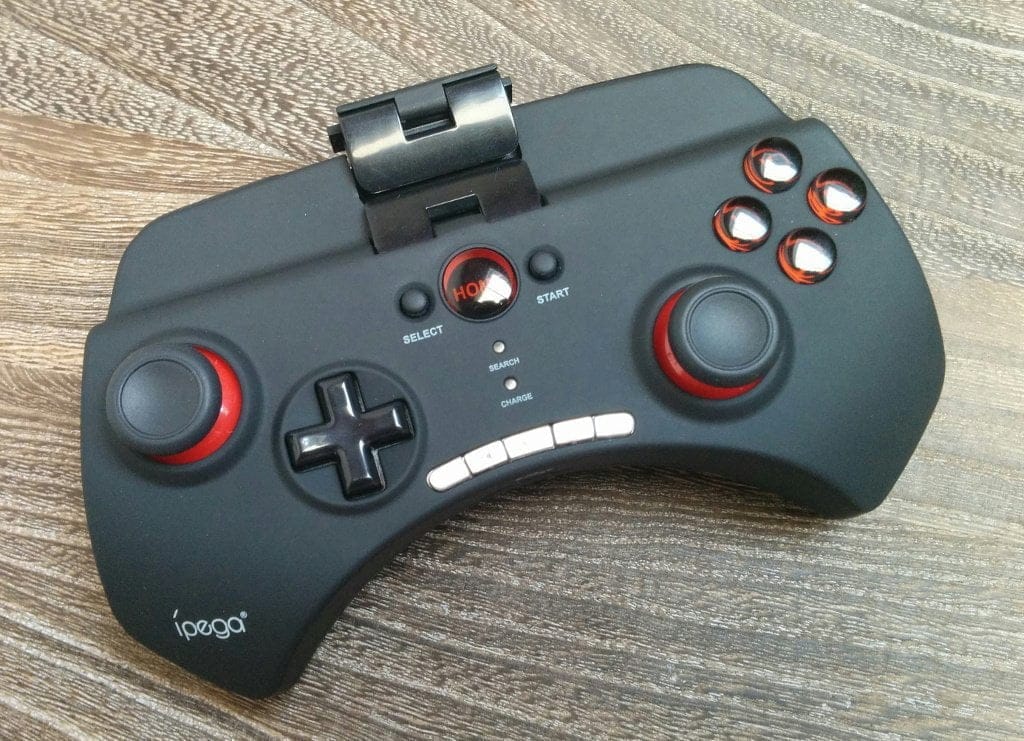
La confezione includeva il gamepad iPega PG-9025, un cavo di ricarica USB e due manuali d'uso in inglese e cinese. Perché due manuali? Uno spiega come attivare il gamepad, l'altro pubblicizza un'app dedicata che dovrebbe facilitare l'utilizzo del controller. Una batteria aggiuntiva non è inclusa ed è fissa all'interno del dispositivo.
Estetica e lavorazione
Il gamepad iPega PG-9025 è grosso modo simile ai normali gamepad, leggermente curvo a mezzaluna, e si tiene comodamente in mano. La superficie gommata opaca offre un'ottima presa e si abbina visivamente molto bene ai pulsanti rossi. Tutti i pulsanti sono ben saldi e offrono un buon feedback di pressione. Le levette analogiche hanno una buona resistenza e trasmettono una sensazione di qualità. Il supporto per lo smartphone funziona tramite una molla di tensionamento che garantisce una presa stabile. Oltre ai pulsanti già citati, il gamepad ne vanta numerosi altri, visibili nelle foto allegate.
Messa in funzione
Passiamo ora alla parte più importante, la configurazione iniziale.
Il gamepad dispone di 5 modalità per collegarsi a un dispositivo Android, iOS o a un PC. ATTENZIONE: il controller sembrerebbe non compatibile con Fire TV! Almeno, non sono riuscito a stabilire alcuna connessione con Fire TV in nessuna delle modalità.
1. GamePad Mode: modalità che riconosce il controller come un vero gamepad.
2. Keyboard Mode: il controller viene riconosciuto come tastiera.
3. iCade Mode: modalità speciale per dispositivi iOS
4. SPP Mode: Serial Port Profile, che utilizza la porta seriale del dispositivo
5. Ipega Gaming Desktop: specifico per l’app Ipega Game Center
Tutte le modalità si attivano tramite i diversi tasti azione + il tasto Home. Per trovare la modalità giusta per il tuo dispositivo, prova semplicemente tutte le opzioni.
Il gamepad iPega PG-9025 è dotato anche di app proprie. Purtroppo non è possibile scaricarle dal Play Store, ma sono disponibili solo tramite un link nel manuale. Inoltre, queste app non sono disponibili per i dispositivi iOS. Attraverso l'Android Gamepad Assistant è possibile gestire il controller e personalizzare la mappatura dei tasti. Il Game Center offre vari profili per la mappatura dei tasti, oltre a giochi da scaricare.
Una volta configurato tutto correttamente, è possibile iniziare subito. Bisogna solo inserire lo smartphone nell'asta. Va notato che è possibile fissare dispositivi larghi fino a 9 cm. L'inserimento può risultare inizialmente un po' difficile, poiché il meccanismo a molla dell'asta è piuttosto rigido. I bambini potrebbero avere difficoltà in particolare in questa fase. Tuttavia, il vantaggio è che così lo smartphone risulta perfettamente stabile.
Il nostro verdetto
Il controller iPega PG-9025 offre numerosi pulsanti ed è quindi ideale per tutti i principali giochi per dispositivi mobili. Oltre ai pulsanti standard tipici dei controller per console, sono presenti anche pulsanti specifici per la riproduzione multimediale. Tutti i pulsanti hanno una buona risposta al tatto. La trasmissione dei comandi è precisa e non ho riscontrato alcun ritardo. La custodia gommata opaca e i pulsanti di colore rossastro mi sono piaciuti molto. Inoltre, il gamepad è molto comodo da impugnare e sembra di alta qualità.
Con le 5 modalità Bluetooth, in teoria è possibile connettere qualsiasi dispositivo. Non ho notato problemi nei giochi. Tutti i giochi che ho testato (tra cui Asphalt, Real Racing e Dead Trigger) hanno riconosciuto il controller senza problemi. Anche con Mupen64 è stato possibile configurare il gamepad senza problemi. Le app consigliate sono molto complete e semplificano la configurazione del gamepad. Purtroppo non ci sono applicazioni equivalenti per iOS. Inoltre, queste app non sono disponibili nel Play Store ufficiale.
La clip di fissaggio è purtroppo un po' rigida. Non saprei, comunque, come risolvere diversamente questo problema. Dopotutto, lo smartphone deve essere ben saldo per evitarne la caduta. Alcuni utenti potrebbero riscontrare problemi con i tasti del telefono e del supporto, poiché appoggiati. Sul mio Nexus 5 i tasti appoggiavano ma non venivano premuti. La batteria non è sostituibile, ma viene promessa un'autonomia di 20 ore. Uso il gamepad da 6 ore e non ho ancora dovuto ricaricarlo. Prima che la batteria del gamepad si esaurisca, terminerà probabilmente quella dello smartphone.
Commenti