Indhold
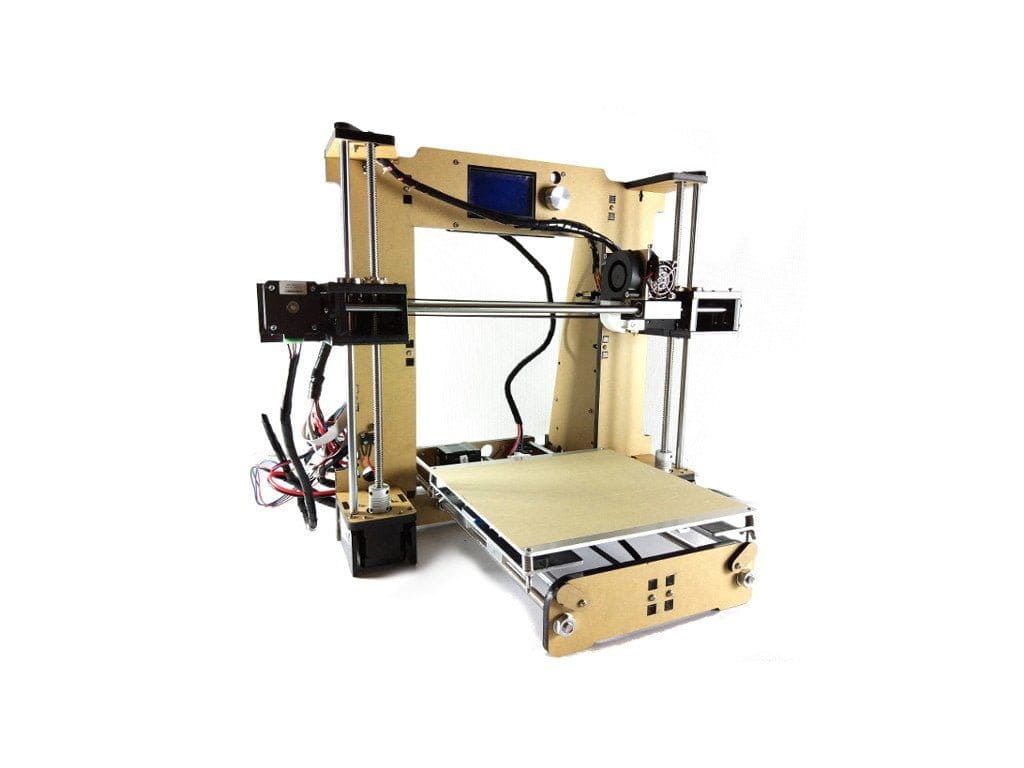
Første indtryk af Anet A6
Anet er blandt de i dag mest kendte producenter af 3D-printere fra Kina. Ud over den noget mindre kendte "Anet A6" forhandler producenten også den langt mere kendte model "Anet A8" samt færdige printere, der dog ligger i meget højere prisklasser. Denne test omhandler Anet A6. Først ser vi nærmere på de vigtigste forskelle mellem de to prisvenlige Anet-modeller.
Anet A6 vs. Anet A8
Begge modeller er 3D-printer byggesæt, der primært adskiller sig i detaljerne. Den måske vigtigste forskel på Anet A6 og Anet A8 er det større display på A6 og den ene-knaps betjening. Displayet på Anet A6 viser op til 12864 pixels, mens displayet på A8 kun når op på 2004 pixels. Anet A8 betjenes via 5 betjeningsknapper. Anet A6 har derimod en ene-knap betjening med drejekontrol. Det anvendte mainboard er nu identisk på begge modeller.
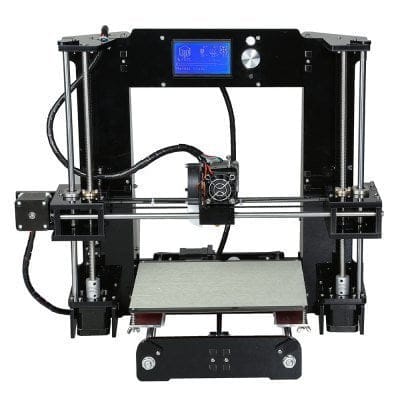
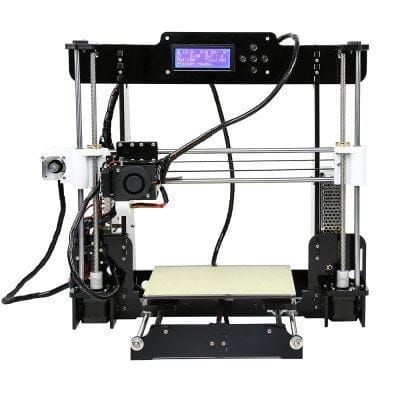
En anden forskel er føringen af X-aksen. A8 har en lodret føring, så begge aksler løber parallelt oven på hinanden, mens aksel-føringen på Anet A6 er vandret, altså ved siden af hinanden. Alle beslagene på A6 er lavet af akryl. Beslagene på modellen A8 er delvist fremstillet ved 3D-print. Der er også en forskel i leveringsomfanget. A6 leveres med en rulle hvidt PLA-filament på 500 g. Dette er der ikke inkluderet til Anet A8!
Pakkens indhold
Anet A6 byggesættet leveres med alle nødvendige komponenter. Ud over husdelene medfølger også de nødvendige skruer, remme, aksler, guidekæppe osv. Det nødvendige værktøj til samlingen er også inkluderet i leverancen, så også personer uden det rette værktøj kan samle printer-kit uden problemer. Producenten vedlægger endda en rulle hvid PLA-filament på 500 g til hvert Anet A6-kit. Efter samlingen står der derfor intet i vejen for et første forsøg på udskrivning.
Design og udførelse
Anet A6 blev udviklet med udgangspunkt i Prusa-designet af Josef Prusa og kan i høj grad tilskrives RepRap-scenen („Rapid Prototyping og Rapid Manufacturing“). Takket være det open source-design ville det være muligt at reproducere Anet A6 uden det færdige printer-kit.
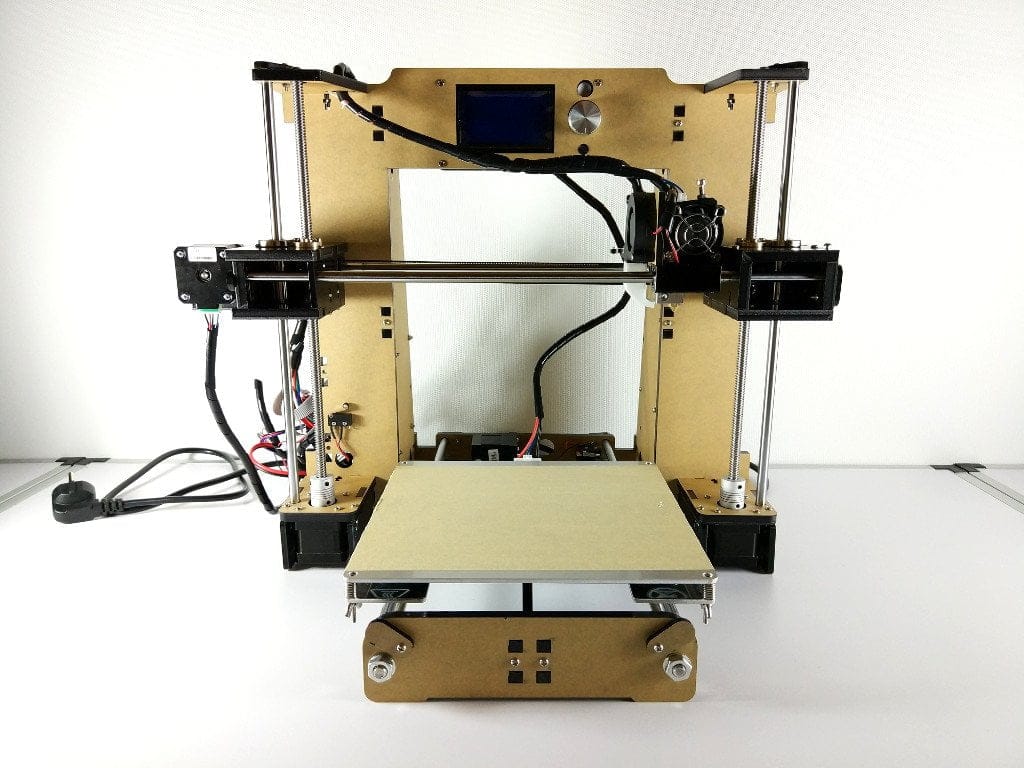
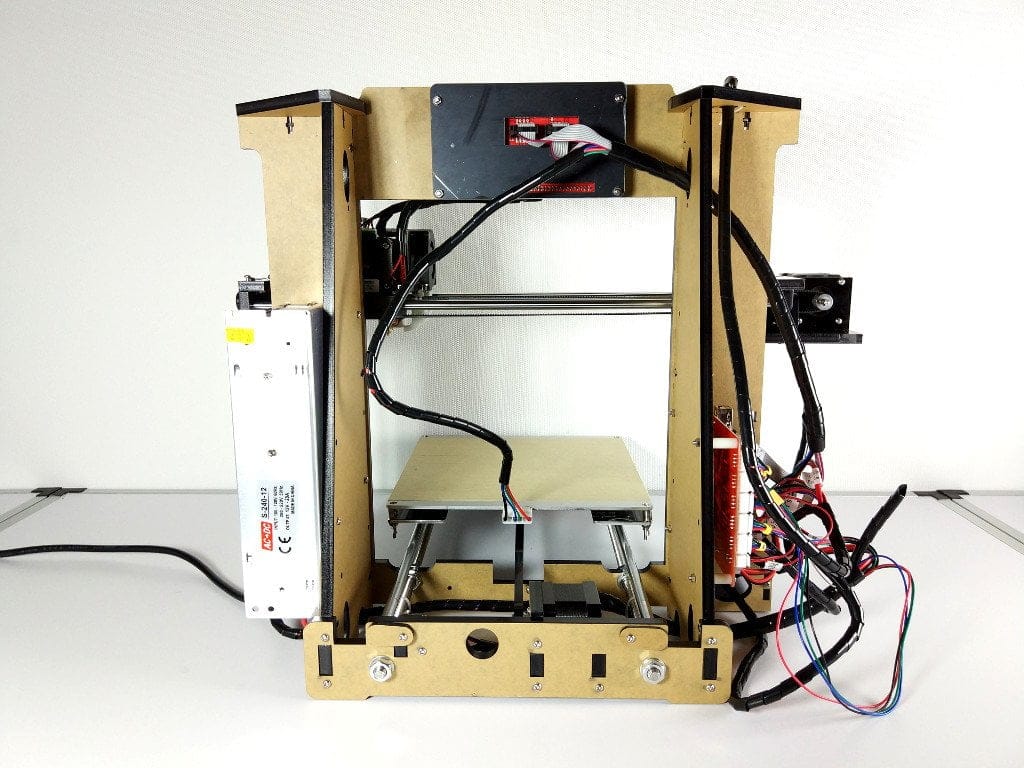
Printerens forarbejdning er god i forhold til prisen. Ved det testede sæt var det ikke nødvendigt at efterbearbejde dele, og delene kunne samles og skrues præcist sammen. De medfølgende stålskinner var lige og kunne monteres uden problemer. Disse DIY-printersæt fra Kina bør dog stadig håndteres med forsigtighed. Selvom komponenterne i vores testsæt var uplettede, er det ikke usædvanligt at støde på unøjagtige skinner, en forvrænget varmeplade eller andre dårligt forarbejdede dele!

Hardware
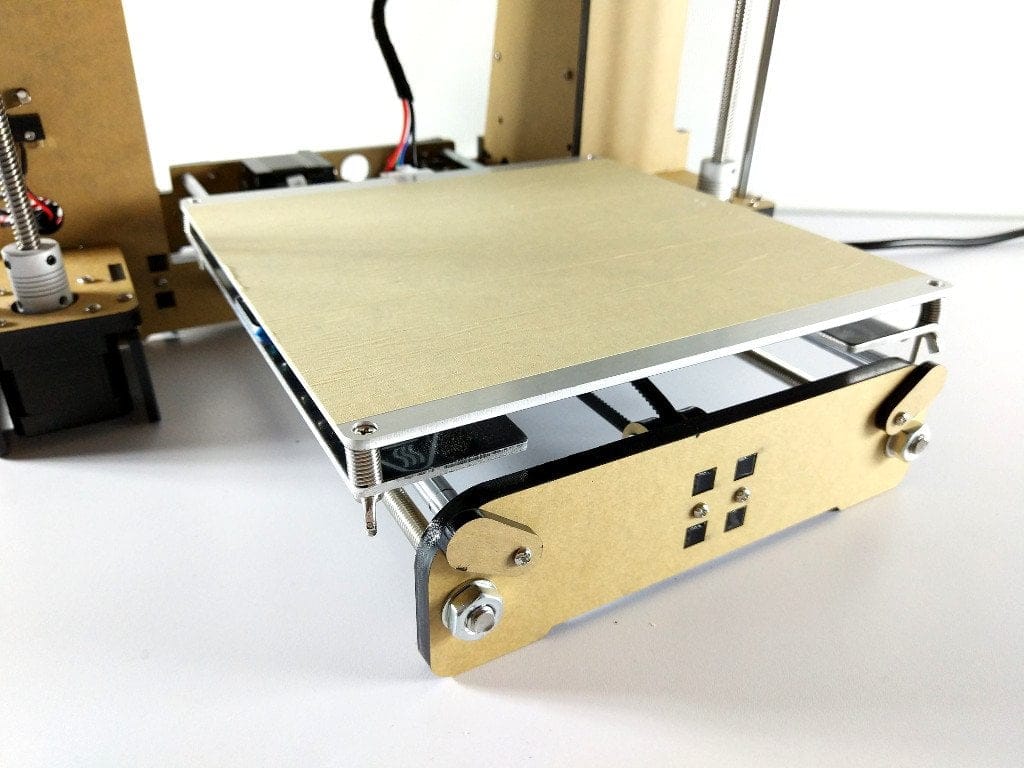
Printkammeren på Anet A6 måler 220 x 220 x 250 mm. Ekstruderen er af typen “Direct Drive”, hvor ekstruderen sidder direkte over hotenden, hvilket medfører en højere vægt på X-aksen. Dysen (nozzle) har en diameter på 0,4 mm. Den udprintbare layerhøjde ligger mellem 0,1 og 0,2 mm. Filament på 1,75 mm i forskellige materialer (ABS / PLA / HIPS er nævnt) understøttes. Anet angiver nøjagtigheden på X- og Y-aksen til 0,012 mm. Nøjagtigheden på Z-aksen er 0,004 mm. De anvendte motorer er nærmere ubeskrevne NEMA17-stepmotorer. Mainboardet er typen Anet V2.0.
Samling af Anet A6
Hov, hvor er byggevejledningen? En byggevejledning i trykt form medfølger ikke Anet A6-sættet. I stedet medfølger Anet en USB-kortlæser i form af en stick med en passende 16 GB micro SD-hukommelseskort. Udover den illustrerede byggevejledning indeholder hukommelseskortet også slicer-programmet "Cura", de passende printerdrivere og testfiler, der er afstemt efter A6 og kan printes direkte efter samlingen.
Den medfølgende byggevejledning er primært billedbaseret, men det anbefales især for begyndere at følge videovejledningen på YouTube. Trinet til Z-endestoppen er endda helt udeladt i den billedbaserede vejledning, hvilket utvivlsomt ville have ført til stor frustration sidst i samlingen. Man bør dog heller ikke stole 1:1 på producentens videovejledning. Heatbed-holderen monteres forkert i begge vejledninger, hvilket gør, at remmen ikke løber parallelt.
I denne video kan du se, hvordan vi samlede vores testekemplar.
 Afspil video på YouTube
Kalibrering af Anet A6
Før man overhovedet kan gå i gang med at udskrive, skal printeren kalibreres. Z- og X-aksen skal løbe parallelt, varmepladen på Y-aksen skal være i vater, og afstanden mellem dysen og varmepladen skal justeres. Højden på varmepladen kan korrigeres med fire gevindskruer med vinge-møtrikker. Den maksimale afstand til dysen bør ikke overstige 0,1 mm. For at opnå denne afstand lægger man et ark papir på varmepladen. Når dysen føres hen over den, skal man kunne mærke et let modtryk på arket. Alle printerens remme skal være tilstrækkelig stramme, da der ellers vil forekomme unøjagtige udskriftsresultater.
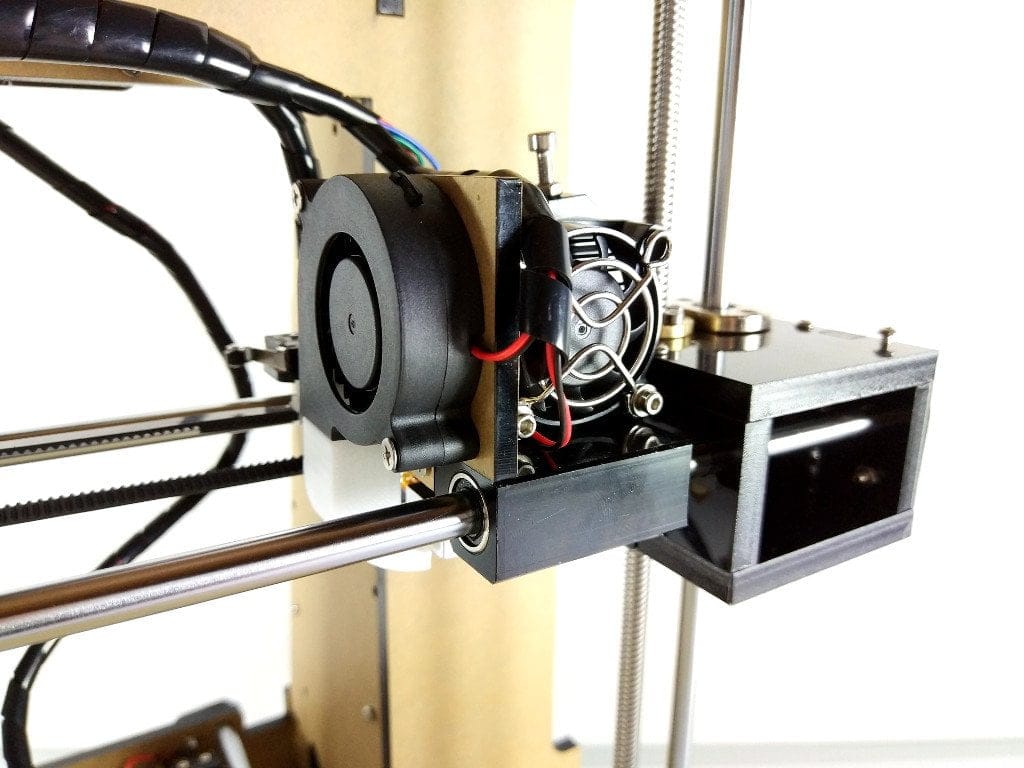
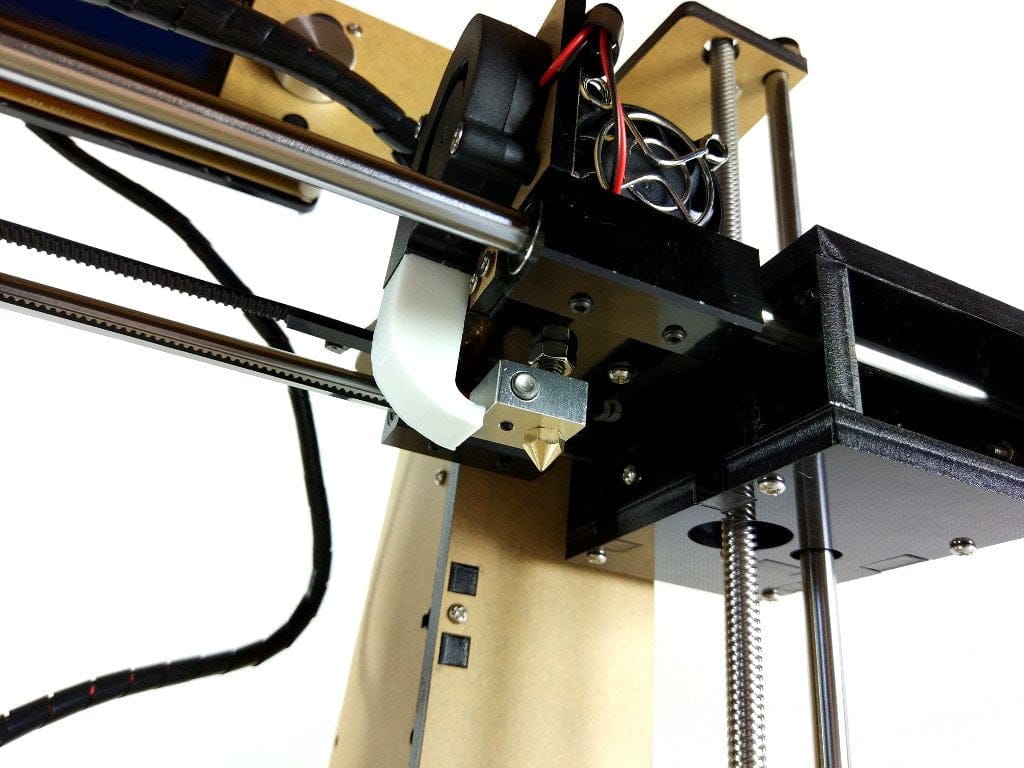
Et yderligere trin er indsætning af filamentet. For at få første erfaringer kan man uden betænkeligheder bruge det medfølgende filament. Filamentet indsættes direkte i ekstruderen. Til dette formål trykkes den metaliske fjeder-vippen ned, og filamentet skubbes gennem den lille åbning. Derefter skal man forsigtigt føre filamentet forbi transporthjulet gennem en yderligere åbning direkte ind i dysen. Om filamentet er korrekt indsættes, ses ved om der kommer smeltet filament ud af dysen. Man bør naturligvis forvarme dysen til cirka 200 °C! Filamentet kan fjernes ved at trykke et par centimeter gennem den forvarmede dysen, trykke vippen ned og trække filamentet opad med et ryk.
For bedre illustration her er endnu en video om kalibrering af Anet A6
 Afspil video på YouTube
Første udskriftsforsøg
Hvis de ovennævnte trin er udført korrekt, er der intet, der står i vejen for en første udskrift. For nybegyndere anbefales det at starte med at udskrive de filer, der er gemt på SD-kortet. Til udskrivning indsættes SD-kortet i den tilhørende slot på mainboardet. Derefter tændes Anet A6, og SD-kortet vælges som udskrivningsmedie. Det er også muligt at udskrive via en tilsluttet computer. Forbindelsen mellem computer og printer oprettes via mainboardets USB-port. De nødvendige drivere findes også på SD-kortet.
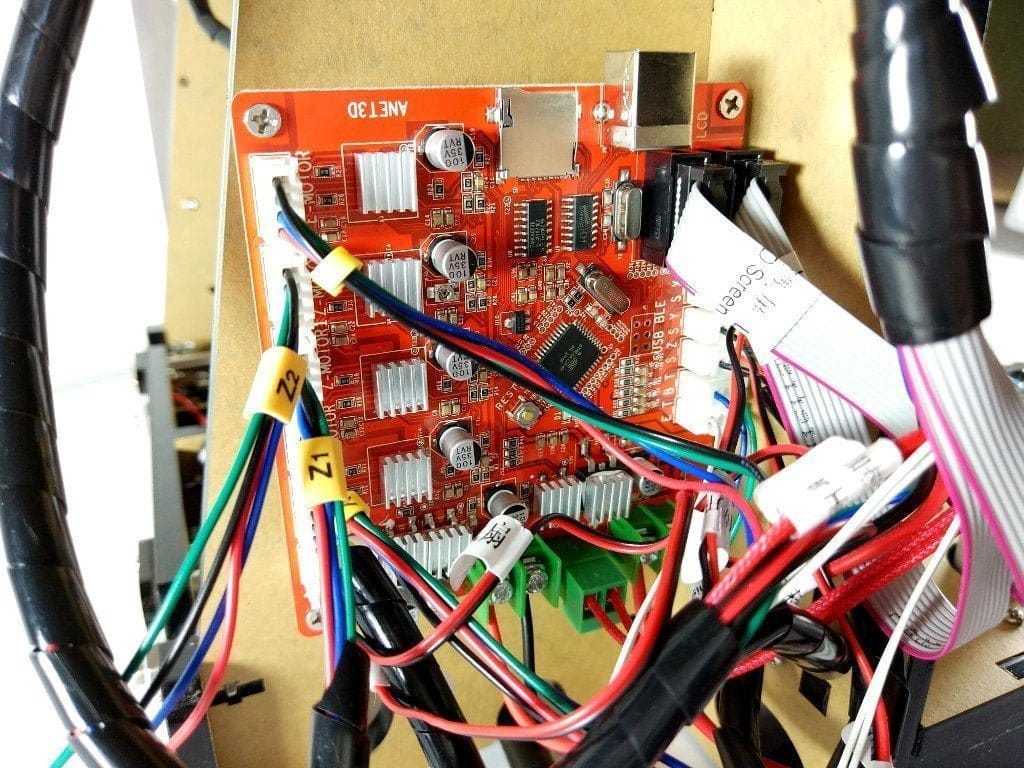
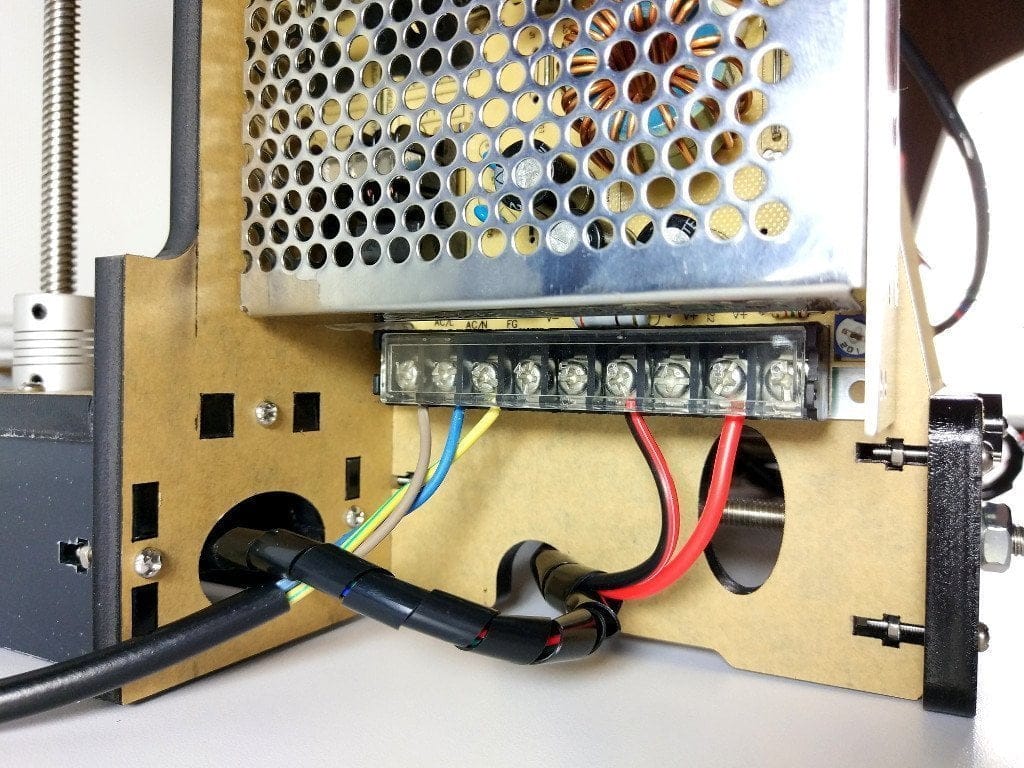
Når en udskrivningsordre er startet, vil opvarmningspladen og dysen varme op til den temperatur, der er angivet i GCODE-filen. Den aktuelle temperatur kan aflæses og overvåges på skærmen. Temperaturen på opvarmningspladen ligger typisk mellem 50 °C og 60 °C. Dysens temperatur afhænger af det pågældende filament. De fleste filamentproducenter angiver de passende udskrivningstemperaturer. Også på det medfølgende Anet-filament er udskrivningstemperaturerne angivet. Men også her gælder det om at eksperimenter! Ved vores første udskrivningsforsøg var opvarmningspladen indstillet til standard 50 °C og dysen til 200 °C. Med Anet-filamentet opnåede vi dog bedre udskrivningsresultater ved 60 °C og 210 °C. Et anbefalelsesværdigt første udskrivningseksperiment ville være "XYZ-kalibreringskuben". Denne lille kubus er hurtigt udskrevet, og nøjagtigheden af udskrivningen kan måles efter med en skydelære.
Vores første printoplevelser med Anet A6 er mere end positive. Hvis man overholder alle trin til ibrugtagning, kan også det første print forsøg lykkes og levere et præcist resultat. Sammenlignet med langt dyrere færdige printere står Anet A6's printerresultat dem under ingen omstændigheder tilbage.
Du kan downloade en GCODE, der er optimeret til Anet A6 til XYZ Calibration Cube her: https://www.dropbox.com/s/u5dtx1a989sivrw/AA_xyzCalibration_cube.gcode
CAD og slicer
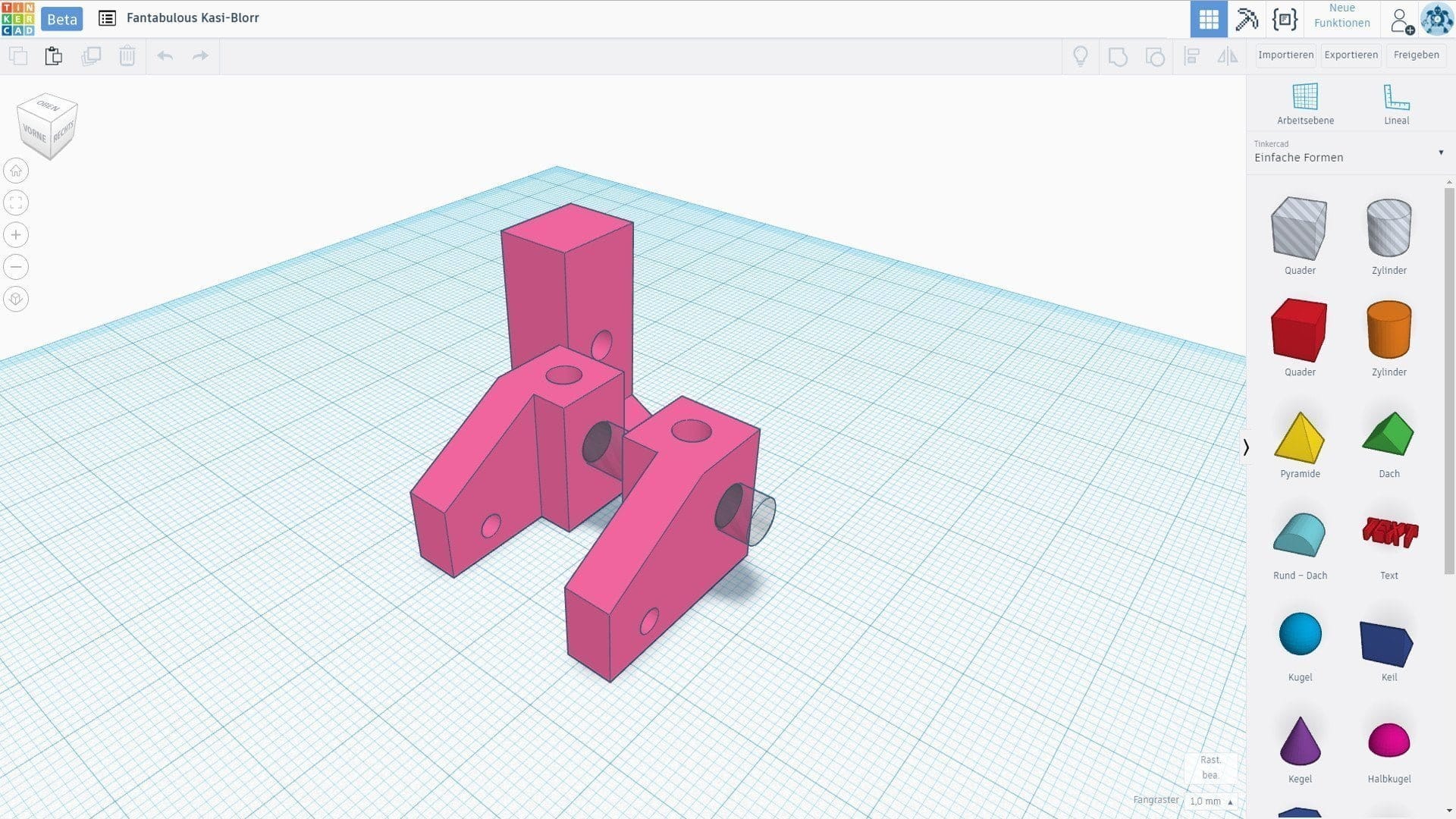
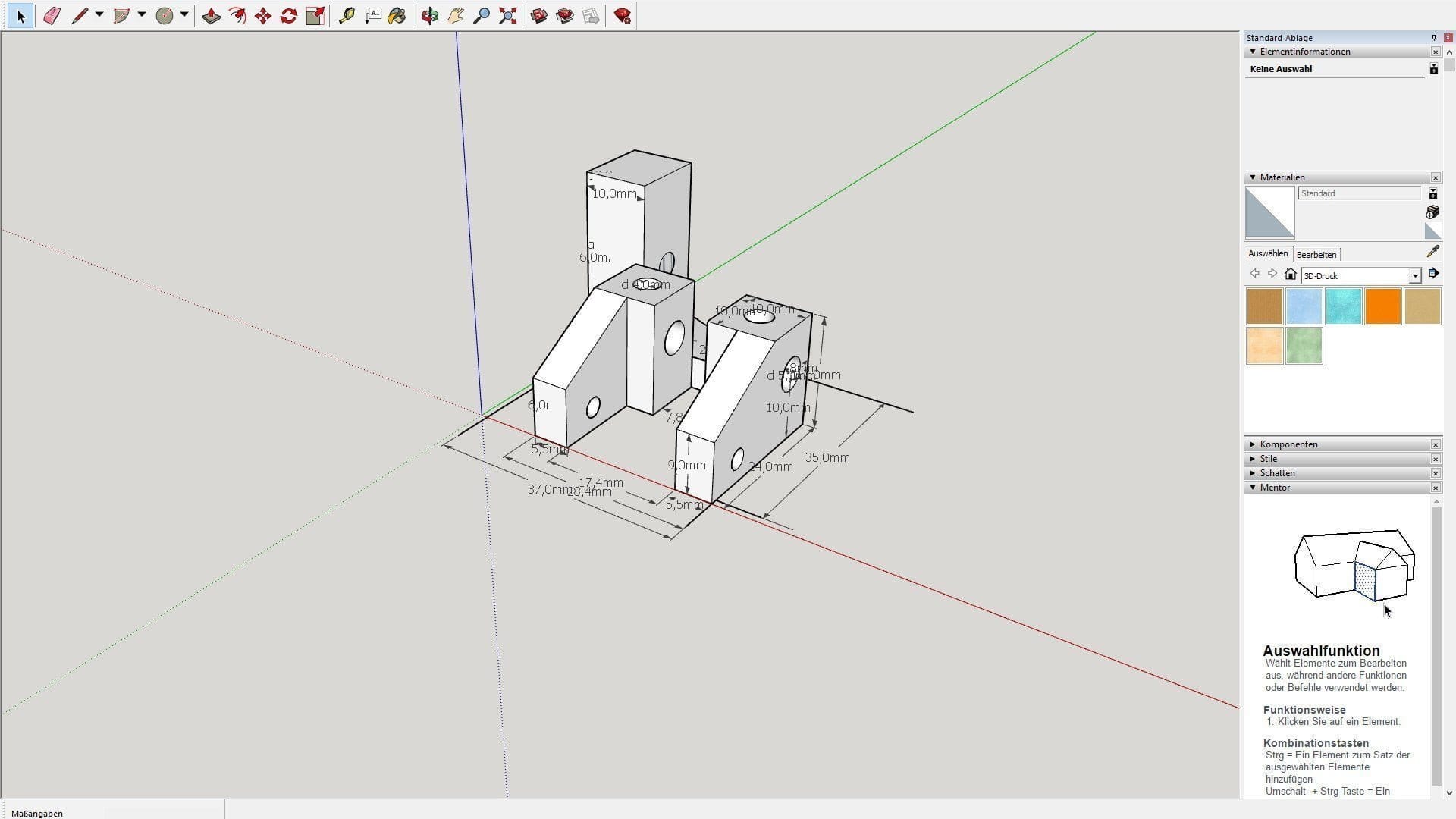
Egne 3D-modeller oprettes med såkaldte "CAD-programmer". Et af de mest begyndervenlige er "TinkerCAD", et "browserbaseret 3D-design- og -modelleringsværktøj". Her kan du begynde at modellere med det samme uden overhovedet at skulle downloade software og eksportere din færdige 3D-model som en STL-fil. Øvede brugere bør kigge på "SketchUp". Dette gratis 3D-program er mere komplekst, men tilbyder også betydeligt flere modelleringsmuligheder.
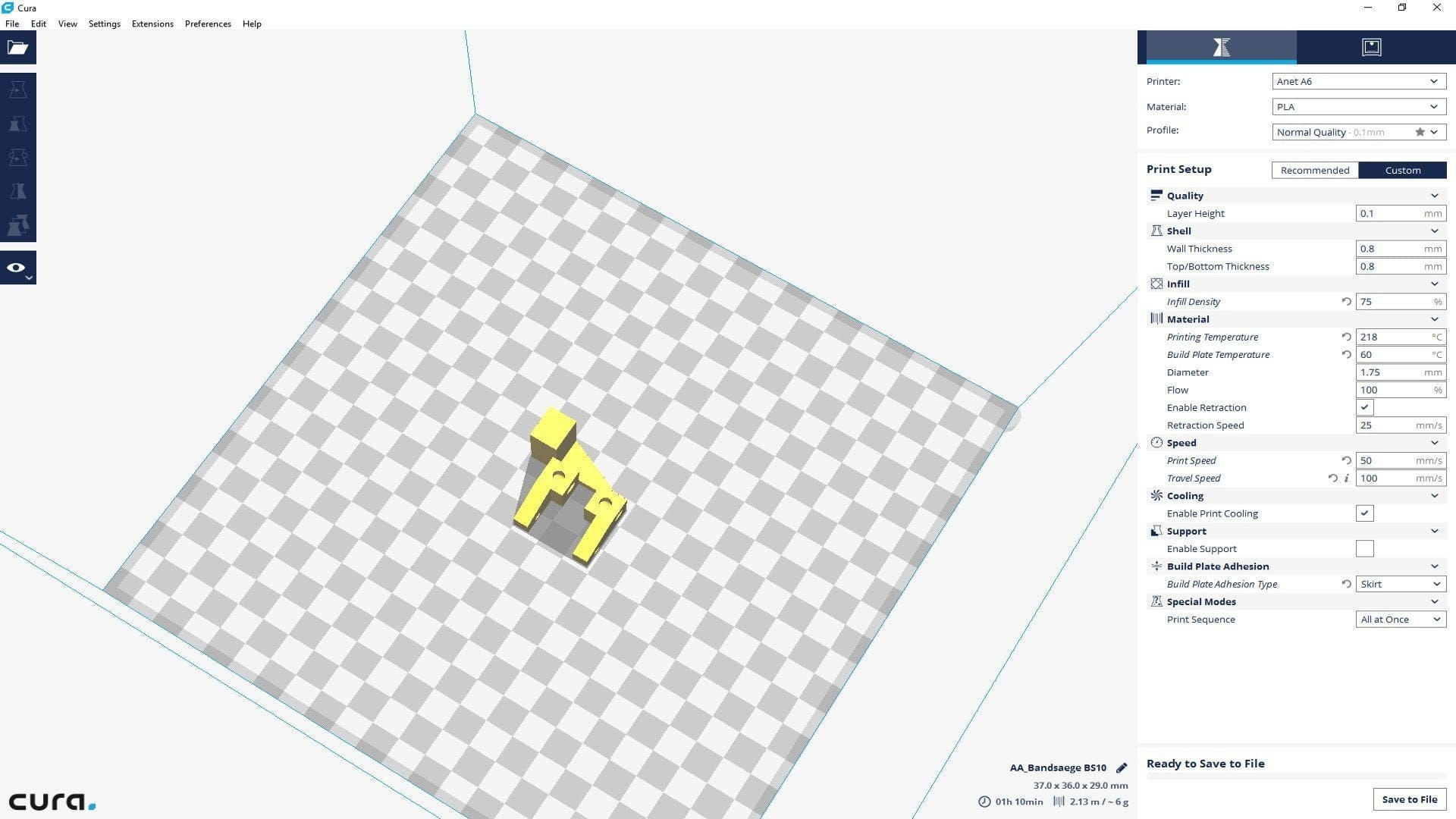
Når man har oprettet en 3D-model og gemt den i STL-format, skal man bruge et såkaldt "slicer-program" til at skabe en udskrivbar GCODE-fil. Den mest kendte gratis 3D-slicer er "Cura". Når Cura er downloadet og installeret, skal man oprette en ny profil til 3D-printeren med de korrekte parametre for Anet A6. Nybegyndere kan også benytte den færdige profil fra "maciekish". 3D-modellen i STL-format importeres nu i Cura. Derefter kan man indstille mange forskellige udskrivningsparametre. Ud over hastigheder kan man blandt andet angive laghøjde, infyldning og yderligere parametre som GCODE. Derudover får man en forhåndsvisning af, hvordan udskrivningen vil forløbe, hvor lang tid den vil tage, og hvor meget filament der bruges. GCODE-filen kan eksporteres til SD-kortet, eller man kan printe direkte via Cura, hvis Cura er forbundet til Anet A6 via USB-porten.
Anet A6 forbedringer
En DIY 3D-printer er ofte et omfattende gør-det-selv-projekt, hvor man gerne udskifter dele for at opnå endnu bedre printerresultater. På den ene side findes der printable forbedringer, der er relativt lette at implementere, men der findes også omfattende modifikationer, der ændrer den daværende Anet A6 i stor udstrækning. Et overblik over mulige modifikationer finder du nedenfor. Mange af de her nævnte forbedringer har vi selv testet grundigt.
Udskrivbare forbedringer
Fan-Duct (ventilation): Denne forbedring sikrer en ensartet køling af filamentet og hører til de vigtigste udskrivbare forbedringer.
Y-remstrammer: For at remmen på Y-aksen altid sidder stramt, anbefales det at printe denne remstrammer.
Y-stropspænder af Photograaf16
X-Belt Strammer (remstrammer): Remmen på X-aksen må heller ikke sidde løst. Denne remstrammer leverer en god løsning.
X-Belt Strammer af vernierroger
Borddæksel (varmepladeskruer): Med denne forbedring er varmepladen endnu lettere at kalibrere.
Tablet beslag til bil af AndrewUsov
Filament Guide (filamentføring): For at undgå, at filamentet filter sig sammen, findes denne praktiske filament guide, som fører filamentet jævnt til ekstruderen.
Tablet Filament Guide af CanalVap
Udskiftelige opgraderinger
Igus glidelagre (RJ4JP-01-08): En af vores første ikke-printbare forbedringer var udskiftningen af de originale kuglelejre med Igus glidelagre RJ4JP-01-08. De helplastiske glidelagre er fremstillet af et specielt iglidur® plastmateriale, der er særligt slidstærkt og selvsmørende. Fordelen ved Igus glidelagre sammenlignet med de fabriksmonterede LM8UU lineære lejre er den reducerede støj og vedligeholdelsesfriheden. For at opgradere til Igus RJ4JP-01-08 kræves der i alt 8 sådanne glidelagre, der kan købes for så lidt som 2 € pr. stk.
Igus præcisions aluminiumsstang (AWMP-08): De stålaksler, der er inkluderet i Anet A6 printer-sættet, er ikke af særlig høj kvalitet. Leder du efter et prisvenligt alternativ, anbefales det at kigge nærmere på Igus præcisions aluminiumsstænger. Disse anodiserede fuld-aluminiumsstænger fås direkte fra Igus fra 8,65 € pr. meter. Selvfølgelig kan du også få stængerne skåret til den rette længde. I vores test blev stængerne på X-aksen udskiftet med to AWMP-08 og fire Igus RJ4JP-01-08. Vognen glider samlet set tungere på X-aksen, men det reducerede støjniveau er tydeligt mærkbart. Trykkeresultatet virker også følt mere præcist.
GT2 tandrem og hjul: En worthwhile opgradering er udskiftningen af de originale tandremme og hjul. Desværre har Anet brugt en meget stiv tandrem, der relativt hurtigt strammes ud, når spændingen øges. Det er også interessant at skifte til hjul med 20 tænder. Hjul med flere tænder muliggør en højere trykhastighed. Hjul med færre tænder giver derimod et mere præcist trykeresultat. Hvis du udskifter hjul og tandrem, skal du sørge for, at trinindstillingerne stadig er korrekte.
- 16 tænder: 100 steps/mm
- 20 tænder: 80 skridt/mm
- 25 tænder: 64 skridt/mm
E3D-V6 Bowden: Det er også interessant at ombygge Direct-extruderen til en E3D-V6 Bowden-extruder. Fordelen ved en Bowden-ombygning er den lavere vægt på X-aksen, hvilket muliggør mere præcise prints ved højere udskriftshastigheder. Samtidig øges afstanden mellem extruder og dyse, hvilket gør det meget svært at udskrive meget bløde filamenttyper med en Bowden-opsætning. For dem, der gerne vil skifte, anbefales en kopi af E3D-V6 Bowden-extruderen, som kan fås fra 7 €. Naturligvis skal vognen på X-aksen også ombygges til Bowden. Et rigtig godt design med det fine navn "Frankenstein" findes på Thingiverse.
Induktiv/kapacitiv naermelsessensor: At skulle justere heatbedet konstant kan hurtigt blive frustrerende. En kapacitiv eller induktiv naermelsessensor, der erstatter Z-endestoppen, loeser problemet. Naermelsessensoren fastgoeres direkte pa ekstrudervognen. Derefter er manuel korrektion af afstanden mellem dyse og heatbed ikke laengre noodvendig. For at en sadan "autolevel"-ombygning kan lykkedes, skal der dog flashet en anden firmware paa hovedkortet af Anet A6. Den nok mest kendte alternative firmware for Anet A6- og Anet A8-printerserien er den saakaldte "SkyNet 3D"-firmware. Der er ogsa meget at taenke pa selve sensorerne. En kapacitiv sensor er bedst, hvis man printer pa en glasoverflade, da en induktiv sensor ikke genkender glas. En induktiv sensor arbejder derimod ofte mere noejagtigt, men genkender hovedsageligt metalgenstande. Man skal ogsa vaere opmaerksom pa, hvilken spaending naermelsesskifteren betjenes med. De fleste sensorer korer med 6 til 36 volt. Enkelte sensorer kan ogsa kores med kun 5 volt, men maalefejl er da ikke ualmindelige. For at sensoren korrekt genkendes af Anet-hovedkortet, anbefales det at indsaette en optokobler imellem, sadan at der ikke er nogen restspaending tilbage ved kobling.
Glasplade som trykoverflade: Hvis filamentet ikke hæfter korrekt, eller hvis man vil slippe for konstant at skulle skifte Bluetape, anbefales det at skifte til glas som trykoverflade. En passende glasplade (215 x 215 mm) kan de fleste specialbutikker klippe til. Alternativt kan man købe en allerede tilskåret borosilikatglasplade. Fordelen ved glas er det fremragende greb, den nemme rengøring og det meget glatte trykresultat. Hvis trykket ikke hæfter direkte på glasset, kan man hjælpe til med lidt hårspray, hvilket skaber en bedre underlagsstruktur. Hvis filamentet stadig ikke hæfter, hjælper det at beklæde glasoverfladen med et tyndt lag UHU-Stic. Ethvert filament, der ellers er svært at få til at hæfte, vil helt sikkert sidde med denne metode!
Vores konklusion
Med Anet A6 kan man ikke bare stille den op og starte udskriften. På denne 3D-printer skal man selv i gang, da man kun modtager de komponenter, der er nødvendige for at samle en fungerende 3D-printer. Brugervenligheden for begyndere er middelmådig. Byggevejledningen er delvist fejlbehæftet, og man bør først sætte sig grundigt ind i emnet "Anet A6". Selv efter man endelig har samlet 3D-printeren efter flere timer, skal der kalibreres og justeres for at opnå rene udskriftsresultater.
For dem, der gerne vil bygge selv og nyder at have DIY som hobby, er Anet A6 en af de billigste muligheder for at samle en fungerende 3D-printer. Hvis man købte alle dele separat, ville det sandsynligvis ende med at blive dyrere end at købe Anet A6 print-kittet direkte. Printer-kitsene Anet A6 og A8 produceres til næsten kostpris. Til gengæld fravælger Anet support, og kvalitetskontrollen lider også herunder. Selvom man kan være heldig og få alle dele leveret i perfekt pasform, er det vel muligt at ende med et kit, f.eks. med bølgende aksler, fejlbehæftede gevind eller et krumt heat-bed.
Samlet set kan man dog sige, at Anet A6 Printer-Kit er pengene værd. Modifikationspotentialet er grænseløst, og udskrivningskvaliteten overbeviser også. Hvis man vil have en billig start på 3D-udskrivning, bør man helt bestemt overveje Anet A6 Printer-Kit!
Tekniske data
Generelt
- Model
- Anet A6
- Type
- FDM-printer
- Kabinetmateriale
- Acryl
- Bundkort
- Anet V2.0
- Udskriftshastighed
- 40 – 120 mm/s
- XY-nøjagtighed
- 0,012 mm
- Z-nøjagtighed
- 0,004 mm
- Størrelse
- 48,00 x 40,00 x 40,00 cm
- Vægt
- 9 kg
Dyse (Nozzle)
- Type
- Single
- Diameter
- 0,4 mm
- Temperatur
- Op til 260 °C
- Laghøjde
- 0,1 – 0,4 mm
Printbed
- Byggepladens størrelse
- 220 x 220 x 250 mm
- Varmeplade
- Ja
Ekstruder
- Type
- Direkte
- Materiale
- 1.75 mm ABS, HIPS, PLA m.fl.
Kommentarer (10)
I dine videoer bruger du en glasplade på printbordet. Hvilken er det, og hvor kan man få den? Tak
Hej, jeg har selv skåret glaspladen sammen af glas fra en billedramme. Det kostede omkring 3 €. Du kan naturligvis også købe plader skåret efter mål, men de er en god del dyrere. En glaskutter fås også til få euro.
Hej, har du allerede prøvet SkyNet med Anet A6? Jeg bestilte sensoren i går, men ved ikke helt, hvad jeg skal gøre med den. Kan jeg tilslutte den direkte, eller har jeg brug for en optokopler, som du skriver?
Hej, SkyNet skal jeg flashe i løbet af et par dage. Jeg havde ventet, fordi LJC18A3-H-Z/BX med forsendelse fra DE var udsolgt på Amazon (men nu er tilgængelig igen!). Sensoren ligger nu her. Hvilken har du bestilt? LJC18A3-H-Z/BX NPN NO kunne måske endda betjenes med 5V uden optokobler. Ingen idé om, hvor upræcise måleresultaterne er så. Det vil jeg dog stadig afprøve.
Perfekt! Mange tak for denne detaljerede test af Anet A6. Jeg har lige bestilt printeren hos Gearbest og glæder mig helt vildt. Hvor længe tror I, at forsendelsen tager?
Hej,
Tusind tak for den grundige test, som har hjulpet mig meget i mine første skridt med Anet A6. Ud fra mine erfaringer med printeren vil jeg gerne dele denne her, måske kan den hjælpe nogen.
Udskiftelige forbedringer:
1. Efter min mening bør en anden holder til heatbedet stå øverst på listen. Det medfølgende „H“ er alt for blødt og svagt. Det deformeres hele tiden a) under opvarmning og b) på grund af spændingen fra fjedrene og skruerne til nivellering af bedet. Jeg har udskiftet holderen med denne og er meget tilfreds med resultatet: ruthex Heatbedholder / Heizbetthalter – Anet A8 A6 E10. Den koster omkring 30 euro hos en stor onlineforhandler. Ikke billigt, men det kan betale sig – blandt andet på grund af de medfølgende plader, som kan skrues fast mellem holderen og Y-remmens beslag for at forbedre remføringen.
2. Udskiftning af fjedrene til opvarmningssengens justering med silikonepuffer. Fordel: Fjedre under permanent tryk mister spænding og bliver bløde. Sengen skal ofte justeres igen. Silikone forbedrer stabiliteten enormt. Passende puffer fås f.eks. her: https://shop.bohrers.de/silikonpuffer-4stk.html
3. Silcawool-isolering mellem varmeplade og varmepladeholder. Dette sørger for mindre varmetab og hurtigere opvarmningstid for varmepladen. En passende matte i varmepladestørrelse fås f.eks. her: https://shop.bohrers.de/heizbettisolierung-silcawool-220-220-13mm-285.html
Sammen med 15 mm silikonestødere og den nye varmepladeholder giver det mig fremragende trykkvalitet.
4. Alternativ til borosilikatglasplade: Jeg anskaffede mig glaspladen fra Anycubic (ANYCUBIC Ultrabase 3D). Denne klæbes blot på det aluminium-hejsebord. Desuden har den skrå kant, så man kan komme til hejsebordsboltene, selv når pladen er monteret.
Med denne glasplade har man ikke brug for yderligere vedhæftningsforbedring (hårspray, UHU limpind eller lignende). Jeg udskriver PLA ved en bordtemperatur på 50-60 grader. PLA'en sidder stenhårdt på glaspladen (hvis alt er korrekt justeret). Når hejsebordet er afkølet til ca. 30 grader efter udskrivningen, slipper det udskrevne objekt automatisk fra glasoverfladen og kan let tages af. Da der ikke er brug for ekstra vedhæftningsmidler, forbliver glaspladen faktisk altid ren og skal kun sjældent rengøres med alkohol/glasrens.
Forbedringer, der kan udskrives:
1. A6 Flexible Filament Guide: https://www.thingiverse.com/thing:2242903
Denne er faktisk designet til lettere håndtering/indsættelse af fleksibelt filament, men gør det også enormt nemmere at skifte til normalt filament. Den metode, der beskrives i denne artikel, hvor man først presser filamentet gennem den varme dyse og derefter trækker det hurtigt op i ekstruderen, endte hos mig med en tilstoppet ekstruder (eller throat til dysen) i 7 ud af 10 forsøg. Det er irriterende at skulle skille ekstruderen ad ved hvert filament-skift. Med denne printable udvidelse fungerer filament-skift nu uden problemer. Jeg klipper filamentet af over indgangen til ekstruderen og lader ekstruderen (naturligvis med varm dyse) ekstrudere filament, indtil intet kommer ud nederst (ca. 40-50 mm). Derefter indsætter jeg det nye filament ovenfra, så det netop griber fat i ekstruderen, og lader den ekstrudere igen. Det nye filament rettes lidt ud af ekstruderen, mens det presses nedad og skubber derefter det gamle filament ud af dysen. Man skal naturligvis ekstrudere, indtil det nye filament kommer ud nederst. Denne type filament-skift bruger naturligvis mere filament (ca. 5 cm af det gamle og et par cm af det nye), end hvis man trækker filamentet opad. Men det er det værd for mig, da jeg ikke permanent behøver at skille ekstruderen ad.
Endnu et par bemærkninger til artiklen:
1. Der findes ikke noget Anet Board V2.0. Versionsnummeret, der vises på displayet, henviser til firmwaren. Boardet er stadig version 1, eventuelt med et revisionsnummer. På det board, der fulgte med min A6 i november, stod der stadig „V1.0“, mens det board, jeg bestilte ekstra til test og gør-det-selv-arbejde, er mærket „V1.5“.
2. GT2 tandremme og skiver: Det giver ingen mening kun at montere remskiver med 20 tænder/tommer, da den medfølgende rem har 16 tænder/tommer. Remmene skal også udskiftes. Derudover bør der HURRTIGT påpeges, at indstillingerne for skridt pr. mm skal justeres i printerens indstillinger. Hvis der printes med indstillingerne for de gamle remme med 16 tænder, bliver de udprintede dele for store. Indstillingerne for X- og Y-aksen skal ændres til 80 skridt/mm, for at printene passer igen (størrelsesmæssigt).
3. Y-Belt Tensioner (remstrammer): Remstrammere af den type, der er linket til ovenfor, bør helst ikke bruges uden en såkaldt „Frame Brace“, som for eksempel denne: https://www.thingiverse.com/thing:1896013
En sådan forstærkning sørger for, at den forreste monteringsplade, hvor remstrammeren sidder, ikke bøjer på midten (på grund af skruens tryk) eller ligefrem knækker, hvis man ved et uheld spænder skruen for hårdt.
Åh ja, og et tip ud fra egne erfaringer: Hvis udskriftene ikke bliver, som forventet, fordi enkelte lag hele tiden forskydes, skal du ud over alle andre mulige fejlårsager (remstramning, løse skruer, aksler der forskyder sig, som skrivehovedet og varmelegemet kører på osv.) også tjekke, om hotend'en ikke wobbler. Skrivehovedet leveres færdigmonteret med byggesættet, men det betyder ikke, at det er korrekt samlet. Ved hotend'en er der en møtrik, som egentlig skal sidde som modmøtrik under pladen, som hotend'en ledes gennem til ekstruderen (skrivevognen). Hos mig sad møtrikken direkte på varmelegemet, altså på den forkerte ende af hotend'en. Det fik den til at vride sig frem og tilbage som en lammehale ved hurtige bevægelser af skrivehovedet, hvilket til sidst førte til forskydning af enkelte lag under udskriften. Efter at jeg havde strammet møtrikken korrekt fast under skrivevognen, printer printeren nu også rigtig godt.
Hej Stephan, mange tak for det meget udførlige indlæg og de nyttige tips. Jeg har tilføjet info om trinene ved udskiftning af svinghjul og tandrem. Om vinteren har jeg sikkert mere tid til A6'en. Så bliver artiklen fuldstændig revideret :).
Hej,
jeg er ved at samle min Anet A6 og vil gerne installere de nævnte forbedringer fra starten.
Udskiftede du kun X-aksens aksler til præcisionsaksler i aluminium, eller også de andre akslers?
Tak og mange hilsener
Tak, det var ekstremt hjælpsomt.
Hej,
Jeg har et problem, hvor holderen til X-aksen kører op i taget, dvs. ind i skruerne øverst, eller hvis disse fjernes, ind i akrylet.
Dermed kan jeg slet ikke nå 240 mm (250 er ikke engang i firmwaren, kan verificeres i manuel positionsjusteringstilstand)
Er der en løsning på dette?
Det er aldrig 500g. Måske 50?
Hvordan har I lagt kablerne fra ekstruderen til hovedkortet? Hos mig klemmer de sig fast mellem de venstre stænger og ekstruderen.