Innhold
Første inntrykk av Anet A6
Anet er blant de nå mest kjente produsentene av 3D-skrivere fra Kina. I tillegg til den noe mindre kjente "Anet A6", selger produsenten også den langt mer kjente modellen "Anet A8", samt ferdige skrivere som befinner seg i langt høyere prisklasser. Denne testen omhandler Anet A6. Først ser vi nærmere på de viktigste forskjellene mellom de to rimelige Anet-modellene.
Anet A6 vs. Anet A8
Begge modellene er 3D-skrifter-byggesett, som først og fremst skiller seg på detaljnivå. Den kanskje mest relevante forskjellen mellom Anet A6 og Anet A8 er det større displayet på A6 og én-knappsstyringen. Displayet på Anet A6 gjengir opptil 12864 piksler, mens displayet på A8 kun når opp til 2004 piksler. Anet A8 betjenes via 5 betjeningsknapper. Anet A6 har derimot én-knappsstyring med dreieskive. Hovedkortet er nå identisk i begge modellene.
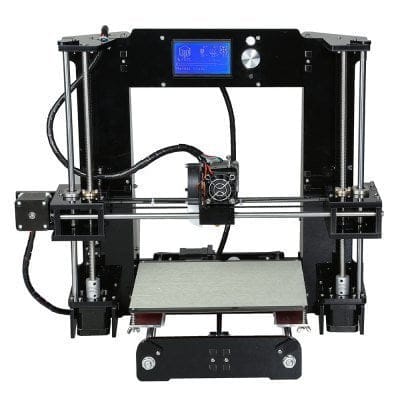
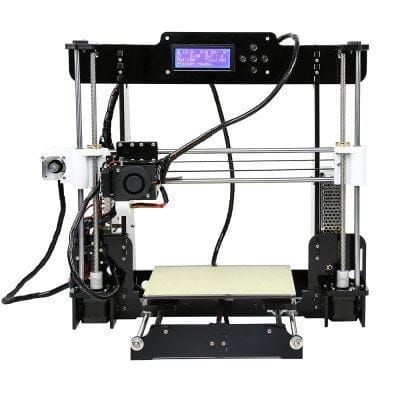
En annen forskjell er føringen av X-aksen. A8 har en vertikal føring, der begge akslene går parallelt over hverandre, mens føringen av akslene på Anet A6 er horisontal, det vil si side om side. Alle holderne på A6 er laget av akryl. Holdere på A8-modellen er delvis produsert ved hjelp av 3D-printing. Det er også en forskjell i leveransen. Det følger med en 500g rulle hvitt PLA-filament med A6. Med Anet A8 er dette ikke inkludert!
I esken
Anet A6 byggesettet leveres med alle nødvendige komponenter. I tillegg til kabinett-delene følger også de nødvendig skruene, reimer, aksler, føringsstenger osv. Det nødvendige verktøyet for montering er også inkludert i leveransen, slik at selv de som ikke har tilsvarende verktøy tilgjengelig, kan montere printer-kittet uten problemer. Til og med en 500 g rulle med hvitt PLA-filament legger produsenten ved i hvert Anet A6-kit. Etter montering står dermed intet i veien for et første forsøk på utskrift.
Design og utførelse
Anet A6 ble til i tilknytning til Prusa-designet av Josef Prusa, og er i stor grad knyttet til RepRap-miljøet („rask prototyping og rask produksjon“). Takket være det åpne designet ville det være mulig å reprodusere Anet A6 uten det ferdige printersettet.
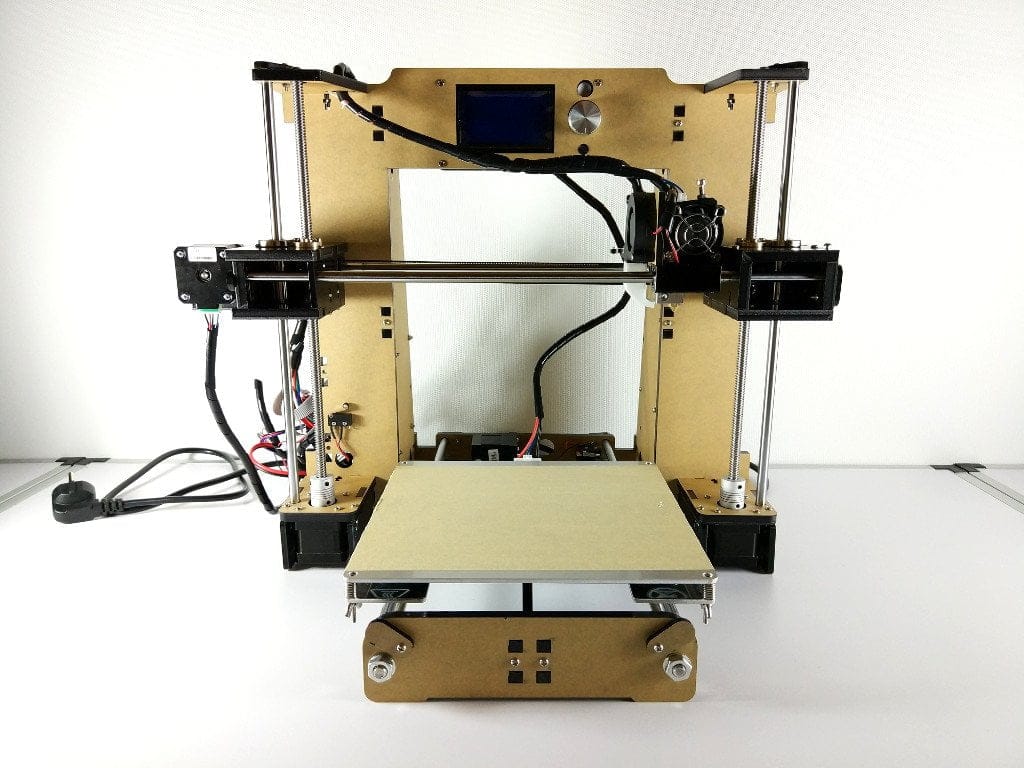
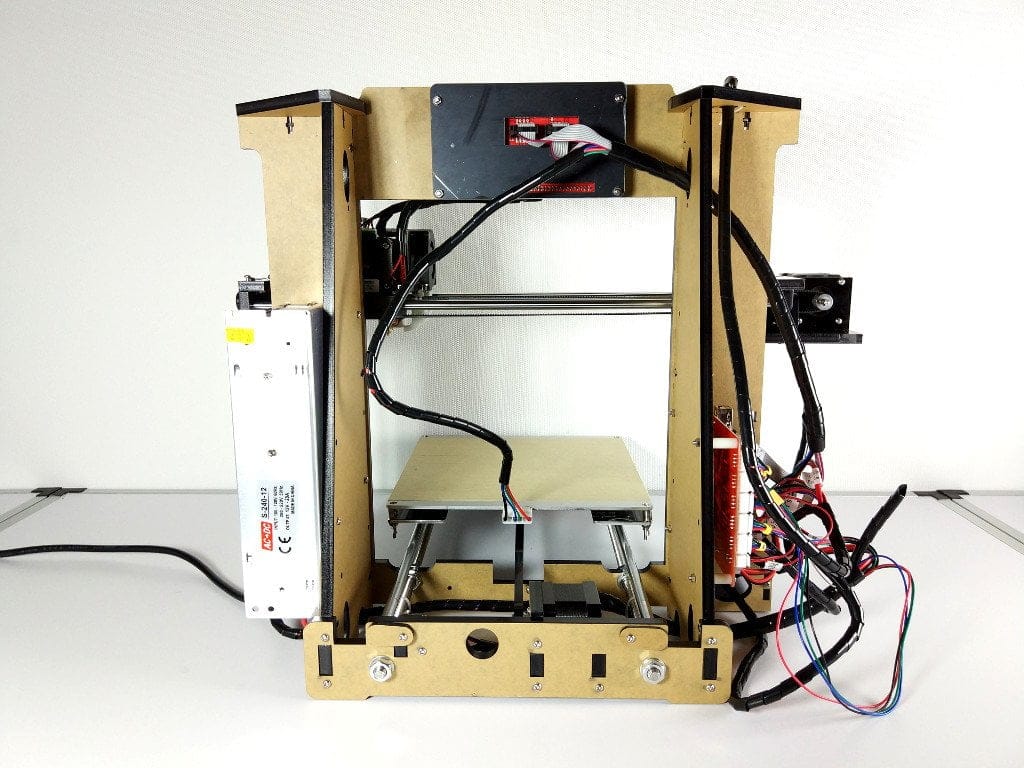
Byggekvaliteten på skriveren er god i forhold til prisen. For settet vi testet, trengte ingen deler etterbehandling, og delene passet perfekt sammen både ved sammensetting og skruing. De medfølgende stålakslingene var rette og kunne enkelt monteres. Likevel må man være forsiktig med disse DIY-skriversettene fra Kina. Delene i vårt testsett var feilfrie, men det er ikke uvanlig å få tak i upresise aksler, et vridd varmelade eller andre deler med dårlig byggekvalitet!
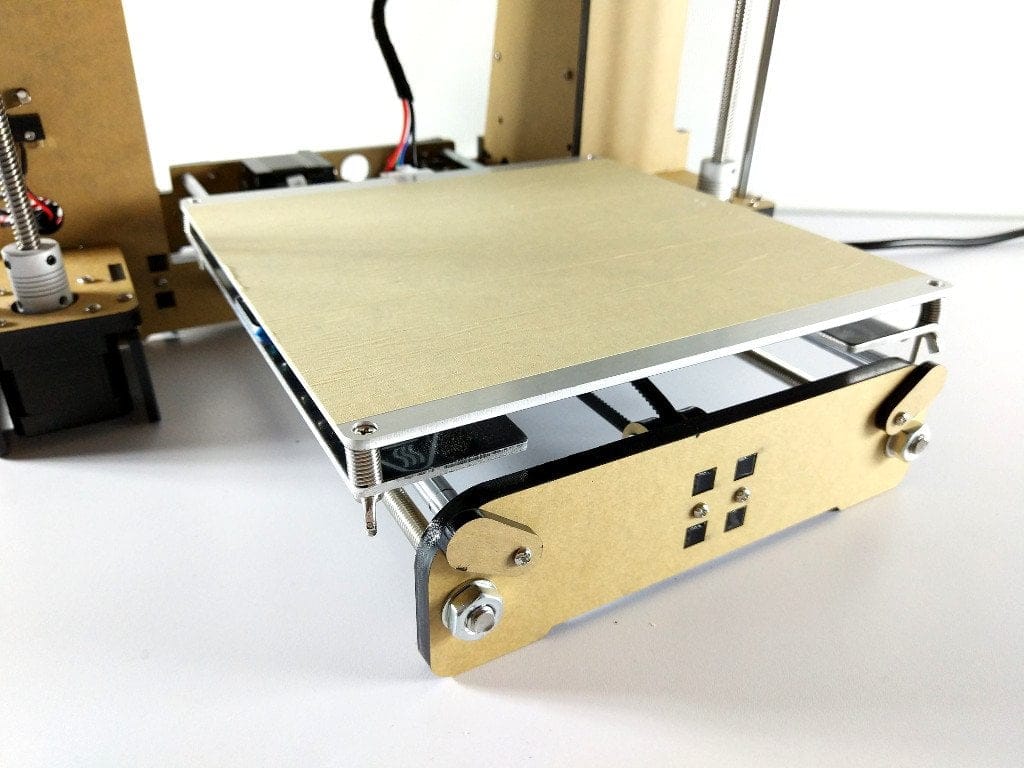

Maskinvare
Trykrommet til Anet A6 måler 220 x 220 x 250 mm. Ekstruderen er av typen „Direct Drive“, hvor ekstruderen befinner seg direkte over hotenden og dermed fører til økt vekt på X-aksen. Dysen eller Nozzle har en diameter på 0,4 mm. Det trykkbare laghøyde ligger mellom 0,1 og 0,2 mm. Det støttes 1,75 mm filament av ulike materialer (nevnt er ABS / PLA / HIPS). Nøyaktigheten til X- og Y-aksen angis av Anet til 0,012 mm. Nøyaktigheten for Z-aksen er på 0,004 mm. De brukte motorene er NEMA17-stegmotorer uten nærmere betegnelse. Hovedkortet er av typen Anet V2.0.
Montering av Anet A6
Hvor er byggeinstruksjonene? Det følger ikke med en trykt byggeinstruksjon til Anet A6-kittet. I stedet legger Anet ved en USB-kortleser i form av en pinne med en passende 16 GB microSD-minnekort. På minnekortet finnes det ut over den illustrerte byggeinstruksjonen også slicer-programmet «Cura», de passende skriverdriverne og testfilene som er tilpasset A6 og kan skrives ut direkte etter montering.
Den medfølgende byggeveiledningen er for det meste illustrert med bilder, men det er likevel anbefalt for nybegynnere å følge videoveiledningen på YouTube. Steget for Z-endestopperen ble faktisk helt utelatt i den bildebaserte veiledningen, noe som ville ført til mye frustrasjon til slutt i monteringen. Men heller ikke produsentens egen videoveiledning bør man stole på 1:1. Heatbed-holderen monteres feil vei i begge veiledningene, noe som gør at remmen ikke løper parallelt.
Du kan se monteren av testeksemplaret vårt i denne videoen.
 Spill av video på YouTube
Kalibrering av Anet A6
Før du i det hele tatt kan begynne å skrive ut, må skriveren kalibreres. Z- og X-aksene må være parallelle, varmelegemet (heatbed) må være i loddrett posisjon langs Y-aksen, og avstanden mellom dysen og varmelegemet må justeres. Høyden på varmelegemet kan justeres med fire gjengefremførte skruer med håndmuttere. Maksimal avstand til dysen bør ikke overstige 0,1 mm. For å oppnå denne avstanden legger du et ark papir på varmelegemet. Når du beveger dysen over papiret, bør du kjenne en lett motstand. Alle reimene på skriveren bør være stramt festet, ellers kan utskriftene bli upresise.
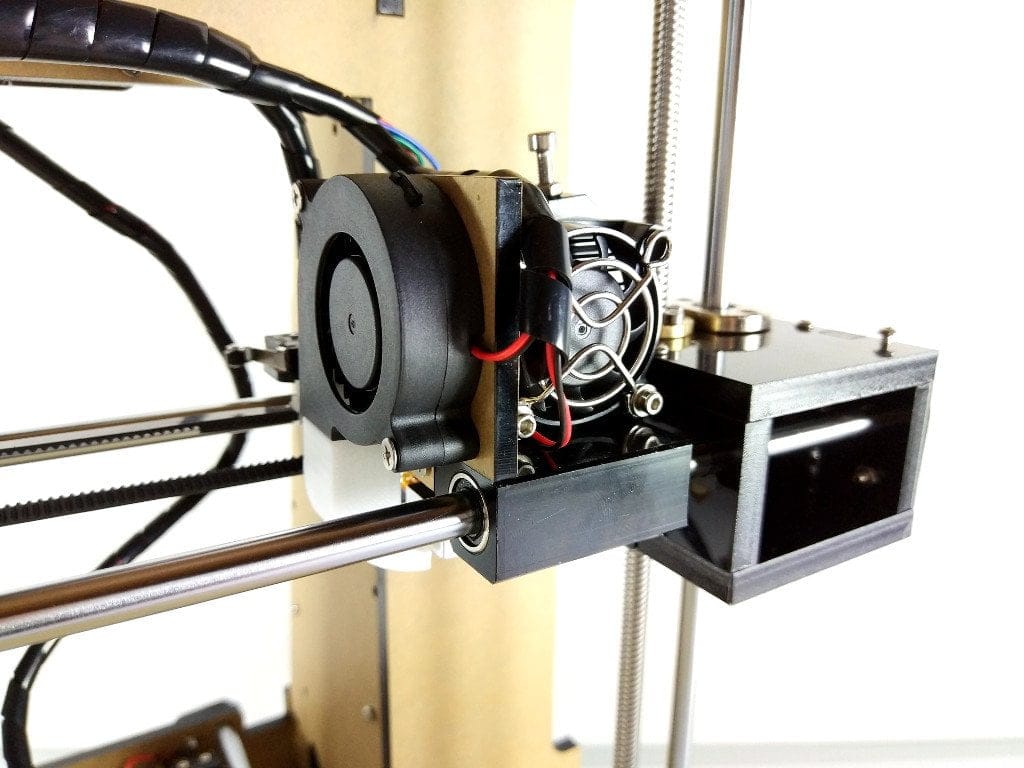
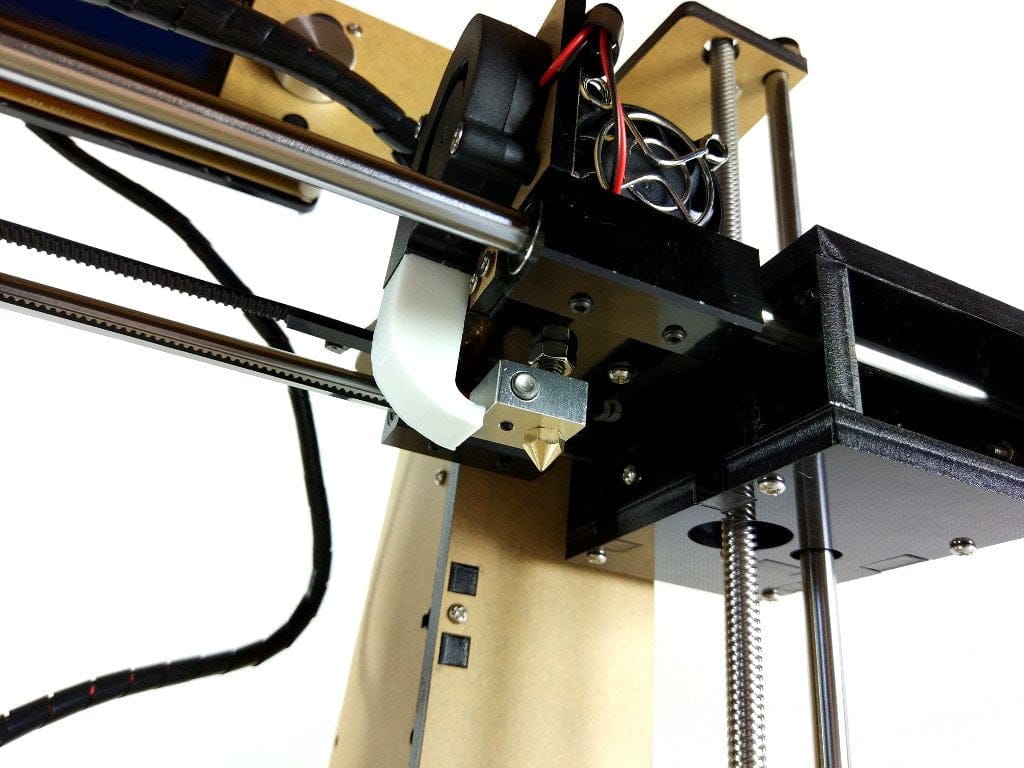
Et neste steg er innfaring av filamentet. For å få de første erfaringene kan du trygt bruke det medfølgende filamentet. Filamentet føres direkte inn i ekstruderen. For dette må den metalliske fjærvelten presses ned, og filamentet skyves gjennom den lille åpningen. Deretter må du med forsiktighet føre filamentet forbi transporthjulet gjennom en ytterligere åpning direkte inn i dysen. Om filamentet er korrekt innført ser du om smeltet filament kommer ut av dysen. Selvfølgelig bør dysen forvarmes til omtrent 200 °C først! Filamentet kan fjernes ved å dytte noen centimeter gjennom den forvarmede dysen, trykke ned velten og trekke filamentet raskt oppover med et rykk.
For bedre illustrasjon, her er nok en video om kalibreringen av Anet A6
 Spill av video på YouTube
Første utskriftsforsøk
Når de ovennevnte trinnene er utført korrekt, står det første utskriften ikke i veien. For nybegynnere anbefales det å starte med å skrive ut filene som følger med SD-kortet. For å skrive ut settes SD-kortet inn i den tilsvarende plassen på hovedkortet. Deretter slår du på Anet A6 og velger SD-kortet som utskriftsmedium. Det er også mulig å skrive ut fra en tilkoblet datamaskin. Tilkobling mellom datamaskin og skriver skjer via USB-porten på hovedkortet. De nødvendige driverne finnes også på SD-kortet.
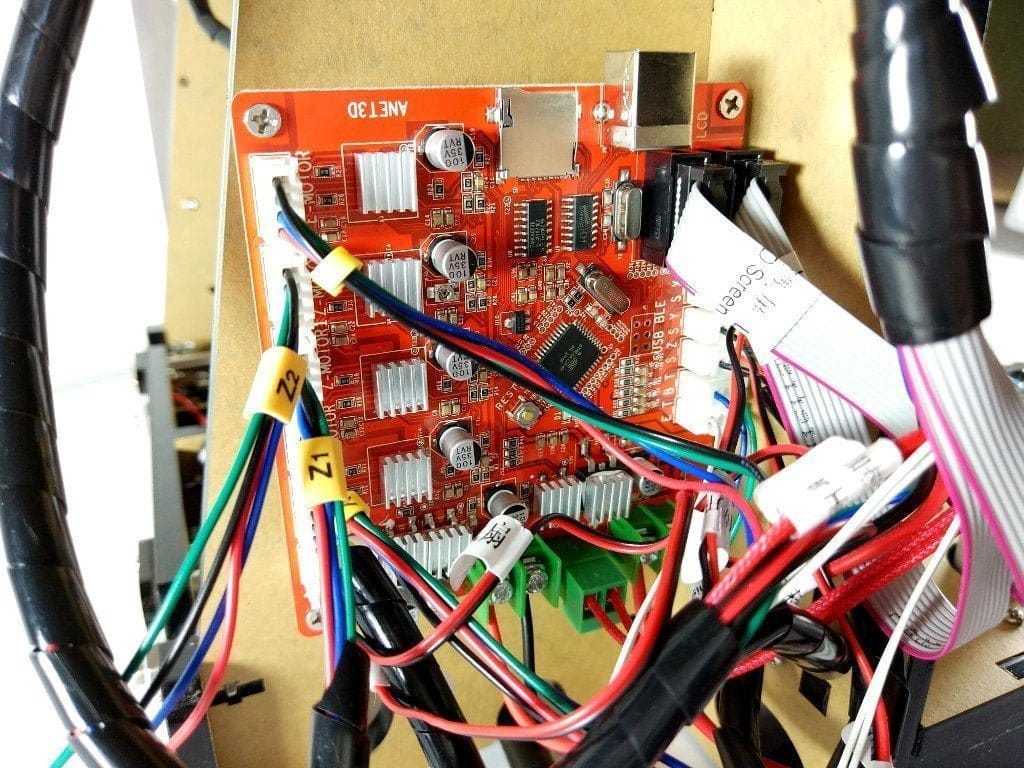
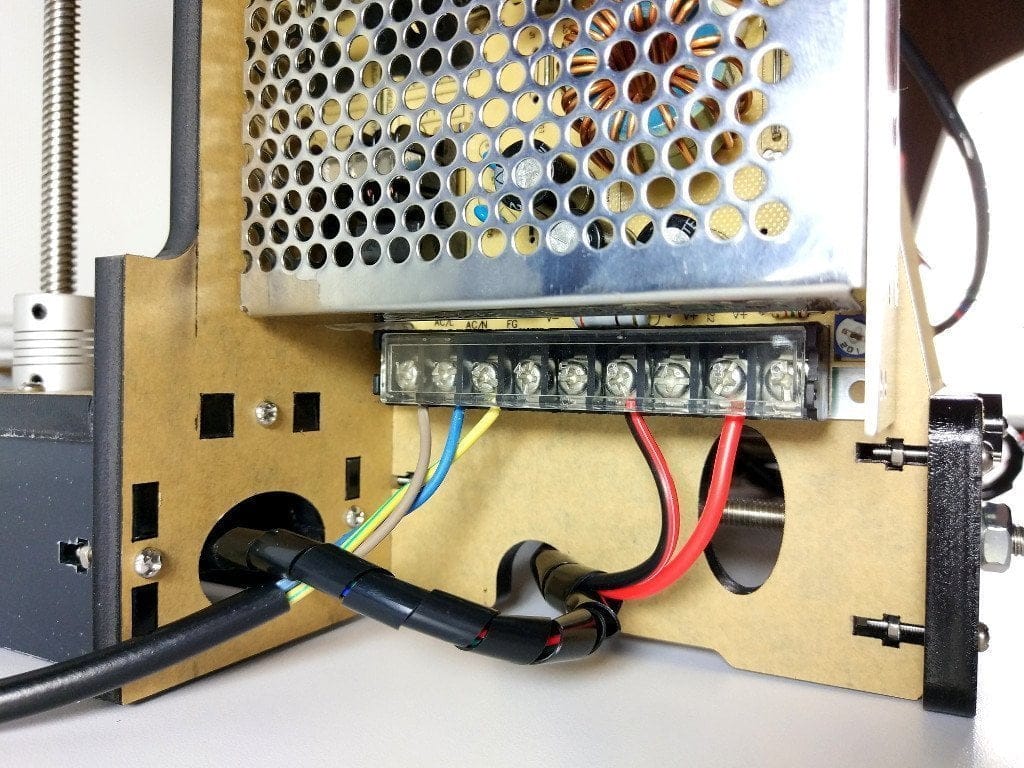
Når en utskriftsjobb er startet, vil varmelegemet og dysen varme seg opp til temperaturen angitt i GCODE-filen. Den nåværende temperaturen kan avleses og overvåkes på skjermen. Temperaturen på varmelegemet ligger vanligvis mellom 50 °C og 60 °C. Temperaturen på dysen avhenger av filamentet som brukes. De fleste filamentprodusenter oppgir passende trykktemperaturer. Også Anet-filamentet som følger med har trykktemperaturer angitt. Her gjelder det også: eksperimentér! Ved våre første trykkeforsøk var varmelegemet standardinnstilt på 50 °C og dysen på 200 °C. Vi oppnådde imidlertid bedre trykkresultater med Anet-filamentet ved 60 °C og 210 °C. Et anbefalt første trykkeforsøk er "XYZ-Calibration-Cube". Denne lille boksen er rask å trykke, og trykknøyaktigheten kan måles etterpå med skyvelære.
Våre første utskriftsopplevelser med Anet A6 er mer enn positive. Hvis man følger alle trinnene for oppstart, kan også det første utskriftsforsøket lykkes og gi et nøyaktig resultat. Sammenlignet med betydelig dyrere ferdige skrivere, holder utskriftsresultatet til Anet A6 helt likt tråkk.
En GCODE-kode tilpasset Anet A6 for XYZ-kalibreringskuben kan lastes ned her: https://www.dropbox.com/s/u5dtx1a989sivrw/AA_xyzCalibration_cube.gcode
CAD og slicer
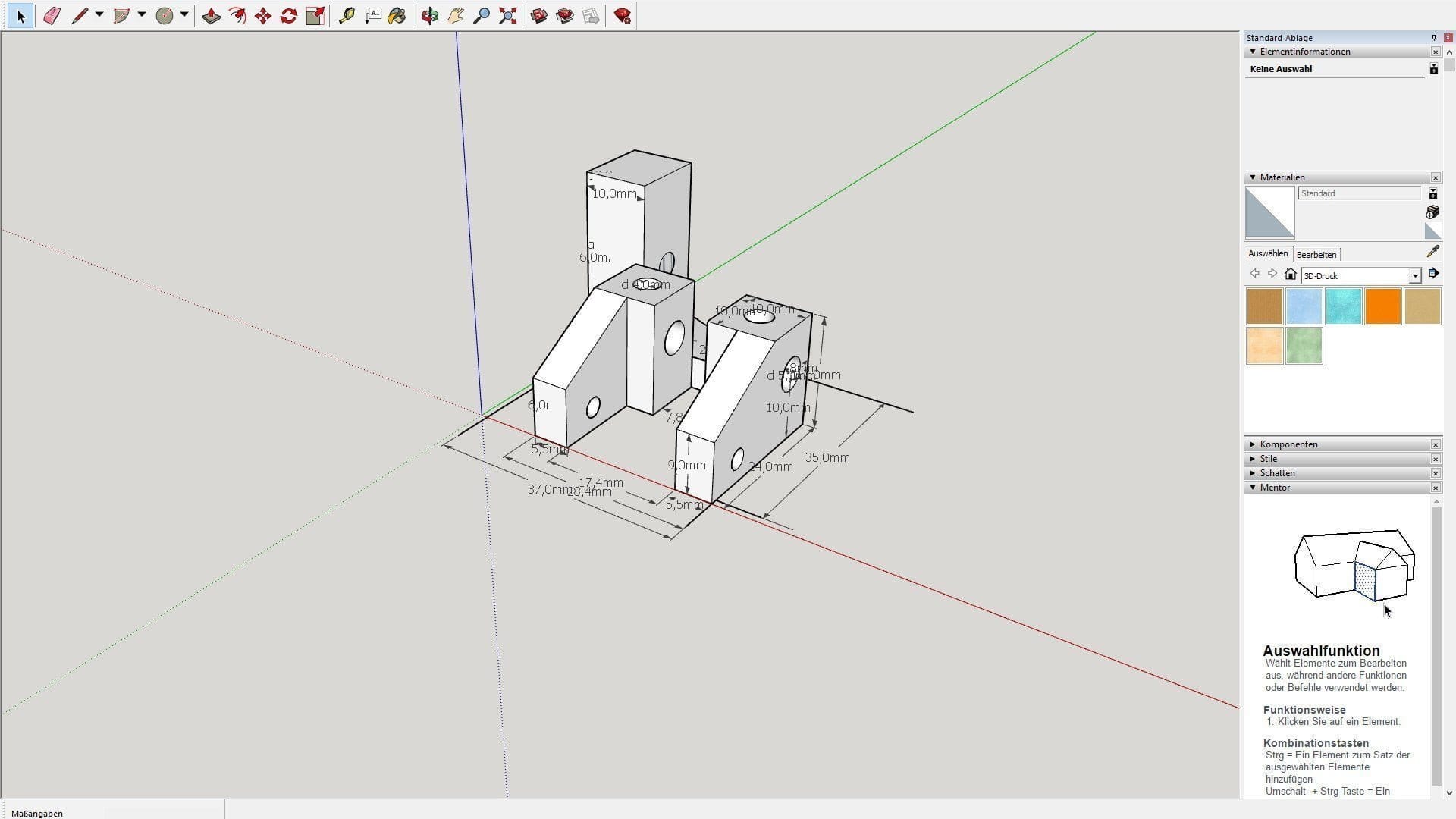
Egne 3D-modeller lages med såkalte "CAD-programmer". Et av de mest nybegynnervennlige er "TinkerCAD", et "nettbasert verktøy for 3D-design og -modellering". Her kan du modellere direkte uten å måtte laste ned programvare, og eksportere den ferdige 3D-modellen som en STL-fil. Avanserte brukere bør sjekke "SketchUp". Dette gratis 3D-programmet er mer komplekst, men gir betydelig flere modelleringsmuligheter.
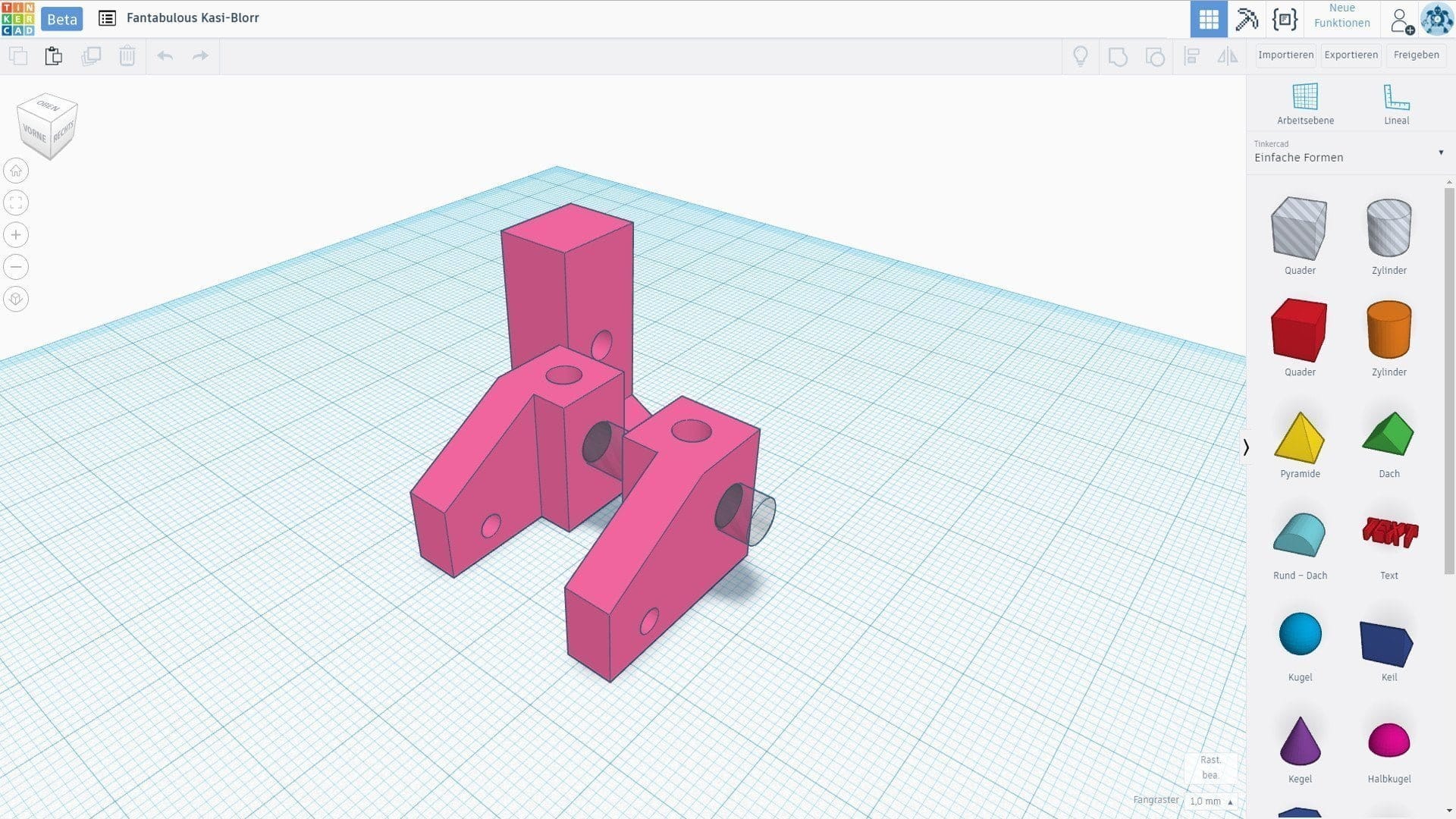
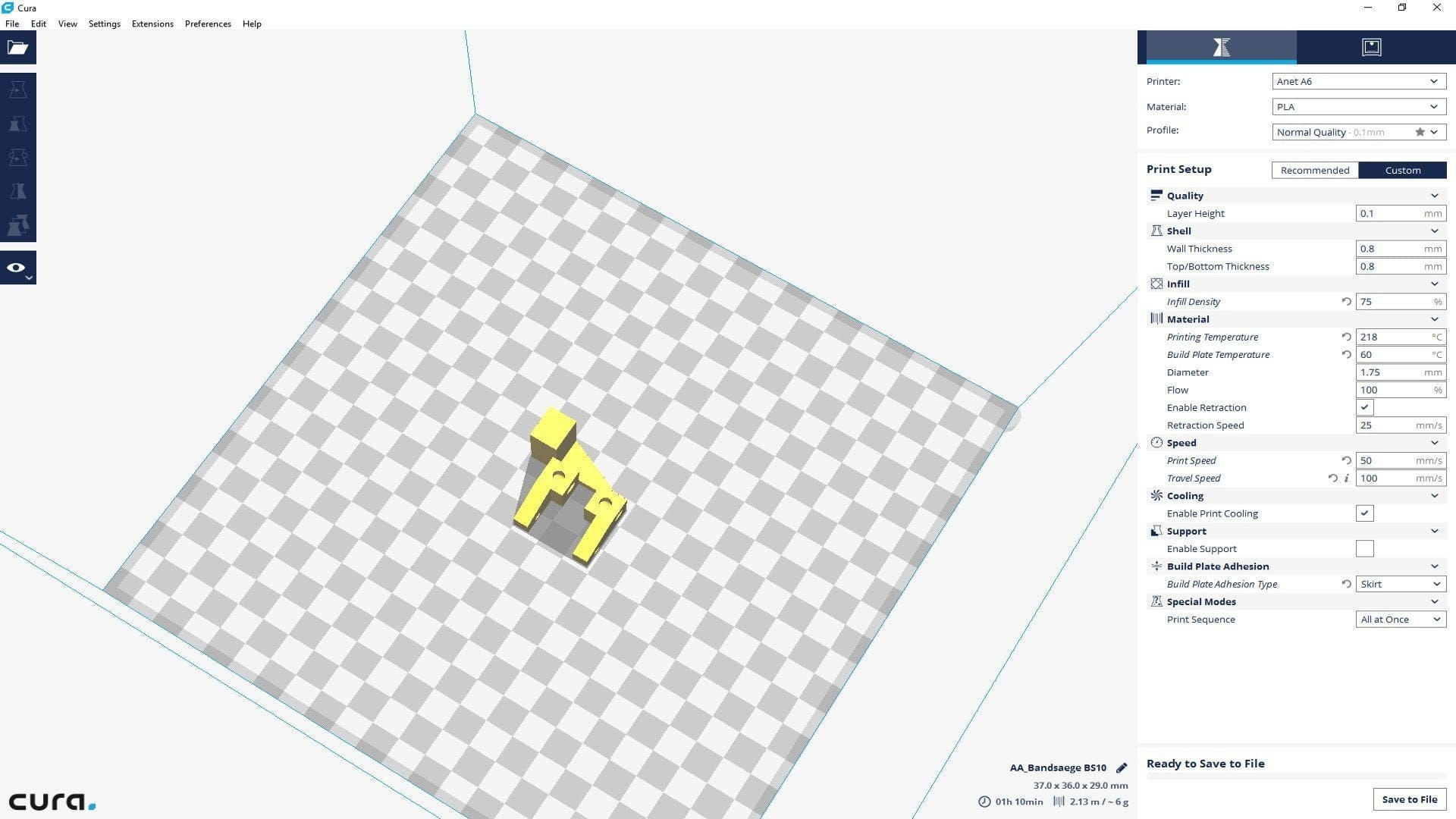
Når man har opprettet en 3D-modell og lagret den i STL-format, trenger man et såkalt "slicer-program" for å lage en utskrivbar GCODE-fil. Den mest kjente gratis 3D-slicer-en er "Cura". Når Cura er lastet ned og installert, må man opprette en ny 3D-skriverprofil med de passende Anet A6-parametrene. Nybegynnere kan også bruke den ferdige profilen til "maciekish". 3D-modellen i STL-format importeres nå til Cura. Deretter kan mange utskriftsparametre justeres. I tillegg til hastigheter kan blant annet laghøyde, infyll og andre parametre angis i GCODE-en. Man får også en forhåndsvisning av hvordan utskriften vil foregå, hvor lang tid den vil ta og hvor mye filament som vil bli brukt. GCODE-en kan eksporteres til et SD-minnekort, eller man kan skrive ut direkte via Cura, dersom Cura er koblet til Anet A6 via USB-porten.
Anet A6-forbedringer
En DIY 3D-skriver er ofte et omfattende prosjekt der man gjerne bytter ut deler for å oppnå enda bedre skrive resultater. På den ene siden finnes det skrivbare forbedringer som er relativt enkle å gjennomføre, men det finnes også omfattende modifikasjoner som forandrer den tidligere Anet A6 betraktelig. En oversikt over mulige modifikasjoner finner du nedenfor. Mange av de oppførte forbedringene har vi allerede testet grundig selv.
Utskrivbare forbedringer
Vifteduct (ventilator): Denne oppgraderingen sikrer jevn kjøling av filamentet og er blant de viktigste trykbare oppgraderingene.
Y-beltstrammer (beltespenningsjustering): For at beltet på Y-aksen alltid skal sitte pent stramt, anbefales det å skrive ut denne beltespenneren.
Y-beltespennere av Photograaf16
X-Belt Tensioner (stremstrammer): Stremen på X-aksen bør heller ikke sitte løs. Denne stremstrammeren tilbyr en god løsning.
X-Belt Tensioner av vernierroger
Tabellmutterdeksel (varmeplate-skruer): Med denne forbedringen er varmeplaten enda enklere å kalibrere.
Nettbrettskal for nøtter av AndrewUsov
Filament Guide (filamentføring): For å hindre at filamentet floker seg, finnes denne praktiske filamentguiden som fører filamentet jevnt til ekstruderen.
Tablet Filament Guide av CanalVap
Uttskiftbare forbedringer
Igus glide lager (RJ4JP-01-08): En av våre første, ikke-utskrivbare oppgraderinger var å bytte ut de originale kulelagerne med Igus glide lager RJ4JP-01-08. De helplastiske glide lagrene er laget av en spesiell iglidur® plast, som er spesielt slitesterk og selvsmørende. Fordelen med Igus glide lagrene sammenlignet med LM8UU lineærlagre som monteres fra fabrikken, er redusert støy og vedlikeholdsfrihet. For å bygge om til Igus RJ4JP-01-08 trenger man totalt 8 slike glide lagre, som allerede er tilgjengelige fra 2€ per stykk.
Igus presisjonsaluminiumsstang (AWMP-08): Stålstavene som følger med Anet A6-printerkittet er ikke av høy kvalitet. Den som søker et rimelig alternativ, bør ta en titt på Igus presisjonsaluminiumsstenger. Disse anodiserte heltaluminiumsstengene finnes direkte hos Igus fra 8,65 €/meter. Selvfølgelig kan du også få stengene kuttet direkte til riktig størrelse. I vår test byttet vi X-aksens stenger ut mot to AWMP-08 og fire Igus RJ4JP-01-08. Vognen glir samlet sett tyngre langs X-aksen, men den reduserte støyen er tydelig merkbar. Trykkresultatet virker også mer presist.
GT2-tannreim og skiver: En forbedring som er verdt å gjøre, er å bytte ut de originale tannreimene og reimskivene. Anet har dessverre brukt en svært stiv tannreim som relativt raskt mister spenningen etter hvert som den strammes. Det kan også være interessant å bytte til reimskiver med 20 tenner. Reimskiver med flere tenner muliggjør høyere skrivehastighet. Reimskiver med færre tenner gir derimot et presiserere skriveresultat. Hvis du bytter reimskiver og tannreim, må du passe på at trinnene (steps) fortsatt er riktig kalibrert.
- 16 tenner: 100 steps/mm
- 20 tenner: 80 trinn/mm
- 25 tenner: 64 trinn/mm
E3D-V6 Bowden: Det er også interessant å konvertere den direkte ekstruderen til en E3D-V6 Bowden-ekstruder. Fordelen med en Bowden-konvertering er den lavere vekten på X-aksen, noe som gir mer nøyaktige utskrifter ved høyere utskriftshastigheter. Samtidig øker avstanden mellom ekstruderen og dysen, noe som gjør at særlig myke filamentmateriale er svært vanskelig å skrive ut med et Bowden-sett-up. For de som ønsker å bytte, anbefales en kopi av E3D-V6 Bowden-ekstruderen, som allerede fås fra 7 €. Selvfølgelig må også vognen på X-aksen konverteres tilsvarende for Bowden-drift. Et svært godt design med det fine navnet «Frankenstein» finnes på Thingiverse.
Induktiv / kapasitiv nærhetssensor: Det å hele tiden måtte justere varmesengen på nytt kan fort bli frustrerende. Løsningen er en kapasitiv eller induktiv nærhetssensor som erstatter Z-sluttstoppet. Nærhetssensoren festes direkte på ekstrudersliden. Manuell korrigering av avstandshøyden mellom dysen og varmesengen er deretter ikke nødvendig. For at en slik "Autolevel"-oppgradering skal lykkes, må en annen firmware lastes inn på hovedkortet til Anet A6. Den mest kjente alternative firmwaren for Anet A6- og Anet A8-trykkerserien er den såkalte "SkyNet 3D" firmware. Det er også mye å være oppmerksom på selve sensorene. En kapasitiv sensor er best å velge hvis man skriver ut på en glassflate, da en induktiv sensor ikke oppdager glass. En induktiv sensor arbeider derimot vanligvis mer nøyaktig, men oppdager hovedsakelig metalliske objekter. Man bør også passe på hvilken spenning nærhetsbryteren betjenes med. Vanligvis drives sensorene med 6 til 36 volt. Enkelte sensorer kan også opereres med kun 5 volt, men da er målefeil ikke uvanlige. For at sensoren skal gjenkjennes korrekt av Anets hovedkort, anbefales det å sette inn en optokopler mellom, slik at det ikke er gjenværende spenning under switching.
Glassplate som skriveflate: Hvis filamentet ikke vil feste seg skikkelig, eller hvis man ikke vil bytte blåtape hele tiden, anbefales det å bytte til glass som skriveflate. En passende glassplate (215 x 215 mm) kan de fleste faghandlerne skjære til. Alternativt kan man kjøpe en allerede tilskåret borosilikatglassplate. Fordelen med glass er den svært gode vedheften, det er enkelt å rengjøre, og man får et svært glatt skriveresultat. Hvis utskriften ikke fester seg direkte på glasset, kan man hjelpe til med litt hårspray, noe som gir en bedre underflate. Hvis filamentet fortsatt ikke fester seg, hjelper det å dekke glassflaten med et tynt lag UHU-Stic. Alle filamenter som har vansker med å feste seg, vil med dette garantert sitte!
Vår konklusjon
Det er ikke mulig å bare plassere ut og starte utskriften med Anet A6. Med denne 3D-printeren må man gjøre arbeidet selv, da man kun mottar de delene som trengs for å montere en funksjonell 3D-printer. Vennligheten for nybegynnere er middels. Monteringsinstruksjonene er delvis feilaktige, og man bør først lese seg grundig opp på emnet "Anet A6". Selv etter at man endelig har satt sammen 3D-printeren etter flere timer, må man fortsatt kalibrere og justere for å oppnå rene utskriftsresultater.
For den som derimot liker å skru og eksperimentere og har glede av DIY-hobby, er Anet A6 en av de rimeligste måtene å bygge en funksjonsdyktig 3D-skriver på. Hvis man kjøpte alle delene separat, ville det trolig ende opp med å bli dyrere enn å kjøpe Anet A6 Print-Kit direkte. Printer-kittene Anet A6 og A8 produseres for øyeblikket til kostpris. Til gjengjeld sparer Anet inn på supporten, og dessverr lider også kvalitetskontrollen under dette. Selvom man kan ha flaks og få alle delene levert med presise mål, er det fullt mulig å få tak i et kit med for eksempel bøye aksler, feilformede gjenger eller et skeivt varmeplate.
Oppsummert kan man si at Anet A6 Printer-Kit er verdt pengene. Modifiseringspotensialet er grenseløst, og trykkvaliteten er også imponerende. Den som vil komme i gang med 3D-printing til en lav pris, bør absolutt vurdere Anet A6 Printer-Kit!
Tekniske spesifikasjoner
Generelt
- Modell
- Anet A6
- Type
- FDM-skriver
- Kabinettmateriale
- Akryl
- Hovedkort
- Anet V2.0
- Utskriftshastighet
- 40 - 120 mm/s
- XY-nøyaktighet
- 0,012 mm
- Z-nøyaktighet
- 0,004 mm
- Størrelse
- 48,00 x 40,00 x 40,00 cm
- Vekt
- 9 kg
Dysenozzle
- Type
- Enkelt
- Diameter
- 0,4 mm
- Temperatur
- opp til 260 °C
- Lagtykkelse
- 0,1–0,4 mm
Utskriftsplate
- Byggeplattestørrelse
- 220 x 220 x 250 mm
- Varmeplate
- Ja
Ekstruder
- Type
- Direkte
- Materiale
- 1,75 mm ABS, HIPS, PLA m.m.
Kommentarer (10)
I videoene dine har du en glassplate på skrivebordsplaten. Hvilken er det, og hvor får man tak i den? Takk
Hei, jeg kuttet selv sammen glassplaten fra glasset i et bilderamme. Det kostet omtrent 3€. Du kan selvfølgelig også kjøpe plater som skjæres etter mål, men de er betraktelig dyrere. Du får også en glasskutter fra noen få euro.
Hei, har du prøvd SkyNet med Anet A6 ennå? Jeg bestilte sensoren i går, men vet ikke nøyaktig hva jeg må gjøre. Kan jeg koble den rett til, eller trenger jeg en optokopler, slik du skriver?
Hei, jeg skal flashe SkyNet de kommende dagene. Jeg ventet fordi LJC18A3-H-Z/BX med levering fra DE var utsolgt på Amazon (men er nå tilgjengelig igjen!). Sensoren har jeg nå liggende her. Hvilken har du bestilt? LJC18A3-H-Z/BX NPN NO kan kanskje til og med driftes med 5V uten optokopler. Ingen anelse om hvor unøyaktige måleresultatene blir da. Det skal jeg også prøve ut.
Prisverdig! Takk mange for denne detaljerte Anet A6-testen. Jeg har nettopp bestilt skriveren fra Gearbest og er helt vill. Hvor lang tid tror dere at frakten tar?
Hei,
Først og fremst takk for den detaljerte testen, som hjalp meg mye med de første skrittene mine med Anet A6. Ut fra min erfaring med skriveren vil jeg gjerne poste en ting her, kanskje hjelper det den ene eller andre.
Utplasserbare forbedringer:
1. Etter min mening bør en annen holder til varmebedet stå helt øverst på listen. Den medfølgende «H»-en er altfor myk og svak. Den bøyer seg stadig a) når den varmes opp, og b) under spenningen fra fjærene og skruene som brukes til å justere bedet. Jeg erstattet holderen med denne og er svært fornøyd med resultatet: ruthex Heatbedholder / Heizbetthalter – Anet A8 A6 E10. Den koster rundt 30 euro hos en stor nettbutikk. Ikke billig, men den er verdt det, blant annet på grunn av platene som følger med. De kan skrus fast mellom holderen og Y-beltfestet for å forbedre belteføringen.
2. Bytte av fjærene for kalibrering av varmeplaten med silikonbuffer. Fordel: Fjærer under permanent press blir utslitt og myke. Platen må ofte kalibreres på nytt. Silikon forbedrer stabiliteten enormt. Passende buffere finnes f.eks. her: https://shop.bohrers.de/silikonpuffer-4stk.html
3. Silcawool-isolering mellom varmelage og varmelage-holder. Dette gir mindre varmetap og raskere oppvarmingstid for varmelaget. En passende matte i varmelage-størrelse fås f.eks. her: https://shop.bohrers.de/heizbettisolierung-silcawool-220-220-13mm-285.html
Sammen med 15 mm silikondempere og den nye varmelageholderen gir den meg gode trykkresultater.
4. Alternativ til borosilikatglassplate: Jeg kjøpte glassplaten fra Anycubic (ANYCUBIC Ultrabase 3D). Denne limes enkelt på det aluminiumbelagte varmeplaten. Den har også avskråede kanter, slik at man kommer til skruene på varmeplaten selv med platen montert.
Med denne glassplaten trenger man ingen ekstra hefteforbedringer (hårspray, UHU-limstift eller lignende). PLA skriver jeg ut ved en platetemperatur på 50–60 grader. Da sitter PLAen som et skudd på glassplaten (hvis alt er riktig justert). Når varmeplaten har kjølnet til ca. 30 grader etter utskriften, løsner det utskrevne objektet av seg selv fra glassoverflaten og kan tas enkelt av. Siden den ikke trenger ekstra heftehjelpemidler, holder glassplaten seg faktisk alltid ren og må bare sjelden renses med alkohol/glassrens.
Printbare forbedringer:
1. A6 Flexibel filamentguide: https://www.thingiverse.com/thing:2242903
Dette er egentlag ment for å lette håndteringen/innsettingen av fleksibelt filament, men gjør også filamentbytte av vanlig filament mye enklere. Metoden beskrevet i denne artikkelen, der man først presser filamentet gjennom den varme dysen og deretter rykkvis drar det opp fra ekstruderen, endte hos meg i 7 av 10 forsøk med en tilstoppet ekstruder (henholdsvis hals mot dysen). Det er irriterende å måtte demontere ekstruderen ved hvert filamentbytte. Med denne trykkbare utvidelsen fungerer filamentbyttet nå problemfritt. Jeg kutter filamentet over innsatsåpningen i ekstruderen og lar ekstruderen (selvfølgelig med varm dyse) extrudere filament til ingenting kommer ut nederst (omtrent 40–50 mm). Deretter setter jeg inn det nye filamentet ovenfra slik at det nettopp fanges av ekstruderen, og lar den extrudere igjen. Det nye filamentet rettes opp litt av ekstruderen mens det skyves nedover, og skyver dermed det gamle filamentet ut av dysen. Man må selvfølgelig extrudere til det nye filamentet kommer ut nederst. Denne metoden for filamentbytte bruker naturligvis mer filament (omtrent 5 cm av det gamle og noen cm av det nye), enn om man trekker filamentet ut ovenfra. Det er imidlertid verdt det for meg, da jeg ikke trenger å demontere ekstruderen hele tiden.
Et par merknader til artikkelen:
1. Det finnes ikke noe Anet Board V2.0. Versjonsnummeret som vises på displayet, gjelder fastvaren. Kortet er fortsatt versjon 1, eventuelt med et revisjonsnummer i tillegg. Kortet som fulgte med A6-en min i november, var merket «V1.0». Kortet jeg bestilte i tillegg til testing og hobbyarbeid, er merket «V1.5».
2. GT2-tannreimer og hjul: Det er ingen nytte i å bare montere trinser med 20 tenner/tomme, siden den medfølgende reimen har 16 tenner/tomme. Man må også bytte reimene. Det bør dessuten PÅLEGGELIG påpekes at innstillingene for skritt per mm må tilpasses i skriverens innstillinger. Hvis man fortsetter å skrive ut med innstillingene for de gamle reimene med 16 tenner, blir de utskrevne delene for store. Innstillingene for X- og Y-aksen må endres til 80 skritt/mm, slik at utskriftene (med hensyn til størrelse) passer igjen.
3. Y-beltstrammer: Strammere av typen som er lenket til ovenfor, bør helst ikke brukes uten en såkalt «Frame Brace», for eksempel denne: https://www.thingiverse.com/thing:1896013
En slik forsterkning hindrer at den fremre festebraketten, der beltestrammeren sitter, bøyer seg på midten (på grunn av trykket fra skruen) og eventuelt brekker hvis man ved et uhell strammer skruen for hardt.
Å ja, og enda et tips fra egen erfaring: Hvis utskriftene ikke blir som forventet, fordi enkelte lag stadig blir forskjøvet, sjekk også – i tillegg til alle andre mulige feilkilder (reimspenning, løse skruer, aksler som glir der utskriftshodet og varmeplaten beveger seg osv.) – om hotend-enheten rister. Utskriftshodet kommer ferdig montert med byggesettet, men det betyr ikke at han er riktig sammensatt. På hotend-enheten er det en møtter som egentlig skal sitte som en kontermutter under platen, som hotend-enheten føres gjennom mot ekstruderen (utskriftshodesliden). Hos meg satt møtteren direkte på varmeblokken, altså på feil ende av hotend-enheten. Dermed ristet den fram og tilbake som en hale hos et lam ved raske bevegelser av utskriftshodet, noe som til slutt førte til at enkelte lag ble forskjøvet under utskriften. Etter at jeg strammet møtteren riktig under utskriftsliden, skriver også printerens nå ordentlig bra.
Hei Stephan, mange takk for det svært omfattende innlegget og de nyttige tipsene. Trinnene ved trinse- og tannremskifte har jeg lagt til øverst. Om vinteren vil jeg sikkert ha mer tid til A6 igjen. Da vil artikkelen bli komplett revidert :).
Hei,
jeg er i ferd med å bygge opp Anet A6-en min og vil gjerne montere de av deg nevnte forbedringene fra starten av.
Byttet du bare akslingene på X-akselen med presisjonsakslinger i aluminium, eller også de på de andre akslene?
Takk og mange hilsener
Takk, dette var ekstremt nyttig.
Hei,
Jeg har et problem der holdere for X-aksen går opp i taket, altså inn i skruehullene øverst, eller hvis man fjerner disse, inn i akrylet.
Dermed får jeg ikke 240 mm (250 finnes ikke engang i firmwaren, kan kontrolleres i manuell posisjonsjusteringsmodus)
Finnes det en løsning på dette?
Det er dessuten aldri 500g. Kanskje 50?
Hvordan har dere lagt kablene fra ekstruderen til hovedkortet? Hos meg sitter de fast mellom de venstre stengene og ekstruderen.