Zobrazit méně
První dojmy - Xiaomi Mi WiFi Router 3G
Obsah balení
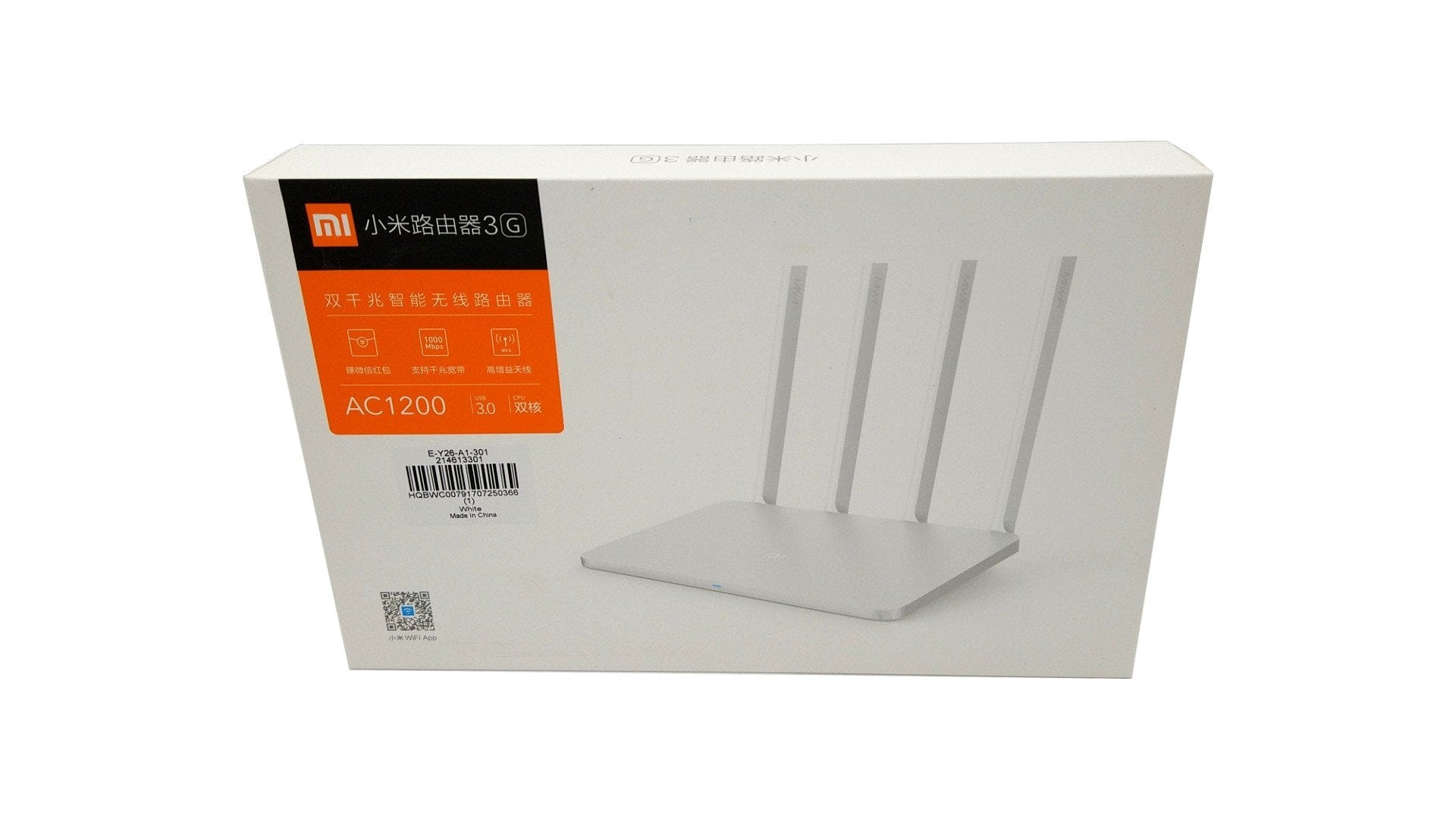
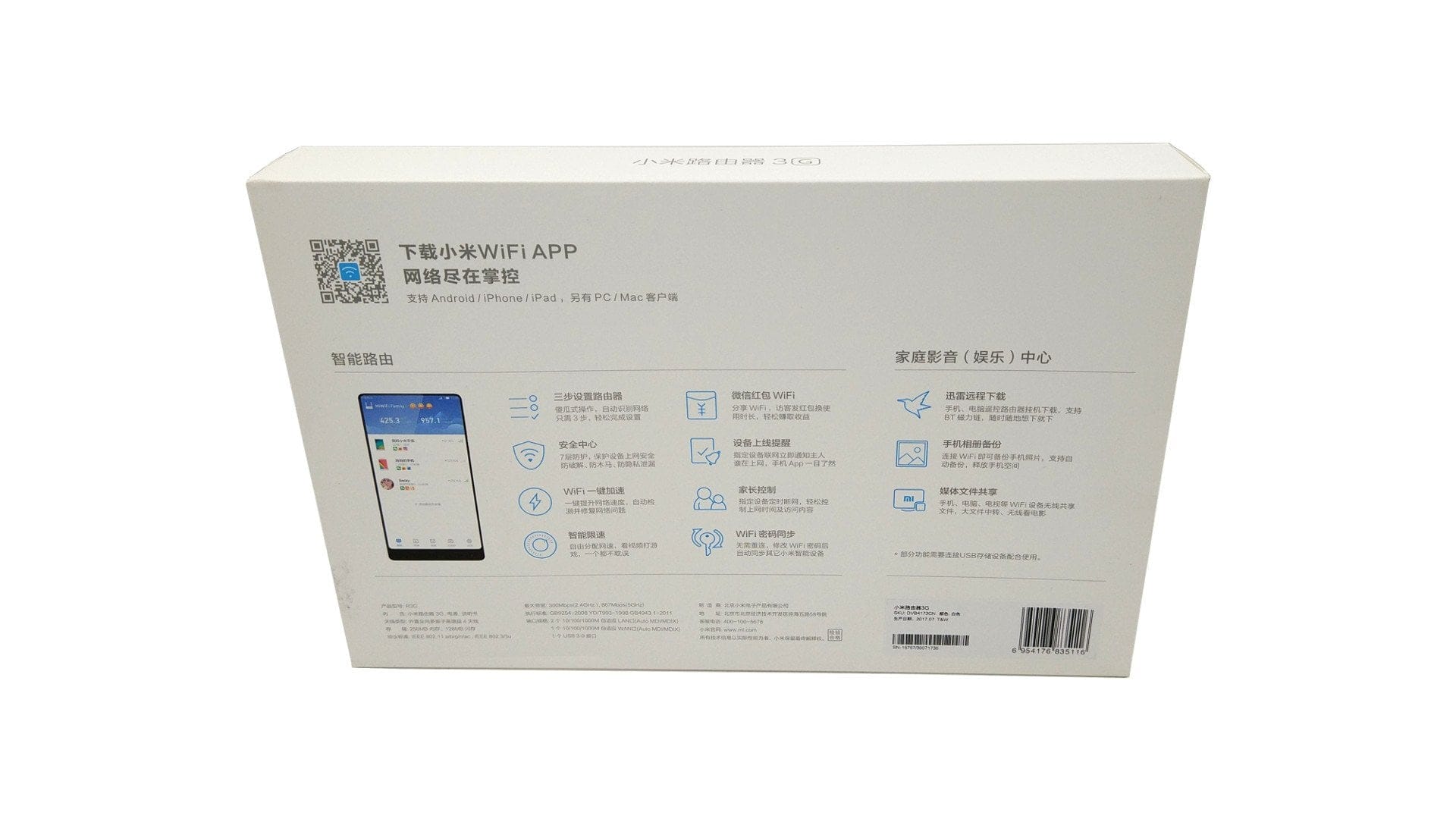
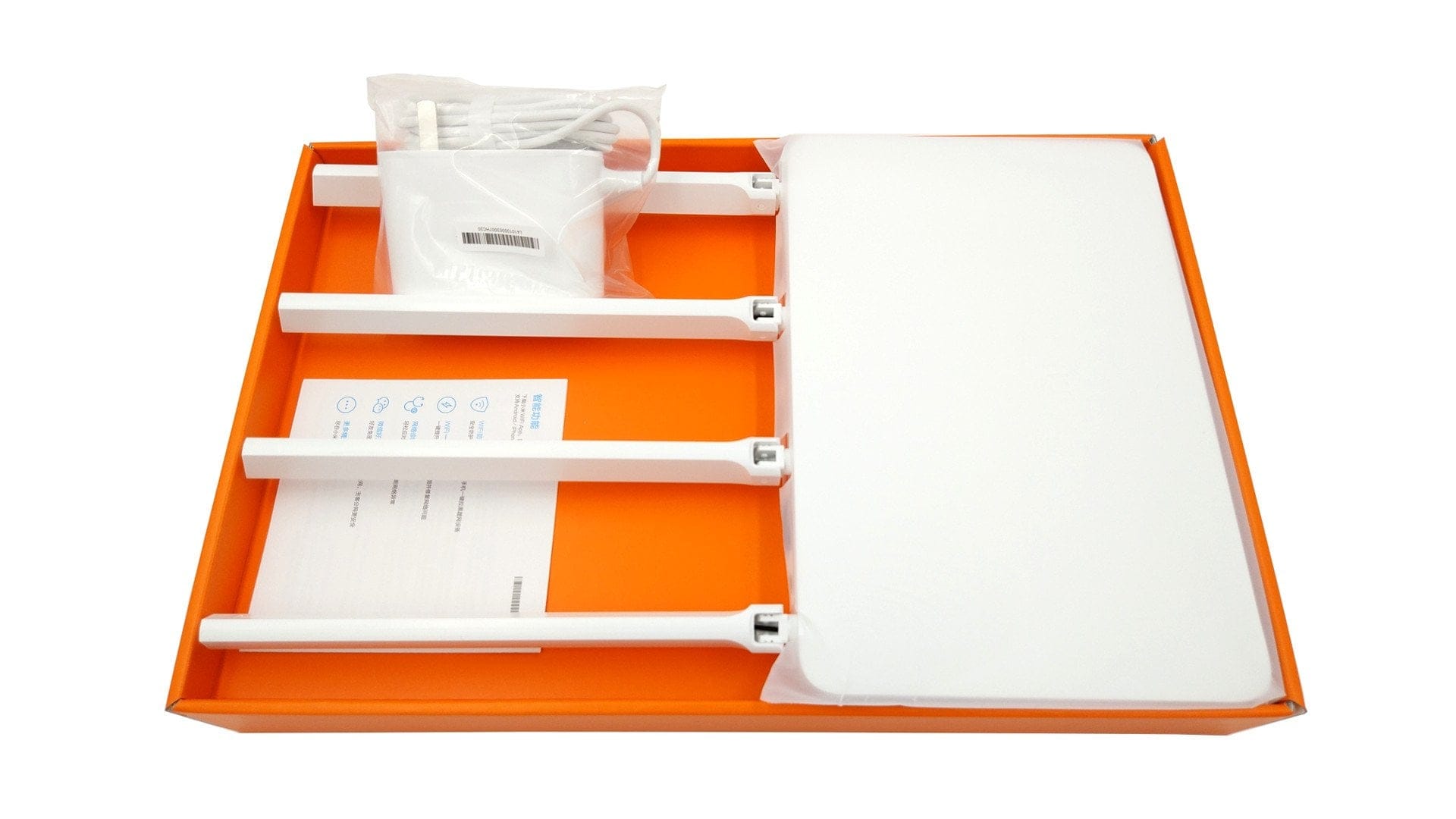
Stejně jako u předchůdce balení obsahuje pouze router, napájecí adaptér se zástrčkou NEMA-1 (12V - 1,5A) a čínskou návod k obsluze. Pokud chcete v našich krajích použít dodávaný adaptér, budete navíc potřebovat adaptér do EU zásuvky.
Obsah
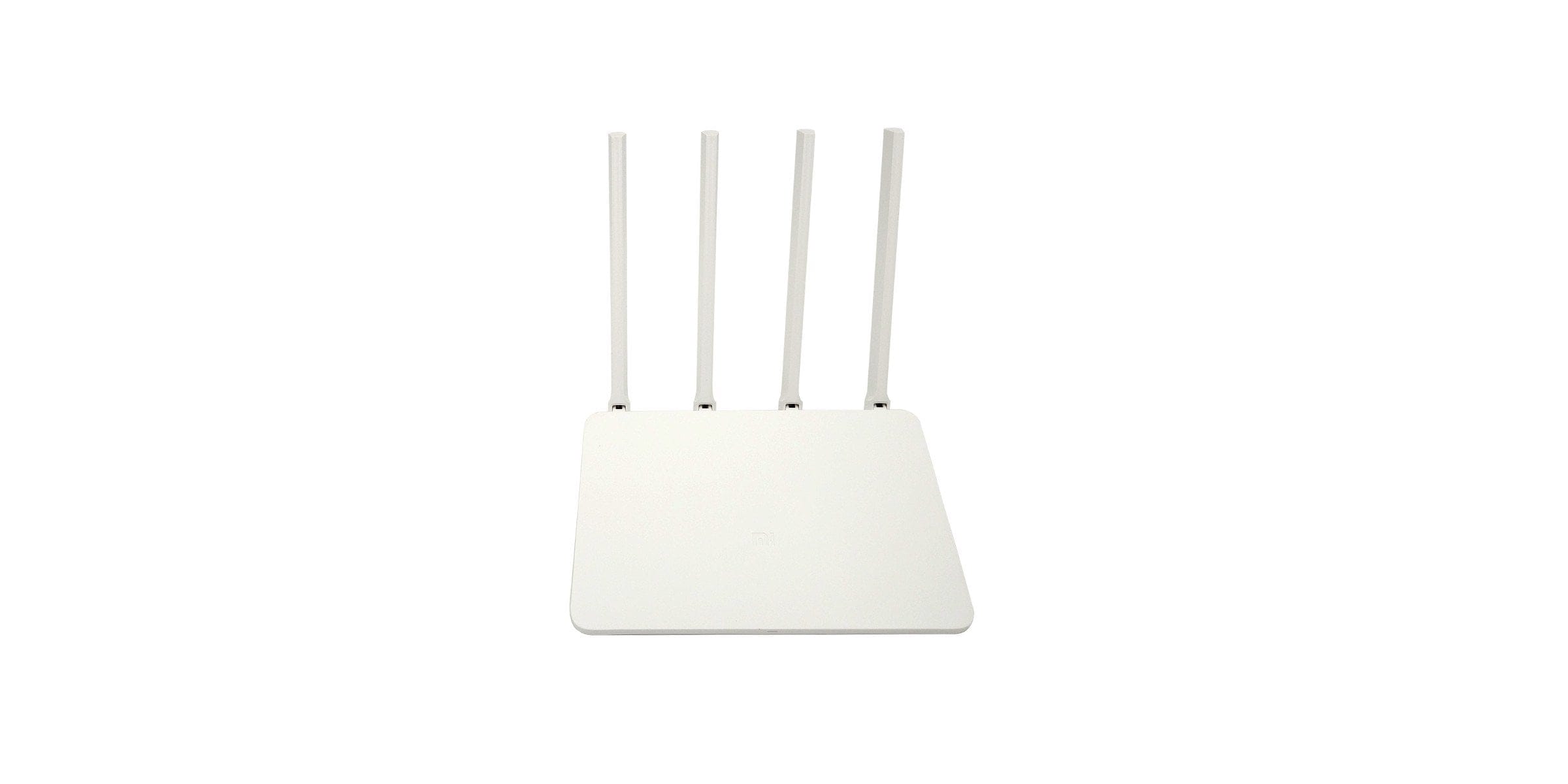
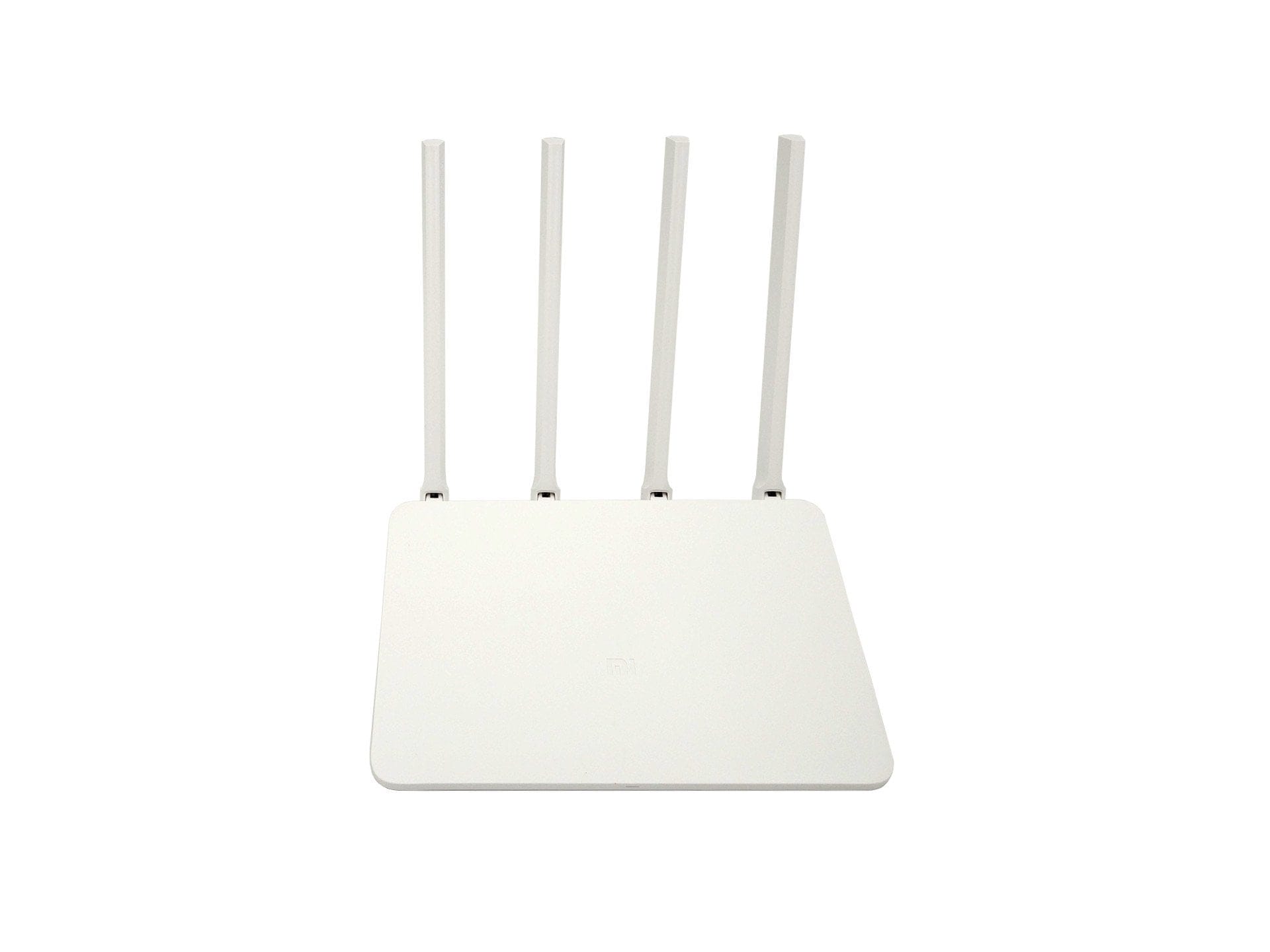
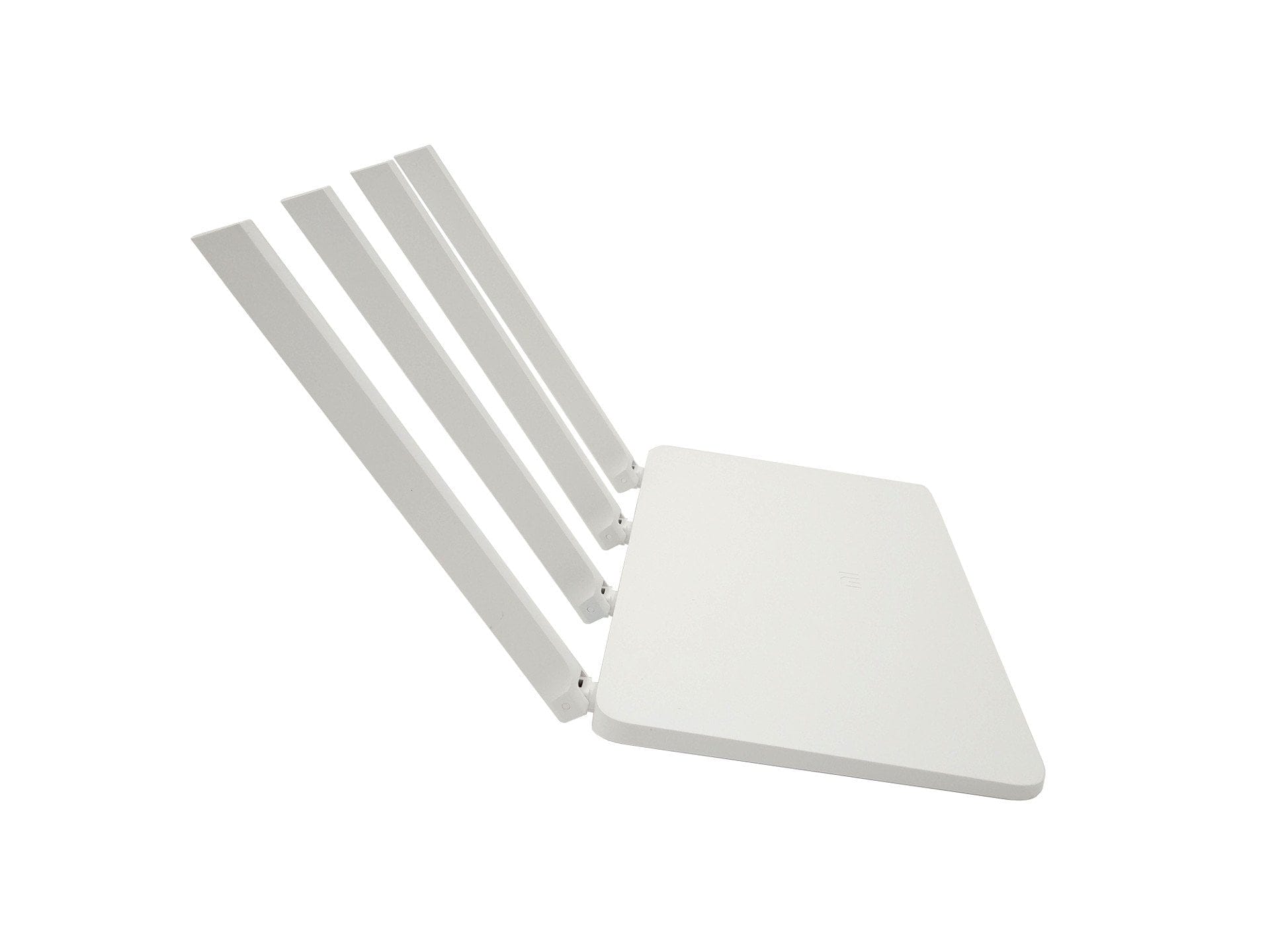
Společnost Xiaomi znovu využila šasi 3. routeru Xiaomi, takže Xiaomi Router 3G se vzhledem nijak neliší od předchozího modelu. Jednoduché bílé šasi má rozměry 19,5 cm na délku, 13,10 cm na šířku a 2,40 cm na výšku. Celková hmotnost routeru je 261 g. Montáž na zeď není předvídaná. Router je určen k umístění na stůl, proto je vybaven čtyřmi naklápěcími, všesměrovými anténami. Všechny konektory jsou umístěny na zadní straně, kde se nacházejí i tlačítko Reset a napájecí konektor. Na přední straně je vícebarevná stavová LED dioda. Kvalita zpracování je bezvadná.
Hardware
Router Xiaomi Router 3G sice opticky nedostal aktualizaci, ale硬件ově se mnoho změnilo. Xiaomi používá MediaTek MT7621A System-on-Chip, jehož dvoujádrová CPU MIPS1004Kc pracuje s frekvencí až 880 MHz. Ve srovnání s předchůdcem, který ještě spoléhal na SoC MT7620N, se nejen zvýšil počet jader, ale procesor také pracuje rychleji, umožňuje rychlejší připojení paměti, je kompatibilní s USB 3.0 a podporuje až pět gigabitových ethernetových portů.
Xiaomi Mi WiFi Router 3G si tedy dobře stojí i z hlediska operační paměti. Router nabízí 128MB SLC NAND Flash a 256MB operační paměť DDR3-1200 (model 3 pouze s 128MB DDR2). Možnosti připojení zahrnují jeden WAN port a dva LAN porty s rychlým gigabitovým připojením, stejně jako port USB 3.0. 4 všesměrové antény jsou využívány jak sítí 2.4G, tak 5G WiFi. Podporovány jsou protokoly WiFi IEEE 802.11a / b / g / n / ac, IEEE 802.3 / 3u / 3ab. Xiaomi uvádí maximální přenosovou rychlost Xiaomi Mi WiFi Router 3G na 300 Mbps v síti 2.4G WiFi a 867 Mbps v síti 5G WiFi. Multi-User MIMO (MU-MIMO) není podporováno.
Uvedení do provozu
Uživatelské rozhraní routeru je založeno na OpenWRT a z výroby je dostupné pouze v čínštině. To může počáteční instalaci zdánlivě komplikovat, celkové nastavení je však snadné a bez problémů proveditelné pomocí překladače Google. Jakmile je router nastaven, lze uživatelské rozhraní pohodlně přeložit prostřednictvím prohlížeče. Alternativně je možné nahraj firmware určený pro Hongkong a Tchaj-wan, který je k dispozici také v angličtině.
Pokud se vyznáte v nahrávání firmwaru a nevadí vám alternativní software, můžete dokonce nahradit firmware za LEDE firmware, Prometheus nebo PandoraBox. Jedná se o open source projekty, které rovněž vycházejí z OpenWRT a nabízejí výrazně větší prostor pro funkce a možnosti. Návody k jednotlivým projektům najdete na internetu. Pro účely testu byla na routeru ponechána originální firmware.

Webové rozhraní a funkce
Jak již bylo zmíněno, Xiaomi používá upravený OpenWRT. Rozdíly mezi jednotlivými modely routerů Xiaomi jsou minimální. Všechny routery Xiaomi sice dostávají různé aktualizace firmwaru, ale webové rozhraní je opticky i funkčně zpravidla identické.
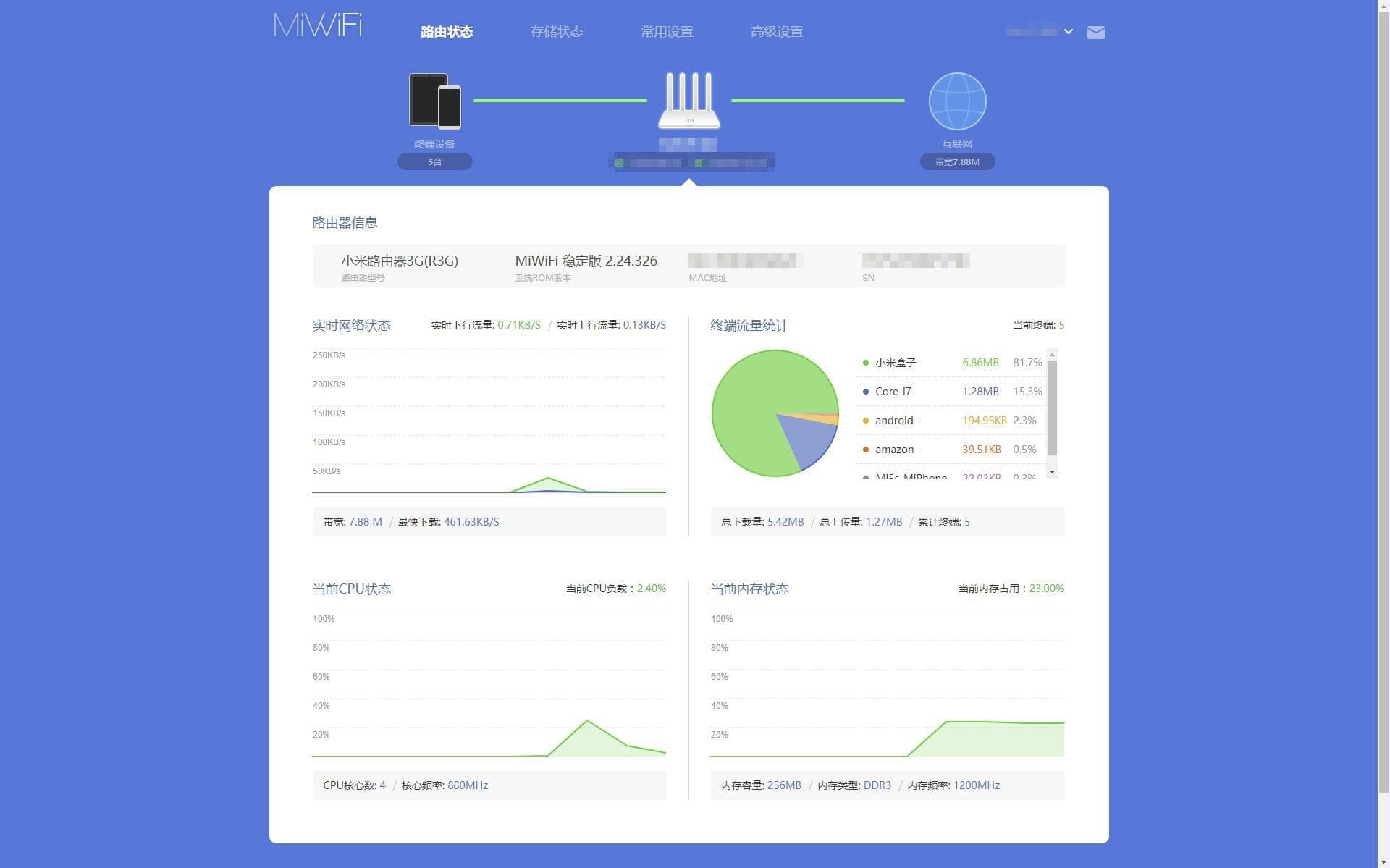
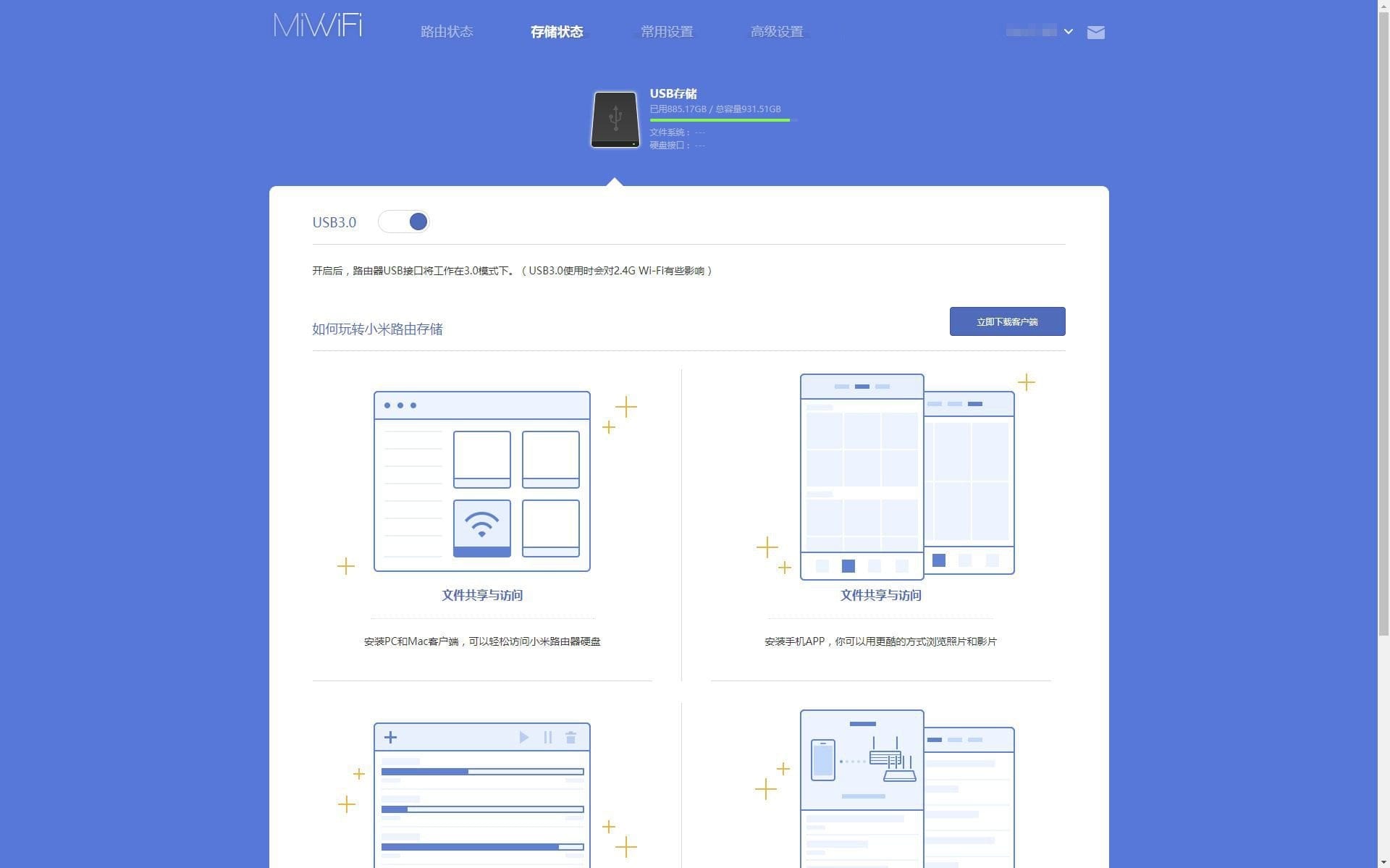
Když navštívíte webové rozhraní routeru Xiaomi WiFi Router 3G, uvítá vás podrobný přehled, který kromě obecných informací o stavu routeru poskytuje údaje o připojených zařízeních, datové propustnosti a vytížení systému. V nabídce pro správu úložiště je vysvětleno, jak připojit k routeru externí médium. Přístup z počítače je například možný prostřednictvím Mi WiFi Clientu, který je dostupný pro Windows i OSX. Pro mobilní zařízení existuje tzv. aplikace Mi WiFi (Android a iOS), prostřednictvím které lze také nastavit server Samba.
V rámci obecného nastavení routeru lze spravovat sítě WLAN. Kromě typické konfigurace SSID, hesla a šifrování je možné upravit i výkon vysílání a volně zvolit kanál WiFi. Sítě 2.4G a 5G se konfigurovaly odděleně. Zajímavá je možnost vytvoření zcela nezávislé sítě WLAN pro hosty, která funguje odděleně od „hlavní sítě WLAN“. Další možnosti nastavení se týkají DHCP, DNS a bílé nebo černé listiny.
V podpoložce rozšířených nastavení lze konfigurovat QoS, přidat DDNS, vytvořit pravidla pro přeposílání portů, přednastavit VPN PPTP nebo L2TP a najdou se zde nastavení UPnP.
Xiaomi Mi WiFi App
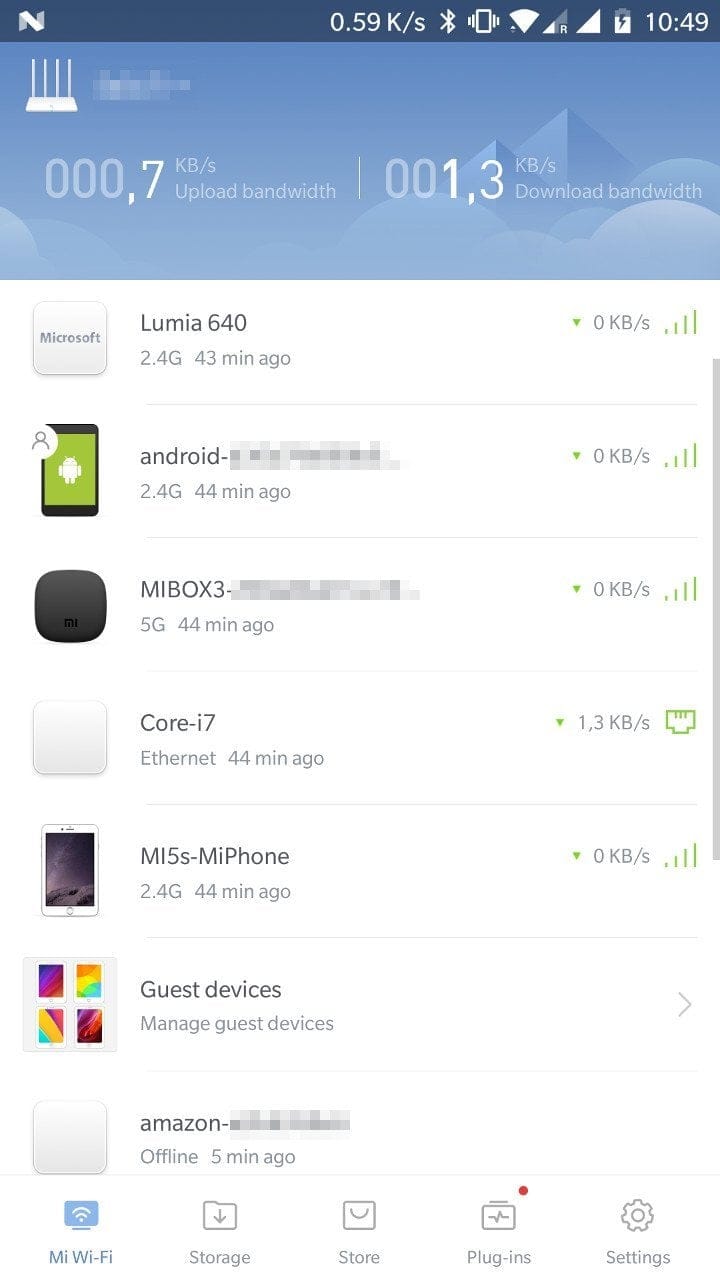
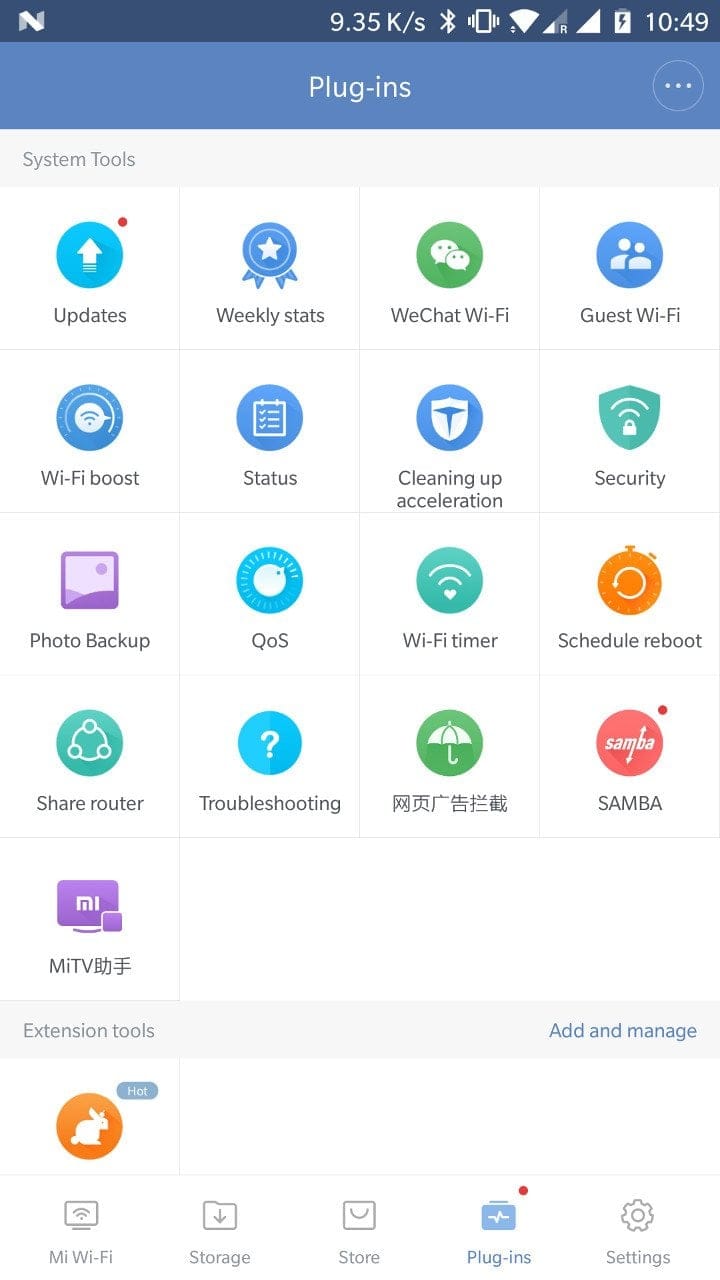
Aplikace Xiaomi Mi WiFi je dostupná pro mobilní zařízení s Androidem i iOS. Na rozdíl od standardního čínského webového rozhraní routeru je aplikace dostupná také v angličtině. Funkčně nabízí aplikace stejné možnosti jako webové rozhraní. Navíc je možné prostřednictvím aplikace nainstalovat různé pluginy, mezi které patří například blokátor reklam, firewall nebo server Samba. Mnoho pluginů je však určeno především pro čínský trh.
Xiaomi Mi WiFi PC Client
Oficiální software pro PC je dostupný pouze v čínštině. Na rozdíl od aplikace a webového rozhraní slouží klient pro PC především ke zjednodušenému přenosu dat. Například lze spustit stahování, která probíhají přímo přes router a ukládají se na připojené médium. Jako alternativu ke stahování pomocí HTTP nebo FTP je možné pro stahování torrentů použít také Mi WiFi Client.
Praktický test Xiaomi WiFi Router 3G
Router Xiaomi Router 3G byl testován v síti LAN se síťovou kartou Realtek 8111D a ve Wi-Fi s modulem Intel Wireless-AC 8260. Jako připojené úložiště byl použit externí USB 3.0 disk Toshiba STOR.E Basics.
Síla signálu WLAN
Wi-Fi síť vytvořená routerem přesvědčí jak v pásmu 2,4 GHz, tak 5 GHz stabilním signálem na velké vzdálenosti. Ačkoli router nemůže co do propustnosti dat úplně konkurovat výrazně dražšímu modelu Xiaomi R3P, s ohledem na cenu vykazuje router Xiaomi Router 3G nadprůměrný výkon. Přepínání mezi pásmem 2,4 GHz a 5 GHz probíhá plynule.
Funkce NAS a přenosová rychlost dat
Na rozdíl od předchůdce má Xiaomi Router 3G místo USB 2.0 USB 3.0. Správa připojeného úložiště probíhá prostřednictvím aplikace Mi WiFi. Správa souborů v aplikaci je přehledná a stahování a nahrávání funguje bez problémů. Pokud v aplikaci aktivujete plugin serveru Samba, můžete pohodlně vytvořit síťovou jednotku na PC a přistupovat k úložišti.
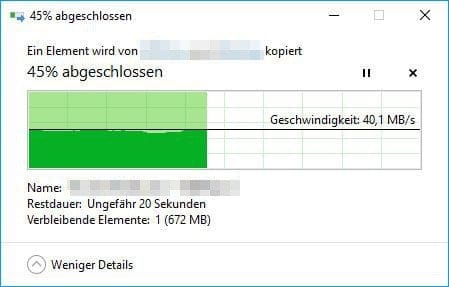
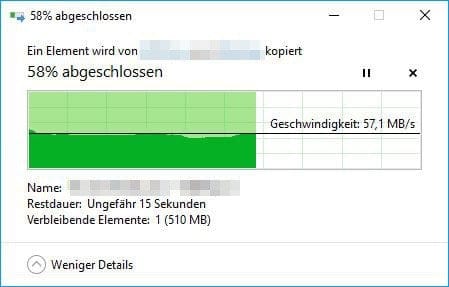
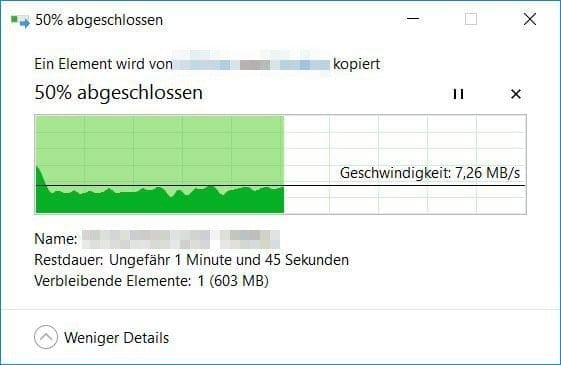
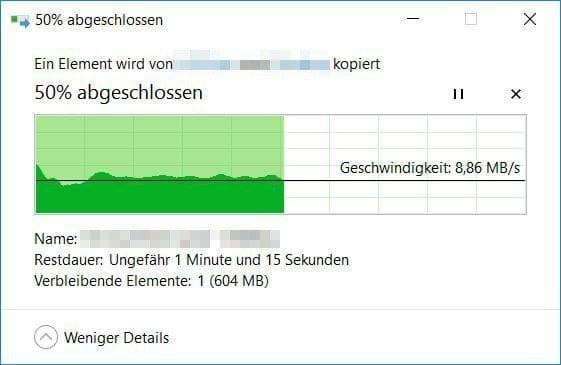
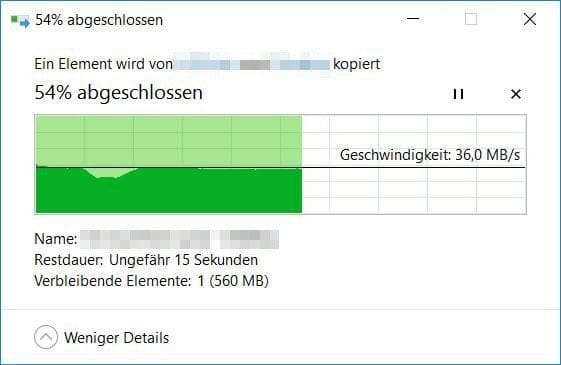
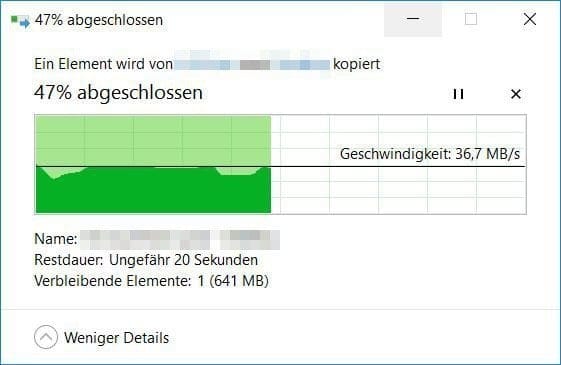
Pokud chcete využít funkci USB 3.0, musíte ji aktivovat samostatně prostřednictvím webového rozhraní nebo aplikace. Zároveň je upozorněno, že přenosy dat přes USB 3.0 mohou rušit WiFi síť na pásmu 2,4 GHz. V testu se však žádné rozdíly ani negativní vlivy neprojevily. Naopak propustnost dat byla při aktivní i deaktivované funkci USB 3.0 ve WiFi síti téměř totožná. Pouze v síti LAN byl znatelný rozdíl v rychlosti přenosu dat.
Přenos v síti LAN
Přenos přes Wi-Fi
Spotřeba energie
Spotřeba energie Xiaomi WiFi Router 3G je v klidovém režimu 8,2 W. Při běžném používání jsou dosahovány hodnoty 10,8 W. Pokud je navíc připojen disk a probíhá k němu přístup, spotřeba stoupne na 13 W. Zde nezáleží na tom, zda je funkce USB 3.0 aktivní nebo deaktivní.
Náš závěr
Xiaomi Router 3G se sice navenek neliší od loňského modelu, ale nabízí výrazně výkonnější hardware. V testu router zaujal především srovnatelně dobrým datovým průtokem a silným signálem Wi-Fi. Xiaomi nahradilo u loňského modelu kritizované připojení 100 Mbit třemi porty WAN a LAN s rychlostí Gigabit. Zároveň prošla jediná možnost připojení úložných médií upgradem na USB 3.0, což se alespoň v síti LAN pozitivně projevit na rychlosti přenosu s ohledem na funkci NAS. Jedinou kritikou zůstává čínské uživatelské rozhraní ve výchozím nastavení, jehož jazyk lze změnit pouze prostřednictvím aktualizací firmwaru nebo úpravami.
Technické údaje
Hardware
- CPU
- MediaTek MT7621A MIPS
- RAM
- 256MB DDR3
- NAND
- 128MB Flash
Konektory
- 1x gigabitový WAN
- 2x Gigabit LAN
- 1x USB 3.0
- 1x Power
Síť
- Protokoly
- IEEE 802.11a / b / g / n / ac, IEEE 802.3 / 3u / 3ab
- Kanály 2,4 GHz
- 1, 2, 3, 4, 5, 6, 7, 8, 9, 10, 11, 12, 13
- Kanály 5G
- 36, 40, 44, 48, 52, 56, 60, 64, 149, 153, 157, 161, 165
- WiFi 2,4G
- až 300 Mbps
- Wi-Fi 5G
- až 867 Mbps
Ostatní
- NAS
- Externí paměťové zařízení USB
- Operační systém
- Modifikace OpenWRT
- Velikost
- 19,50 x 13,10 x 2,40 cm
- Hmotnost
- 261g

Komentáře (37)
Lze router konfigurovat jako opakovač?
Ahoj Rauli, ano, existuje režim opakovače.
Ahoj Timo,
Nedávno používám Xiaomi G3 jako „Wired Repeater“ a zatím jsem spokojený.
Pořídil jsem si ho kvůli portu USB 3.0, ke kterému chci připojit pevný disk na zálohy.
Podle všeho, co jsem zatím zjistil, by mělo být snadné přidat tento disk ve Windows 10 jako síťovou jednotku. Tak se to ostatně píše i ve vaší recenzi.
Postupuji takto: Po kliknutí pravým tlačítkem na „Síť“ v Průzkumníku kliknu na „Připojit síťovou jednotku“ a v otevřeném okně zadám adresu přidělenou mým Fritzboxem a za ni „\XiaoMi-usb0“. Zadání pak vypadá takto: „\\192.168.178.XX\XiaoMi-usb0“. Když pak kliknu na „Procházet“, zobrazí se vedle „čínských složek“ také složka s názvem „XiaoMi-usb0“, ale když se ji pokusím vybrat, vždy se otevře okno, které mě vyzve k zadání „síťových přihlašovacích údajů“. A tady jsem se zasekl!
Ať tam jako uživatelské jméno a heslo zadám cokoli, vždy se zobrazí hlášení „Přístup odepřen“.
Měl bych ještě zmínit, že jsem v aplikaci Mi WiFi aktivoval „Samba“. V aplikaci se také správně zobrazují všechny vyzkoušené pevné disky a flash disky.
Jsem si ale jistý, že se mi krátce po vybalení a při prvním testu podařilo prostřednictvím Průzkumníka souborů Windows přistupovat na USB flash disk. Teď se ale nikdy nedostanu dál než k zmíněnému bodu.
Doufám, že se mi podařilo formulovat můj problém alespoň přibližně srozumitelně, bohužel nejsem zkušený uživatel fóra. Pokud jsem na některé důležité informace zapomněl, rád je dodám!
V naději na funkční návrh řešení zůstávám
s přátelským pozdravem
Obojek
Ahoj Chokere, v aplikaci musíš vybrat konkrétní (připojené) zařízení, které má mít přístup k síťové jednotce. Tam pak zvolíš „Samba read“. Poté bys měl mít na tomto zařízení k síťové jednotce přístup pro čtení i zápis.
Ahoj Timo,
Moc děkuji za bleskově rychlou odpověď!
I když to, co píšeš, zní rozumně – jenže zmíněné možnosti nemůžu najít.
Když píšeš o „aplikaci“, předpokládám, že myslíš aplikaci pro chytrý telefon (v mém případě Android). Pevný disk se sice zobrazuje v části „Storage“, ale nemůžu ho samostatně vybrat, natož někde aktivovat „Samba read“. V aplikaci najdu Samba jen jako plugin, a když na něj klepnu, otevře se okno s přepínačem on/off, který je v mém případě modrý, tedy aktivovaný.
Obecně mám problém s tím, že všichni na internetu zřejmě mají jiné webové rozhraní. Když se k routeru přihlásím přes IP adresu, na rozdíl od všech snímků obrazovky, které jsem dosud na webu viděl, mám nahoře jen dvě možnosti: „Stav relé“ a „Nastavení relé“ – ostatní tam mají mimo jiné možnost „Storage“ (tedy podle překladu od Googlu!).
Podobně je to u mě s aplikací pro Android. U některých snímků obrazovky jsem viděl, že ikona pluginu Samba je označena malou červenou tečkou. Ta mi chybí.
Nechci ale zneužívat vaši ochotu pomoci a trpělivost...
Neboj, právě proto je tu prostor pro komentáře :). Na začátku recenze jsem zveřejnil dva snímky obrazovky aplikace „Mi WiFi“. Na prvním snímku vidíš přehled zařízení. Jsou tam uvedena všechna zařízení (chytré telefony, počítače, tablety…), která jsou připojená k routeru. V tomto přehledu vyber svůj počítač, ze kterého chceš přistupovat k síťové jednotce (stačí na něj kliknout). Poté se otevře další přehled, který se týká konkrétního síťového zařízení. Můžeš tam mimo jiné řídit síťový provoz zařízení a také zvolit možnost „Samba read“.
Wow!!!
To nazvu skvělou podporou!
Za 3 roky bych na to nepřišel!
Velmi vám děkujeme! Tímto způsobem to skutečně fungovalo!
Díky, Timo! 🙂
S pozdravem a hezký „konec pracovní doby“! 😉
Choker
Ahoj Timo,
jelikož jste mi před třemi týdny tak skvěle pomohl, musím se na Vás znovu obrátit s prosbou o radu:
V posledním kroku jsem nainstaloval router 3G jako „Wired Repeater“, abych mohl ukládat zálohy na USB disk k němu připojený. S tvou pomocí se to podařilo. To byl ale jen první krok k tomu, co jsem chtěl zprovoznit. Po třech týdnech mi dorazil druhý router Xiaomi. Chtěl jsem k záložnímu USB disku bezdrátově přistupovat ze sousední budovy (poté, co Amazon po roce zrušil svůj neomezený cloud, hledám „domácí řešení“, které by chránilo před ztrátou dat například i v případě požáru – proto ta sousední budova).
Můj zamýšlený způsob zapojení: První (původní) router Xiaomi zůstane připojený k Fritzboxu jako dosud v režimu „Wired Repeater“ a od něj se pak bezdrátově přes dvůr připojí nový router Xiaomi („Wireless Reoeater“). K tomu druhému pak připojím zmíněný USB disk. Zatím vše funguje. Zase jsem se ale zasekl při snaze získat přístup k diskům z počítače. Tentokrát se totiž v aplikaci „Mi WiFi“ nezobrazuje ani počítač, ani žádné jiné „zařízení“, na které by šlo kliknout a aktivovat Samba, přestože jsem k routeru přistupoval prostřednictvím klientského počítače. Nepomohla mi ani možnost ručně přidat zařízení, kterou aplikace „nabízí“.
Doufám, že se mi i tentokrát podařilo srovnatelně srozumitelně popsat můj problém a velmi bych se opět těšil, kdybys i tentokrát měl nějaké rychlé řešení. Ale tajně se obávám, že to tak, jak jsem to zamýšlel, nebude fungovat, ať už z jakéhokoli důvodu...
S pozdravem
Choker
Ahoj Timo,
Mám klid, po chvíli experimentování se mi podařilo problém vyřešit sám. Krátce jsem připojil druhý router k síti pomocí kabelu LAN, poté se počítač také zobrazil jako zařízení a mohl jsem aktivovat Samba. Nastavení se naštěstí zachová i po odpojení kabelového připojení. Vypadá to, že teď vše funguje tak, jak jsem doufal. S rychlostí zálohování jsem také spokojen. Ve srovnání s pomalým nahráváním do cloudu Amazon (při 5 000 MBit/s) je nyní vše asi 10x rychlejší. 🙂
Chtěl jsem to sem jen tak napsat, pro případ, že by to někoho dalšího zajímalo.
Ahoj Chokere, omlouvám se za pozdní odpověď. Jsem rád, že to nakonec vyšlo :).
Ahoj Timo,
Děkuji za skvělý test.
Nebudu moci firmwaru pro Hongkong/Tchaj-wan nikde najít.
Máš pro mě nějaký odkaz?
Ahoj Carstene,
Firmware HK / TW byl tehdy na jednom ruském fóru. Mezitím už ale nejspíš zmizel v propadlišti dějin, protože pro router Xiaomi 3G existují mnohem lepší řešení. Doporučuji nahrát „LEDE“ nebo „Padavan“. Oba systémy vycházejí z OpenWRT, ale na rozdíl od původního firmwaru nabízejí mnohem více možností. Informace o LEDE pro 3G najdeš zde: https://forum.lede-project.org/t/xiaomi-wifi-router-3g/5377
Ahoj Timo,
Díky za rychlou odpověď.
Uvidím, jestli se do toho „flashování“ pustím. Dnes večer jsem si o tom už něco přečetl a je k tomu potřeba udělat poměrně dost kroků.
Díky vám a slevovým kupónům zde nalezeným jsem právě objednal 3G za 32 € ze skladu Gearbest v Česku. DÍKY.
Konečně mi zapojí VDSL 100 a chci posílit WiFi pomocí routeru v přízemí.
S VDSL přijde domů model 7590, který půjde kabelem dolů k modelu 3G, který bude zásobovat přízemí. Jsem zvědavý na režim opakovače, zda bude stáť za to.
Momentálně jsou to 7270 a níže TPLINK TL-WR1043ND s OpenWRT.
Dobrý den,
Jak nastavit hosťovské Wi-Fi? Když chci použít plug-in, objeví se hláška, že to na tomto routeru nefunguje. Existují od této verze 3G i jiné varianty?
Ahoj Bastiane, v této variantě existuje pouze jedna verze sítí 3G. Přes aplikaci mohu nastavit hostitelskou síť Wi-Fi. Jednodušší cesta je však zadat do prohlížeče IP adresu routeru a tam v nastavení Wi-Fi aktivovat hostitelskou síť. Výchozí IP adresa je 192.168.31.1, případně zadejte jako URL miwifi.com.
Ahoj Timo,
Nenašel jsem žádnou takovou funkci v nastavení Wi-Fi, ani v aplikaci, ani přes prohlížeč. V aplikaci jsem našel pouze plugin. Ten ale nefunguje.
Bohužel sem nelze vkládat obrázky. Možná mi někdo pošle snímek obrazovky mailem.
MFG
Ahoj Bastiane, tady je snímek obrazovky. Tak to vypadá u mě. Najdete to v nastavení Wi-Fi. https://www.techreviewer.de/wp-content/uploads/2018/02/guestwifi.jpg
Ahoj Timo
Ne, v nastavení 5G u mě nic není.
Při jiné konfiguraci routeru nyní fungují i pluginy. Mám tam také plugin pro nastavení hostitelské sítě.
Bohužel se ale na router nedostanu přes prohlížeč, nýbrž pouze přes aplikaci.
U mě si vzal IP adresu 192.168.2.103 z mého Speedportu. Ale bohužel nemám přístup.
Slevový kód již nefunguje.
Má s tím problém někdo další, nebo jsem si na to prostě příliš hloupý?
S pozdravem
Michger
Ahoj Michaele, kód jsem zkontroloval. Vypršel. Jakmile bude k dispozici nový, objeví se na výše uvedeném místě.
Má někdo tip, jaký německý napájecí adaptér mohu použít,
nebo mi může uvést rozměr dutého konektoru?
Děkuji!
Dobrý den. Mohu přejmenovat hostitelskou síť?
Ahoj Sirzsch, ano, síť pro hosty lze přejmenovat.
S modelem 3G mám bohužel extrémní problémy s OpenWRT 18.06.1. Wi-Fi 2,4 GHz postupně odhazuje klienty po několika minutách. Když funguje, přenosové rychlosti jsou hrůzné. I přesměrování portů se zdá být chybové, ne všechna zařízení jsou dostupná z internetu, s identicky nakonfigurovaným TP-Link 841N to funguje okamžitě.
Proto by se mělo 3G používat pouze s originálním firmwarem, nebo vůbec. OpenWRT se na tomto zařízení zdá být velmi chybové…
Ahoj Franku, zkoušel jsi „Padavan“? I tento firmware vychází z OpenWRT, ale běží velmi stabilně.
Používám Prometheus od Freize.net už několik let a funguje skvěle. Jenže to věc vysílá až do sklepa ze 3. patra, netuším, jak je to možné.
Mimo to umí. Je to uvedeno i na oficiálním datovém listu v čínštině.
Ahoj Nino, v testu šlo spíše o MU-MIMO, nový standard, který bohužel není podporován.
Dobrý den,
Koupil jsem tento router a jsem velmi zklamaný. Nevím, zda jsem dostal vadné zařízení z továrny, ale není možné, abych přes pásmo 2,4 GHz dosáhl rychlosti vyšší než 26–30 Mbit/s.
Vyzkoušel jsem všechna možná nastavení, přešel jsem i na Padavan, ale výsledek je stejný. Zatímco můj starý TP-Link mi poskytuje stabilních 50 Mbit/s (plná rychlost připojení), Xiaomi zpočátku dosahuje 40–50 na sekundu nebo dvě, ale pak zpomalí na 25–30 a více se již nedostane. Sedím přímo vedle routeru, takže signál je -13.
Nejsem začátečník, pokud jde o tyto věci, a vyzkoušel jsem vše. Můj kamarád si koupil stejné zařízení a nemá žádné problémy, jeho zařízení dosahuje 70 Mbit/s na pásmu 2,4 GHz.
Musím zmínit, že jsem vypnul všechna ostatní zařízení, která mohou rušit, zkoušel různé kanály, šířky atd., ale nic nepomohlo. I s Padavanem je to stejné…
Starý router TP-Link poskytuje ve stejném místě a při stejném nastavení stabilních 45–50 Mbit/s.
Máte nějakou nápovědu, co by mohlo být v nepořádku?
lze u verze 3G vyměnit antény ???
Ahoj Herbi, ne, to není možné.
Ahoj lidi,
jak se vám podařilo dosáhnout takových rychlostí přenosu souborů přes LAN na 5GHz? Já z toho vytěžím maximálně 20 MB/s
Používáte stock ROM?
Mám optické připojení od Telekomu včetně modemu a tohoto routeru s firmwarem Prometheus. Lze ho použít jako router, nebo optika s ním nefunguje? Zatím se mi ho nepodařilo zprovoznit, myslím, že chyba je na mé straně.
Ahoj Julian, to by mělo fungovat, jakmile propojíš LAN kabel s modemem a WAN portem routeru Mi. Plný potenciál svého optického připojení však s routerem Mi nevyužiješ naplno.
Díky, pak jsem si ho asi špatně nastavil a dám ho zpět na výchozí nastavení. Momentálně je připojen Speedport W724V a z dostupných 500 Mbit/s dosahuje při stahování něco přes 180 Mbit/s. Správně nakonfigurovaný Xiaomi by měl fungovat určitě lépe – jsem zvědavý, jak to půjde – výsledky zveřejním, možná to zajímá i další uživatele.
Testování je nyní dokončeno. Router nabízí s firmware Prometheus a správnými nastaveními úžasné 610 Mbit/s při stahování na připojení Telekom FTTH 1000 Mbit/s v pásmu 5 GHz!
Je to nejlevnější router pro optické připojení, pokud již máte vlastní modem, jako já.