Conteúdo
Primeiras impressões - Xiaomi Mi WiFi Router 3G
Conteúdo da embalagem
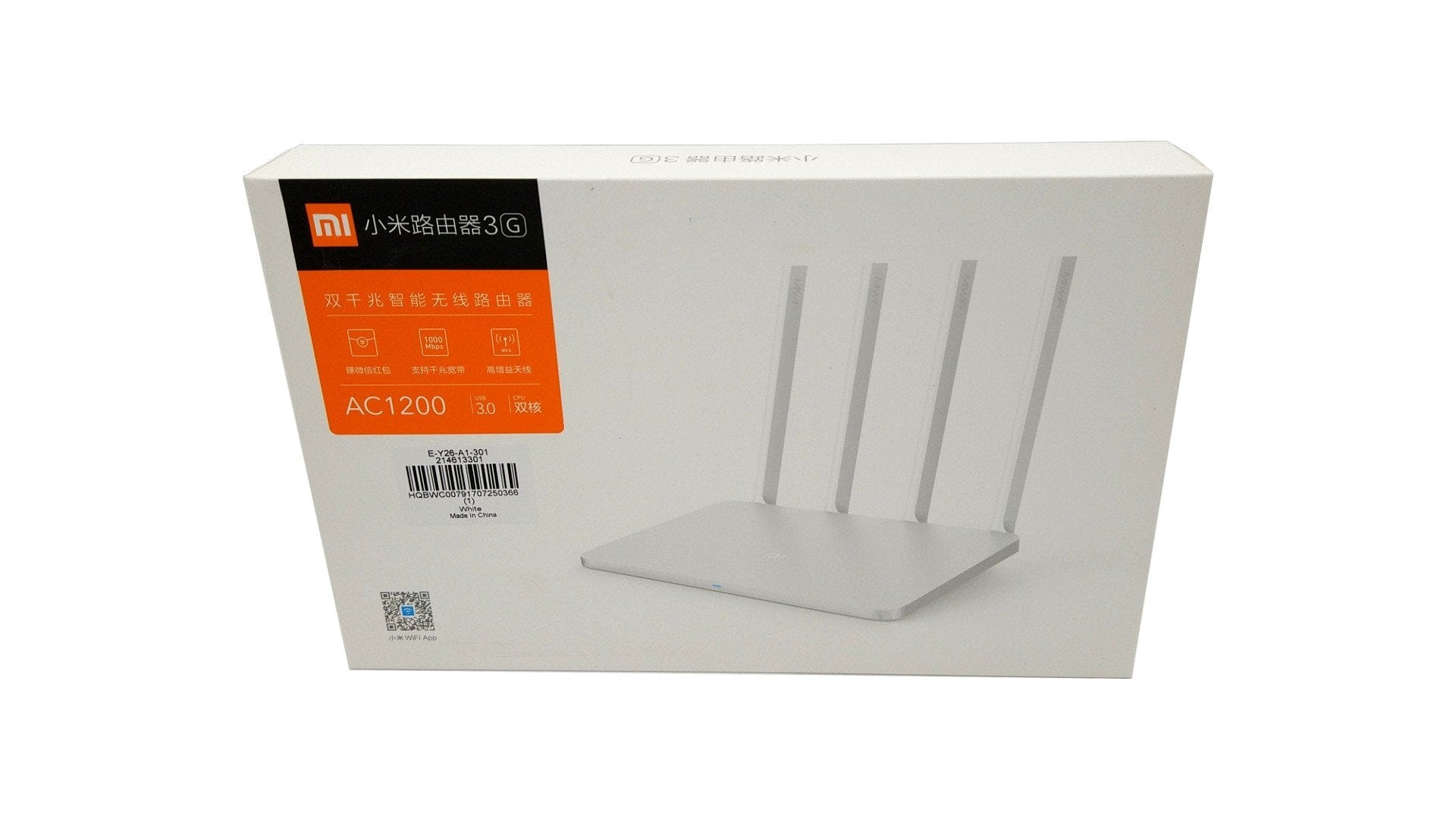
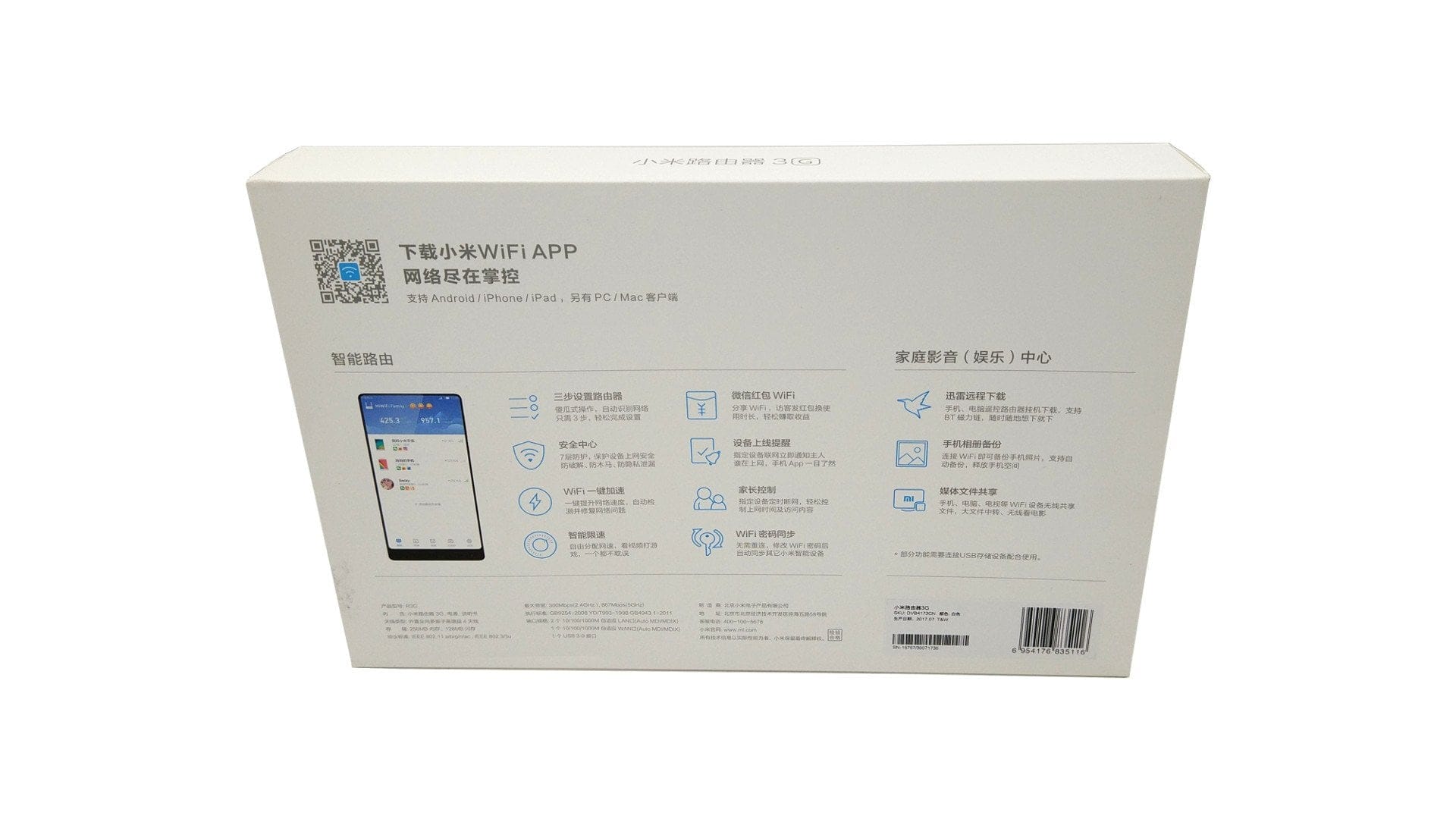
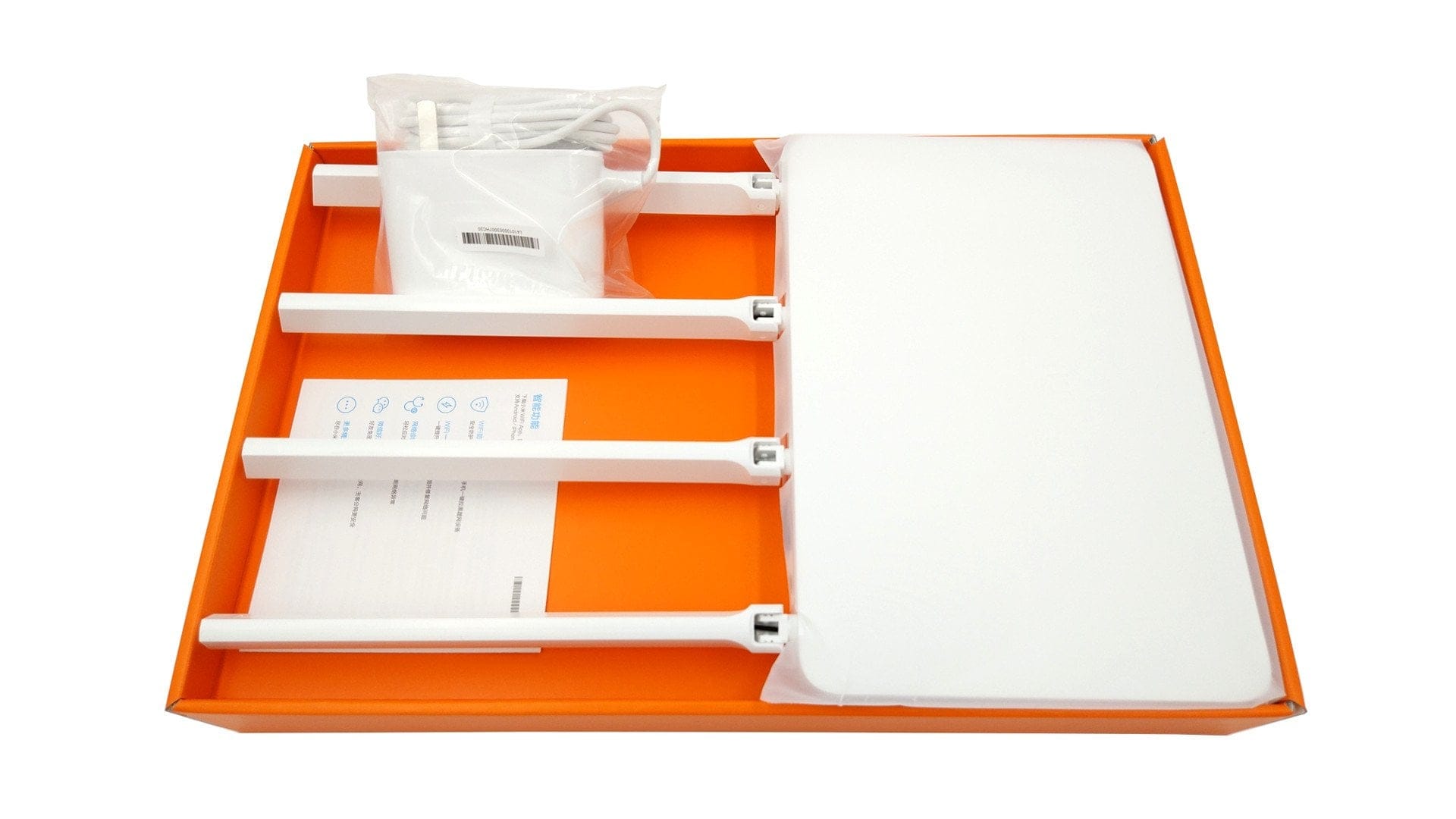
Como no modelo anterior, o conteúdo da embalagem inclui apenas o router, um adaptador de corrente com ficha NEMA-1 (12 V - 1,5 A) e um manual de instruções em chinês. Para utilizar o adaptador fornecido na Europa, é necessário um adaptador EU adicional.
Design e construção
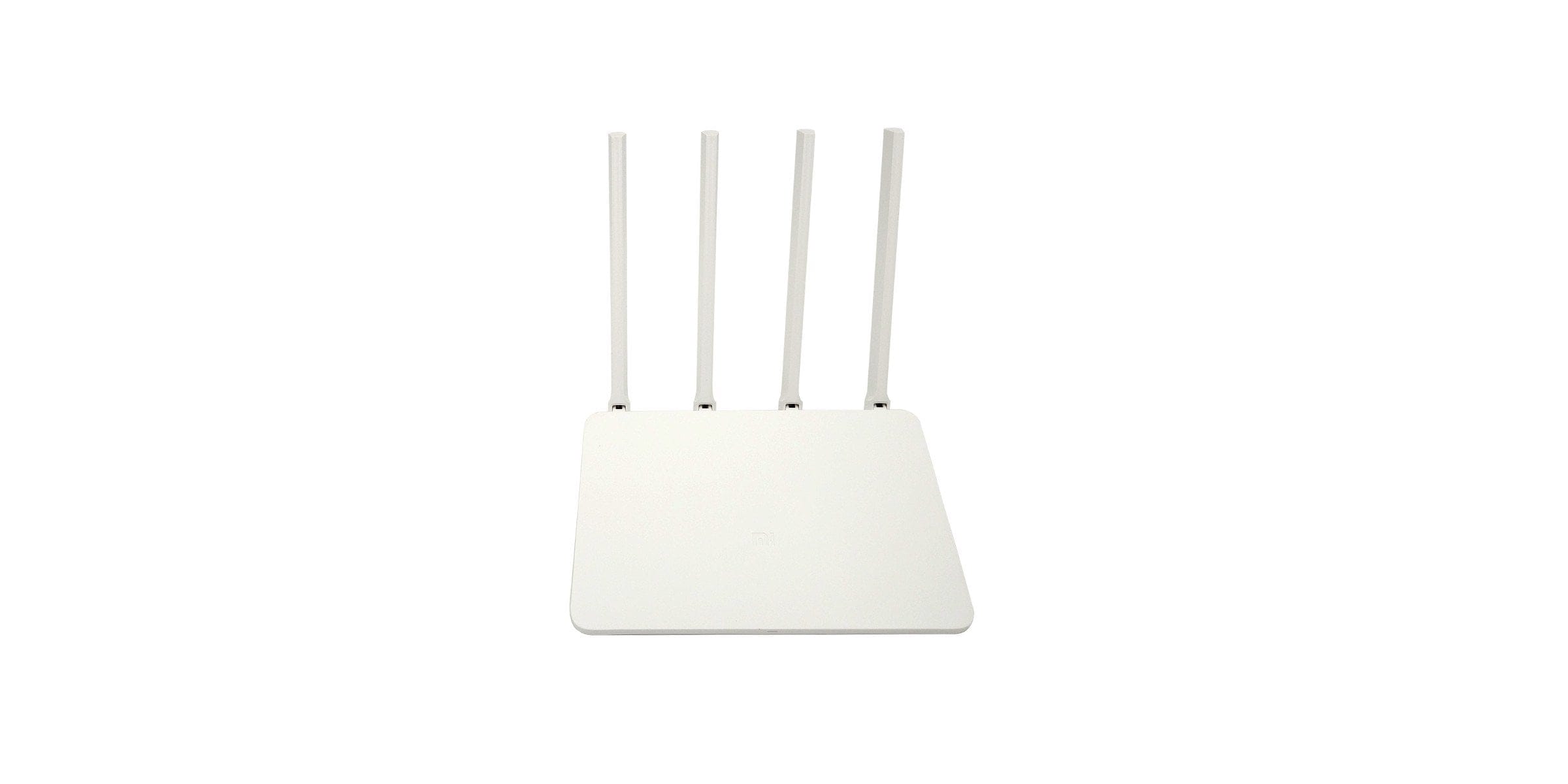
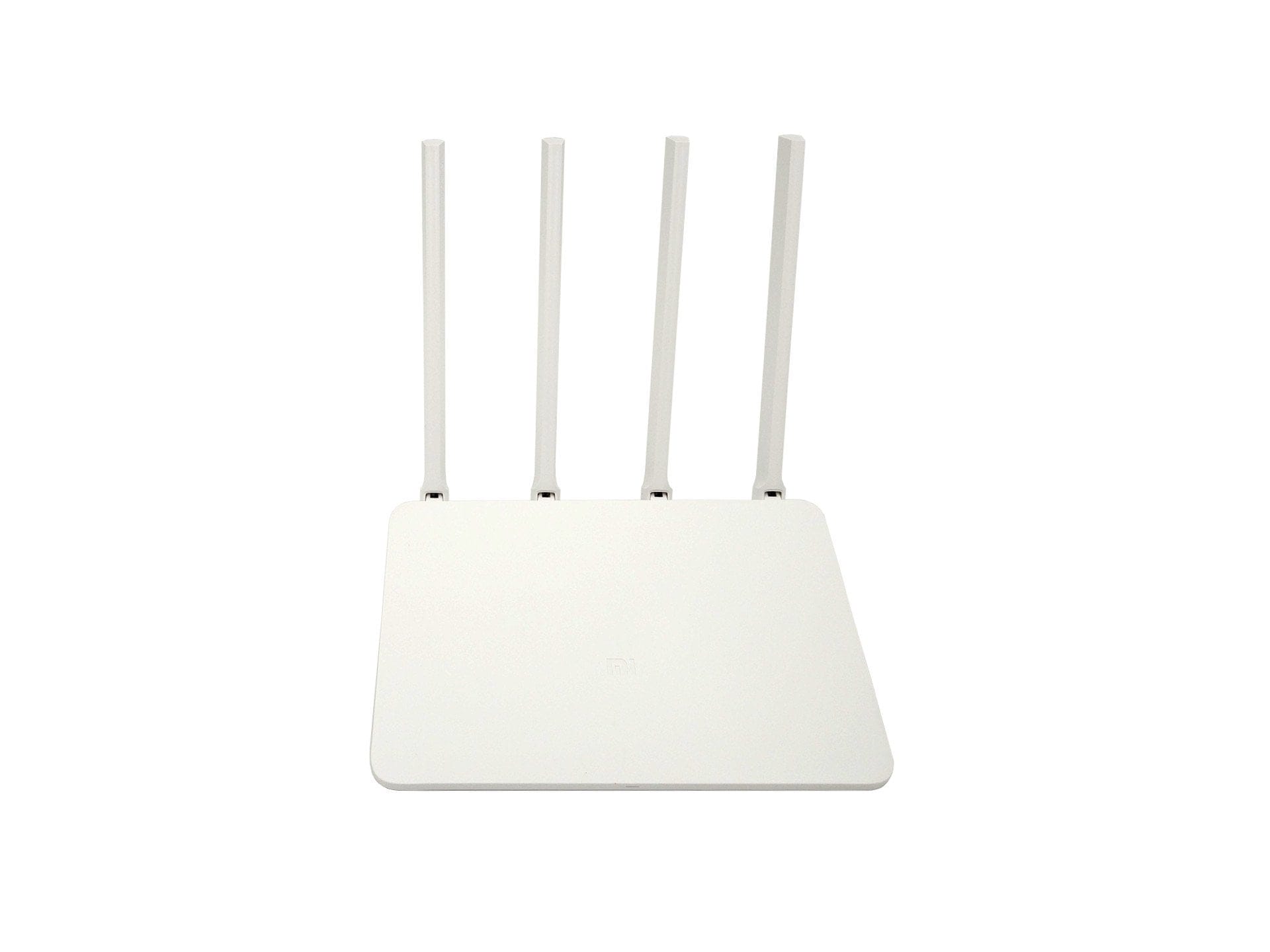
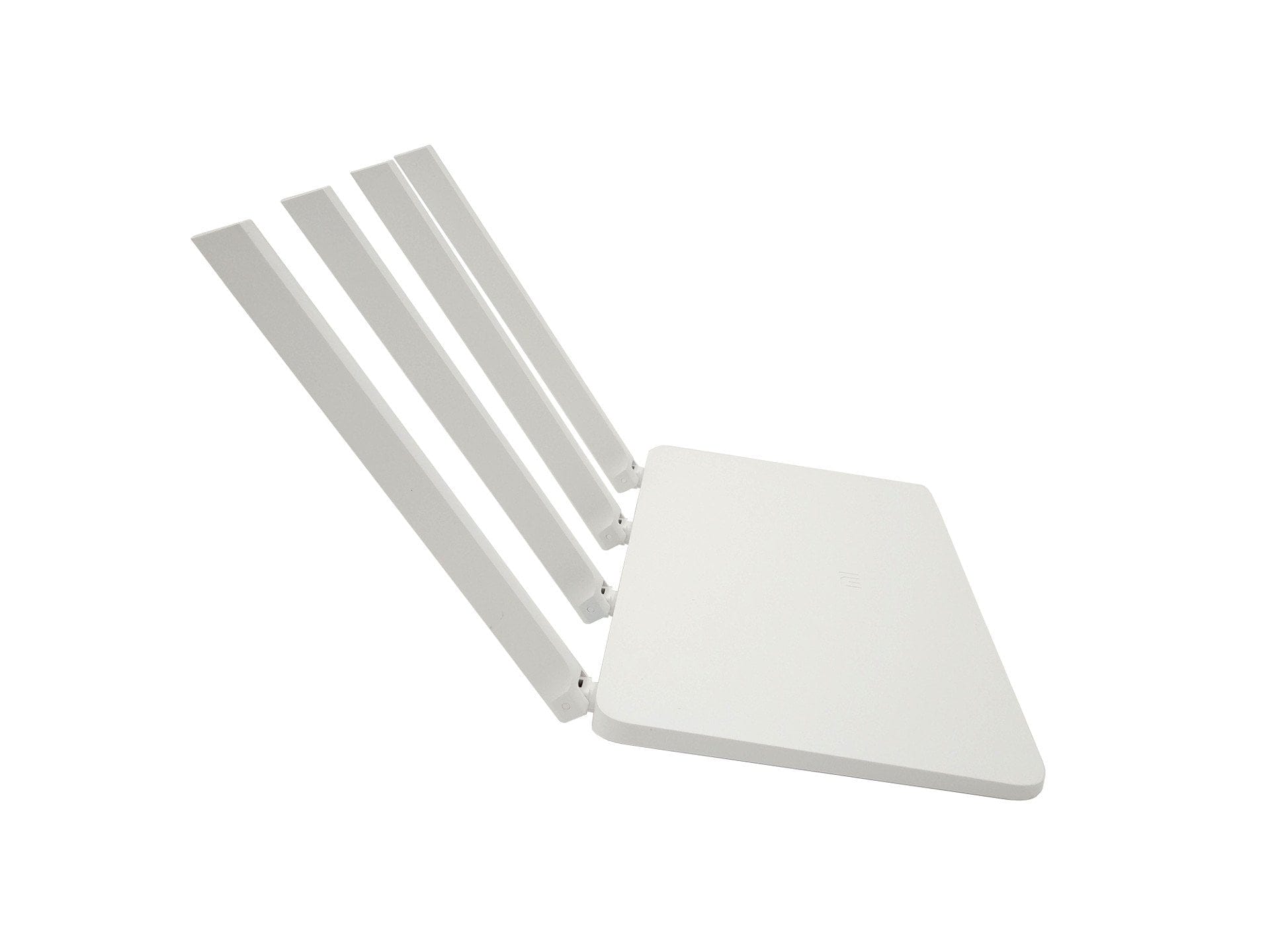
A Xiaomi reaproveitou a carcaça do 3.º Router Xiaomi, razão pela qual o Xiaomi Router 3G não difere minimamente do modelo anterior em termos estéticos. A carcaça branca e simples mede 19,5 cm de comprimento, 13,10 cm de largura e 2,40 cm de altura. O peso total do router é de 261 g. Não está prevista montagem na parede. Antes pelo contrário, o router destina-se a ser pousado, razão pela qual está equipado com quatro antenas omnidirecionais e inclináveis. Todas as portas estão localizadas na traseira, onde também se encontram o botão de reset e a ficha de alimentação. Na frente, há um LED de estado multicolorido. A qualidade de construção não é de censurar.
Hardware
Embora o Xiaomi Router 3G não tenha sofrido alterações visuais, houve mudanças significativas a nível de hardware. A Xiaomi utiliza um MediaTek MT7621A sistema em chip (SoC), cuja CPU Dual-Core MIPS1004Kc funciona a velocidades de até 880 MHz. Assim, em comparação com o modelo anterior, que ainda usava o SoC MT7620N, não só aumentou o número de núcleos, como o processador também funciona mais rapidamente, permite uma ligação de memória mais rápida, é compatível com USB 3.0 e pode suportar até cinco portas Ethernet Gigabit.
Consequentemente, o Xiaomi Mi WiFi Router 3G também apresenta uma boa configuração no que respeita à memória. O router oferece uma Memória Flash Nand SLC de 128MB e uma Memória de trabalho DDR3-1200 de 256MB (o modelo 3 apenas com DDR2 de 128MB). As opções de ligação consistem numa porta WAN e duas portas LAN com ligação Gigabit rápida, bem como uma porta USB 3.0. As 4 antenas omnidirecionais são utilizadas tanto pela banda de 2.4G como pela de 5G WiFi. São suportados os protocolos WiFi IEEE 802.11a / b / g / n / ac, IEEE 802.3 / 3u / 3ab. A taxa máxima de transmissão de dados do Xiaomi Mi WiFi Router 3G é indicada pela Xiaomi como 300 Mbps na banda WiFi de 2.4G e 867 Mbps na banda WiFi de 5G. O Multi-User MIMO (MU-MIMO) não é suportado.
Configuração inicial
A interface de utilizador do router baseia-se no OpenWRT e está disponível, por omissão, apenas em chinês. Isso faz com que a configuração inicial pareça complicada, mas a instalação é, no geral, simples e pode ser realizada sem problemas com o Google Translator. Uma vez configurado o router, pode traduzir-se confortavelmente a interface de utilizador através do navegador. Em alternativa, é também possível instalar o firmware destinado a Hong Kong e Taiwan, que está também disponível em inglês.
Quem estiver familiarizado com o flash de firmware e não tiver problemas com software alternativo, pode mesmo fazer o flash do firmware LEDE, Prometheus ou PandoraBox. Trata-se de projetos open source, baseados também no OpenWRT e que oferecem uma margem de manobra muito maior em termos de funcionalidades e possibilidades. Existem tutoriais para cada um dos projetos online. Para o teste, foi mantido o firmware original no router.

Interface Web e funcionalidades
Como já foi referido, a Xiaomi utiliza uma versão adaptada do OpenWRT. Existem poucas diferenças entre os diversos modelos de routers da Xiaomi. Todos os routers da Xiaomi recebem atualizações de firmware distintas, mas a interface web é, geralmente, idêntica tanto visualmente como funcionalmente.
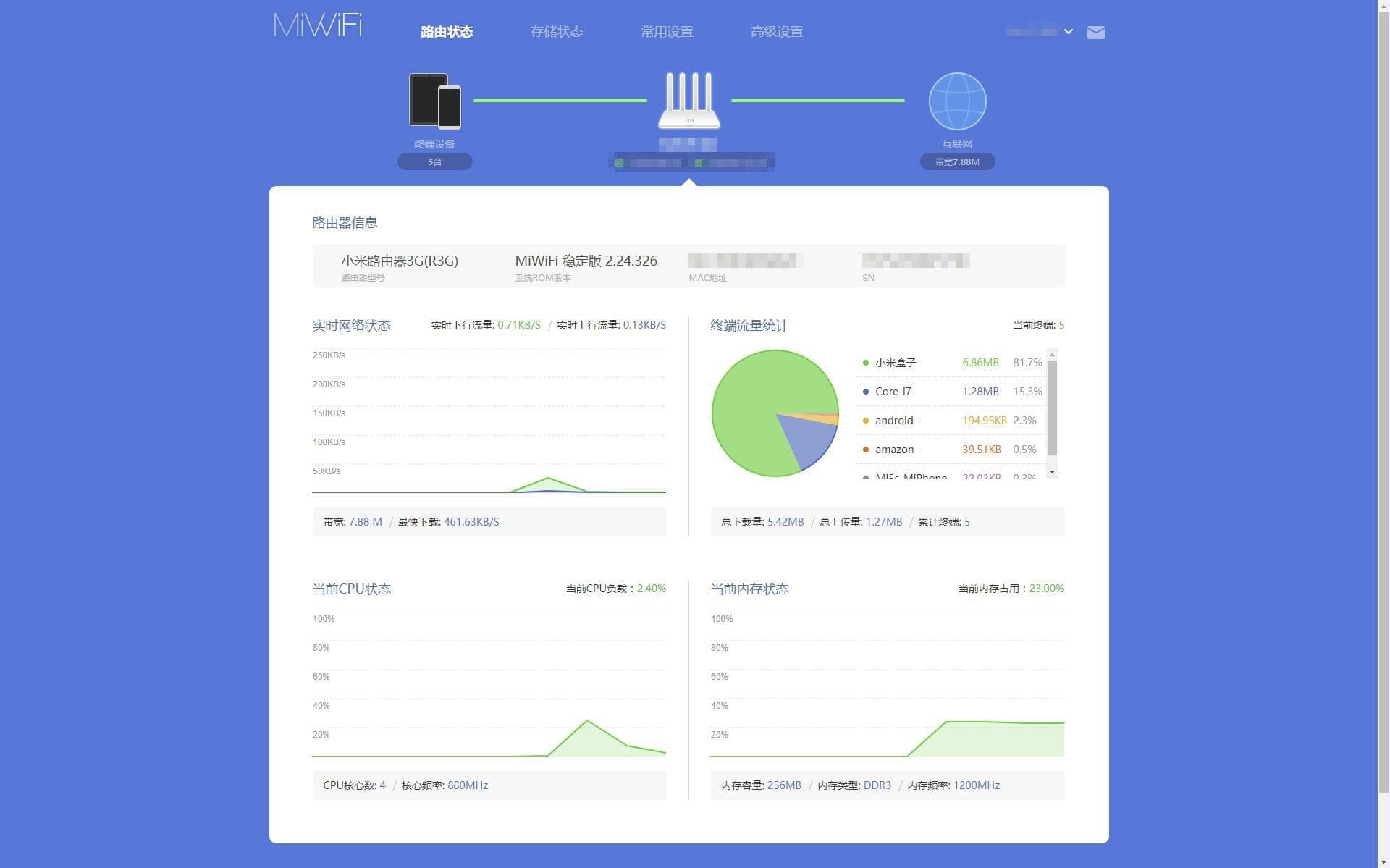
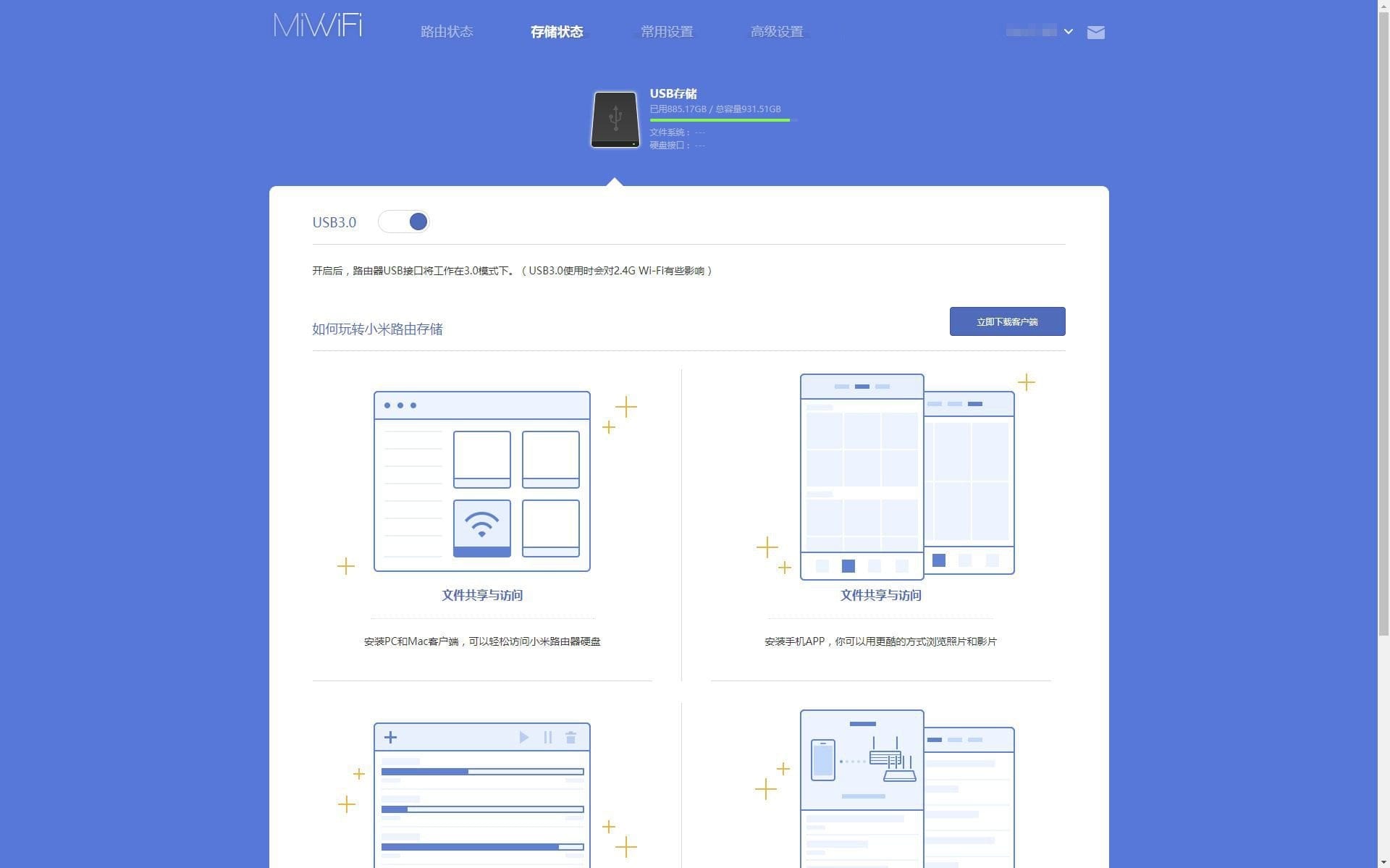
Ao aceder à interface web do Xiaomi WiFi Router 3G, somos recebidos por uma visão geral detalhada que fornece, além das informações gerais sobre o estado do router, dados sobre os dispositivos ligados, a largura de banda e a utilização do sistema. No menu de gestão de armazenamento, é explicado como ligar um meio externo ao router. O acesso a partir do computador é possível, por exemplo, através do Mi WiFi Client, disponível para Windows e OSX. Para dispositivos móveis, existe a chamada Mi WiFi App (Android e iOS), através da qual também se pode configurar um servidor Samba.
Dentro das definições gerais do router, é possível gerir as redes WLAN. Além da configuração típica do SSID, da palavra-passe e da encriptação, é também possível ajustar a potência de transmissão, bem como escolher livremente o canal WiFi. As redes 2.4G e 5G são configuradas separadamente. É interessante a possibilidade de criar uma rede convidada totalmente independente, que atua separada da "rede principal". Existem outras opções de configuração para o DHCP, o DNS e a lista branca ou negra.
No subitem das definições avançadas, pode-se configurar o QoS, adicionar DDNS, criar regras de encaminhamento de portas, pré-configurar uma VPN PPTP ou L2TP e existem definições de UPnP.
Aplicação Xiaomi Mi WiFi
A aplicação Xiaomi Mi WiFi está disponível para dispositivos móveis Android e iOS. Ao contrário da interface web padrão do router, que está em chinês, a aplicação também está disponível em inglês. Em termos funcionais, a aplicação oferece as mesmas funções disponíveis através da interface web. Além disso, é possível instalar diversas plugins através da aplicação, como um bloqueador de anúncios, uma firewall ou um servidor Samba. No entanto, muitas plugins destinam-se principalmente ao mercado chinês.
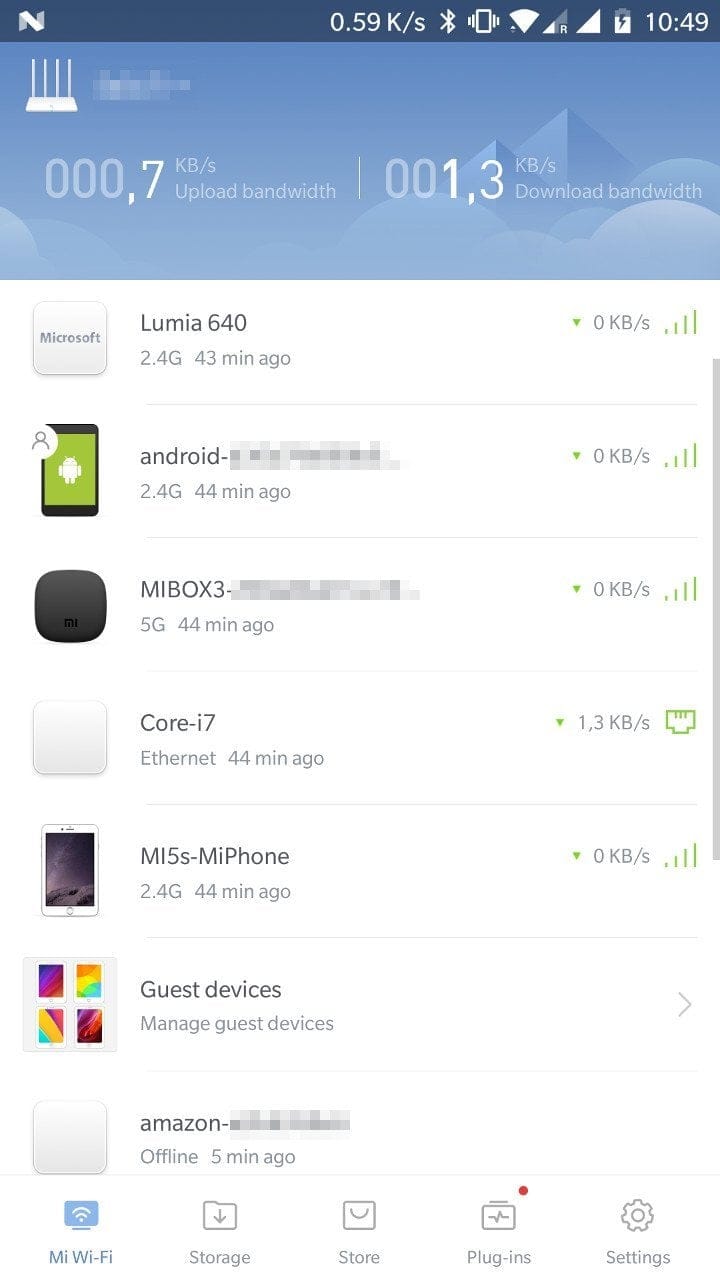
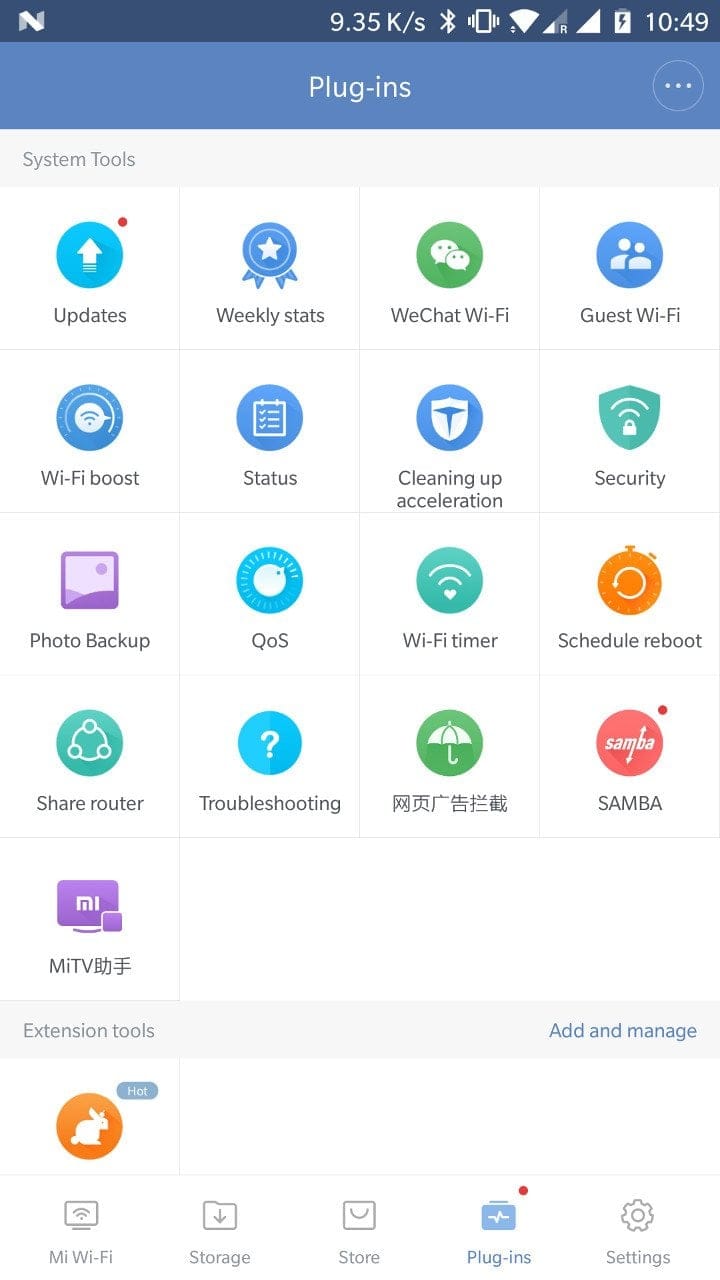
Xiaomi Mi WiFi PC Client
O cliente PC está disponível oficialmente apenas em chinês. Ao contrário da aplicação e da interface web, o cliente PC serve principalmente para simplificar a transferência de dados. Por exemplo, é possível iniciar downloads que são realizados diretamente através do router e guardados no meio de armazenamento conectado. Como alternativa ao download HTTP ou FTP, também é possível utilizar o Mi WiFi Client para descarregar torrents.
Teste prático do Xiaomi WiFi Router 3G
O Xiaomi Router 3G foi testado na rede LAN com uma placa de rede Realtek 8111D e na rede Wi-Fi com um módulo Intel Wireless-AC 8260. Como meio de armazenamento conectado foi utilizado um disco rígido Toshiba STOR.E Basics USB 3.0.
Força do sinal Wi-Fi
A rede Wi-Fi estabelecida pelo router convence tanto na banda de 2,4 GHz como na de 5 GHz com um sinal constante e grande alcance. Embora o router não consiga atingir o débito de dados do muito mais caro Xiaomi R3P, o Xiaomi Router 3G demonstra um desempenho acima da média, considerando o seu preço. A mudança entre 2,4 GHz e 5 GHz é fluida.
Função NAS e taxa de transferência de dados
Ao contrário do antecessor, o Xiaomi Router 3G está equipado com USB 3.0 em vez de USB 2.0. A gestão do meio de armazenamento ligado é efetuada através da aplicação Mi WiFi. A gestão de ficheiros através da aplicação é clara e o download e upload funcionam sem problemas. Se ativar o plugin do servidor Samba através da aplicação, pode também criar convenientemente uma unidade de rede no PC e aceder ao meio de armazenamento.
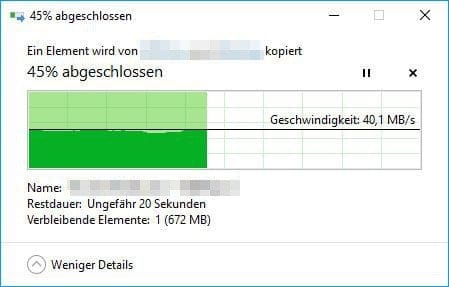
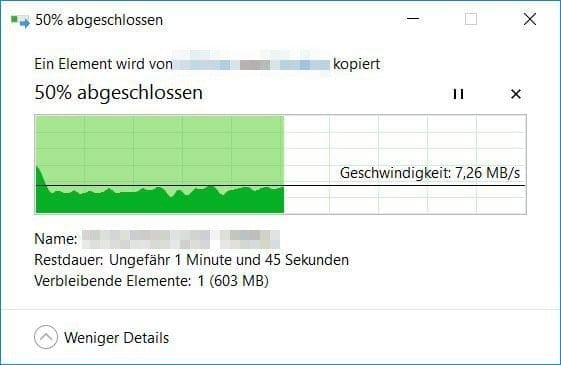
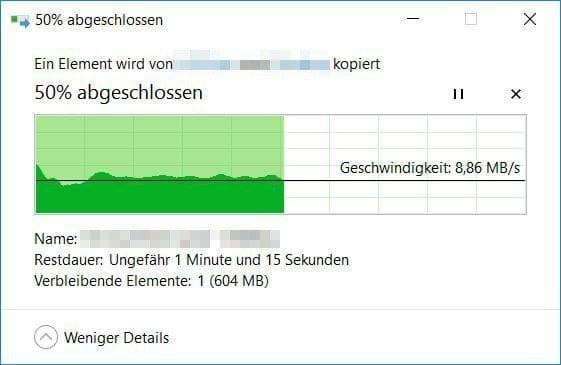
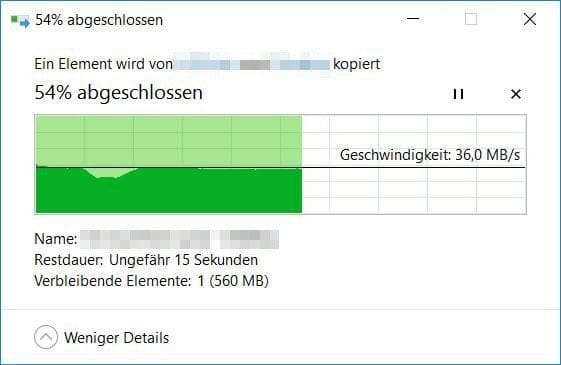
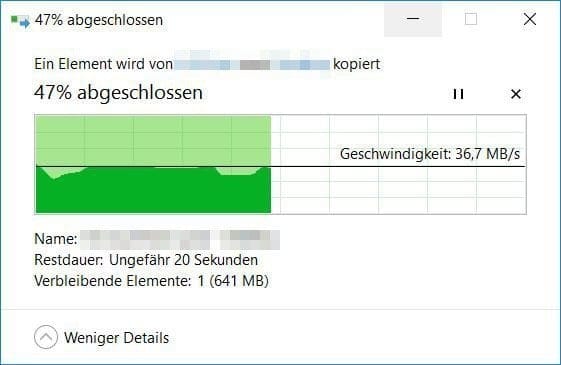
Se se quiser utilizar a função USB 3.0, esta deve ser ativada separadamente através da interface web ou da aplicação. Simultaneamente, é referido que as transferências de dados USB 3.0 podem interferir com o WiFi 2.4G. No entanto, no teste não se notaram diferenças ou impedimentos. Pelo contrário, o throughput de dados com a função USB 3.0 ativa ou desativa era quase idêntico, pelo menos na rede WLAN. Apenas na LAN havia uma diferença de velocidade notável na transmissão de dados.
Transmissão na LAN
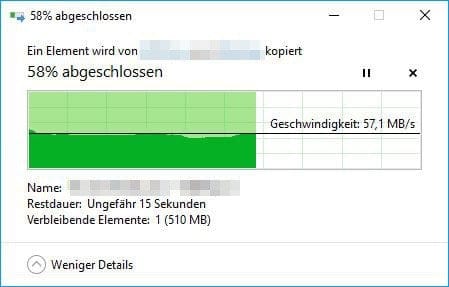
Transferência via Wi-Fi
Consumo energético
O consumo de energia do Xiaomi WiFi Router 3G situa-se em 8,2 watts em inatividade. Durante a utilização normal, atingem-se valores de 10,8 watts. Se estiver também ligado um disco rígido e se aceder a ele, o consumo sobe para 13 watts. Não importa se a função USB 3.0 está ativa ou desativada.
A nossa conclusão
Embora o Xiaomi Router 3G não se diferencie externamente do modelo do ano anterior, oferece um equipamento de hardware significativamente mais potente. No teste, o router convenceu sobretudo por um débito de dados comparativamente bom, bem como por uma WLAN com sinal forte. A ligação de 100 Mbit criticada no modelo do ano anterior foi substituída pela Xiaomi por três portas WAN e LAN Gigabit. Ao mesmo tempo, a única possibilidade de ligação para suportes de armazenamento também recebeu uma atualização para USB 3.0, o que afeta positivamente a velocidade de transmissão da função NAS, pelo menos na LAN. Critica-se ainda a interface de utilizador chinesa de origem, cujo idioma só pode ser alterado através de atualizações de firmware ou modificações.
Especificações técnicas
Hardware
- CPU
- MediaTek MT7621A MIPS
- RAM
- 256MB DDR3
- NAND
- Flash de 128 MB
Ligações
- 1x WAN Gigabit
- 2x LAN Gigabit
- 1x USB 3.0
- 1x Power
Rede
- Protocolos
- IEEE 802.11a / b / g / n / ac, IEEE 802.3 / 3u / 3ab
- Canais 2.4G
- 1, 2, 3, 4, 5, 6, 7, 8, 9, 10, 11, 12, 13
- Canais 5G
- 36, 40, 44, 48, 52, 56, 60, 64, 149, 153, 157, 161, 165
- WiFi 2.4G
- até 300Mbps
- Wi-Fi 5G
- até 867 Mbps
Outros
- NAS
- Meio USB externo
- Sistema operativo
- Mod. OpenWRT
- Tamanho
- 19,50 x 13,10 x 2,40 cm
- Peso
- 261g

Comentários (37)
É possível configurar o router como repetidor?
Olá Raul, sim, existe um modo repetidor.
Olá, Timo,
Comecei há pouco tempo a usar o Xiaomi G3 como «Wired Repeater» e, até agora, estou satisfeito.
Comprei-o por causa da porta USB 3.0, à qual quero ligar um disco rígido para fazer cópias de segurança.
Pelo que tinha conseguido apurar até agora, devia ser fácil adicionar esse disco como unidade de rede no Windows 10. É o que também diz no teu artigo de teste.
O que fiz: depois de clicar com o botão direito do rato em «Rede» no Explorador, clico em «Ligar unidade de rede» e, na janela que se abre, introduzo o endereço atribuído pela minha Fritzbox, mais «\XiaoMi-usb0». A introdução fica assim: «\\192.168.178.XX\XiaoMi-usb0». Quando clico em «Procurar», aparece, além das «pastas chinesas», uma pasta com o nome «XiaoMi-usb0». Mas, quando tento selecioná-la, abre-se sempre uma janela a pedir que introduza as «credenciais de rede». E é aqui que fiquei bloqueado!
O que quer que tente introduzir como nome de utilizador e palavra-passe, aparece sempre a mensagem «Acesso negado».
Talvez deva mencionar ainda que ativei o «Samba» na aplicação Mi WiFi. Na aplicação, todos os discos rígidos e pens USB que experimentei também são apresentados corretamente.
No entanto, tenho a certeza de que, logo após a desembalagem e durante o primeiro teste, consegui aceder a uma pen USB através do Explorador de Ficheiros do Windows. Mas agora nunca vou além do ponto mencionado.
Espero ter conseguido formular o meu problema com alguma clareza, pois infelizmente não sou um utilizador experiente do fórum. Caso tenha esquecido alguma informação importante, terei todo o gosto em fornecê-la a seguir!
Na esperança de uma solução funcional, subscrevo-me
com os melhores cumprimentos
Gargantilha
Olá, Choker. Tens de selecionar na aplicação o dispositivo correspondente (ligado) que deverá aceder à unidade de rede. Depois, seleciona «Samba read». A seguir, o dispositivo deverá ter acesso de leitura e escrita à unidade de rede.
Olá, Timo,
Muito obrigado pela resposta super-rápida!
Embora o que escreves pareça fazer sentido, não consigo encontrar as opções mencionadas.
Quando falas em «aplicação», presumo que te refiras à aplicação para smartphone (no meu caso, Android). Aí, o disco rígido aparece em «Storage», mas não consigo selecioná-lo separadamente, muito menos ativar a opção «Samba read». Na minha aplicação, só encontro o Samba como plugin e, quando toco nele, abre-se uma janela com um interruptor ligar/desligar que, no meu caso, está azul, ou seja, ativado.
Em geral, tenho o problema de toda a gente na WWW parecer ter uma interface Web diferente. Quando inicio sessão no router através do IP, ao contrário de todas as capturas de ecrã que vi até agora na Web, só aparecem duas opções no topo: «Estado do repetidor» e «Definições do repetidor» — outras pessoas têm, entre outras, a opção «Storage» (segundo a tradução do Google!).
O mesmo acontece com a aplicação Android – em algumas capturas de ecrã, vi que o ícone do plug-in Samba está marcado com um pequeno ponto vermelho. Este falta no meu.
Mas também não quero abusar da tua disponibilidade e paciência…
Não te preocupes, é para isso que serve a secção de comentários :). No início do artigo de teste, publiquei duas capturas de ecrã da aplicação «Mi WiFi». Na primeira, vês a lista dos dispositivos. Aí estão listados todos os dispositivos (smartphones, PCs, tablets…) ligados ao router. Nessa lista, seleciona o teu PC, com o qual pretendes aceder à unidade de rede (basta clicar). Depois, abre-se outra lista, específica desse dispositivo de rede. Aí, entre outras coisas, podes controlar o tráfego de rede do dispositivo e selecionar também a opção «Samba read».
INCRÍVEL!!!
Isso é que se chama um excelente apoio!
Não teria conseguido descobrir isso em 3 anos!
Muito obrigado! Desta forma funcionou efetivamente!
Caro Timo, muito obrigado! 🙂
Cumprimentos e bom «fim de expediente»! 😉
Choker
Olá, Timo,
depois de me teres ajudado tão generosamente há três semanas, tenho de voltar a pedir a tua ajuda:
Na última etapa, tinha instalado o router 3G como «Wired Repeater» para guardar cópias de segurança no disco rígido USB ligado a ele. Com a tua ajuda, isso também funcionou. Mas esse era apenas o primeiro passo daquilo que esperava conseguir pôr a funcionar. Ao fim destas três semanas, recebi um segundo router Xiaomi. Agora, queria aceder sem fios ao disco rígido USB de cópias de segurança a partir de um edifício vizinho (depois de a Amazon ter cancelado a sua cloud ilimitada ao fim de um ano, procuro uma «solução doméstica» que também proteja contra a perda de dados, por exemplo, em caso de incêndio; daí o edifício vizinho).
A configuração que pensei: o primeiro router Xiaomi (o original) continua ligado à Fritzbox como «Wired Repeater» e, a partir desse «Wired Repeater», a ligação segue sem fios, através do pátio, até ao novo router Xiaomi («Wireless Reoeater»). O referido disco rígido USB será ligado a este último. Até aqui, tudo funciona. Só que voltei a ficar bloqueado na questão de aceder aos discos a partir do PC. Desta vez, não aparece na aplicação «Mi WiFi» nem o computador nem qualquer outro «dispositivo» em que se possa clicar para ativar o Samba, apesar de ter acedido ao router a partir do cliente do PC. Também não consigo avançar com a opção «oferecida» pela aplicação para adicionar dispositivos manualmente.
Espero ter conseguido explicar o meu problema de forma razoavelmente compreensível também desta vez e ficaria, naturalmente, mais uma vez muito grato se também desta vez tivesse uma solução rápida à mão. Mas, secretamente, receio que não funcione como eu pensei, seja por qual for o motivo…
Melhores cumprimentos,
Choker
Olá, Timo,
Sem preocupações, consegui resolver o problema sozinho após alguns ajustes. Liguei temporariamente o segundo router à rede por cabo LAN; em seguida, o PC foi também mostrado como dispositivo e consegui ativar o Samba. Felizmente, a configuração mantém-se mesmo depois de a ligação por cabo ser interrompida. Portanto, parece que agora tudo funciona como eu desejava. Também estou satisfeito com a velocidade de cópia de segurança. Comparado com o upload trabalhoso para a Amazon Cloud (a 5.000 MBit/s), tudo funciona agora cerca de 10x mais rápido. 🙂
Pensei em escrever isto aqui, caso alguém tenha interesse numa configuração assim. 😉
Olá Choker, desculpe pela resposta tardia. Fico feliz por ter finalmente funcionado :).
Olá, Timo,
Obrigado pelo excelente teste.
Infelizmente, não consigo encontrar o firmware de Hong Kong/Taiwan em lado nenhum.
Tens algum link para mim?
Olá Carsten,
Na altura, o firmware HK / TW estava num fórum russo. Entretanto, é provável que também tenha desaparecido no éter, uma vez que existem soluções muito melhores para o router Xiaomi 3G. Recomendo instalar o «LEDE» ou o «Padavan». Ambos também se baseiam no OpenWRT, mas oferecem muito mais possibilidades do que o firmware original. Podes encontrar aqui informações sobre o LEDE para o 3G: https://forum.lede-project.org/t/xiaomi-wifi-router-3g/5377
Olá, Timo,
Obrigado pela resposta rápida.
Vou ver se me atrevo a fazer todo este «flash»; já tinha lido sobre isso esta noite e são necessários alguns passos.
Graças a ti e aos cupões encontrados aqui, acabei de encomendar o 3G no armazém da Gearbest na República Checa por 32€. OBRIGADO.
Vou finalmente ter o VDSL 100 instalado e quero melhorar o sinal Wi-Fi com o router no piso térreo.
Com o VDSL, chega o 7590 à casa, que depois segue por cabo até ao 3G, que então reforçará o sinal no piso térreo. Estou curioso para saber se o modo repetidor é eficaz.
Neste momento, são o 7270 e, abaixo, o TPLINK TL-WR1043ND com OpenWRT.
Olá,
Como se configura uma rede Wi-Fi para convidados? Quando tento utilizar o plug-in, aparece uma mensagem de que não é possível para o router. Existem outras versões do 3G?
Olá Bastian, especialmente da rede 3G só existe esta versão. Consigo definir uma rede Wi-Fi para convidados através da app. No entanto, o caminho mais fácil é aceder ao router e ativar a rede Wi-Fi para convidados nas definições da WLAN. O IP padrão é 192.168.31.1 ou simplesmente aceder à URL miwifi.com.
Olá, Timo,
Não encontrei nenhuma função relacionada nas definições de Wi-Fi, nem na aplicação, nem através do navegador. Encontrei apenas um plug-in na aplicação, mas não funciona.
Infelizmente, não se podem inserir imagens aqui. Talvez alguém me possa enviar uma captura de ecrã por correio eletrónico.
Mfg
Olá Bastian, aqui vai uma captura de ecrã. Assim é como aparece no meu caso. Pode encontrar isto nas definições WiFi. https://www.techreviewer.de/wp-content/uploads/2018/02/guestwifi.jpg
Olá Timo
Não, nas definições 5G não aparece nada no meu caso.
Com uma outra configuração do router, os plug-ins funcionam agora. E tenho também um plug-in de convidado para o configurar.
Infelizmente, porém, já não consigo aceder ao router através do navegador, apenas pela aplicação.
No meu caso, ele retirou o IP:192.168.2.103 do meu speedport. Mas, infelizmente, não tenho acesso.
O código de desconto já não funciona.
Alguém mais está a ter o mesmo problema ou estou eu apenas a fazer tudo errado?
Cumprimentos
Michger
Olá Michael, verifiquei o código. O código expirou. Assim que houver um novo, este aparecerá no local indicado acima.
Alguém tem uma sugestão de fonte de alimentação portuguesa que possa utilizar,
ou pode indicar-me o tamanho do plugue de pino?
Obrigado!
Olá. Posso alterar o nome da rede de convidados?
Olá Sirzsch, sim, a rede de convidados pode ser renomeada.
Tenho tido problemas extremos com o 3G na OpenWRT 18.06.1. A Wi-Fi de 2,4 GHz vai expulsando os clientes gradualmente após alguns minutos. Quando funciona, as taxas de transferência são horríveis. O encaminhamento de portas (port forwarding) parece também estar com bugs, nem todos os dispositivos conseguem ser alcançados a partir da Internet; com um TP-Link 841N configurado de forma idêntica, tudo funciona imediatamente.
Por isso, o 3G deve ser utilizado apenas com o firmware original ou não ser utilizado de todo. A OpenWRT parece bastante instável neste dispositivo…
Olá, Frank. Já experimentaste o «Padavan»? O firmware também se baseia no OpenWRT, mas funciona de forma muito estável.
Utilizo o Prometheus da Freize.net há anos e funciona muito bem. No entanto, o sinal chega até à cave do 3.º andar, não faço ideia de como é possível.
O Mimo pode fazer isso. Também está indicado na ficha técnica oficial em chinês.
Olá Nina, no teste tratava-se antes de tudo do MU-MIMO, o novo standard que infelizmente não é suportado.
Olá,
Comprei este router e estou muito desiludido. Não sei se recebi um dispositivo com defeito de fábrica, mas não há maneira de obter mais de 26-30 Mbit/s via 2,4 GHz.
Testei todas as definições possíveis, mudei também para o Padavan, mas o problema mantém-se. Enquanto o meu antigo TP-Link me garante 50Mbit/s estáveis (a velocidade total da minha ligação), o Xiaomi começa com 40-50 durante um ou dois segundos e depois desce para 25-30, sem qualquer hipótese de obter mais. Estou sentado exatamente ao lado do router, pelo que o sinal é -13.
Não sou iniciante nestas coisas e já tentei tudo. Um amigo comprou o mesmo equipamento e não tem problemas, obtendo 70 Mbit/s em 2,4 GHz.
Tenho de mencionar que desliguei todos os outros dispositivos que possam causar interferências, tentei diferentes canais, larguras de banda, etc., mas nada ajuda. Mesmo com o Padavan é a mesma coisa…
O antigo TP-Link oferece, na mesma localização e com as mesmas definições, 45-50 Mbit/s estáveis.
Tem alguma ideia do que poderá estar errado com ele?
será que no 3G também se podem trocar as antenas?
Olá Herbi, não, isso não é possível.
Olá a todos,
Como conseguiram atingir velocidades de transferência de ficheiros LAN tão elevadas na banda de 5 GHz? Eu só consigo obter 20 MB/s.
Utilizou a ROM original?
Tenho uma ligação de fibra ótica da Telekom, incl. modem, e este router com firmware Prometheus. Posso usá-lo como router ou não funciona com fibra? Até agora não consegui que funcionasse, acho que o erro é meu.
Olá Julian, isso deveria funcionar assim que ligares o cabo do link ao modem e à porta WAN do Mi Router. No entanto, não aproveitarás todo o potencial da tua ligação de fibra ótica com o Mi Router.
Obrigado, então deve ter configurado mal e vou repor as definições de fábrica. De momento, está ligado um Speedport W724V, que consegue cerca de 180 Mbit/s em download dos 500 Mbit/s disponíveis. O Xiaomi, quando bem configurado, deve funcionar melhor – estou curioso para ver o que consegue -, partilho os resultados – pode interessar a outras pessoas.
Já terminei os testes. Com o firmware Prometheus e as configurações corretas, o router alcança uns fantásticos 610 Mbit/s em downstream numa ligação FTTH de 1000 Mbit/s da Telekom, em 5 GHz!
O router mais barato para fibra ótica, desde que se tenha já um modem, como eu.