Περιεχόμενα
Πρώτες εντυπώσεις - Xiaomi Mi WiFi Router 3G
Περιεχόμενα συσκευασίας
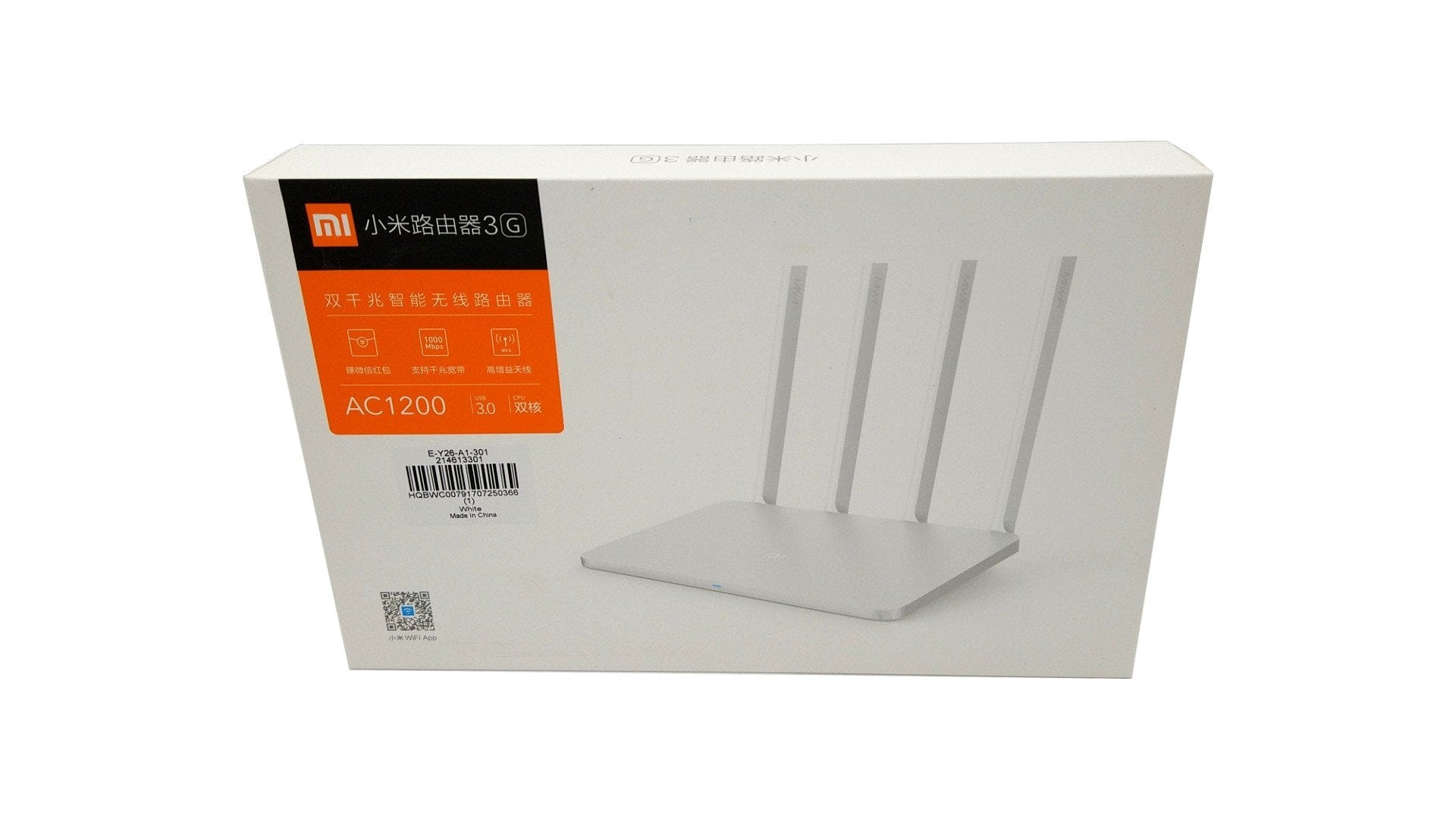
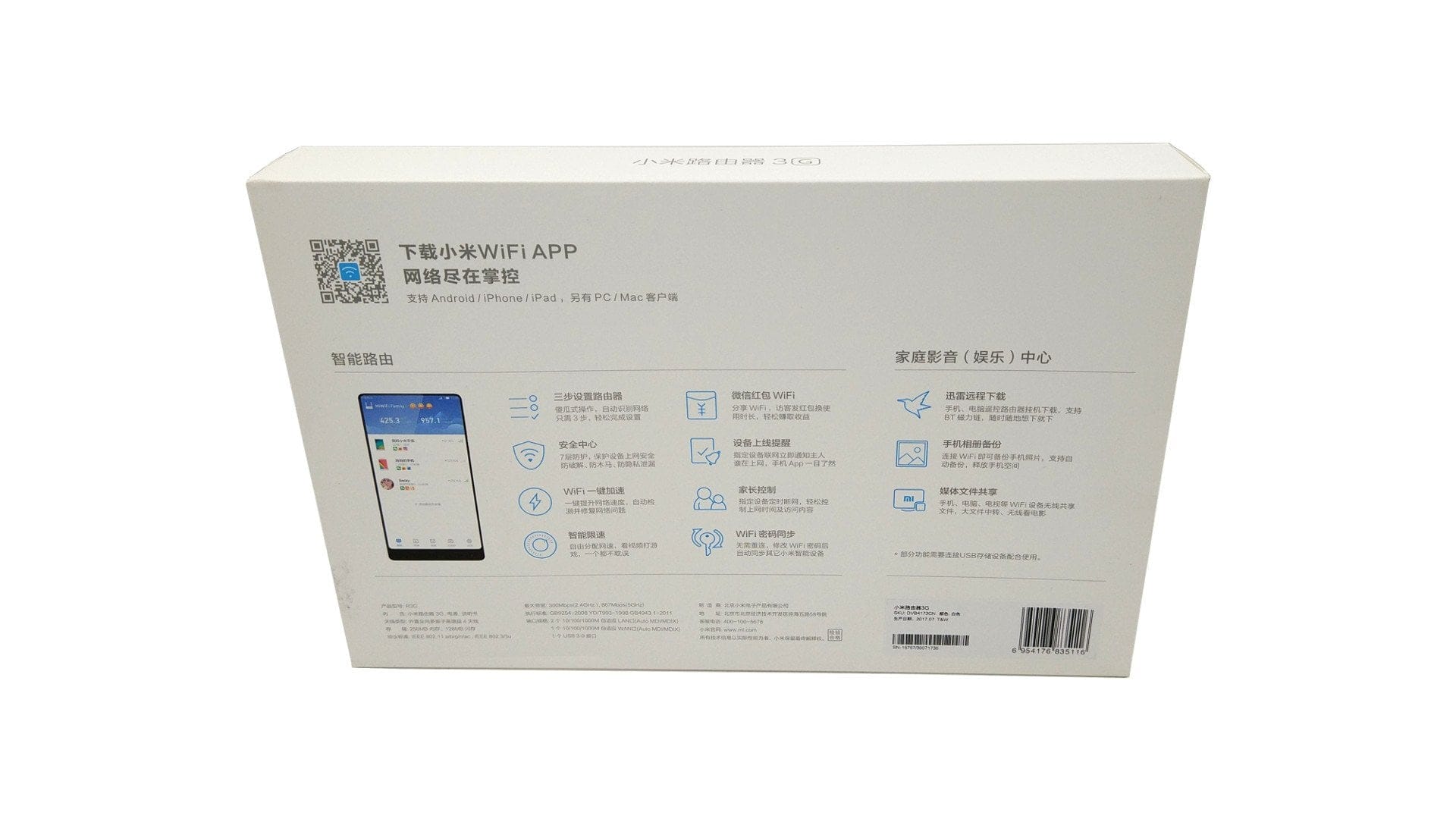
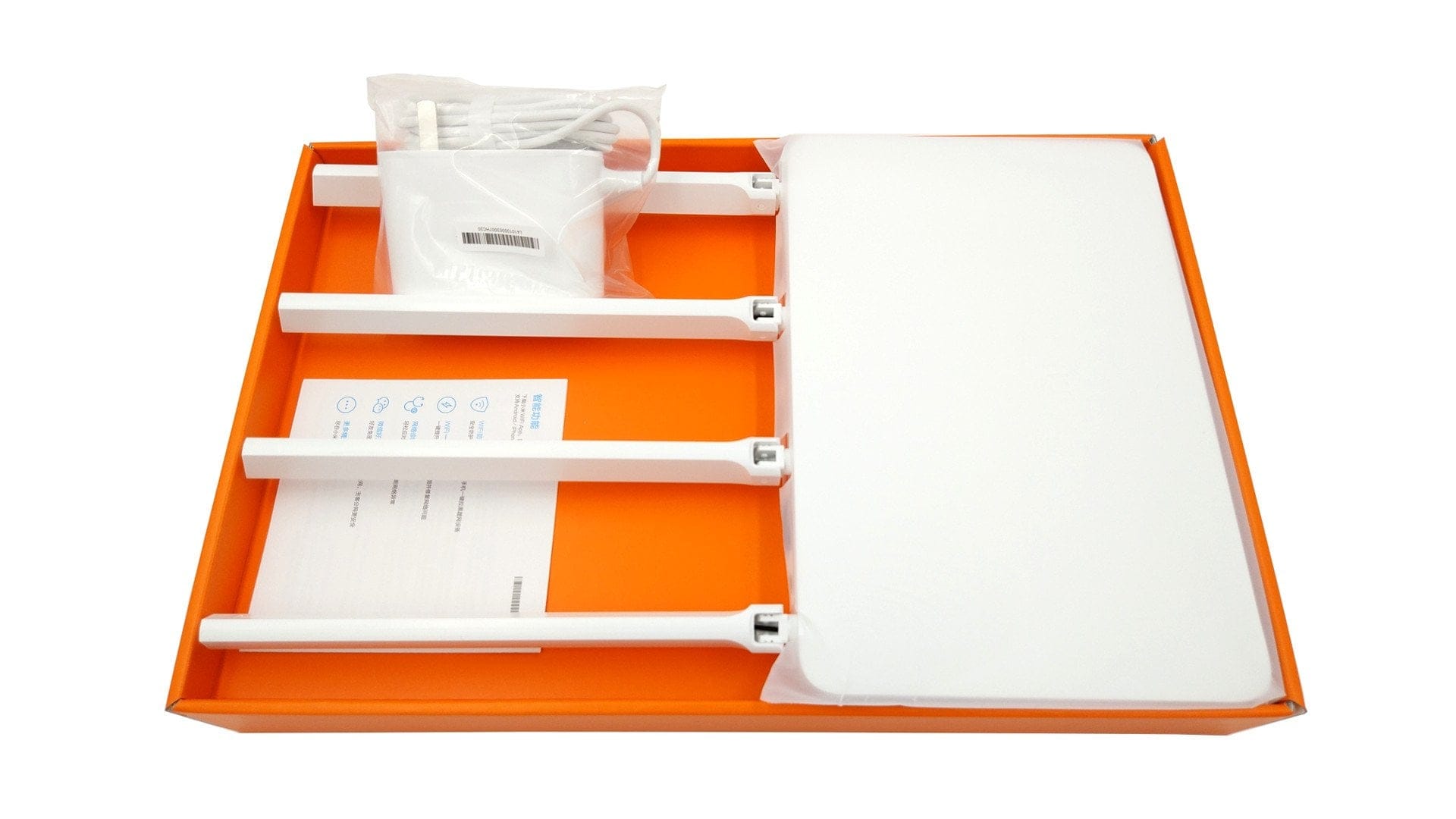
Όπως και ο προκάτοχός του, το περιεχόμενο της συσκευασίας περιλαμβάνει μόνο τον δρομολογητή, έναν φορτιστή με βύσμα NEMA-1 (12V - 1.5A) καθώς και ένα κινεζικό εγχειρίδιο χρήσης. Αν επιθυμείτε να χρησιμοποιήσετε τον φορτιστή που περιλαμβάνεται στη χώρα μας, χρειάζεστε επιπλέον έναν προσαρμογέα EU.
Σχεδιασμός και κατασκευή
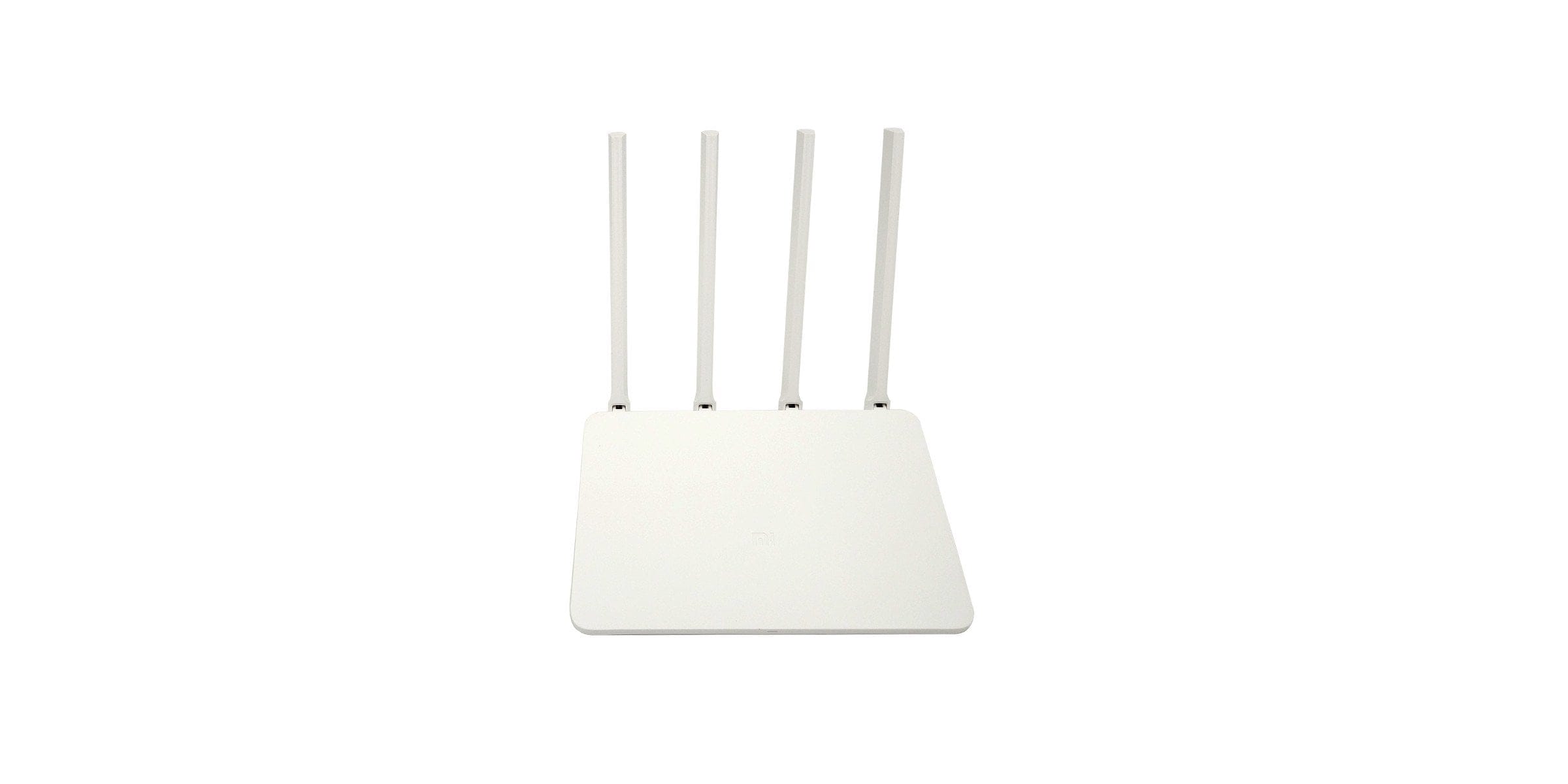
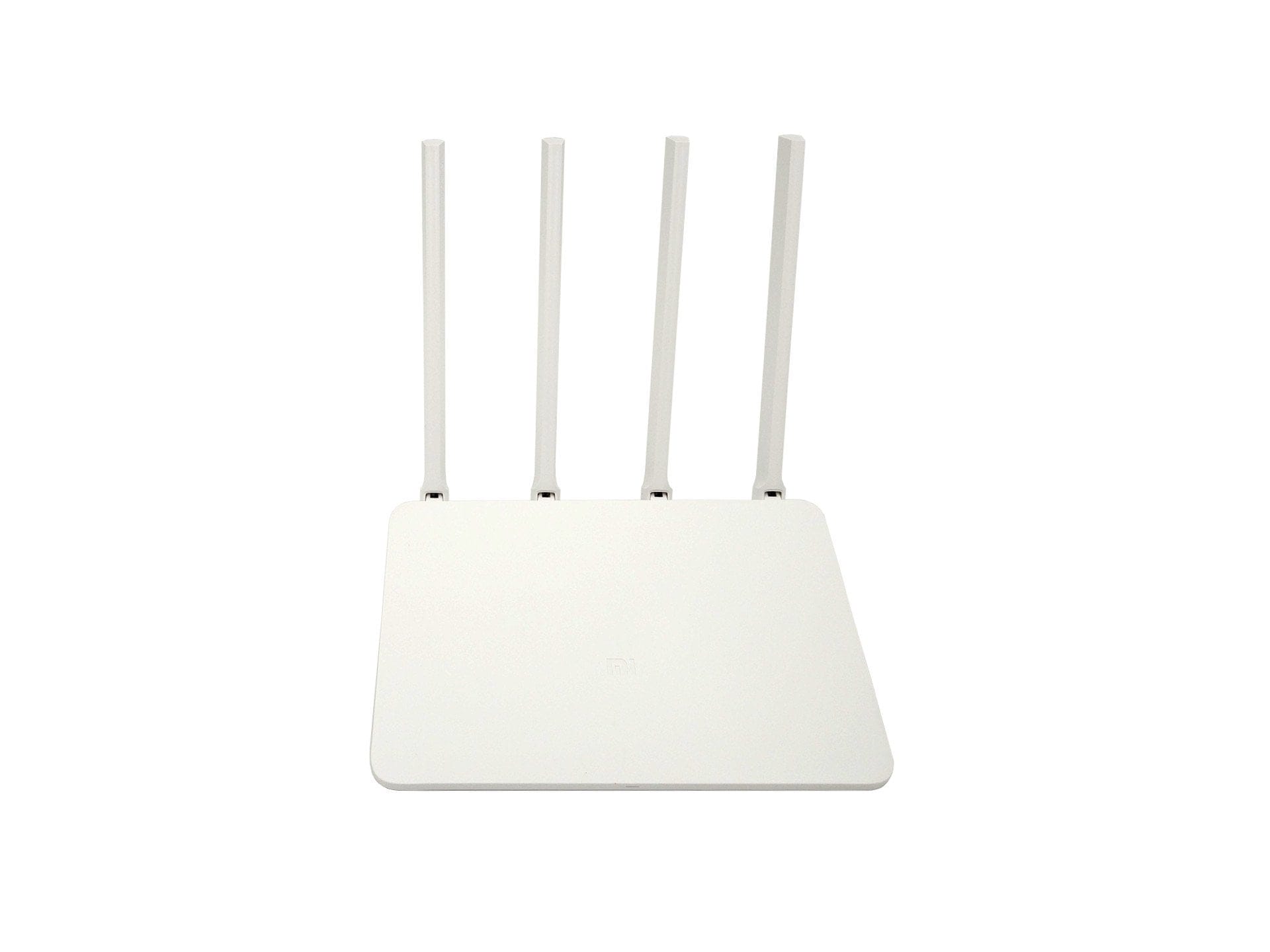
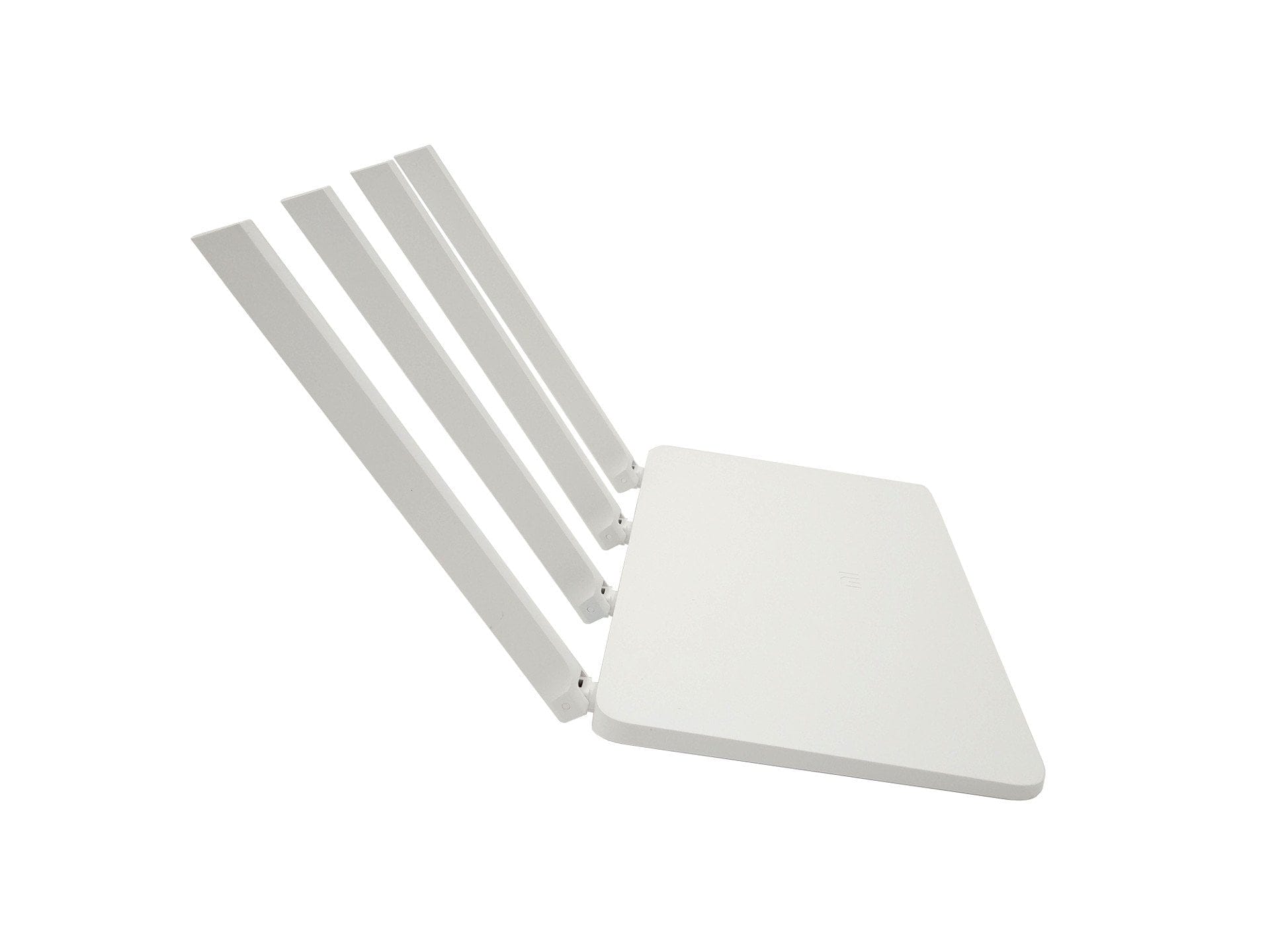
Η Xiaomi έχει επαναχρησιμοποιήσει το κέλυφος του 3ου Xiaomi Router, γι' αυτό και το Xiaomi Router 3G δεν διαφέρει καθόλου αισθητικά από το προηγούμενο μοντέλο. Το απλό λευκό κέλυφος έχει διαστάσεις 19.5 cm μήκος, 13.10 cm πλάτος και 2.40 cm ύψος. Το συνολικό βάρος του router είναι 261g. Δεν προβλέπεται τοποθέτηση στον τοίχο. Το router προορίζεται κυρίως για τοποθέτηση σε επίπεδη επιφάνεια, γι' αυτό και διαθέτει τέσσερις ρυθμιζόμενες, ομνιδιευθυντικές κεραίες. Όλες οι υποδοχές βρίσκονται στο πίσω μέρος, όπου υπάρχουν επίσης το κουμπί Reset και η υποδοχή ρεύματος. Στο μπροστινό μέρος υπάρχει ένας πολυχρωματικός LED ενδείξεων κατάστασης. Η ποιότητα κατασκευής δεν έχει να επισημάνει ελαττώματα.
Υλικό
Αν και ο δρομολογητής Xiaomi Router 3G δεν υπέστη οπτική ανανέωση, από hardware άποψη έχουν γίνει πολλές αλλαγές. Η Xiaomi χρησιμοποιεί ένα σύστημα-σε-τσούκ MediaTek MT7621A, η μονάδα κεντρικής επεξεργασίας MIPS1004Kc του οποίου λειτουργεί σε συχνότητα έως 880 MHz. Έτσι, σε σύγκριση με τον προκάτοχο, που βασιζόταν ακόμα σε σύστημα-σε-τσούκ MT7620N, όχι μόνο αυξήθηκε ο αριθμός των πυρήνων, αλλά ο επεξεργαστής λειτουργεί επίσης γρηγορότερα, επιτρέπει ταχύτερη πρόσβαση στη μνήμη, είναι συμβατός με USB 3.0 και μπορεί να υποστηρίξει έως πέντε θύρες Ethernet Gigabit.
Ως εκ τούτου, ο Xiaomi Mi WiFi Router 3G εμφανίζει επίσης καλή εικόνα όσον αφορά την εξοπλισμό μνήμης. Σε αυτό το πλαίσιο, ο δρομολογητής προσφέρει 128MB SLC NAND Flash και 256MB DDR3-1200 μνήμη RAM (το μοντέλο 3 μόνο με 128MB DDR2). Οι δυνατότητες σύνδεσης περιλαμβάνουν μία θύρα WAN και δύο θύρες LAN με γρήγορη σύνδεση Gigabit, καθώς και μία θύρα USB 3.0. Οι 4 οmnidirectional κεραίες χρησιμοποιούνται τόσο από το WiFi 2.4G όσο και από το 5G. Υποστηρίζονται τα πρωτόκολλα WiFi IEEE 802.11a/b/g/n/ac, IEEE 802.3/3u/3ab. Η μέγιστη ταχύτητα μετάδοσης δεδομένων του Xiaomi Mi WiFi Router 3G αναφέρεται από την Xiaomi στα 300 Mbps στο WiFi 2.4G και 867 Mbps στο WiFi 5G. Το Multi-User MIMO (MU-MIMO) δεν υποστηρίζεται.
Θέση σε λειτουργία
Το περιβάλλον χρήσης του δρομολογητή βασίζεται στο OpenWRT και είναι εξ ορισμού διαθέσιμο μόνο στα Κινεζικά. Αυτό καθιστά αρχικά πολύπλοκη τη ρύθμιση, αλλά η εγκατάσταση συνολικά είναι απλή και μπορεί να ολοκληρωθεί χωρίς προβλήματα μέσω του Google Translator. Μόλις ο δρομολογητής ρυθμιστεί, μπορείτε να μεταφράσετε βολικά το περιβάλλον χρήσης μέσω του προγράμματος περιήγησης. Εναλλακτικά, μπορείτε επίσης να εγκαταστήσετε (flash) το λογισμικό που προορίζεται για το Χονγκ Κονγκ και την Ταϊβάν, το οποίο διατίθεται επίσης στα Αγγλικά.
Όσοι γνωρίζουν τη διαδικασία εγκατάστασης firmware (flashing) και δεν έχουν πρόβλημα με εναλλακτικό λογισμικό, μπορούν να εγκαταστήσουν ακόμη και το firmware LEDE, το Prometheus ή το PandoraBox. Πρόκειται για έργα ανοιχτού κώδικα, βασισμένα επίσης στο OpenWRT, που προσφέρουν σημαντικά μεγαλύτερη ευελιξία ως προς τις λειτουργίες και τις δυνατότητες. Οδηγίες για τα μεμονωμένα έργα διατίθενται στο διαδίκτυο. Για την αξιολόγηση, το πρωτότυπο firmware αφέθηκε στο router.

Διεπαφή ιστού και λειτουργίες
Όπως αναφέρθηκε ήδη, η Xiaomi χρησιμοποιεί μια προσαρμοσμένη έκδοση του OpenWRT. Υπάρχουν ελάχιστες διαφορές μεταξύ των μοντέλων δρομολογητών της Xiaomi. Αν και κάθε δρομολογητής Xiaomi λαμβάνει διαφορετικές ενημερώσεις λογισμικού, η διεπαφή ιστού είναι οπτικά και λειτουργικά σχεδόν πανομοιότυπη.
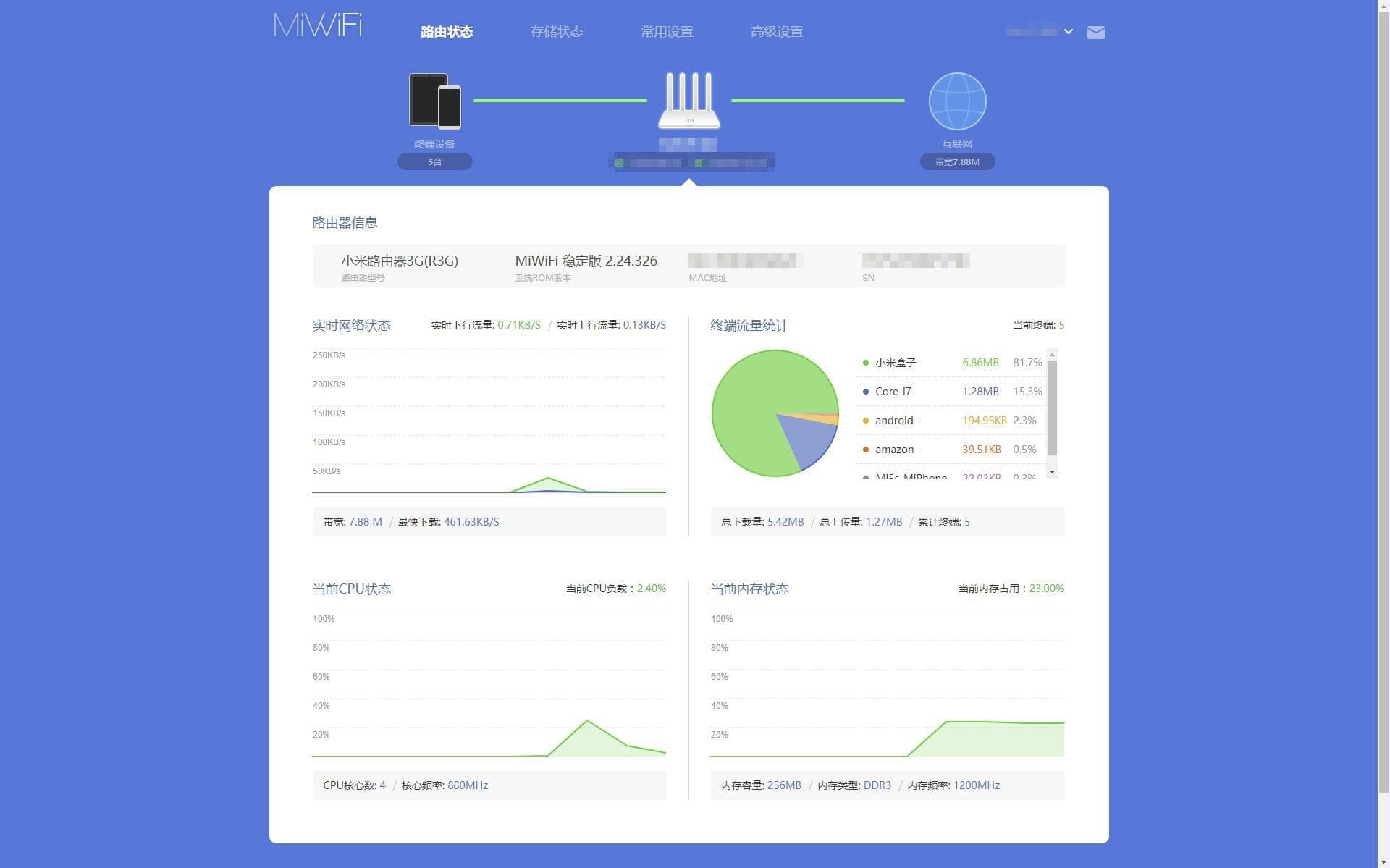
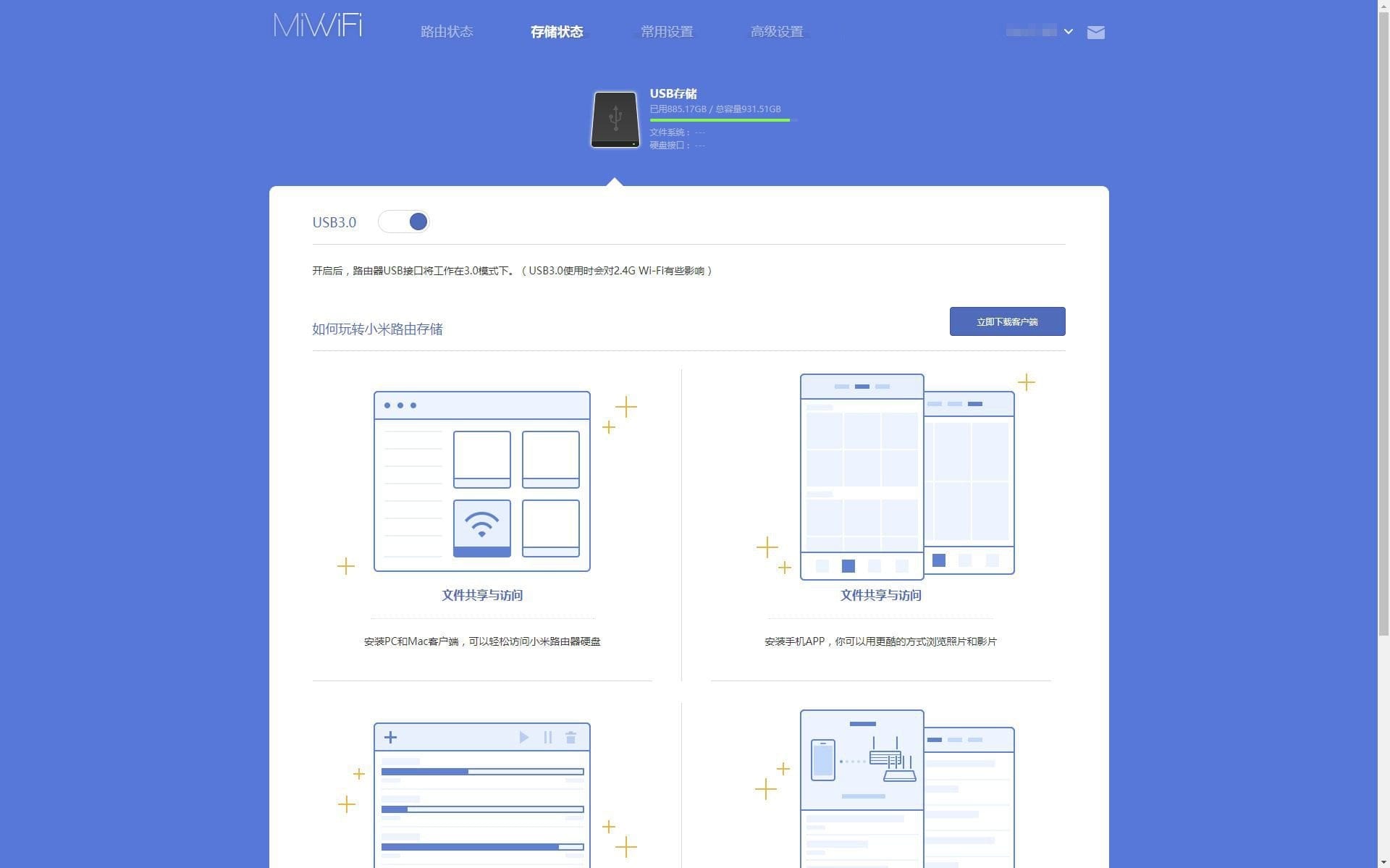
Όταν εισέρχεστε στη διαδτυπική διεπαφή του Xiaomi WiFi Router 3G, καλωσορίζεστε από μια λεπτομερή επισκόπηση που, πέρα από τις γενικές πληροφορίες για την κατάσταση του router, παρέχει επίσης στοιχεία για τις συνδεδεμένες συσκευές, τον ρυθμό μεταφοράς δεδομένων και τη φόρτωση του συστήματος. Στην ενότητα διαχείρισης αποθήκευσης εξηγείται πώς να συνδέσετε μια εξωτερική συσκευή στο router. Για παράδειγμα, η πρόσβαση από τον υπολογιστή είναι δυνατή μέσω του Mi WiFi Client, ο οποίος διατίθεται τόσο για Windows όσο και για OSX. Για τις κινητές συσκευές υπάρχει η λεγόμενη εφαρμογή Mi WiFi (Android και iOS), μέσω της οποίας μπορείτε επίσης να ρυθμίσετε ένα διακομιστή Samba.
Στις γενικές ρυθμίσεις του δρομολογητή μπορούν να διαχειριστούν τα δίκτυα WLAN. Εκτός από την τυπική διαμόρφωση του SSID, του κωδικού πρόσβασης και της κρυπτογράφησης, είναι επίσης δυνατή η ρύθμιση της ισχύος εκπομπής, όπως επίσης και η ελεύθερη επιλογή του καναλιού WiFi. Τα δίκτυα 2.4G και 5G διαμορφώνονται ξεχωριστά. Ενδιαφέρουσα είναι η δυνατότητα δημιουργίας ενός εντελώς ανεξάρτητου δικτύου φιλοξενούμενων (guest WLAN), το οποίο λειτουργεί χωριστά από το "κύριο WLAN". Υπάρχουν επιπλέον ρυθμίσεις για το DHCP, το DNS και τις λίστες λευκών/μαύρων λιστών.
Στην υποκατηγορία των προηγμένων ρυθμίσεων μπορεί να διαμορφωθεί το QoS, μπορεί να προστεθεί DDNS, μπορούν να δημιουργηθούν κανόνες προώθησης θύρας (Port Forwarding), μπορεί να οριστεί εκ των προτέρων ένα VPN PPTP ή L2TP και υπάρχουν ρυθμίσεις για το UPnP.
Εφαρμογή Xiaomi Mi WiFi
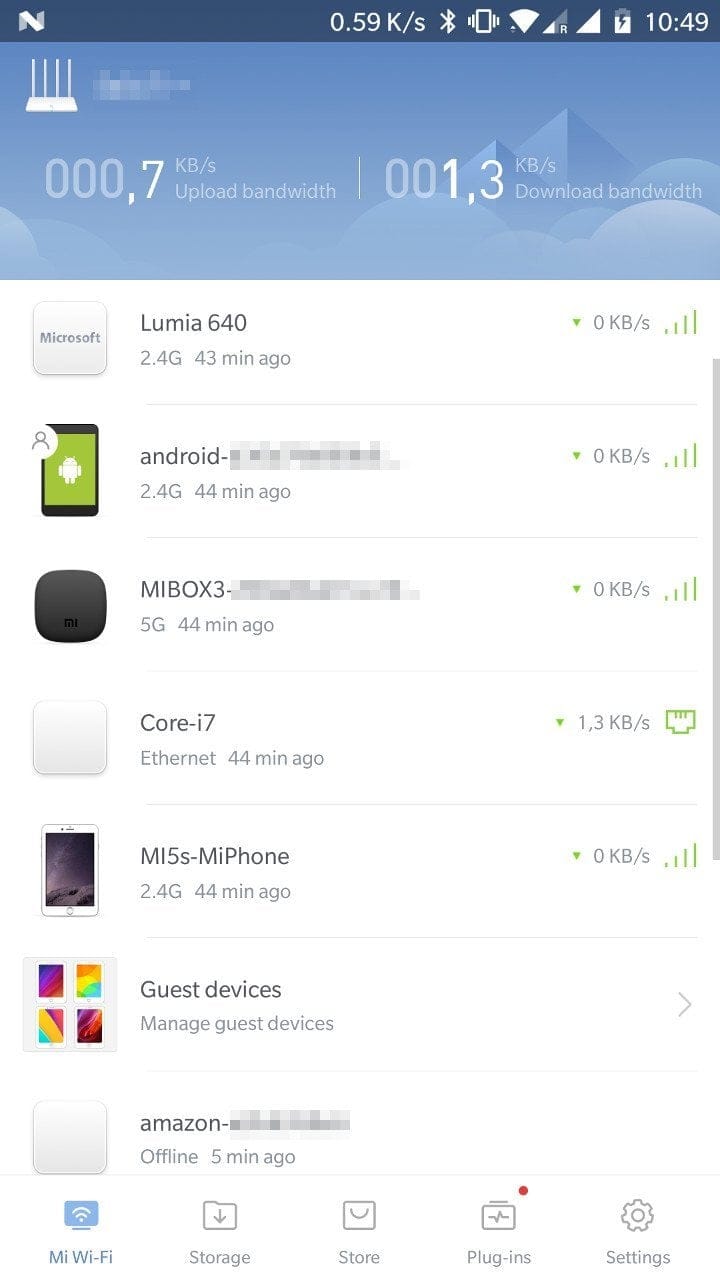
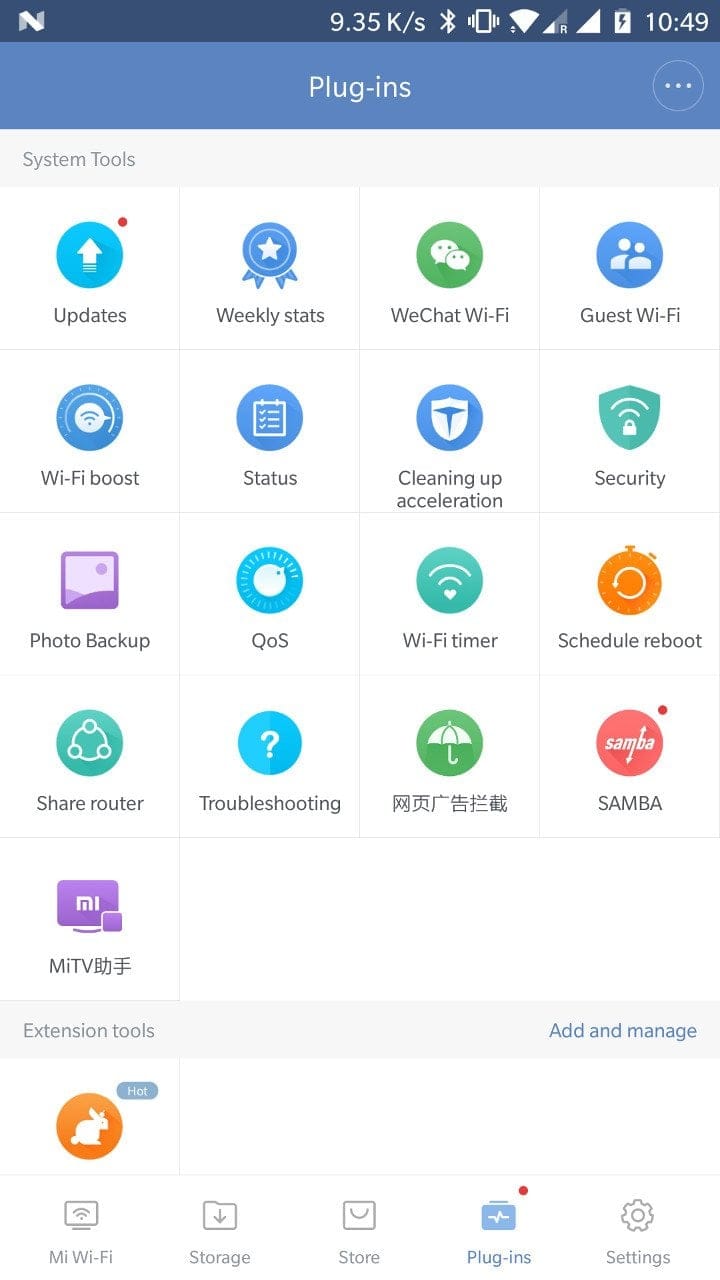
Η εφαρμογή Xiaomi Mi WiFi είναι διαθέσιμη για συσκευές Android καθώς και για iOS. Σε αντίθεση με τη βασικά κινεζική διεπαφή ιστού του δρομολογητή, η εφαρμογή διατίθεται επίσης στα Αγγλικά. Λειτουργικά, η εφαρμογή προσφέρει τις ίδιες λειτουργίες που είναι διαθέσιμες μέσω της διεπαφής ιστού. Επιπλέον, είναι δυνατή η εγκατάσταση διαφόρων plugins μέσω της εφαρμογής, όπως για παράδειγμα ένας αποκλεισμός διαφημίσεων, ένα τείχος προστασίας ή ένας διακομιστής Samba. Ωστόσο, πολλά plugins προορίζονται κυρίως για την κινεζική αγορά.
Xiaomi Mi WiFi PC Client
Ο πελάτης PC διατίθεται επίσημα μόνο στα κινεζικά. Σε αντίθεση με την εφαρμογή και τη διεπαφή ιστού, ο πελάτης PC εξυπηρεεί κυρίως την απλοποιημένη μεταφορά δεδομένων. Για παράδειγμα, μπορούν να ξεκινήσουν λήψεις που γίνονται απευθείας μέσω του δρομολογητή και αποθηκεύονται στο συνδεδεμένο μέσο. Εναλλακτικά με τη λήψη HTTP ή FTP, είναι επίσης δυνατό να χρησιμοποιηθεί ο πελάτης Mi WiFi για λήψεις torrents.
Πρακτική δοκιμή του Xiaomi WiFi Router 3G
Ο δρομολογητής Xiaomi Router 3G δοκιμάστηκε σε LAN με κάρτα δικτύου Realtek 8111D και σε WLAN με модуль Intel Wireless-AC 8260. Ως αποθηκευτικός μέσο σύνδεσης χρησιμοποιήθηκε εξωτερικός δίσκος Toshiba STOR.E Basics USB 3.0.
Ισχύς σήματος WLAN
Το Wi-Fi που δημιουργεί ο δρομολογητής είναι πειστικό τόσο στο δίκτυο 2,4 GHz όσο και στο 5 GHz, χάρη σε ένα σταθερό σήμα με μεγάλη εμβέλεια. Αν και ο δρομολογητής δεν μπορεί να συναγωνιστεί πλήρως σε ό,τι αφορά την ταχύτητα μετάδοσης δεδομένων το σαφώς ακριβότερο Xiaomi R3P, δεδομένης της τιμής του, ο Xiaomi Router 3G δείχνει υπερμεγέθη απόδοση. Η εναλλαγή μεταξύ 2,4 GHz και 5 GHz γίνεται απρόσκοπτα.
Λειτουργία NAS και ρυθμός μεταφοράς δεδομένων
Σε αντίθεση με τον προκάτοχο, ο Xiaomi Router 3G διαθέτει USB 3.0 αντί για USB 2.0. Η διαχείριση του συνδεδεμένου μέσου αποθήκευσης γίνεται μέσω της εφαρμογής Mi WiFi. Η διαχείριση αρχείων μέσω της εφαρμογής είναι εύλογη και η μεταφόρτωση και μεταφόρτωμα λειτουργούν αλάνθαστα. Εάν ενεργοποιήσετε το plugin διακομιστή Samba μέσω της εφαρμογής, μπορείτε επίσης να δημιουργήσετε βολικά ένα δικτυακό δίσκο από τον υπολογιστή και να αποκτήσετε πρόσβαση στο μέσο αποθήκευσης.
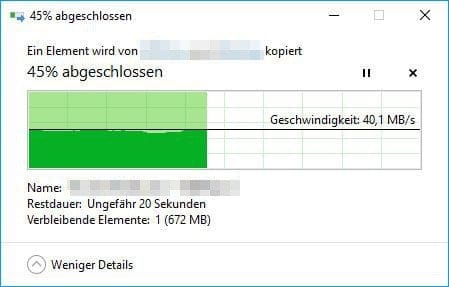
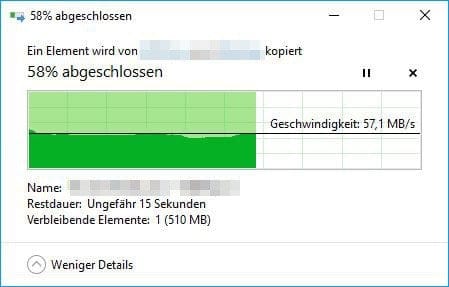
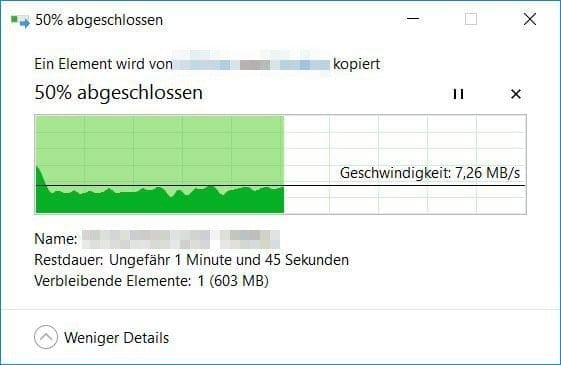
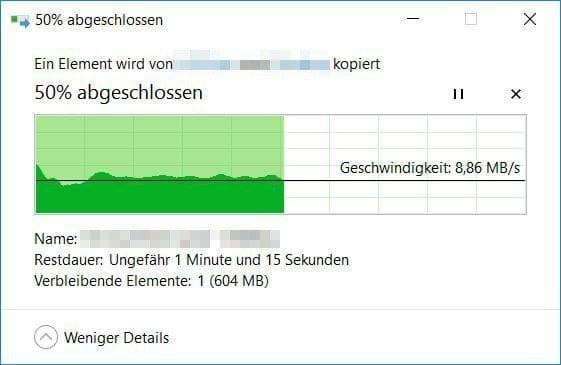
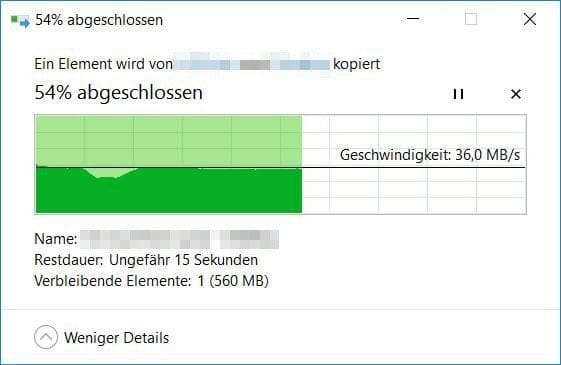
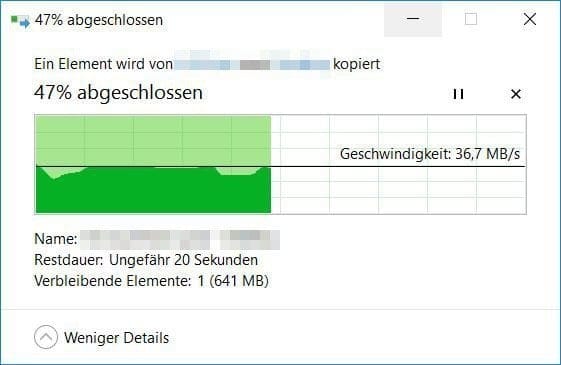
Αν θέλετε να χρησιμοποιήσετε τη λειτουργία USB 3.0, πρέπει να την ενεργοποιήσετε ξεχωριστά μέσω της διεπαφής ιστού ή της εφαρμογής. Ταυτόχρονα, επισημαίνεται ότι οι μεταφορές δεδομένων USB 3.0 μπορεί να παρεμβαίνουν στο WiFi 2.4G. Ωστόσο, στη δοκιμή δεν παρατηρήθηκαν διαφορές ή επιβαρύνσεις. Αντιθέτως, η ταχύτητα μετάδοσης δεδομένων με ενεργή ή ανενεργή λειτουργία USB 3.0 ήταν σχεδόν ίδια, τουλάχιστον στο WiFi. Μόνο στο LAN υπήρχε αισθητή διαφορά ταχύτητας όσον αφορά τη μεταφορά δεδομένων.
Μετάδοση μέσω LAN
Μετάδοση μέσω Wi-Fi
Κατανάλωση ενέργειας
Η κατανάλωση ρεύματος του Xiaomi WiFi Router 3G βρίσκεται σε standby στα 8.2 Watt. Κατά τη φυσιολογική χρήση επιτυγχάνονται τιμές 10.8 Watt. Αν είναι συνδεδεμένος επιπλέον ένας σκληρός δίσκος και γίνεται πρόσβαση σε αυτόν, η κατανάλωση ανεβαίνει στα 13 Watt. Αυτό ισχύει ανεξάρτητα από το αν η λειτουργία USB 3.0 είναι ενεργοποιημένη ή απενεργοποιημένη.
Το συμπέρασμά μας
Ο Xiaomi Router 3G δεν διαφέρει εξωτερικά από το προηγούμενο έτος μοντέλο, αλλά προσφέρει σαφώς πιο ισχυρό hardware. Στη δοκιμή, ο δρομολογητής εντυπωσίασε κυρίως με τη σχεδόν καλή απόδοση σε δεδομένα, καθώς και το ισχυρό σήμα Wi-Fi. Η σύνδεση 100 Mbit που επικρίθηκε στο προηγούμενο μοντέλο αντικαταστάθηκε από τρεις θύρες WAN και LAN Gigabit. Ταυτόχρονα, η μόνη θύρα σύνδεσης για μέσα αποθήκευσης έλαβε αναβάθμιση σε USB 3.0, something που επηρεάζει θετικά, τουλάχιστον στο LAN, την ταχύτητα μετάδοσης για τη λειτουργία NAS. Το μόνο που παραμένει υπό κριτική είναι η κινεζική διεπαφή χρήστη από εργοστασιακή προετοιμασία, γλώσσα την οποία μπορεί κανείς να αλλάξει μόνο μέσω ενημερώσεων υλικολογισμικού ή τροποποιήσεων.
Τεχνικά χαρακτηριστικά
Υλικό
- Επεξεργαστής
- MediaTek MT7621A MIPS
- RAM
- 256MB DDR3
- NAND
- 128MB Flash
Θύρες
- 1x Gigabit WAN
- 2x Gigabit LAN
- 1x USB 3.0
- 1x Power
Δίκτυο
- Πρωτόκολλα
- IEEE 802.11a / b / g / n / ac, IEEE 802.3 / 3u / 3ab
- Κανάλια 2.4G
- 1, 2, 3, 4, 5, 6, 7, 8, 9, 10, 11, 12, 13
- Κανάλια 5G
- 36, 40, 44, 48, 52, 56, 60, 64, 149, 153, 157, 161, 165
- WiFi 2,4G
- έως 300Mbps
- WiFi 5G
- έως 867 Mbps
Άλλα
- NAS
- Εξωτερική θύρα USB
- Λειτουργικό σύστημα
- Mod. OpenWRT
- Μέγεθος
- 19,50 x 13,10 x 2,40 cm
- Βάρος
- 261g

Σχόλια (37)
Μπορεί ο δρομολογητής να διαμορφωθεί ως επαναλήπτης σήματος;
Γεια σου Raul, ναι, υπάρχει λειτουργία repeater.
Γεια σου Timo,
Χρησιμοποιώ εδώ και λίγο καιρό το Xiaomi G3 ως «ενσύρματο αναμεταδότη» και μέχρι στιγμής είμαι ικανοποιημένος.
Το αγόρασα λόγω της θύρας USB 3.0, στην οποία θέλω να συνδέσω έναν σκληρό δίσκο για αντίγραφα ασφαλείας.
Με βάση όσα είχα μάθει μέχρι τώρα, θα έπρεπε να είναι εύκολο να προσθέσω αυτόν τον δίσκο ως μονάδα δικτύου στα Windows 10. Αυτό αναφέρει άλλωστε και η δοκιμή σου.
Η διαδικασία που ακολουθώ: Αφού κάνω δεξί κλικ στο «Δίκτυο» στην Εξερεύνηση αρχείων, κάνω κλικ στο «Σύνδεση μονάδας δικτύου» και στο παράθυρο που ανοίγει πληκτρολογώ τη διεύθυνση που έχει εκχωρήσει το Fritzbox μου, μαζί με το «\\XiaoMi-usb0». Η καταχώριση εμφανίζεται ως εξής: «\\192.168.178.XX\XiaoMi-usb0». Όταν κάνω κλικ στην «Αναζήτηση», εμφανίζεται ένας φάκελος με την ονομασία «XiaoMi-usb0» μαζί με τους «κινεζικούς φακέλους». Όταν όμως προσπαθώ να τον επιλέξω, ανοίγει πάντα ένα παράθυρο που μου ζητά να εισαγάγω τα «διαπιστευτήρια δικτύου». Και σε αυτό το σημείο έχω κολλήσει!
Ό,τι κι αν προσπαθήσω να εισαγάγω εκεί ως όνομα χρήστη και κωδικό πρόσβασης, εμφανίζεται πάντα το μήνυμα «Δεν επιτρέπεται η πρόσβαση».
Ίσως θα έπρεπε να αναφέρω ότι έχω ενεργοποιήσει το «Samba» στην εφαρμογή Mi WiFi. Η εφαρμογή εμφανίζει σωστά όλους τους σκληρούς δίσκους και τα USB στικάκια που έχω δοκιμάσει.
Ωστόσο, είμαι σίγουρος ότι αμέσως μετά το άνοιγμα της συσκευασίας και την πρώτη δοκιμή κατάφερα να αποκτήσω πρόσβαση σε ένα USB stick μέσω του Windows Explorer. Τώρα όμως δεν μπορώ να προχωρήσω πέρα από το σημείο που ανέφερα.
Ελπίζω ότι κατάφερα να διατυπώσω το πρόβλημά μου με relativa σαφήνεια, δυστυχώς δεν είμαι έμπειρος χρήστης φόρουμ. Αν ξέχασα κάποιες σημαντικές πληροφορίες, φυσικά θα τις συμπληρώσω ευχαρίστως!
Με την ελπίδα για μια λειτουργική πρόταση λύσης, παραμένω
με εκτίμηση
Choker
Γεια σου, Choker. Πρέπει να επιλέξεις μέσα από την εφαρμογή τη συγκεκριμένη συνδεδεμένη συσκευή που θέλεις να αποκτήσει πρόσβαση στη μονάδα δικτύου. Εκεί επιλέγεις «Samba read». Έπειτα, η συσκευή θα πρέπει να έχει πρόσβαση ανάγνωσης και εγγραφής στη μονάδα δικτύου.
Γεια σου Timo,
Ευχαριστώ πολύ για την απίστευτα γρήγορη απάντηση!
Παρόλο που αυτό που γράφεις ακούγεται λογικό, δεν βρίσκω τις επιλογές που αναφέρεις.
Όταν λες «εφαρμογή», υποθέτω ότι εννοείς την εφαρμογή για smartphone (στη δική μου περίπτωση Android). Εκεί εμφανίζεται ο σκληρός δίσκος στην ενότητα «Storage», αλλά δεν μπορώ ούτε να τον επιλέξω ξεχωριστά ούτε, πόσο μάλλον, να ενεργοποιήσω κάπου το «Samba read». Στην εφαρμογή μου βρίσκω το Samba μόνο ως πρόσθετο και, όταν το πατάω, ανοίγει ένα παράθυρο με έναν διακόπτη ενεργοποίησης/απενεργοποίησης, ο οποίος στη δική μου περίπτωση είναι μπλε, δηλαδή ενεργοποιημένος.
Γενικά έχω το πρόβλημα ότι φαίνεται να έχουν όλοι στο WWW διαφορετική διεπαφή ιστού. Όταν συνδέομαι στον δρομολογητή μέσω της διεύθυνσης IP, σε αντίθεση με όλα τα στιγμιότυπα οθόνης που έχω δει μέχρι τώρα στο διαδίκτυο, εμφανίζονται επάνω μόνο δύο επιλογές: «Κατάσταση αναμεταδότη» και «Ρυθμίσεις αναμεταδότη» — ενώ άλλοι έχουν μεταξύ άλλων και την επιλογή «Storage» (σύμφωνα με τη μετάφραση της Google!).
Λειτουργώ ανάλογα με την εφαρμογή Android – σε ορισμένα στιγμιότυπα οθόνης, είδα ότι το εικονίδιο του plugin Samba σημειώνεται με μια μικρή κόκκινη τελεία. Αυτή λείπει στις δικές μου ρυθμίσεις.
Δεν θέλω ωστόσο να εκμεταλλεύομαι υπερβολικά τη θέλησή σου για βοήθεια και την υπομονή σου…
Μην ανησυχείς, γι’ αυτό υπάρχει η ενότητα σχολίων :). Στην αρχή της δοκιμής έχω αναρτήσει δύο στιγμιότυπα οθόνης από την εφαρμογή «Mi WiFi». Στο πρώτο στιγμιότυπο βλέπεις την επισκόπηση συσκευών. Εκεί εμφανίζονται όλες οι συσκευές (smartphone, υπολογιστές, tablet…) που είναι συνδεδεμένες στον δρομολογητή. Από αυτή την επισκόπηση επιλέγεις τον υπολογιστή σου, από τον οποίο θέλεις να αποκτήσεις πρόσβαση στη μονάδα δικτύου (απλώς κάνεις κλικ πάνω του). Στη συνέχεια ανοίγει μια ακόμη επισκόπηση, ειδικά για αυτήν τη συσκευή δικτύου. Εκεί μπορείς, μεταξύ άλλων, να ελέγξεις την κίνηση δικτύου της συσκευής και να επιλέξεις επίσης την επιλογή «Samba read».
Ουάου!!!
Αυτό το αποκαλώ εξαιρετική υποστήριξη!
Δεν θα το είχα σκεφτεί μέσα σε 3 χρόνια!
Σας ευχαριστώ πολύ! Έτσι πράγματι πέτυχε!
Αγαπητέ Timo, σε ευχαριστώ πολύ! 🙂
Με τις καλύτερες ευχές και καλό «σχόλασμα»! 😉
Choker
Γεια σου Timo,
Μετά τη θαυμάσια βοήθεια που μου προσέφερες πριν από τρεις εβδομάδες, πρέπει να απευθυνθώ ξανά σε εσένα ζητώντας βοήθεια:
Στο τελευταίο βήμα είχα εγκαταστήσει τον δρομολογητή 3G ως «ενσύρματο αναμεταδότη», ώστε να αποθηκεύω αντίγραφα ασφαλείας στον USB σκληρό δίσκο που είναι συνδεδεμένος σε αυτόν. Αυτό λειτούργησε μετά τη βοήθειά σου. Ωστόσο, ήταν μόνο το πρώτο βήμα για να πετύχω αυτό που ήλπιζα. Τρεις εβδομάδες αργότερα, μου παραδόθηκε ένας δεύτερος δρομολογητής Xiaomi. Με αυτόν ήθελα να αποκτήσω ασύρματη πρόσβαση στον USB σκληρό δίσκο με τα αντίγραφα ασφαλείας, από ένα γειτονικό κτίριο (αφού η Amazon κατάργησε ξανά το απεριόριστο cloud της έπειτα από έναν χρόνο, αναζητώ μια «οικιακή λύση» που να προστατεύει και από την απώλεια δεδομένων, για παράδειγμα λόγω πυρκαγιάς· γι’ αυτό το γειτονικό κτίριο).
Η διαμόρφωση που σχεδιάζω: Ο πρώτος (αρχικός) δρομολογητής Xiaomi παραμένει συνδεδεμένος στο Fritzbox όπως μέχρι τώρα, ως «ενσύρματος αναμεταδότης». Από εκεί, το σήμα μεταδίδεται ασύρματα, περνώντας πάνω από την αυλή, στον νέο δρομολογητή Xiaomi («ασύρματος αναμεταδότης»). Στον τελευταίο θα συνδεθεί ο προαναφερθείς USB σκληρός δίσκος. Μέχρι εδώ όλα λειτουργούν. Όμως έχω κολλήσει ξανά στο σημείο της πρόσβασης στους δίσκους μέσω υπολογιστή. Αυτή τη φορά δεν εμφανίζεται στην εφαρμογή «Mi WiFi» ούτε ο υπολογιστής ούτε κάποια άλλη «συσκευή» που θα μπορούσα να επιλέξω για να ενεργοποιήσω το Samba, παρόλο που συνδέθηκα στον δρομολογητή μέσω του προγράμματος-πελάτη υπολογιστή. Δεν καταφέρνω να προχωρήσω ούτε μέσω της επιλογής που «προσφέρει» η εφαρμογή για μη αυτόματη προσθήκη συσκευών.
Ελπίζω να κατάφερα και αυτή τη φορά να παρουσιάσω το πρόβλημά μου με κάπως κατανοητό τρόπο και θα χαρούσε φυσικά πάρα πολύ ξανά αν είχες και αυτή τη φορά μια γρήγορη λύση. Αλλά κρυφά φοβάμαι ότι δεν θα λειτουργήσει όπως το σκέφτηκα, δεν ξέρω γιατί...
Με εκτίμηση,
Choker
Γεια σου Timo,
Ανακουφιστικό, κατάφερα να λύσω το πρόβλημα μόνος μου με λίγες ρυθμίσεις. Έχω συνδέσει προσωρινά το δεύτερο router στο δίκτυο μέσω καλωδίου LAN, οπότε ο υπολογιστής εμφανίστηκε ως συσκευή και μπόρεσα να ενεργοποιήσω το Samba. Ευτυχώς, η ρύθμιση διατηρείται και μετά την αποσύνδεση του καλωδίου. Φαίνεται ότι τώρα όλα λειτουργούν όπως ήλπιζα. Είμαι ικανοποιημένος και με την ταχύτητα του backup. Σε σύγκριση με τη δύσκολη αναφόρτωση στο Amazon Cloud (στα 5.000 Mbit/s), τώρα όλα τρέχουν περίπου 10x γρηγορότερα. 🙂
Σκέφτηκα να το γράψω εδώ, σε περίπτωση που κάποιος άλλος ενδιαφέρεται για μια τέτοια διαμόρφωση. 😉
Γεια σου Choker, συγγνώμη για την καθυστερημένη απάντηση. Χαίρομαι που τελικά τα κατάφερε :).
Γεια σου Timo,
ευχαριστώ για την εξαιρετική δοκιμή.
Δυστυχώς, δεν μπορώ να βρω οπουδήποτε το λογισμικό υλικολογισμικού για Χονγκ Κονγκ/Ταϊβάν.
Έχεις κάποιον σύνδεσμο για εμένα;
Γεια σου Καρστέν,
Το υλικολογισμικό HK / TW υπήρχε τότε σε ένα ρωσικό φόρουμ. Στο μεταξύ, μάλλον έχει εξαφανιστεί κι αυτό στο πουθενά, καθώς υπάρχουν πολύ καλύτερες λύσεις για τον δρομολογητή Xiaomi 3G. Συνιστάται να εγκαταστήσεις το «LEDE» ή το «Padavan». Και τα δύο βασίζονται επίσης στο OpenWRT, αλλά προσφέρουν πολύ περισσότερες δυνατότητες από το αρχικό υλικολογισμικό. Πληροφορίες για το LEDE για το 3G θα βρεις εδώ: https://forum.lede-project.org/t/xiaomi-wifi-router-3g/5377
Γεια σου Timo,
Ευχαριστώ για τη γρήγορη απάντησή σου.
Θα δω αν θα μπω στον κόπο να κάνω όλο αυτό το «φλασάρισμα». Διάβασα σχετικά σήμερα το βράδυ και φαίνεται πως απαιτούνται αρκετά βήματα.
Χάρη σε εσένα και στα κουπόνια που βρήκα εδώ, μόλις παρήγγειλα το 3G για 32€ από την αποθήκη της Gearbest στην Τσεχία. ΕΥΧΑΡΙΣΤΩ.
Επιτέλους θα ενεργοποιηθεί το VDSL 100 στο σπίτι μου και θέλω να ενισχύσω το WIFI με τον δρομολογητή στο ισόγειο.
Με το VDSL θα έρθει στο σπίτι το 7590, το οποίο θα συνδεθεί καλωδiously με το 3G, ώστε αυτό να καλύπτει το ισόγειο. Είμαι περίεργος να δω πώς θα αποδειχθεί η λειτουργία repeater και αν είναι χρήσιμη.
Προς το παρόν, είναι ο 7270 και παρακάτω ο TPLINK TL-WR1043ND με OpenWRT.
Γεια σας,
Πώς μπορεί κάποιος να ρυθμίσει ένα δίκτυο Wi-Fi φιλοξενούμενων (guest-Wlan); Όταν θέλω να χρησιμοποιήσω το plug-in, εμφανίζεται ένα μήνυμα ότι δεν είναι διαθέσιμο για αυτό το δρομολογητή. Υπάρχουν άλλες εκδόσεις για το 3G;
Γεια σου Bastian, ειδικά για το 3G υπάρχει μόνο αυτή η έκδοση. Μπορώ να ρυθμίσω ένα δωρεάν Wi-Fi για φιλοξενούμενους μέσω της εφαρμογής. Ο ευκολότερος τρόπος είναι όμως να μπω στον δρομολογητή και να ενεργοποιήσω εκεί τις ρυθμίσεις του Wi-Fi για τους φιλοξενούμενους. Η προεπιλεγμένη IP είναι 192.168.31.1 ή απλά πληκτρολογήστε miwifi.com ως διεύθυνση URL.
Γεια σου Timo,
Δεν βρήκα καμία τέτοια λειτουργία ούτε στην εφαρμογή, ούτε μέσω του browser στις ρυθμίσεις Wi-Fi. Βρήκα μόνο μέσω της εφαρμογής ένα plug-in. Αυτό όμως δεν λειτουργεί.
Δυστυχώς, εδώ δεν είναι δυνατή η εισαγωγή εικόνων. Ίσως κάποιος να μπορεί να μου στείλει ένα screenshot μέσω email.
Με εκτίμηση
Γεια σου Bastian, ορίστε ένα στιγμιότυπο οθόνης. Έτσι φαίνεται στις δικές μου ρυθμίσεις. Μπορείτε να το βρείτε στις ρυθμίσεις του WiFi. https://www.techreviewer.de/wp-content/uploads/2018/02/guestwifi.jpg
Γεια σου Timo
Όχι, στις ρυθμίσεις 5G δεν υπάρχει κάτι αντίστοιχο για εμένα.
Με διαφορετική διαμόρφωση του router, τώρα όμως λειτουργούν τα plugin. Και έχω επίσης ένα plugin φιλοξενίας για να το ρυθμίσω.
Δυστυχώς, πλέον δεν μπορώ να προσπελάσω το router μέσω browser, αλλά μόνο μέσω εφαρμογής.
Στην περίπτωσή μου, έχει πάρει την IP:192.168.2.103 από το δικό μου speedport. Δυστυχώς, δεν υπάρχει πρόσβαση.
Ο κωδικός έκπτωσης δεν λειτουργεί πια.
Έχει κανείς άλλο το ίδιο πρόβλημα ή απλώς δεν καταλαβαίνω;
Χαιρετισμοί
Michger
Γεια σου Μίκαελ, έλεγξα τον κωδικό. Ο κωδικός έχει λήξει. Μόλις υπάρξει νέος, θα εμφανιστεί στο παραπάνω σημείο.
Κάποιος έχει πρόταση για ποια γερμανική τροφοδοσία μπορώ να χρησιμοποιήσω,
ή μπορεί κάποιος να μου δώσει το μέγεθος της υποδοχής βύσματος;
Ευχαριστώ!
Γεια σας. Μπορώ να μετονομάσω το δίκτυο φιλοξενίας;
Γεια σου Sirzsch, ναι, το δίκτυο επισκεπτών μπορεί να μετονομαστεί.
Δυστυχώς, αντιμετωπίζω έντονα προβλήματα με το 3G στο OpenWRT 18.06.1. Το Wi-Fi 2,4 GHz αποσυνδέει σταδιακά τους πελάτες μετά από λίγα λεπτά. Όταν λειτουργεί, οι ρυθμοί δεδομένων είναι τρομακτικά χαμηλοί. Η προώθηση θυρών φαίνεται επίσης προβληματική, καθώς δεν είναι δυνατή η πρόσβαση σε όλες τις συσκευές από το διαδίκτυο, κάτι που λειτουργεί αμέσως με ένα TP-Link 841N με πανομοιότυπη διαμόρφωση.
Επομένως, το 3G θα πρέπει να χρησιμοποιείται μόνο με το αρχικό λογισμικό ή να μην χρησιμοποιείται καθόλου. Το OpenWRT φαίνεται πολύ προβληματικό στη συσκευή αυτή…
Γεια σου, Frank. Έχεις δοκιμάσει το «Padavan»; Το υλικολογισμικό βασίζεται επίσης στο OpenWRT, αλλά είναι πολύ σταθερό.
Χρησιμοποιώ το Prometheus της Freize.net εδώ και χρόνια και λειτουργεί άψογα. Ωστόσο, το μηχάνημα αυτό εκπέμπει σήμα μέχρι το υπόγειο από τον 3ο όροφο, δεν έχω ιδέα πώς είναι δυνατόν.
Η Mimo το υποστηρίζει. Αναφέρεται επίσης στο επίσημο φύλλο προδιαγραφών στα κινέζικα.
Γεια σου Nina, η δοκιμή αφορούσε κυρίως το MU-MIMO, το νέο πρότυπο που δυστυχώς δεν υποστηρίζεται.
Γεια σας,
Αγόρασα αυτόν τον δρομολογητή και είμαι πολύ απογοητευμένος. Δεν ξέρω αν πήρα μια συσκευή ελαττωματική από το εργοστάσιο, αλλά δεν υπάρχει τρόπος να πάρω περισσότερα από 26-30Mbit/s μέσω 2.4GHz.
Δοκίμασα όλες τις δυνατές ρυθμίσεις, έκανα εναλλαγή και στο Padavan αλλά το αποτέλεσμα είναι το ίδιο. Ενώ το παλιό μου TP-Link μου προσφέρει σταθερά 50Mbit/s (την πλήρη ταχύτητα της σύνδεσής μου), το Xiaomi ξεκινά με 40-50 για ένα ή δύο δευτερόλεπτα και στη συνέχεια επιβραδύνει στα 25-30, χωρίς να υπάρχει δυνατότητα για περισσότερα. Κάθομαι ακριβώς δίπλα στο δρομολογητή, οπότε η ισχύς του σήματος είναι -13.
Δεν είμαι αρχάριος σε αυτά τα θέματα και δοκίμασα τα πάντα. Ένας φίλος μου αγόρασε το ίδιο και δεν έχει κανένα πρόβλημα, ο δικός του πετυχαίνει 70Mbit/s στα 2.4GHz.
Πρέπει να αναφέρω ότι απενεργοποίησα όλες τις άλλες συσκευές που ενδέχεται να προκαλούν παρεμβολές, δοκίμασα διαφορετικά κανάλια, εύρος ζώνης κ.λπ., αλλά τίποτα δεν βοηθάει. Ακόμα και με το Padavan, το πρόβλημα παραμένει το ίδιο…
Το παλιό TP-Link παρέχει στο ίδιο σημείο και με τις ίδιες ρυθμίσεις σταθερά 45-50 Mbit/s.
Έχετε κάποια ιδέα για το τι μπορεί να έχει χαλάσει;
Μπορεί κανείς να αλλάξει τις κεραίες στο 3G;
Γεια σου, Herbi, όχι αυτό δεν είναι δυνατό.
Γεια σας,
Πώς καταφέρατε ταχύτητες μεταφοράς αρχείων μέσω LAN στα 5GHz όπως οι δικές σας; Εγώ βγάζω το πολύ 20MB/s
Χρησιμοποιήσατε το stock ROM;
Έχω σύνδεση οπτικών ινών της Telekom με modem και αυτόν τον router με firmware της Prometheus, μπορώ να τον χρησιμοποιήσω ως router ή δεν λειτουργεί με οπτικές ίνες; Μέχρι στιγμής δεν μπορώ να τον κάνω να λειτουργήσει, νομίζω ότι το πρόβλημα βρίσκεται σε εμένα.
Γεια σου Julian, αυτό θα πρέπει κανονικά να λειτουργεί μόλις συνδέσεις το καλώδιο δικτύου με το modem και τη θύρα WAN του δρομολογητή Mi. Ωστόσο, δεν θα εκμεταλλευτείς πλήρως τις δυνατότητες της οπτικής σου σύνδεσης με τον δρομολογητή Mi.
Ευχαριστώ, τότε μάλλον το είχα ρυθμίσει λάθος και θα το επαναφέρω στις προεπιλεγμένες ρυθμίσεις. Αυτήν τη στιγμή είναι συνδεδεμένο ένα Speedport W724V, το οποίο επιτυγχάνει περίπου 180 Mbit/s σε λήψη από τα διαθέσιμα 500 Mbit/s. Το Xiaomi, μία φορά ρυθμισμένο σωστά, θα λειτουργήσει σίγουρα καλύτερα – είμαι περίεργος τι θα επιτύχει –, θα μοιραστώ τα αποτελέσματα – ίσως ενδιαφέρουν και άλλους.
Τελείωσα πλέον τις δοκιμές. Ο δρομολογητής προσφέρει με το λογισμικό Prometheus και τις σωστές ρυθμίσεις εντυπωσιακά 610 Mbit/s στη λήψη σε μια σύνδεση FTTH 1000 Mbit/s της Telekom στα 5 GHz!
Ο φθηνότερος δρομολογητής για οπτικές ίνες, εφόσον κάποιος διαθέτει ήδη modem όπως εγώ.