Inhoud
Eerste indruk - Xiaomi Mi WiFi Router 3G
Inhoud van de verpakking
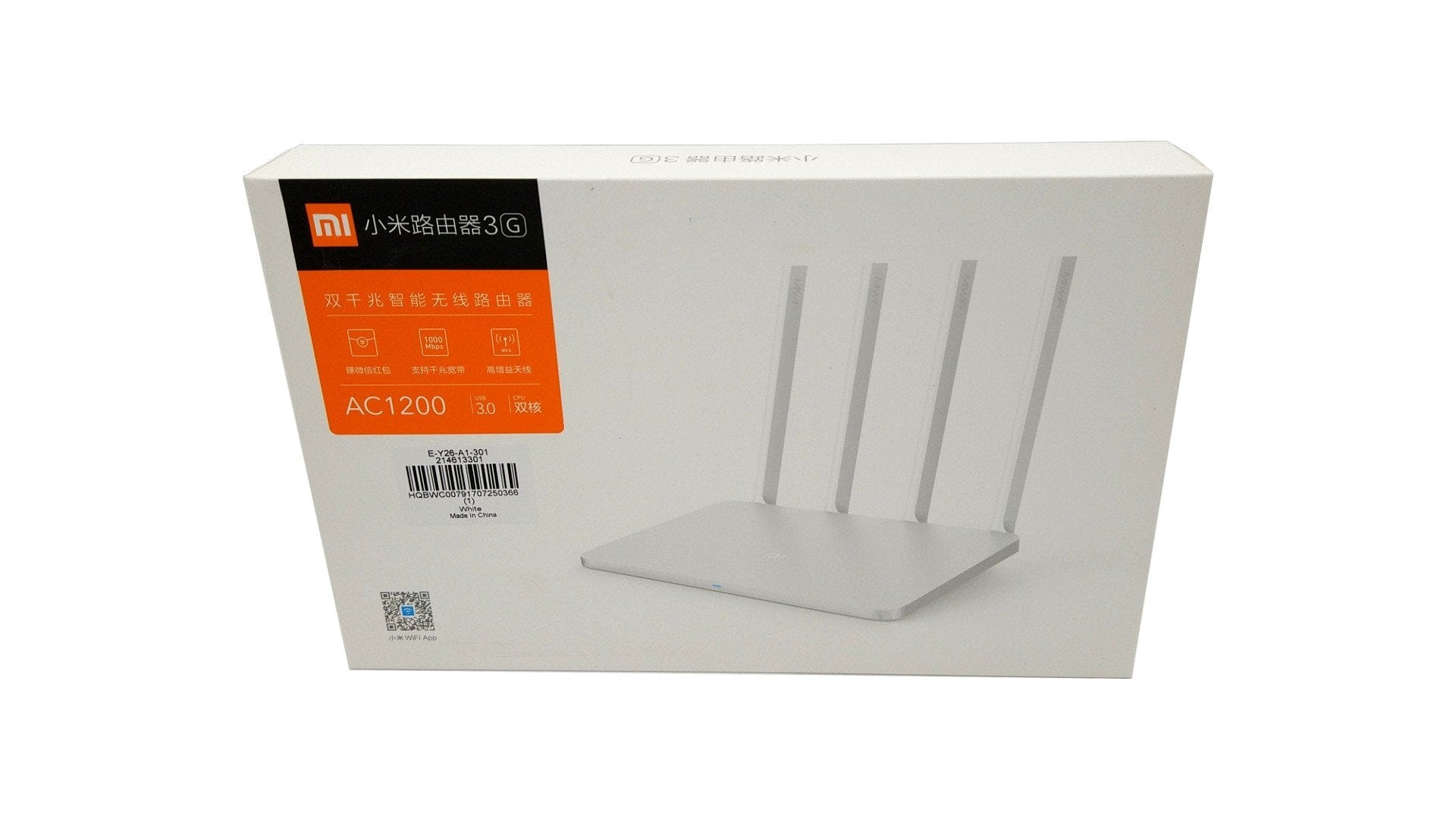
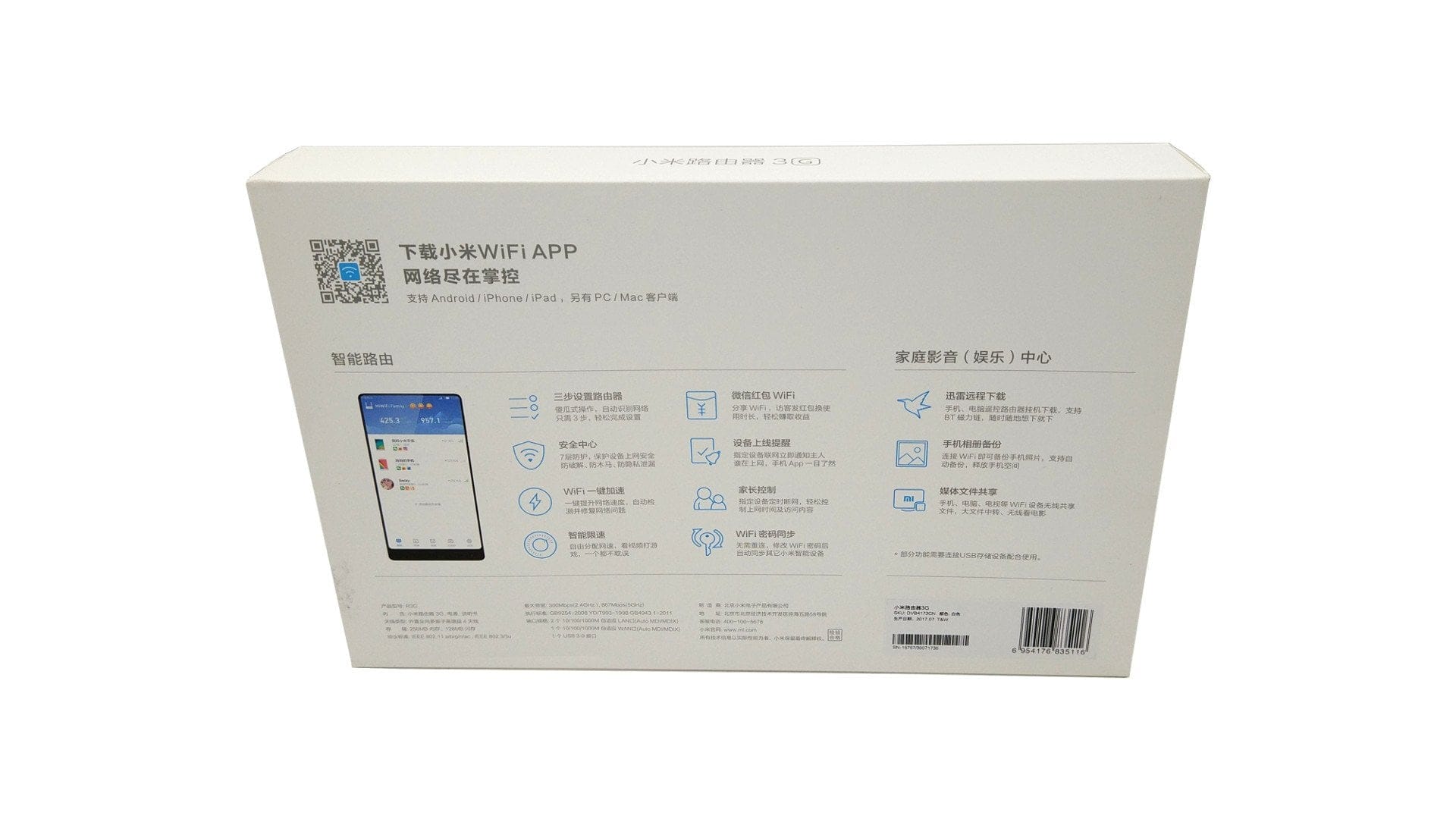
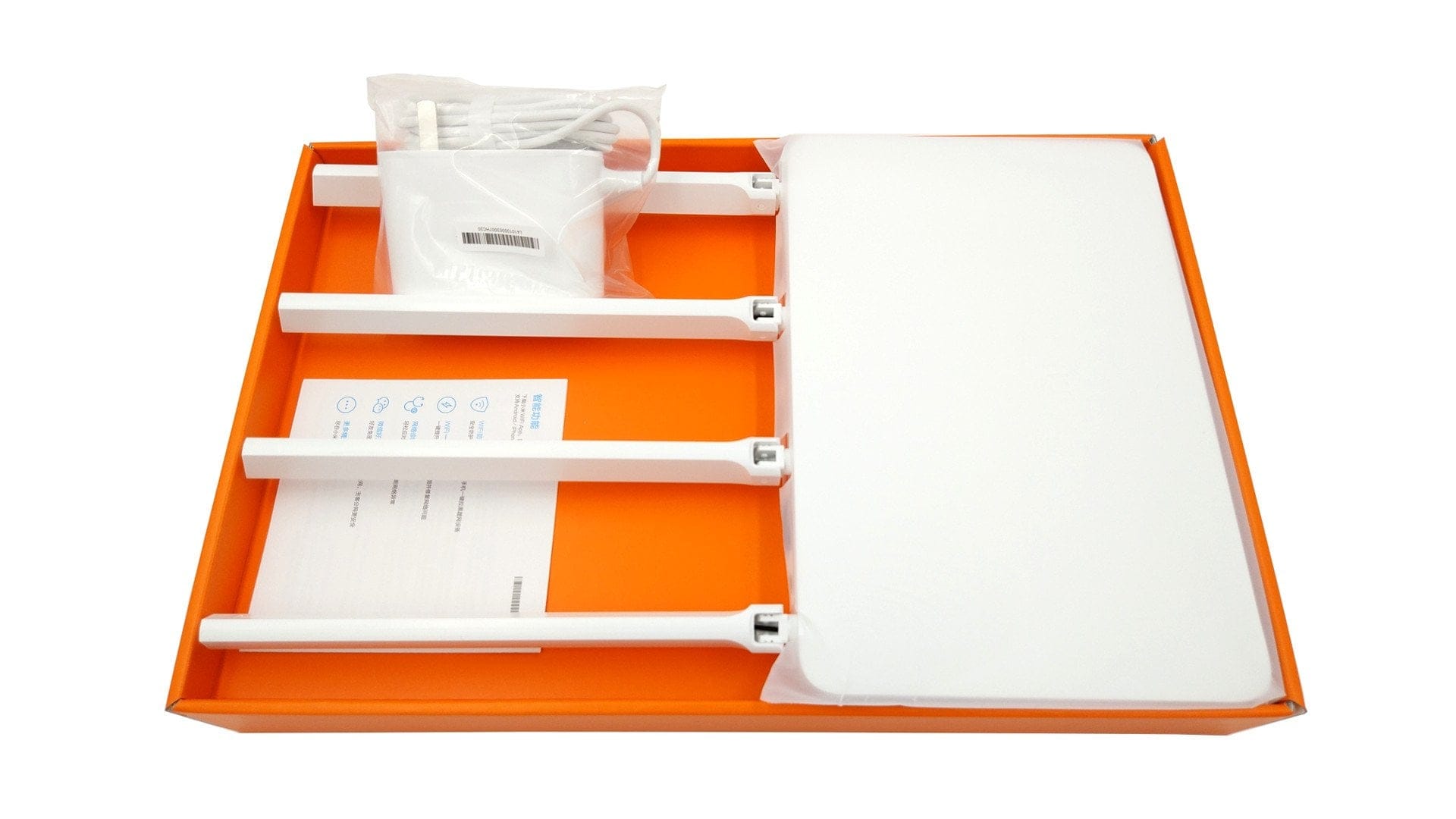
Net als zijn voorganger bevat de leveromvang slechts de router, een netvoeding met NEMA-1 stekker (12V - 1,5A) en een Chinese handleiding. Wil je de meegeleverde netvoeding in Europa gebruiken, dan heb je daarvoor ook een EU-adapter nodig.
Ontwerp en afwerking
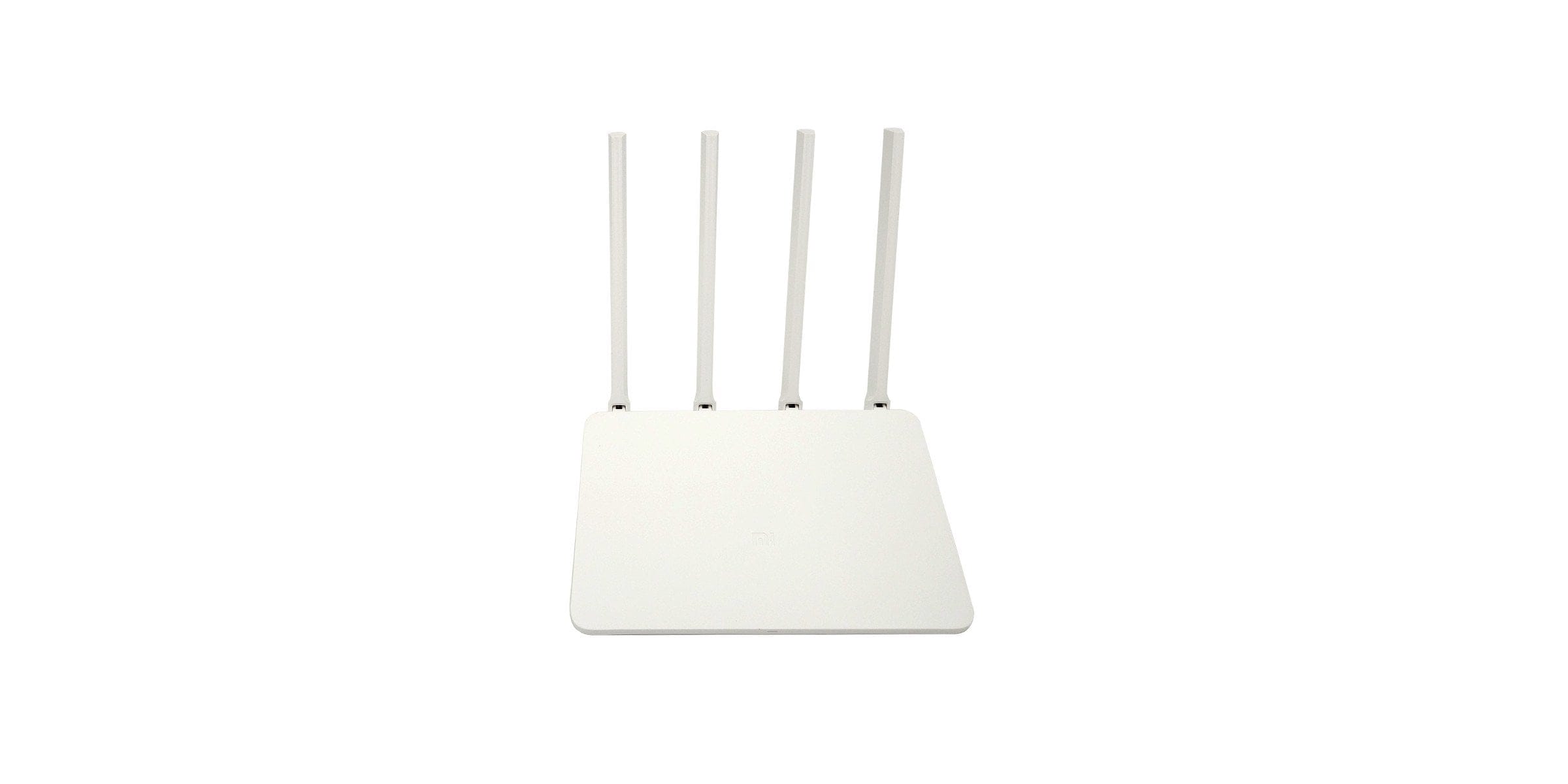
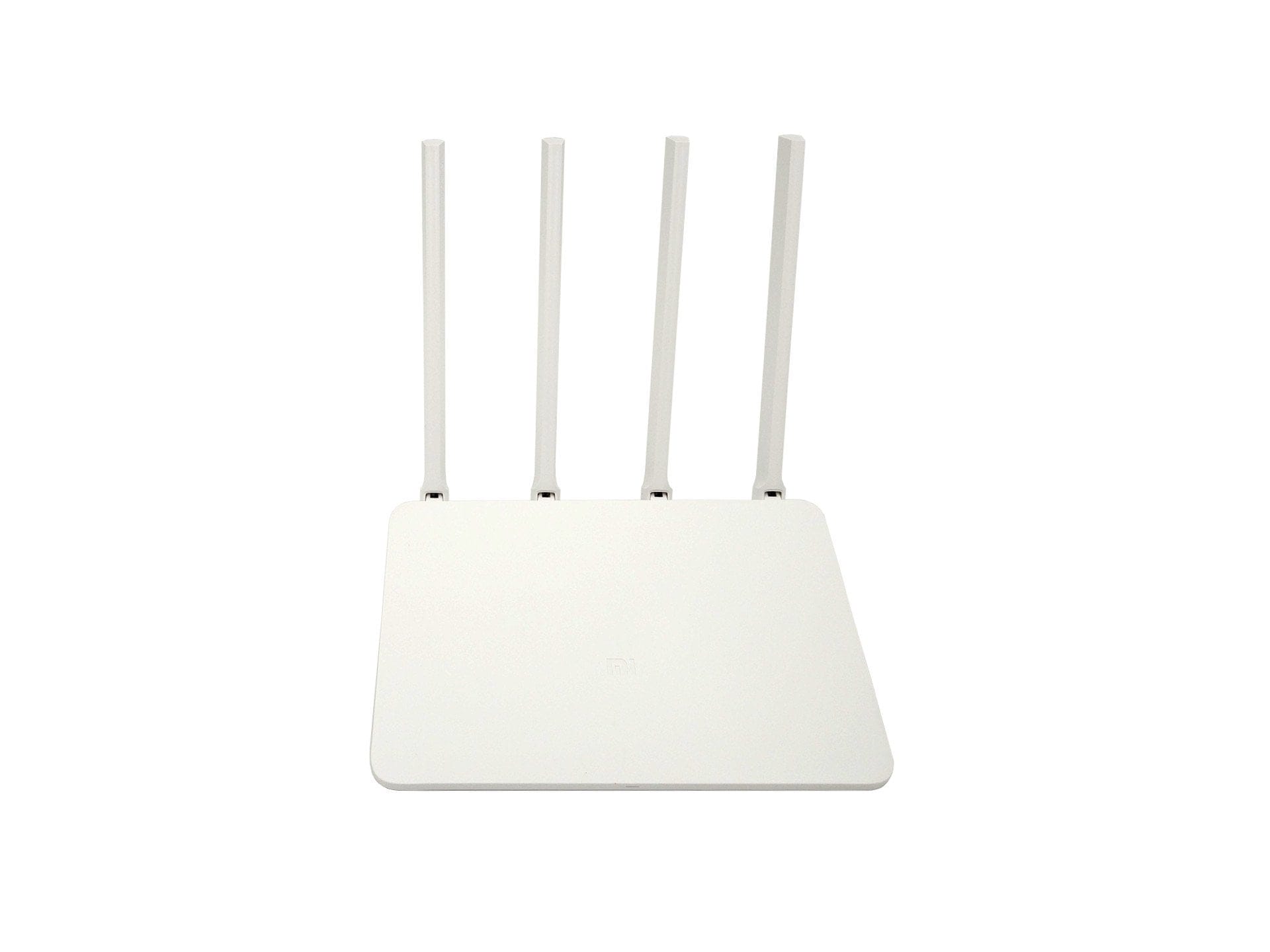
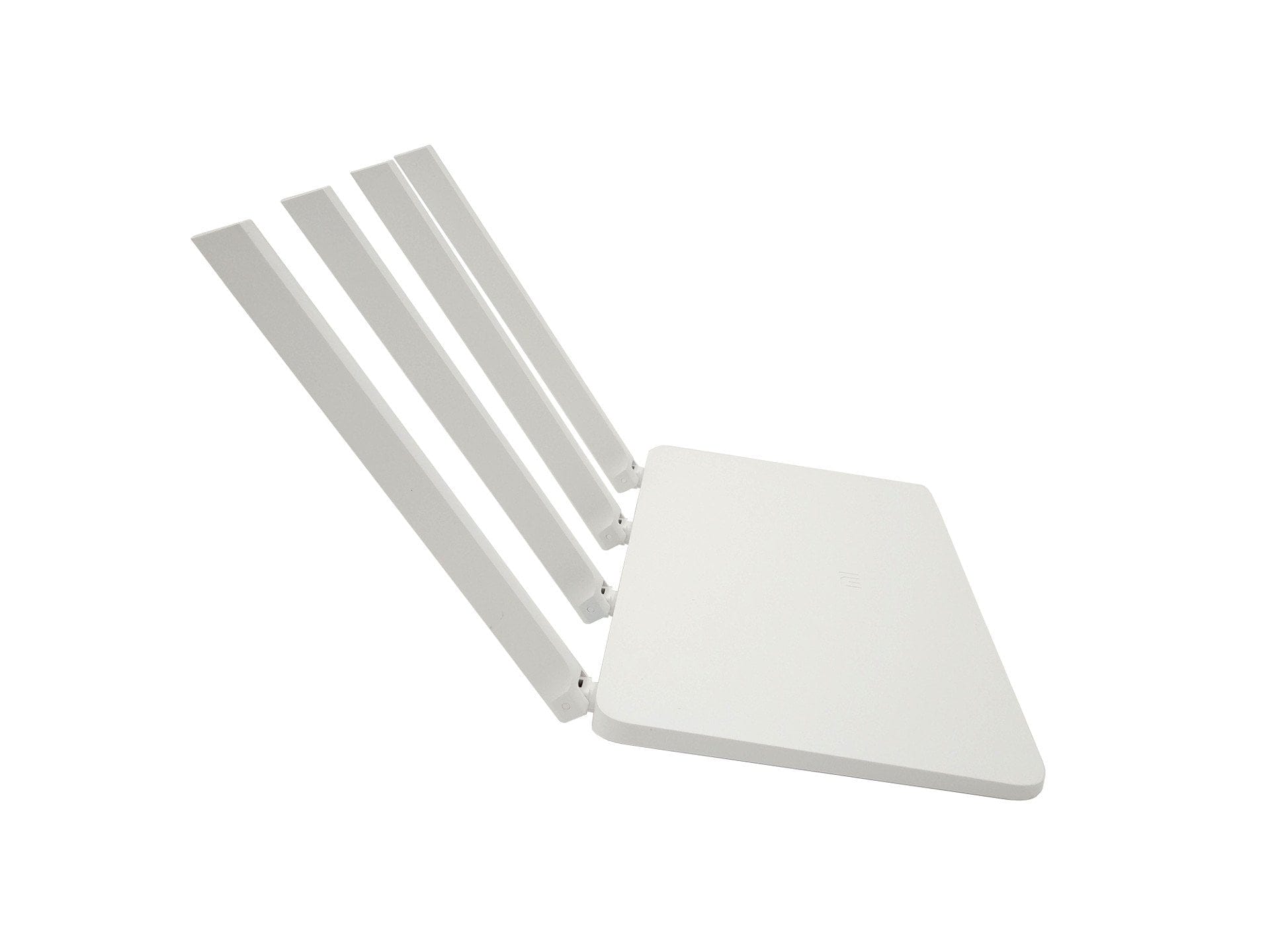
Xiaomi heeft de behuizing van de 3e Xiaomi-router hergebruikt, waardoor de Xiaomi Router 3G er optisch niet in het minst van het voorgaande model verschilt. De eenvoudig witte behuizing meet 19,5 cm in lengte, 13,10 cm in breedte en 2,40 cm in hoogte. Het totaalgewicht van de router ligt op 261 g. Een wandmontage is niet voorzien. De router is veeleer bedoeld om neer te zetten, waarom hij is uitgerust met vier kantelbare, omnidirectionele antennes. Alle poorten zijn aan de achterkant geplaatst. Daar bevinden zich ook de resetknop en de stroomaansluiting. Aan de voorkant zit een meerkleurige status-led. De afwerkingskwaliteit is niet om over te klagen.
Hardware
De Xiaomi Router 3G heeft visueel geen update ondergaan, maar er is hardwarematig wel het een en ander gebeurd. Xiaomi gebruikt een MediaTek MT7621A System-on-Chip, waarvan de Dual-Core MIPS1004Kc CPU takt tot maximaal 880 MHz. Hierdoor is in vergelijking met de vorige generatie, die nog gebruikmaakte van de MT7620N System-on-Chip, niet alleen het aantal kernen toegenomen, maar takt de processor ook sneller, staat hij snellgeheugentoegang toe, is hij USB 3.0-compatibel en kan hij tot vijf Gigabit-Ethernet-poorten ondersteunen.
Bijgevolg scoort de Xiaomi Mi WiFi Router 3G ook goed wat betreft de geheugenuitrusting. De router biedt hierbij een 128 MB SLC NAND-flash en 256 MB DDR3-1200-werkgeheugen (model 3 alleen met 128 MB DDR2). De aansluitmogelijkheden bestaan uit een WAN- en twee LAN-poorten met snelle Gigabit-verbinding, plus een USB 3.0-poort. De 4 omnidirectionele antennes worden zowel door 2,4G- als door 5G-wifi gebruikt. Ondersteund worden de wifi-protocollen IEEE 802.11a / b / g / n / ac, IEEE 802.3 / 3u / 3ab. Xiaomi geeft een maximale datapdoorvoersnelheid van de Xiaomi Mi WiFi Router 3G op van 300 Mbps op 2,4G-wifi en 867 Mbps op 5G-wifi. Multi-User MIMO (MU-MIMO) wordt niet ondersteund.
Ingebruikname
De gebruikersinterface van de router is gebaseerd op OpenWRT en standaard alleen in het Chinees beschikbaar. Daardoor lijkt de eerste installatie ingewikkeld, maar de setup is in zijn geheel ongecompliceerd en zonder problemen uit te voeren met Google Translate. Zodra de router is ingesteld, kun je de gebruikersinterface eenvoudig via de browser vertalen. Alternatief is het mogelijk om de firmware voor Hong Kong en Taiwan te flashen, die ook in het Engels beschikbaar is.
Wie bekend is met het flashen van firmware en geen problemen heeft met alternatieve software, kan zelfs de LEDE-firmware, Prometheus of PandoraBox flashen. Dit zijn open-sourceprojecten die ook op OpenWRT zijn gebaseerd en aanzienlijk meer speelruimte bieden qua functies en mogelijkheden. Handleidingen voor de afzonderlijke projecten zijn op het internet te vinden. Voor deze review werd de originele firmware op de router gelaten.

Webinterface en functies
Zoals reeds vermeld, maakt Xiaomi gebruik van een aangepaste OpenWRT. Er zijn nauwelijks verschillen tussen de verschillende Xiaomi-routermodellen. Hoewel alle Xiaomi-routers verschillende firmware-updates ontvangen, is de webinterface visueel en functioneel meestal identiek.
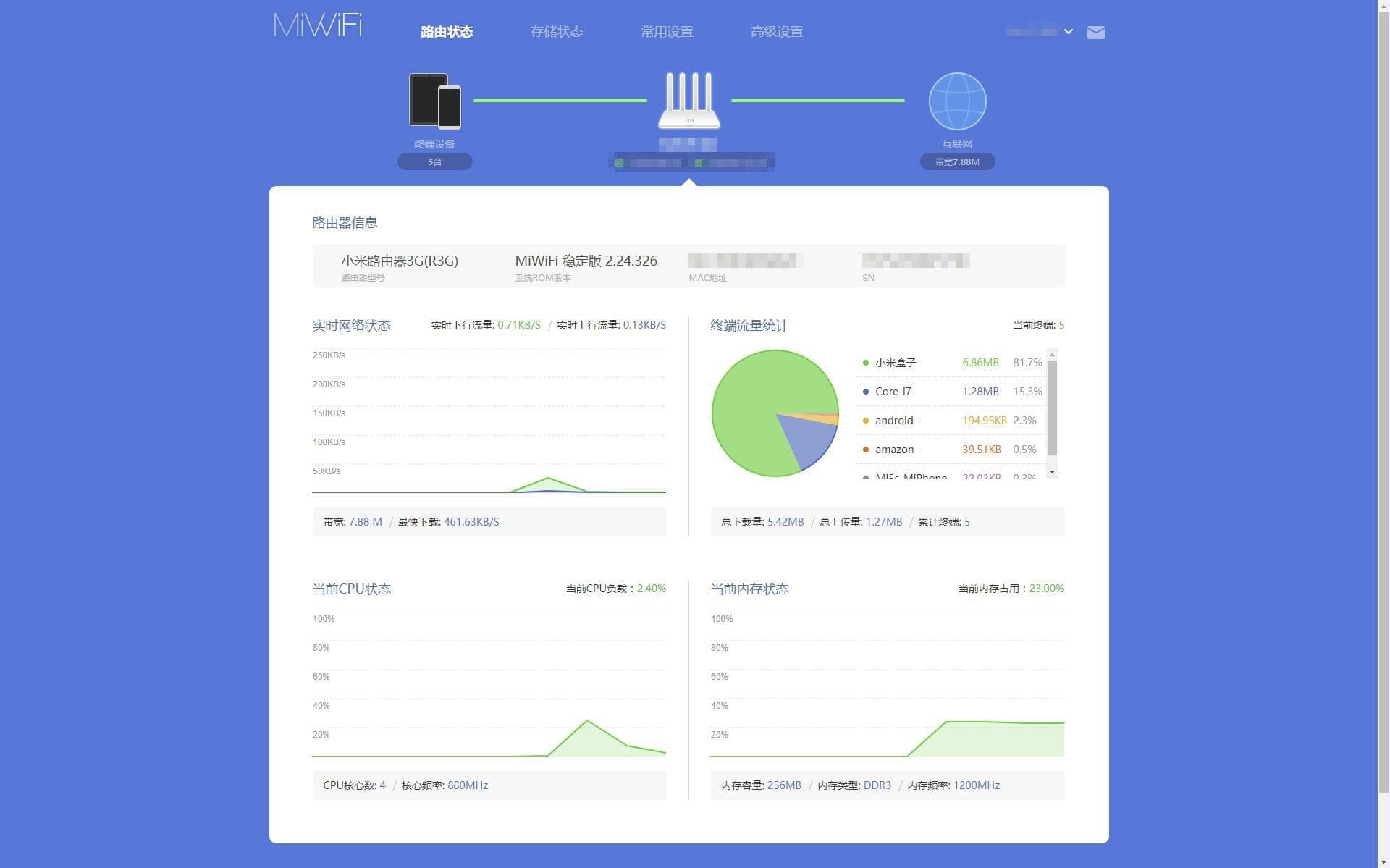
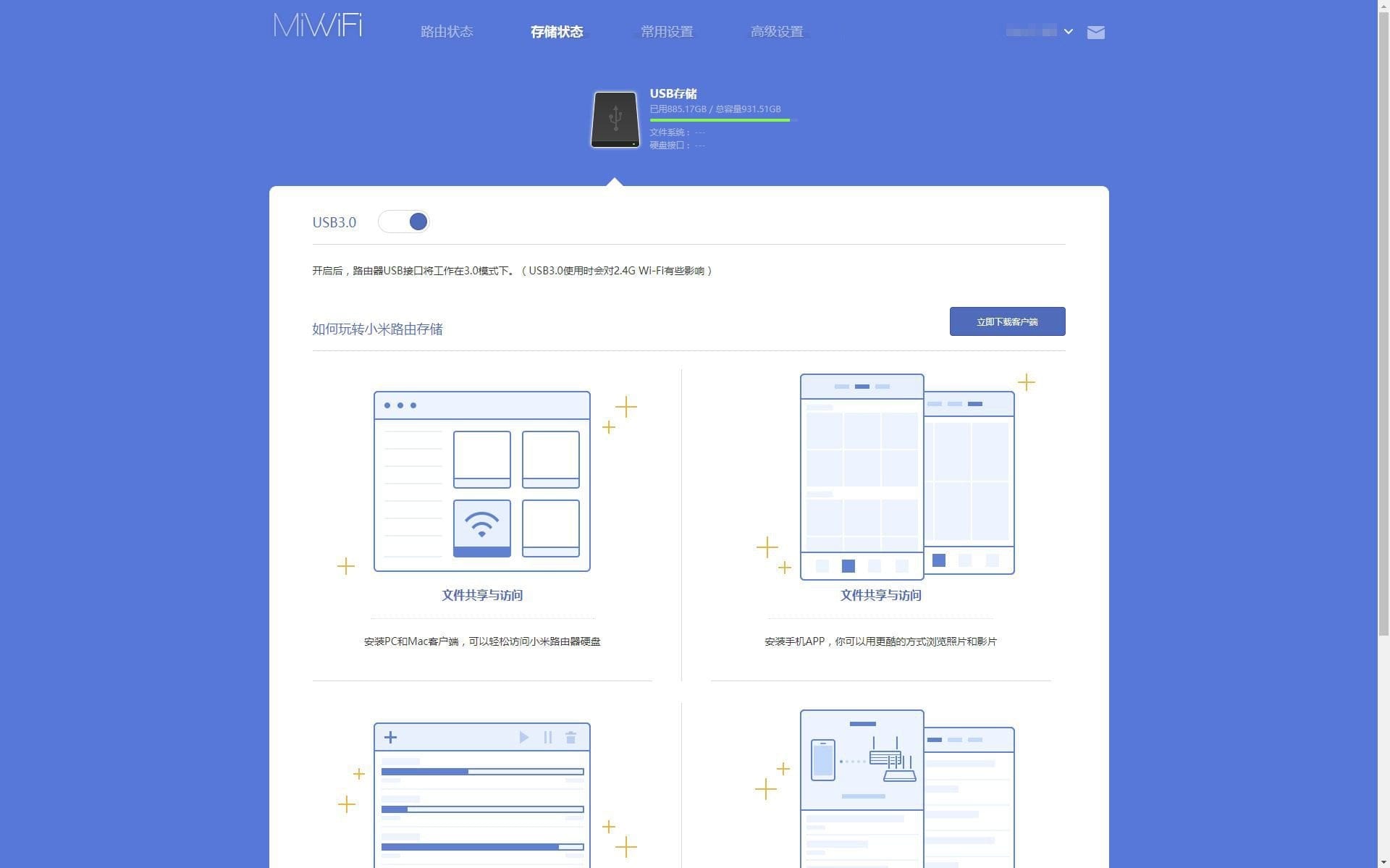
Als je de webinterface van de Xiaomi WiFi Router 3G bezoekt, word je begroet door een gedetailleerd overzicht dat naast algemene routerstatusinformatie ook gegevens toont over aangesloten apparaten, datasnelheid en systeembelasting. In het menu-item voor opslagbeheer wordt uitgelegd hoe je een extern medium met de router verbindt. Toegang vanaf een computer is bijvoorbeeld mogelijk via de Mi WiFi-client, die zowel voor Windows als OSX verkrijgbaar is. Voor mobiele apparaten is er de zogenoemde Mi WiFi-app (Android en iOS), waarmee je ook een Samba-server kunt instellen.
Binnen de algemene routerinstellingen kunnen de WiFi-netwerken worden beheerd. Naast de typische configuratie van de SSID, het wachtwoord en de versleuteling, is het ook mogelijk het zendvermogen aan te passen, en kan het WiFi-kanaal vrij gekozen worden. De 2,4G- en 5G-netwerken worden hierbij apart geconfigureerd. Interessant is de mogelijkheid om een volledig onafhankelijk gast-WiFi aan te maken, dat apart van het “hoofd-WiFi” werkt. Er zijn meer instelmogelijkheden voor DHCP, DNS en de whitelist respectievelijk blacklist.
In het submenu uitgebreide instellingen kan QoS worden geconfigureerd, kan DDNS worden toegevoegd, kunnen port forwarding-regels worden aangemaakt, kan een PPTP- of L2TP-VPN worden ingesteld en zijn er instellingen voor UPnP.
Xiaomi Mi WiFi App
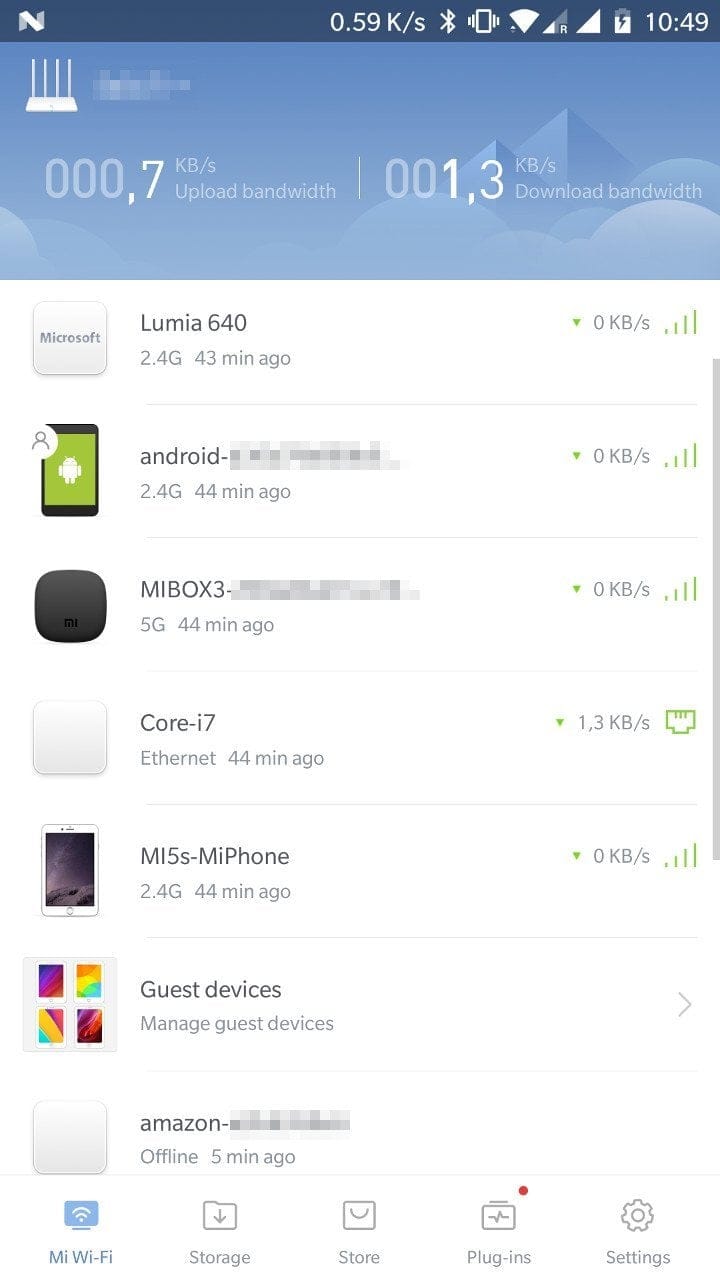
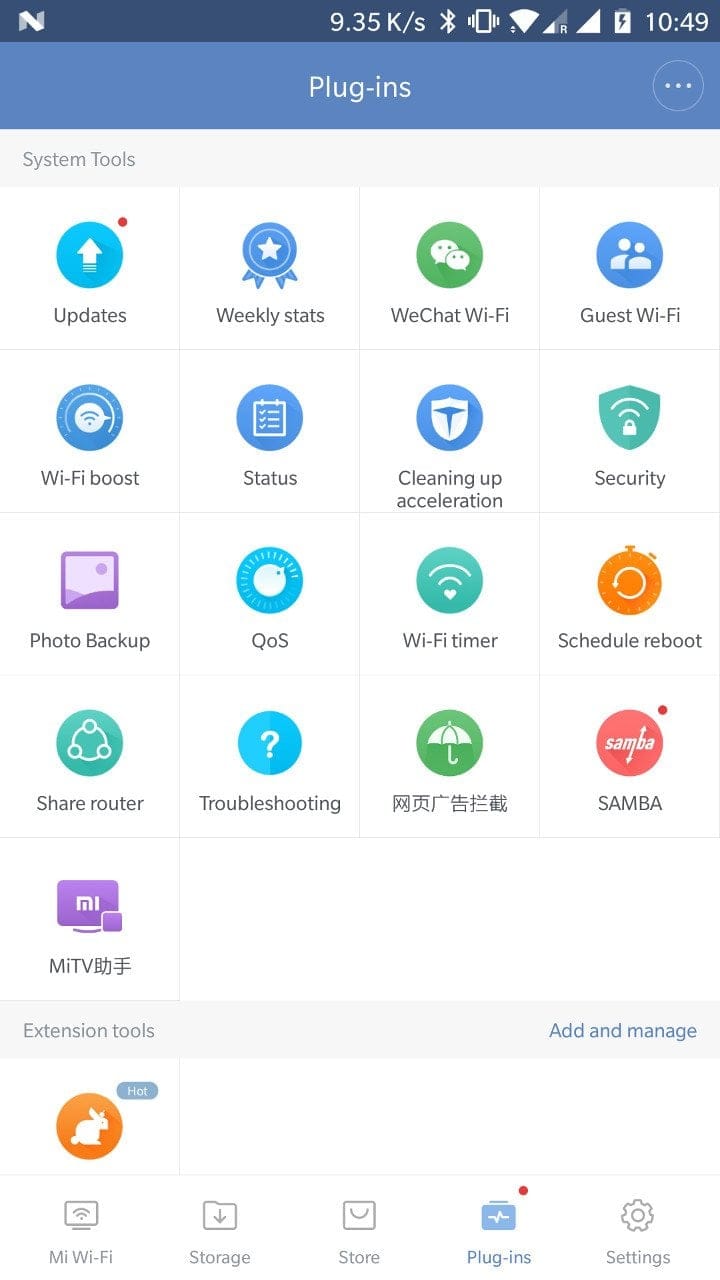
De Xiaomi Mi WiFi-app is verkrijgbaar voor Android- en iOS-mobiele apparaten. In tegenstelling tot de standaard Chinese webinterface van de router, is de app ook beschikbaar in het Engels. Functioneel biedt de app dezelfde mogelijkheden als de webinterface. Bovendien kun je via de app verschillende plugins installeren, zoals een adblocker, een firewall of een Samba-server. Veel plugins zijn echter voornamelijk bedoeld voor de Chinese markt.
Xiaomi Mi WiFi PC Client
De pc-client is officieel alleen beschikbaar in het Chinees. In tegenstelling tot de app en de webinterface dient de pc-client voornamelijk voor de vereenvoudigde overdracht van gegevens. Zo kunnen bijvoorbeeld downloads worden gestart die direct via de router worden uitgevoerd en op het aangesloten medium worden opgeslagen. Als alternatief voor HTTP- of FTP-download is het ook mogelijk om de Mi WiFi Client te gebruiken voor het downloaden van torrents.
Praktijktest van de Xiaomi WiFi Router 3G
De Xiaomi Router 3G is getest in het LAN met een Realtek 8111D netwerkkaart en in het WLAN met een Intel Wireless-AC 8260 module. Als aangesloten opslagmedium werd een Toshiba STOR.E Basics USB 3.0 externe schijf gebruikt.
Wi-Fi-signaalsterkte
Het door de router opgebouwde wifi-netwerk overtuigt zowel in het 2,4 GHz- als het 5 GHz-band door een constant signaal met groot bereik. Hoewel de router qua datasnelheid niet helemaal kan tippen aan de veel duurdere Xiaomi R3P, laat de Xiaomi Router 3G gezien de prijs een bovengemiddelde prestatie zien. De overgang tussen 2,4 GHz en 5 GHz verloopt soepel.
NAS-functie en datasnelheid
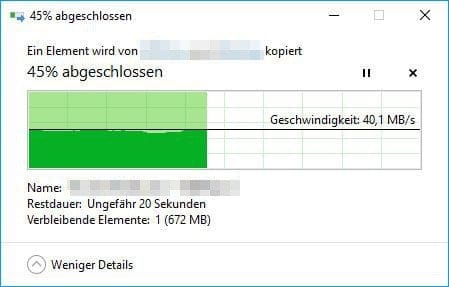
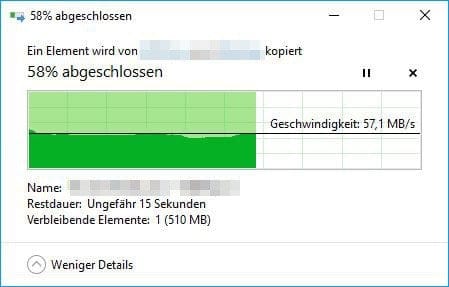
In tegenstelling tot de voorganger beschikt de Xiaomi Router 3G niet over USB 2.0, maar over USB 3.0. Het beheer van het aangesloten opslagmedium verloopt via de Mi WiFi-app. Het bestandbeheer via de app is overzichtelijk en het up- en downloaden werkt vlekkeloos. Zodra je het Samba-serverplugin via de app activeert, kun je vanuit de pc ook eenvoudig een netwerkstation aanmaken en toegang krijgen tot het opslagmedium.
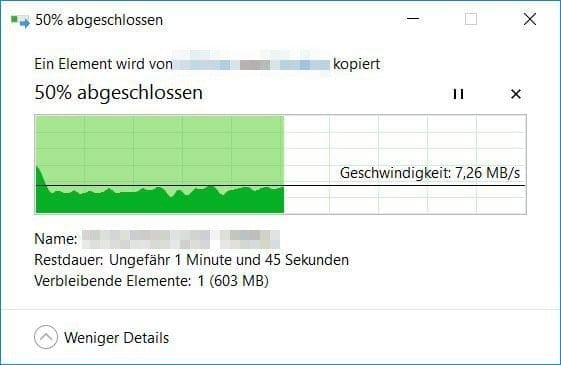
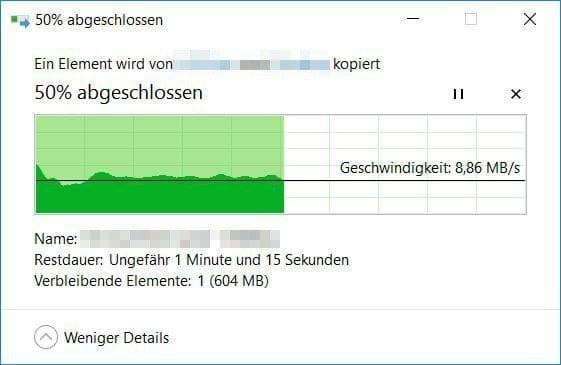
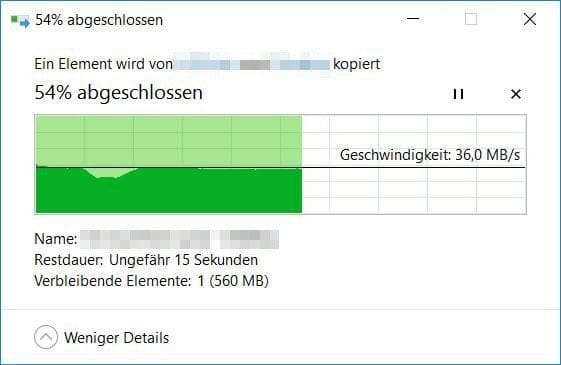
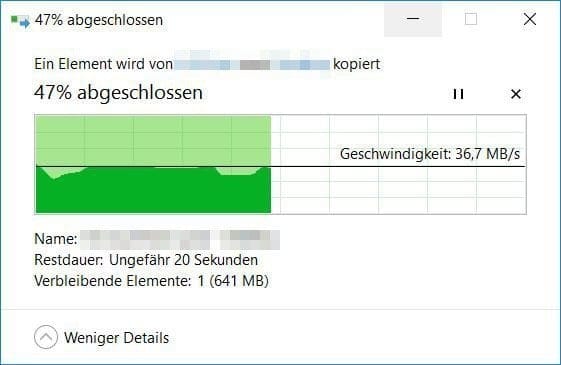
Wil je de USB 3.0-functie gebruiken, dan moet je deze apart via de webinterface of de app inschakelen. Tegelijkertijd wordt erop gewezen dat USB 3.0-gegevensoverdrachten de 2,4 GHz wifi kunnen verstoren. In de test werden echter geen verschillen of beperkingen merkbaar. Integendeel, de datasnelheid bij actieve of uitgeschakelde USB 3.0-functie was tenminste in het wifinetwerk vrijwel identiek. Alleen in het LAN-netwerk was er een merkbaar snelheidsverschil in de gegevensoverdracht.
Overdracht via LAN
Overdracht via wifi
Stroomverbruik
Het stroomverbruik van de Xiaomi WiFi Router 3G ligt bij idle op 8,2 watt. Bij normaal gebruik worden waarden van 10,8 watt bereikt. Als er ook een harde schijf is aangesloten en gebruikt, stijgt het verbruik naar 13 watt. Dit maakt niet uit of de USB 3.0-functie actief of inactief is.
Onze conclusie
De Xiaomi Router 3G verschilt uiterlijk niet van het model van het jaar ervoor, maar biedt wel een duidelijk krachtigere hardware-uitrusting. In de test wist de router vooral te overtuigen door een relatief goede datasnelheid en een sterk WiFi-signaal. De bij het vorige model bekritiseerde 100 Mbit-aansluiting heeft Xiaomi vervangen door drie Gigabit WAN- en LAN-poorten. Tegelijkertijd heeft de enige aansluiting voor opslagmedia een upgrade naar USB 3.0 ondergaan, wat zich in elk geval in het LAN positief uit op de overdrachtssnelheid voor de NAS-functie. Alleen de standaard Chinese gebruikersinterface blijft een punt van kritiek, waarvan de taal alleen kan worden omgezet via firmware-updates of modificaties.
Technische gegevens
Hardware
- CPU
- MediaTek MT7621A MIPS
- RAM
- 256MB DDR3
- NAND
- 128 MB flash
Aansluitingen
- 1x gigabit WAN
- 2x Gigabit LAN
- 1x USB 3.0
- 1x Power
Netwerk
- Protocollen
- IEEE 802.11a / b / g / n / ac, IEEE 802.3 / 3u / 3ab
- 2,4G-kanalen
- 1, 2, 3, 4, 5, 6, 7, 8, 9, 10, 11, 12, 13
- 5G-kanalen
- 36, 40, 44, 48, 52, 56, 60, 64, 149, 153, 157, 161, 165
- 2,4 GHz wifi
- tot 300 Mbps
- 5G WiFi
- tot 867 Mbit/s
Overige
- NAS
- Extern USB-medium
- Besturingssysteem
- Mod. OpenWRT
- Formaat
- 19,50 x 13,10 x 2,40 cm
- Gewicht
- 261g

Reacties (37)
kan je de router als repeater configureren?
Hoi Raul, ja, er is een repeatermodus.
Hallo Timo,
Ik gebruik de Xiaomi G3 sinds kort als „Wired Repeater“ en ben tot nu toe tevreden.
Ik heb hem aangeschaft vanwege de USB 3.0-aansluiting, waarop ik een harde schijf wil aansluiten voor back-ups.
Afgaande op alles wat ik tot nu toe had uitgezocht, zou het eenvoudig moeten zijn om deze schijf als netwerkstation in Windows 10 toe te voegen. Zo staat het ook in je testbericht.
Mijn werkwijze: nadat ik in Verkenner met de rechtermuisknop op „Netwerk“ heb geklikt, klik ik op „Netwerkstation verbinden“. In het venster dat vervolgens wordt geopend, voer ik het door mijn Fritzbox toegewezen adres in, plus „\XiaoMi-usb0“. De invoer ziet er dan zo uit: „\\192.168.178.XX\XiaoMi-usb0“. Wanneer ik vervolgens op „Bladeren“ klik, wordt er naast de „Chinese mappen“ ook een map met de naam „XiaoMi-usb0“ weergegeven. Als ik die probeer te selecteren, verschijnt er echter steeds een venster waarin ik wordt gevraagd de „netwerkreferenties“ in te voeren. En daar loop ik nu vast!
Welke gebruikersnaam en welk wachtwoord ik daar ook probeer in te voeren, steeds verschijnt de melding „Toegang geweigerd“.
Misschien moet ik nog vermelden dat ik „Samba“ heb ingeschakeld in de Mi WiFi-app. In de app worden ook alle harde schijven en USB-sticks die ik heb geprobeerd correct weergegeven.
Ik weet echter zeker dat het mij kort na het uitpakken en bij de eerste proefopstelling gelukt is om via Windows Verkenner toegang te krijgen tot een USB-stick. Maar nu kom ik nooit verder dan het genoemde punt.
Ik hoop dat het me gelukt is om mijn probleem min of meer begrijpelijk te formuleren, want ik ben helaas geen ervaren forumgebruiker. Als ik belangrijke informatie ben vergeten, lever ik die uiteraard graag na!
In de hoop op een werkende oplossing,
vriendelijke groeten
Choker
Hoi Choker, je moet in de app het betreffende (verbonden) apparaat selecteren dat toegang moet krijgen tot het netwerkstation. Daar selecteer je vervolgens „Samba read“. Daarna zou je met het apparaat lees- en schrijfrechten moeten hebben voor het netwerkstation.
Hallo Timo,
Hartelijk dank voor je supersnelle antwoord!
Hoewel wat je schrijft logisch klinkt, kan ik de genoemde opties niet vinden.
Als je het over de „app“ hebt, neem ik aan dat je de smartphone-app bedoelt (in mijn geval Android). Daar wordt de harde schijf wel weergegeven onder „Storage“, maar ik kan deze niet apart selecteren, laat staan ergens „Samba read“ inschakelen. In mijn app vind ik Samba alleen als plug-in. Als ik daarop tik, verschijnt er een venster met een aan/uit-schakelaar die in mijn geval blauw is, dus ingeschakeld.
Ik heb in het algemeen het probleem dat iedereen op het web een andere webinterface lijkt te hebben. Als ik via het IP-adres inlog op de router, zie ik bovenaan slechts twee opties, „Relaisstatus“ en „Relaiseinstellungen“, in tegenstelling tot alle screenshots die ik tot nu toe op internet heb gezien. Anderen hebben daar onder meer de optie „Storage“ (volgens Google-vertaling!).
Met de Android-app gaat het mij net zo; op enkele screenshots zag ik dat het pictogram van de Samba-plugin is gemarkeerd met een klein rood puntje. Dat ontbreekt bij mij.
Ik wil echter ook niet te veel een beroep doen op je behulpzaamheid en geduld...
Geen zorgen, daar is het reactieveld voor :). Bovenaan in het testbericht heb ik twee screenshots van de „Mi WiFi“-app geplaatst. Op de eerste screenshot zie je het apparatenoverzicht. Daar staan alle apparaten (smartphones, pc’s, tablets…) vermeld die met de router zijn verbonden. Selecteer in dit apparatenoverzicht de pc waarmee je toegang wilt krijgen tot het netwerkstation (gewoon aanklikken). Vervolgens wordt een nieuw overzicht geopend, speciaal voor dit netwerkapparaat. Daar kun je onder meer het netwerkverkeer van het apparaat beheren en ook de optie „Samba read“ selecteren.
Woauw!!!
Dat noem ik nog eens een geweldige support!
Daar was ik in 3 jaar niet op gekomen!
Heel erg bedankt! Op deze manier heeft het daadwerkelijk gewerkt!
Bedankt, Timo! 🙂
Hartelijke groeten en een fijne „avond“! 😉
Choker
Hallo Timo,
nadat je me drie weken geleden zo fantastisch hebt geholpen, moet ik me nogmaals voor hulp tot je wenden:
Bij de laatste stap had ik de 3G-router als „Wired Repeater“ geïnstalleerd om back-ups op de daarop aangesloten USB-harde schijf op te slaan. Met jouw hulp is dat inderdaad gelukt. Dat was echter slechts de eerste stap van wat ik hoopte aan de praat te krijgen. Inmiddels heb ik, na drie weken, een tweede Xiaomi-router ontvangen. Daarmee wilde ik de back-upschijf via USB draadloos benaderen vanuit een naburig gebouw (nadat Amazon zijn onbeperkte cloudopslag na een jaar weer heeft stopgezet, ben ik op zoek naar een „thuisoplossing“ die ook gegevensverlies door bijvoorbeeld brand opvangt; vandaar het naburige gebouw).
Mijn beoogde configuratie: de eerste (oorspronkelijke) Xiaomi-router blijft zoals voorheen als „Wired Repeater“ aangesloten op de Fritzbox. Vanaf die „Wired Repeater“ gaat de verbinding vervolgens draadloos over de binnenplaats naar de nieuwe Xiaomi-router („Wireless Reoeater“). Op die laatste moeten dan de genoemde USB-harde schijven worden aangesloten. Tot zover werkt alles. Ik loop alleen opnieuw vast bij het verkrijgen van toegang tot de schijven via de pc. Dit keer wordt in de „Mi WiFi“-app namelijk noch de computer, noch enig ander „Device“ weergegeven waarop ik kan klikken om Samba in te schakelen, hoewel ik via de pc-client verbinding heb gemaakt met de router. Ook met de optie in de app om apparaten handmatig toe te voegen kom ik niet verder.
Ik hoop dat ik ook dit keer mijn probleem min of meer begrijpelijk heb uiteengezet en zou het natuurlijk weer geweldig vinden als jij ook nu weer een snelle oplossing hebt. Maar stiekem ben ik bang dat het niet zal werken zoals ik het me voorstel, waarom ook steeds...
Met vriendelijke groet
Choker
Hallo Timo,
Geen paniek, na wat gepuzzel kon ik het probleem zelf oplossen. Ik heb de tweede router kort via een LAN-kabel in het netwerk ingevoegd, waarna de pc ook als apparaat werd weergegeven en ik Samba kon activeren. Gelukkig blijft de instelling behouden nadat de kabelverbinding wordt verbroken. Het lijkt dus nu allemaal te werken zoals ik hoopte. Ook met de back-upsnelheid ben ik tevreden. In vergelijking met de moeizame upload naar de Amazon Cloud (bij 5.000 Mbit/s) gaat nu alles ruim 10x sneller. 🙂
Ik dacht, ik schrijf dit hier even op, voor het geval dat nog iemand interesse heeft in zo’n constructie. 😉
Hi Choker, sorry voor de late reactie. Fijn om te horen dat het uiteindelijk nog gelukt is :).
Hallo Timo,
Bedankt voor de goede test.
Helaas kan ik de Hongkong/Taiwan-firmware nergens vinden.
Heb je een link voor mij?
Hoi Carsten,
De HK/TW-firmware was destijds te vinden op een Russisch forum. Inmiddels zal die daar waarschijnlijk ook in de vergetelheid zijn geraakt, aangezien er veel betere oplossingen zijn voor de Xiaomi 3G-router. Ik raad aan om „LEDE“ of „Padavan“ te flashen. Beide zijn ook gebaseerd op OpenWRT, maar bieden veel meer mogelijkheden dan de originele firmware. Informatie over LEDE voor de 3G vind je hier: https://forum.lede-project.org/t/xiaomi-wifi-router-3g/5377
Hallo Timo,
Bedankt voor je snelle antwoord.
Eens kijken of ik me aan al dat „flashen“ wil wagen. Ik heb er vanavond al over gelezen en er zijn toch behoorlijk wat stappen nodig.
Dankzij jou en de hier gevonden kortingscodes heb ik de 3G net besteld bij Gearbest-lager in Tsjechië voor € 32. BEDANKT.
Bij mij wordt eindelijk VDSL 100 geactiveerd en ik wil het WIFI-signaal versterken met de router op de begane grond.
Bij VDSL krijgt men de 7590 in huis die vervolgens via een kabel naar de 3G gaat, die de begane grond moet gaan van service voorzien. Ik ben benieuwd of de repeatermodus iets deugt.
Op dit moment zijn het de 7270 en daaronder de TPLINK TL-WR1043ND met OpenWRT.
Hallo,
Hoe stel ik een gast-Wifi in? Als ik de plug-in wil gebruiken, krijg ik de melding dat het niet werkt met de router. Zijn er van de 3G ook nog andere versies?
Hoi Bastian, van de 3G zijn er alleen dit ene type. Via de app kan ik een gast-wifi instellen. De eenvoudigere weg is echter om de router aan te surferen en daar via de wifi-instellingen het gast-netwerk te activeren. Het standaard IP-adres is 192.168.31.1 of surf gewoon miwifi.com als URL aan.
Hallo Timo,
Ik heb noch in de app, noch via de browser bij de Wi-Fi-instellingen een functie hiervoor gevonden. Via de app heb ik alleen een plug-in gevonden, maar die werkt niet.
Helaas kunnen hier geen afbeeldingen worden toegevoegd. Misschien wil iemand mij wel eens een screenshot per e-mail sturen.
Groeten
Hoi Bastian, hier een screenshot. Zo ziet het er bij mij uit. Te vinden bij de WiFi-instellingen. https://www.techreviewer.de/wp-content/uploads/2018/02/guestwifi.jpg
Hallo Timo
Nee, er staat niets bij mij onder de 5G-instellingen.
Met een andere routerconfiguratie werken de plug-ins nu wel. En ik heb daar ook een gast-plug-in om dat in te stellen.
Nu kan ik de router echter helaas niet meer via de browser bereiken, maar alleen nog via de app.
Bij mij heeft hij het IP-adres 192.168.2.103 van mijn Speedport overgenomen. Maar helaas geen toegang
De kortingscode werkt niet meer.
Heeft iemand anders ook dit probleem of doe ik het gewoon verkeerd?
Met vriendelijke groet
Michger
Hoi Michael, ik heb de code gecontroleerd. De code is verlopen. Zodra er een nieuwe beschikbaar is, verschijnt die op dezelfde plek als hierboven.
Heeft iemand een tip over welke Duitse voeding ik kan gebruiken,
of kan iemand mij de maat van de holle connector geven?
Bedankt!
Hallo. Kan ik het gastnetwerk een andere naam geven?
Hoi Sirzsch, ja, het gastnetwerk kan worden hernoemd.
Met de 3G heb ik helaas extreme problemen met OpenWRT 18.06.1. De 2,4 GHz Wi-Fi kikt na enkele minuten geleidelijk clients eruit. Als het eenmaal werkt, zijn de datasnelheden verschrikkelijk. Het portforwarding lijkt ook buggy te zijn; niet alle apparaten zijn bereikbaar vanaf internet. Met een identiek geconfigureerde TP-Link 841N werkt dit alles meteen.
Daarom moet je de 3G alleen gebruiken met de originele firmware of helemaal niet. OpenWRT lijkt zeer buggy te zijn op dit apparaat…
Hé Frank, heb je „Padavan“ al geprobeerd? Deze firmware is ook gebaseerd op OpenWRT, maar werkt zeer stabiel.
Ik gebruik Prometheus van Freize.net al jaren en het werkt top. Het straalt echter tot in de kelder uit de 3e verdieping, geen idee hoe dat mogelijk is.
Mimo kan dat ding. Staat ook in het officiële specificatieblad in het Chinees.
Hoi Nina, in de test ging het veel meer over MU-MIMO, de nieuwe standaard die helaas niet ondersteund wordt.
Hallo,
Ik heb deze router gekocht en ik ben zo teleurgesteld. Ik weet niet of ik een defect apparaat heb ontvangen, maar er is geen enkele manier om meer dan 26-30 Mbit/s via 2,4 GHz te krijgen.
Ik heb alle mogelijke instellingen geprobeerd en ook Padavan geprobeerd, maar het blijft hetzelfde. Waar mijn oude TP-Link een stabiele 50Mbit/s (mijn volledige verbindingssnelheid) geeft, begint de Xiaomi met 40-50 voor een seconde of 2 en zakt daarna weg naar 25-30; er is geen enkele kans om meer te krijgen. Ik zit direct naast de router, dus het signaal is -13.
Ik ben geen beginner en heb alles geprobeerd. Mijn vriend kocht hetzelfde apparaat en heeft geen problemen; hij haalt 70 Mbit/s via 2,4 GHz.
Ik moet vermelden dat ik alle andere apparaten heb uitgeschakeld die mogelijk interfereren, verschillende kanalen, bandbreedtes etc. heb geprobeerd, maar niets helpt. Zelfs met Padavan is het hetzelfde…
De oude TP-Link geeft op dezelfde locatie en bij dezelfde instellingen stabiele 45-50 Mbit/s.
Heb je een idee wat er mis kan zijn?
kun je bij de 3G ook de antennes verwisselen ???
Hallo Herbi, nee, dat is niet mogelijk.
Hallo allemaal,
Hoe hebben jullie zulke 5GHz LAN-bestandsoverdrachtssnelheden bereikt? Ik kom niet verder dan 20MB/s
Heb je de stock ROM gebruikt?
Ik heb een Telekom glasvezelaansluiting inclusief modem en deze router met Prometheus-firmware. Kan ik hem als router gebruiken of werkt Fibre er niet mee? Tot nu toe krijg ik het niet aan de praat; ik denk dat de fout bij mij ligt.
Hoi Julian, dit zou eigenlijk moeten werken zodra je de link-kabel verbindt met het modem en de WAN-poort van de Mi Router. Het volledige potentieel van je glasvezelverbinding zul je echter niet benutten met de Mi Router.
Bedankt, dan heb ik hem waarschijnlijk verkeerd ingesteld en zet ik hem even terug naar de standaardinstellingen. Momenteel hangt er een Speedport W724V aan en die haalt van de beschikbare 500 Mbit/s ongeveer 180 Mbit/s downstream. De Xiaomi zal bij de juiste configuratie vast beter presteren – ik ben benieuwd naar wat er mogelijk is – en ik deel mijn resultaten wellicht met anderen.
Ik ben nu klaar met testen. Met de Prometheus-firmware en de juiste instellingen haalt de router sensationele 610 Mbit/s downstream op 5 GHz via een Telekom 1000 Mbit/s FTTH-aansluiting!
De goedkoopste router voor glasvezel, voor zover je zoals ik al een modem hebt.