
Zobrazit méně
První dojmy z Xiaomi Dafang
Obsah balení
Obsah balení dohledové kamery Xiaomi Dafang je celkově přehledný. Kromě kamery obsahuje ještě 1,8 metru dlouhý Micro-USB kabel, síťový adaptér se zástrčkou NEMA-1 (5V – 2A) a návod k obsluze v čínštině.
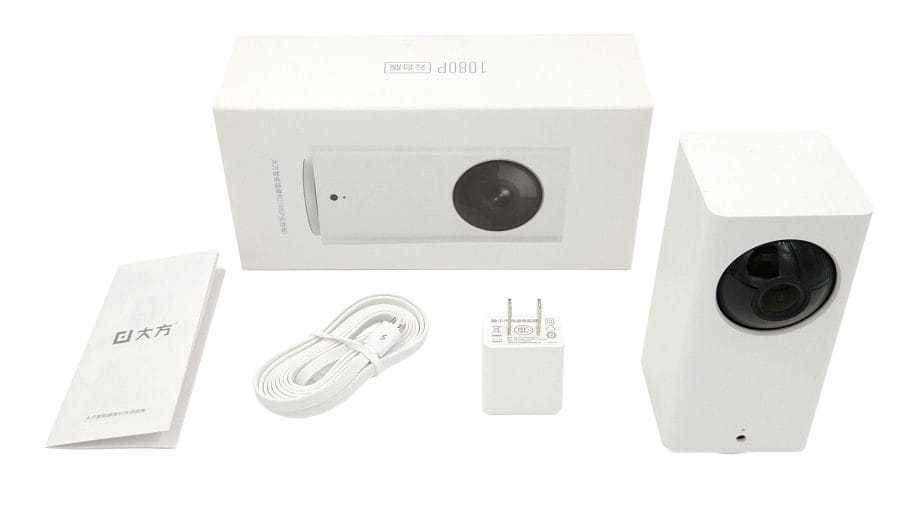
Obsah
Xiaomi Dafang je vítězem ocenění „Reddot“ za design. Ve srovnání s jinými bezpečnostními kamerami se Xiaomi neobejde bez typického „kupolového designu“, ale s obdélníkovým „blokovým designem“ kráčí trochu odlišnou cestou. S rozměry 12,75 x 6,60 x 6,00 cm a hmotností 249 g je Xiaomi Dafang srovnatelně kompaktní bezpečnostní kamera, i když není tak úplně kompaktní jako Yi Home Camera 2 nebo Yi Dome. Kvalita zpracování bezpečnostní kamery je bez připomínek a nepřipomíná produkt z nízkorozpočtového segmentu.
Výbava
Jako tzv. „PTZ dozorová kamera“ nabízí Xiaomi Dafang 360° funkci otáčení (Pan) a navíc ji lze naklonit o 93° (Tilt).
Kamera je konstruována následovně: Na přední straně se nachází kamerový modul s širokým zorným úhlem 120° a clonou F2.3. Kolem modulu se nachází 6 infračervených LED diod (940 nm), které umožňují noční vidění. Videa se nahrávají a přenášejí v maximálním rozlišení 1080p (1920 x 1080). Bezdrátový přenos probíhá pomocí 2,4GHz WiFi modulu.


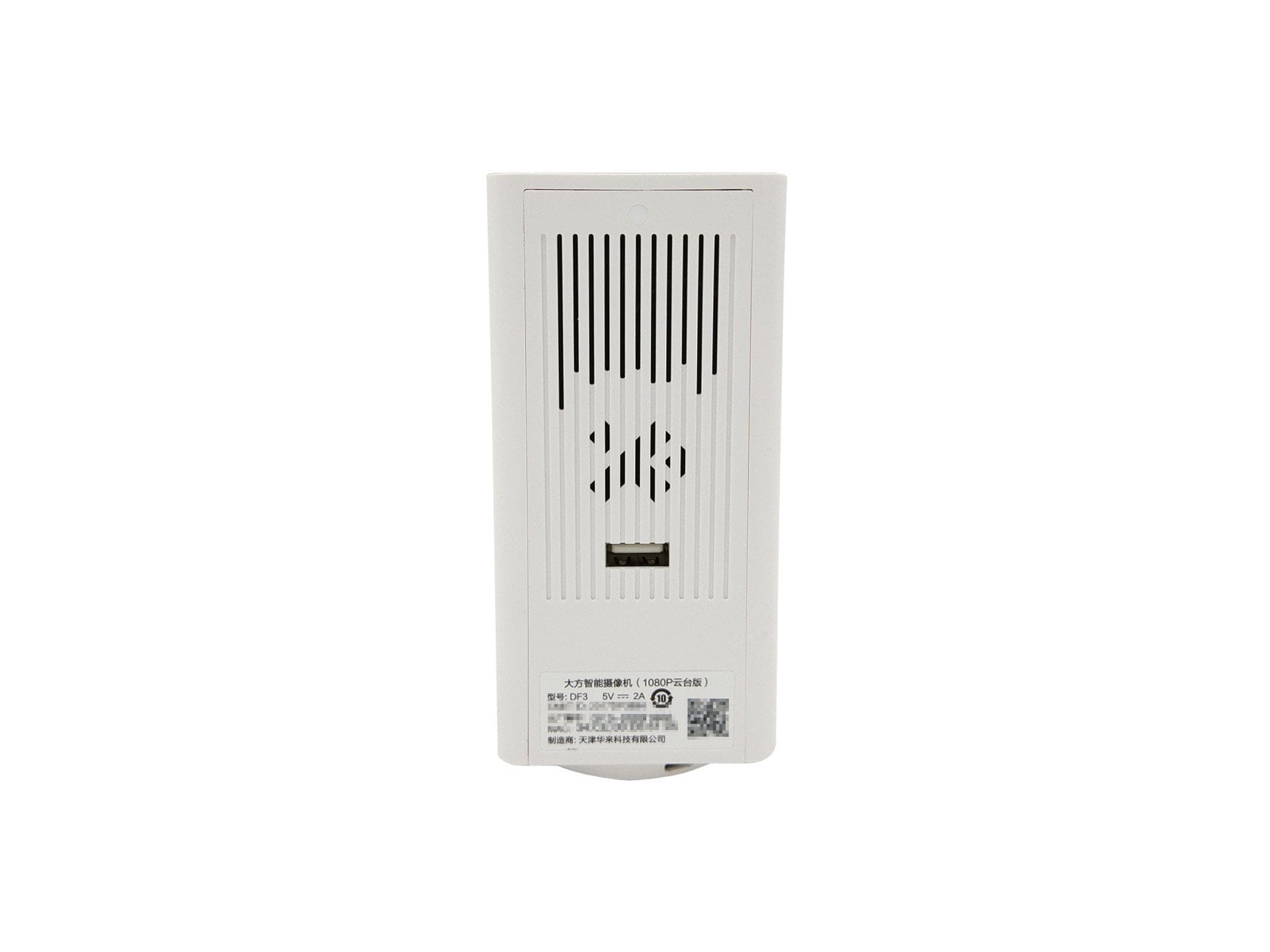
Na přední straně se pod kamerovým modulem nachází stavová LED dioda a světelný senzor. Na zadní straně jsou umístěny reproduktor, zdířka USB typu A a nálepka s informacemi specifickými pro daný systém.
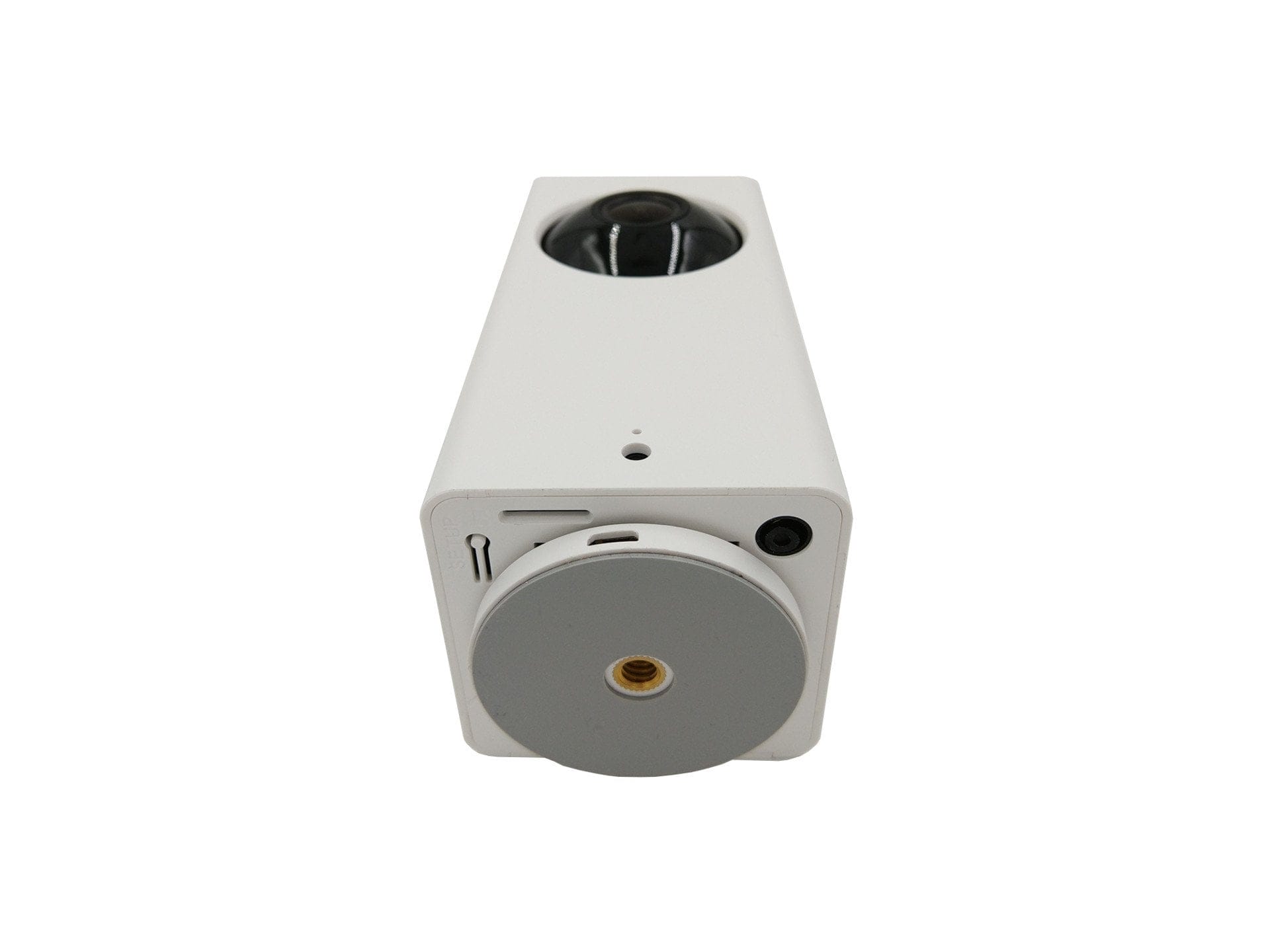
Xiaomi Dafang lze umístit na stojato nebo na stěnu. K tomuto účelu je bezpečnostní kamera vybavena soklem na spodní straně. Pevný základ zajišťuje pogumovaný povrch soklu. Zároveň je sokl vybaven závitovým otvorem o průměru ¼ palce, takže upevnění pomocí univerzálního držáku není žádný problém. Na spodní straně se furthermore nachází slot pro paměťovou kartu microSD, mikro USB konektor pro napájení (příkon DC 5V – 2A), nastavovací tlačítko a mikrofon.
Uvedení do provozu
Produkty Xiaomi jsou často určeny pouze pro asijský trh. Právě proto bývá součástí balení většinou pouze čínský návod k obsluze, což může na první pohled působit, jako by byla instalace velmi náročná. Světlo do tmy však vnáší takzvaná aplikace „Mi Home“, která slouží k instalaci a ovládání téměř každého produktu Xiaomi. Výhodou je vícejazyčné provedení aplikace, takže si lze jako jazyk uživatele zvolit také angličtinu. Aplikace je dostupná pro mobilní zařízení s Androidem i iOS. Pro použití aplikace je vyžadován „Mi účet“, který si lze pohodlně vytvořit přímo v aplikaci.

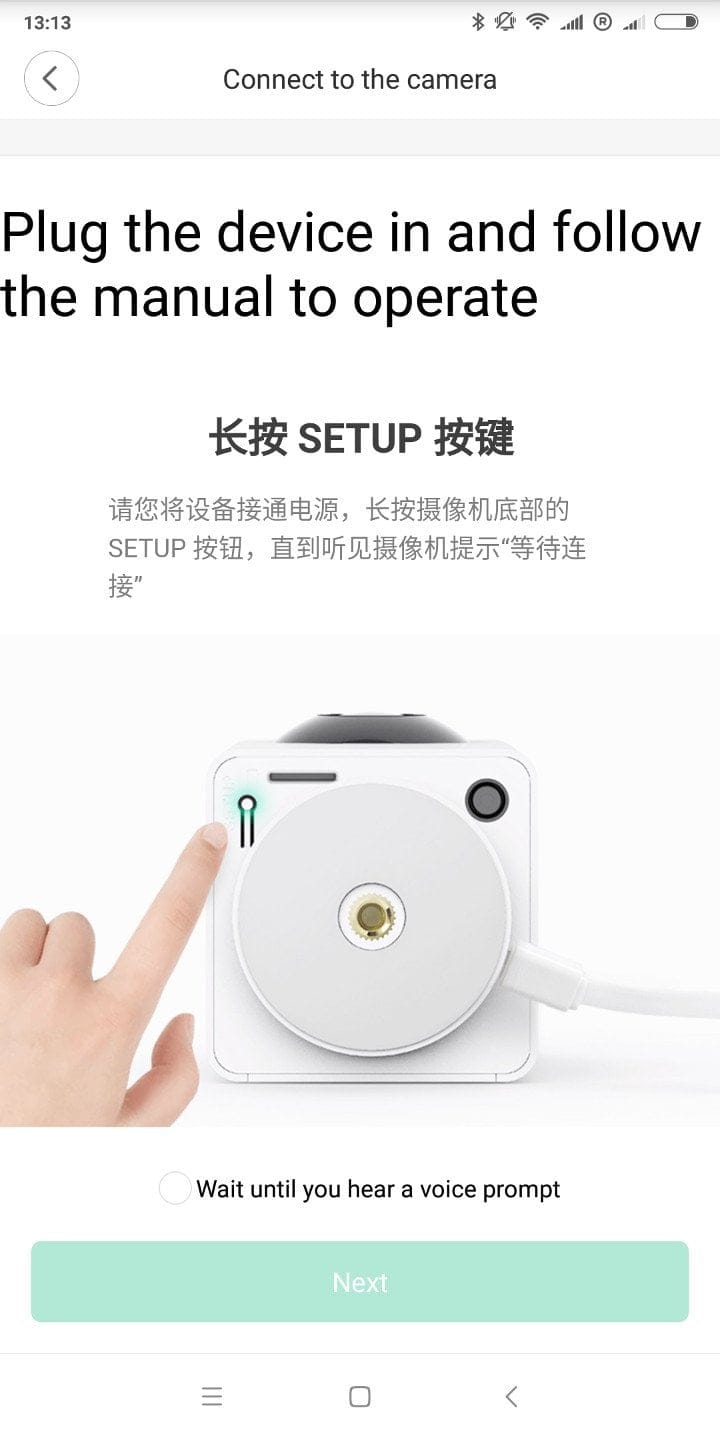
Instalace bezpečnostní kamery Xiaomi Dafang je provedena v několika krocích. Aplikace Mi Home vás postupně provede instalací pomocí anglických instrukcí a doprovodných obrázků. Hlasové hlášky kamery jsou v čínštině. Uživatelské rozhraní specifického pluginu aplikace pro Xiaomi Dafang je pouze částečně přeloženo do angličtiny!
Funkce a ovládání
Aplikace Mi Home je řídicím centrem dohledové kamery Xiaomi Dafang. Bez aplikace nelze kameru používat! Webové rozhraní neexistuje a není možné kameru ovládat prostřednictvím protokolu ONVIF ani zachytávat RTSP stream.
Obchůzkami by však mohlo být možné dodatečně implementovat i protokol RTSP. Neoficiální verze firmwaru a hacky u jiných kamer Xiaomi již ukázaly, že protokol RTSP lze dodatečně implementovat a aktivovat také SSH, FTP a Telnet. Pokud chcete zůstat v obraze, rozhodně si nenechte ujít tuto repozitář (odkaz)!
Cloud a offline připojení
Pro připojení ke kameře prostřednictvím aplikace Mi Home je standardně vyžadováno internetové připojení, pomocí kterého se následně naváže spojení s cloudem. Výměna dat s cloudem je šifrována v obou směrech. Servery se nacházejí v Číně!
Alternativně je možné navázat přímé spojení s Xiaomi Dafang. Bezpečnostní kamera v tomto režimu vytvoří vlastní Wi-Fi síť. Heslo k Wi-Fi lze nastavit individuálně, SSID nikoli. SSID furthermore nelze skrýt. Šifrování probíhá podle bezpečnostního standardu WPA2 PSK. Funkční rozdíly mezi oběma režimy neexistují. Jedinou výjimkou je, že při ukládání nahrávek přímo do cloudu to pochopitelně v režimu offline nejde.
Domovská obrazovka
Po navázání spojení s kamerou se nacházíte na úvodní obrazovce, odkud probíhá i živý náhled obrazu. Již zde je patrné, že plugin pro Xiaomi Dafang je v aplikaci Mi Home přeložen do angličtiny pouze částečně.
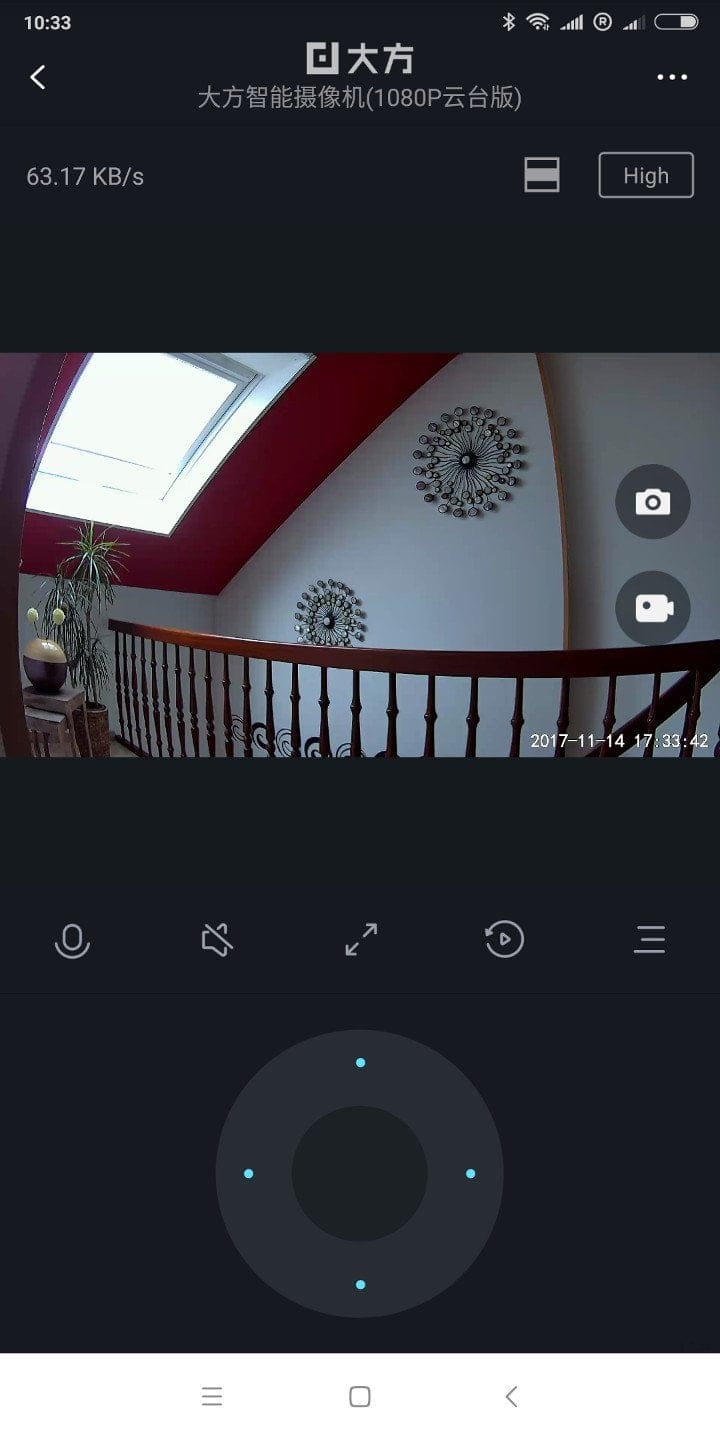

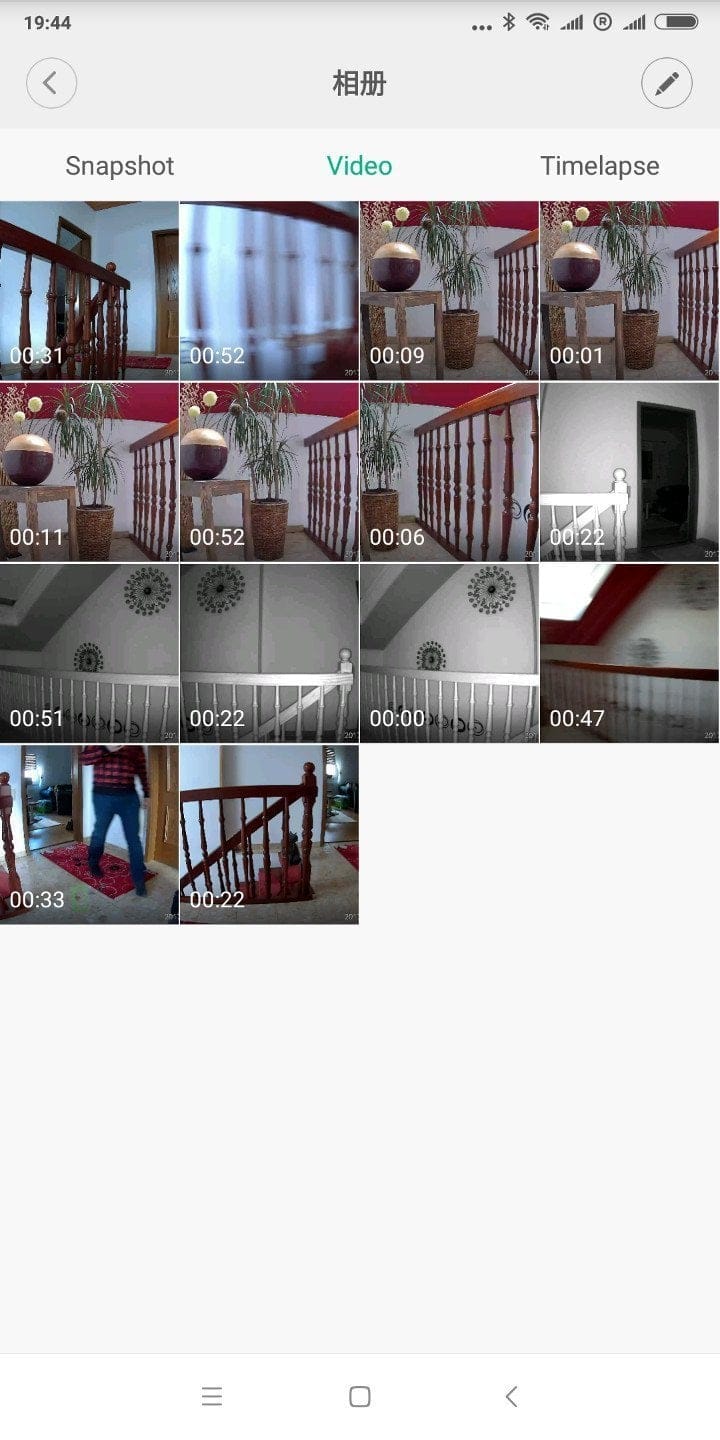
Přesto je většina funkcí intuitivní a dostupná několika klepnutí. Z úvodní obrazovky lze spustit video nebo fotografickou funkci a sledovat kvalitu přenosu. Nahrávání videa je ukládáno přímo do cloudu, do chytrého telefonu nebo na SD paměťovou kartu. Je také možné pořizovat záznamy v režimu smyčky, což znamená, že když se paměťová karta zaplní, staré záznamy se mažou, a záznamy lze automaticky přenášet a ukládat v síti. Pod výstupem živého obrazu se nacházejí funkční tlačítka pro přenos zvuku, reproduktor, režim celé obrazovky a přístup ke kartě. Také na úvodní obrazovce se nachází křížový ovladač, pomocí kterého lze bezpečnostní kameru na stisk tlačítka pohybovat horizontálně a vertikálně.
Funkce otáčení
Xiaomi Dafang je bezpečnostní kamera s funkcí PTZ. PTZ znamená „Pan-Tilt-Zoom“ (otáčení-naklápění-zoom). Dafang lze otáčet o 360°. Naklápění je možné o 93°. Dostupný zoom je digitální a lze jej ovládat gesty přes živý náhled obrazu.
Pohybové příkazy zadané pomocí směrových tlačítek jsou zpracovány se zpožděním přibližně jedné sekundy. Samotný pohyb probíhá rychle. Celá rotace o 360° trvá přibližně 5 sekund. Motor je slyšet, ale hlučnost je stále přijatelná, takže je bezpečnostní kamera bez problémů použitelná i v ložnici.
Pro automatický pohyb je k dispozici různá pohybová profily. K dispozici je například sledování pohybu (Motion-Tracking), tedy detekce pohybu, která rozpozná pohyby v zorném poli a sleduje je. Detekovány jsou pouze pohyby, nikoliv obličeje! Pokud kamera například detekuje pohyb v oblasti nohou, je možné, že hlava už není v záběru. Pokud se přes obrazovku pohybuje více osob nebo objektů, kamera Xiaomi Dafang se může snadno zmást. Neví, které osobě nebo objektu má sledovat, a skáče mezi sledovatelnými osobami nebo objekty tam a zpět.
Dalším režimem je „režim plavání“. V tomto režimu bezpečnostní kamera automaticky projíždí 4 pozice. Individuální rozsah pohybu či vlastní pozice bohužel nelze nastavit. V „režimu time-lapse“ bezpečnostní kamera vytváří záznam v časové zkratce. Interval a délka časového období, ve kterém se snímky pořizují, jsou konfigurovatelné.
Funkce alarmu
K celku existují 3 spouštěče alarmu. Spouštěč 1 je alarm pohybu. Jakmile je v zorném poli detekován pohyb, dojde ke spuštění alarmu. Citlivost alarmu pohybu a časové období, kdy má být alarm pohybu aktivní, lze individuálně nakonfigurovat. Zařízení Xiaomi Dafang navíc dokáže spustit alarm kouře a alarm CO. Rozpozná akustické signály běžných detektorů kouře a CO a tím spustí vlastní alarm. Oznámení o alarmu získáváte jako push notifikaci na mobilní zařízení. Oznámení e-mailem nebo SMS není možné. Pořízené video klipy se podle režimu připojení ukládají v cloudu a/nebo na vložené SD pamětní kartě.

Přenos hlasu
Přenos hlasu funguje obousměrně. Na jedné straně má kamera vestavěný mikrofon, takže zvuk může být přenášen z kamery na mobilní zařízení, a na druhé straně má kamera reproduktor, takže zvuk z mobilního zařízení může být přehráván přes bezpečnostní kameru. Zvuk přehrávaný přes reproduktor kamery zní mírně plechově, je však srozumitelný. Zvuk nahrávaný kamerou je srozumitelný i na vzdálenost mírně přesahující 10 metrů.
Časová osa
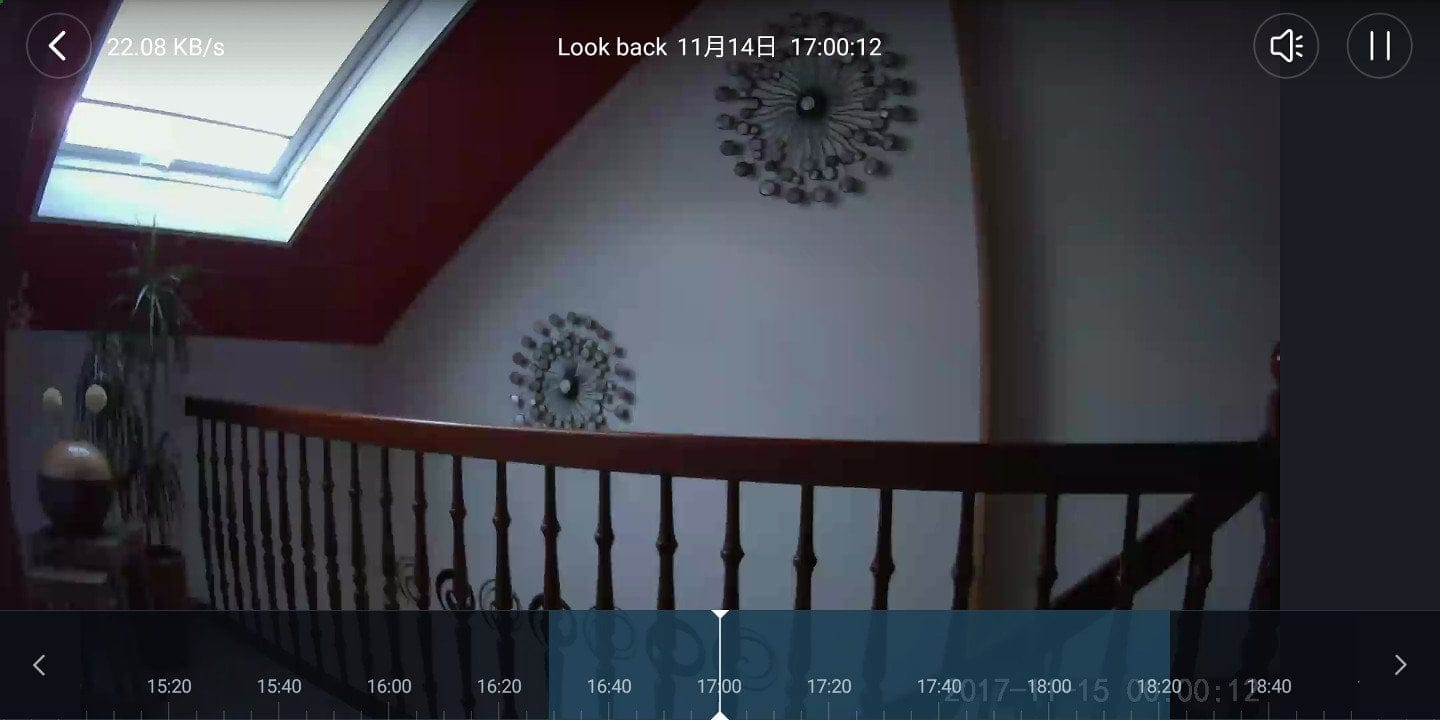
Přes časovou osu lze pohodlně vyvolávat nahrávky uložené na SD kartě. Zaznamenané časové období lze přesně vysledovat a vyvolat až na sekundu přesně pomocí časového pruhu. Jednotlivé videosegmenty lze odeslat na mobilní zařízení a také sdílet.
Scény
Zařízení připojená do aplikace Mi Home lze ovládat prostřednictvím takzvaných „scén“ či „automatizací“. Pomocí podmíněných příkazů (když > pak) lze individuálně určit, jak se má Xiaomi Dafang chovat při určitých událostech. Mimo jiné lze nastavit, aby se kamera zapínala nebo vypínala podle časovače, při hovoru, SMS nebo povětrnostních událostech, aby se aktivoval nebo deaktivoval alarm, nebo aby se klip ukládal do cloudu. Lze tak vytvořit mnoho individuálních scén a zapojit různá chytrá zařízení Xiaomi. Jedinou nevýhodou je zde opět převážně (zatím) čínské uživatelské rozhraní.


Nastavení
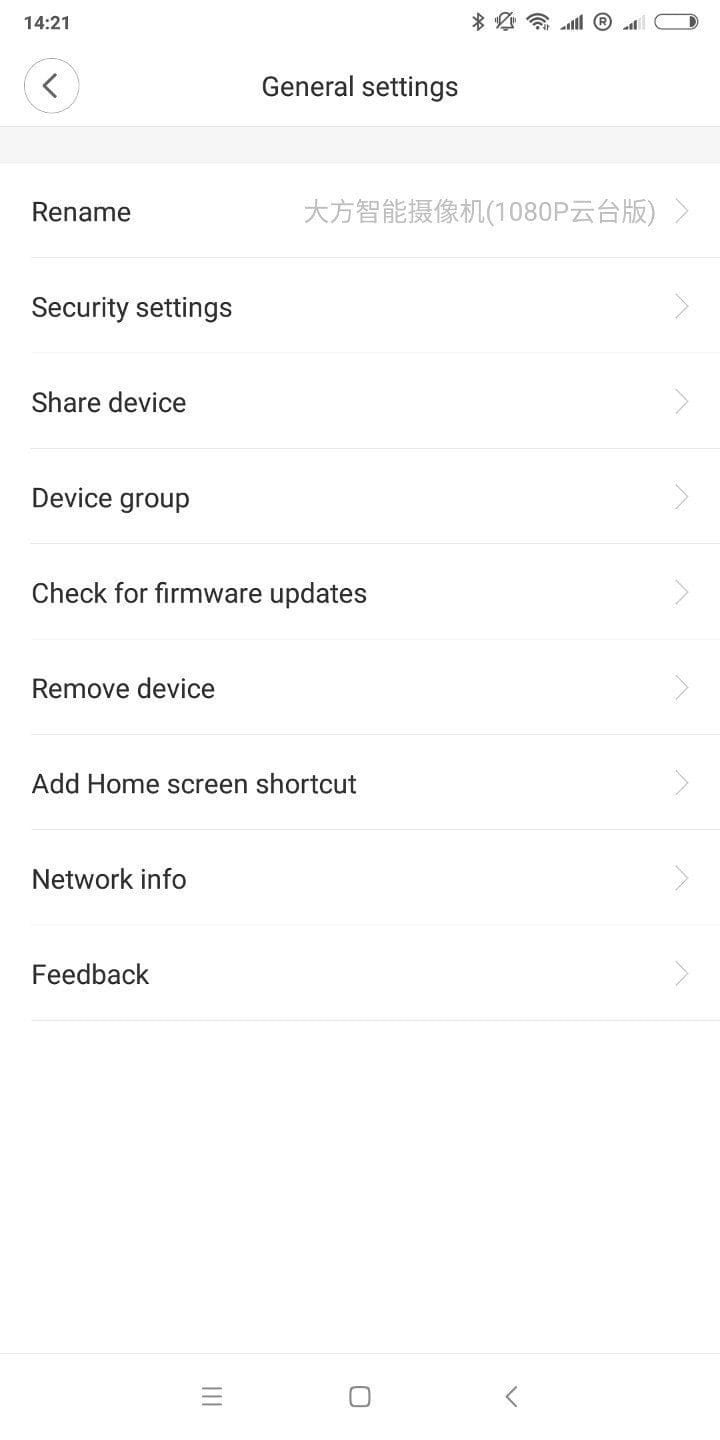
Nastavení je rozděleno na obecná nastavení a speciálnější nastavení kamery. V obecných nastaveních lze mimo jiné změnit název kamery, nastavit ochranu PIN kódem, vyhledat aktualizace firmwaru a prohlédnout si podrobnosti stavu sítě. V nastaveních kamery lze spravovat alarm, řídit noční režim, změnit poměr stran snímání, vypnout stavovou LED a prostřednictvím nastavení kamery lze aktivovat offline režim. Bohužel neexistuje možnost změnit časové pásmo kamery!

Kvalita videa
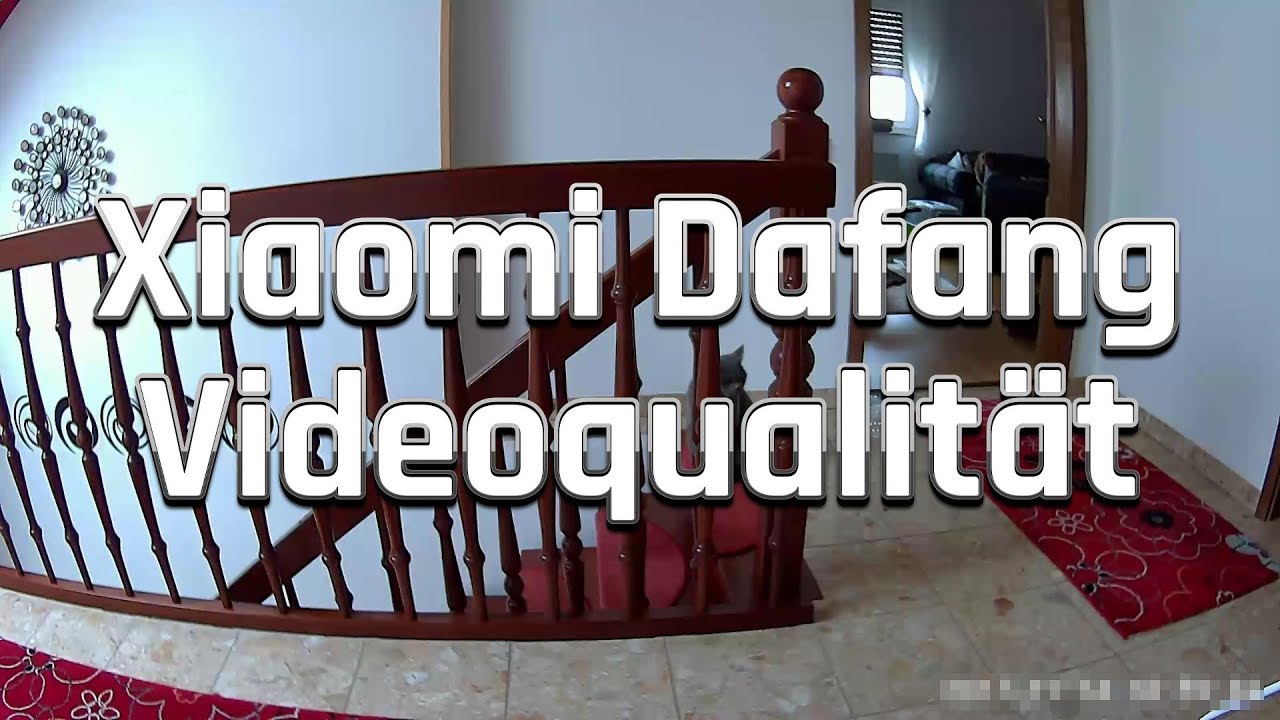
Xiaomi Dafang natáčí videa v maximálním rozlišení 1080p (1920 x 1080 pixelů) při 15 snímcích za sekundu. Díky širokoúhlému objektivu 120° získáte obzvlášť široký záběr, který dobře pokryje místnost.
 Přehrát video na YouTube
Záznamy přesvědčují příjemnou mírou detailů s nízkou mírou šumu. Videozáznamy jsou komprimovány pomocí kodeku H.264. Výstupní formát je MP4. Datový tok videa je v průměru 320 kbit/s. Díky nízkému datovému toku nejsou obrazové artefakty vzácností. Zejména při rychlých pohybech kamery PTZ a pohybech v obraze se tvorba artefaktů projeví jasně. Přestože není kvalita záznamu díky tomu vynikající, osoby nebo objekty jsou dobře zachyceny. Současně se šetří paměť, protože minutový videozáznam má pouhých 5 MB!
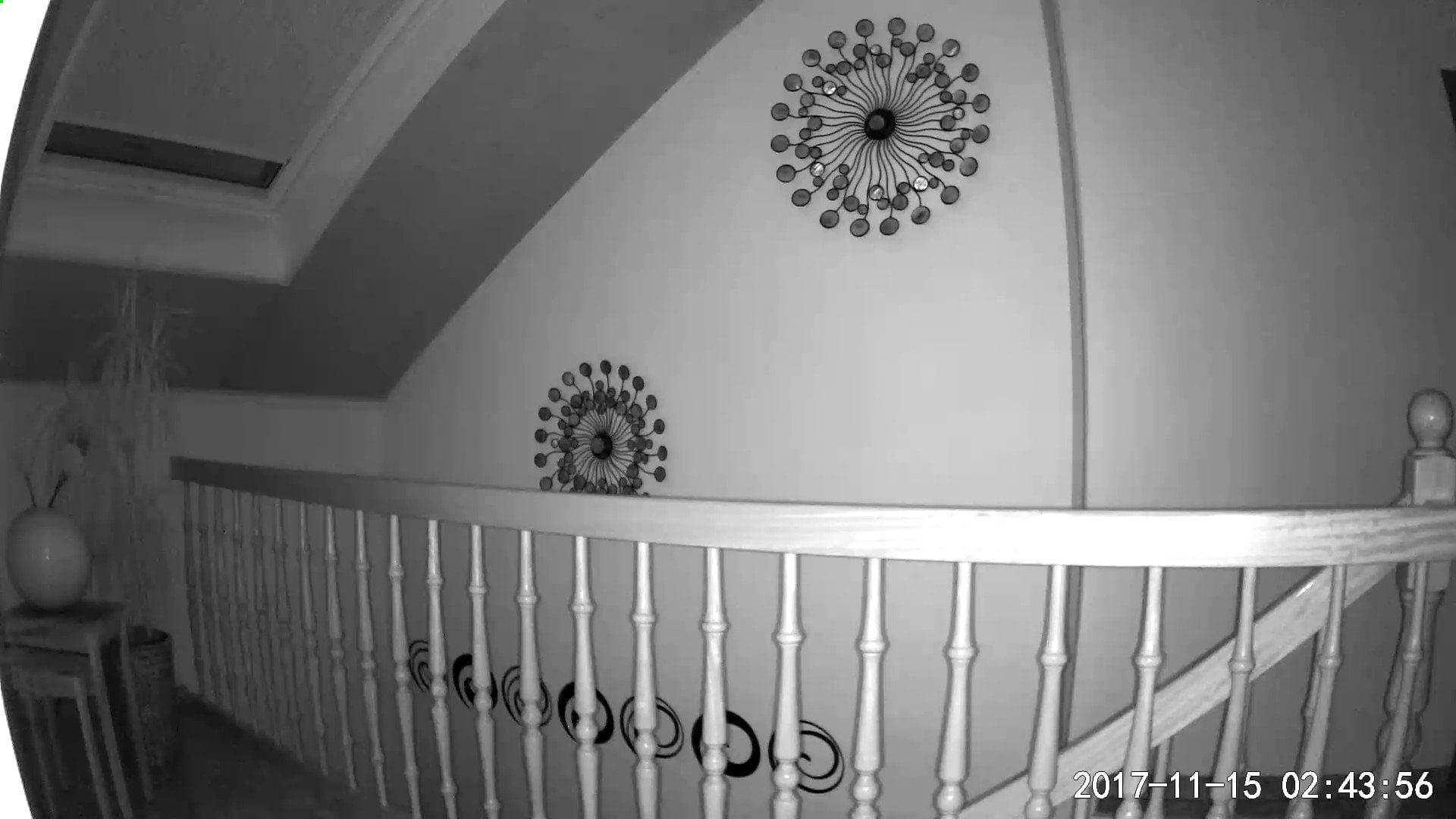
Při soumraku přepíná bezpečnostní kamera standardně do režimu nočního vidění. Alternativně lze režim nočního vidění zapínat a vypínat také ručně. Citlivost světelného senzoru nelze nastavit. Při aktivním režimu nočního vidění se zvyšuje také míra šumu. Pohyby jsou v nočním režimu stále detekovány.

Kvalita streamování
Kvalita přenosu streamu je vzhledem k ceně stále akceptovatelná. Videosignál je přenášen s pouze malým zpožděním, pokud se kamera nachází ve stejné WiFi síti. Horší je to s vzdáleným přístupem. Pokud chcete přistupovat ke kameře například přes mobilní síť, je nejprve nutné navázat spojení s cloudem, který musí nejprve přijmout videosignál z kamery. Servery se nacházejí v Číně, což opět vede k velkým zpožděním. Průměrně trvá 5–10 sekund, než se přes vzdálené připojení provede akce.
Spotřeba energie
Příkon kamery Xiaomi Dafang je v pohotovostním režimu 6,5 W. Jakmile se kamera synchronizuje s cloudem, stoupá spotřeba na 8,6 W. Při provádění PTZ pohybu dosahuje spotřeba hodnoty 10,5 W.
Náš závěr
Xiaomi Dafang je velmi levným řešením dohledu. Výbava funkcí je přesvědčivá a kvalita nahrávání je také priměřená ceně. Bohužel u tohoto produktu Xiaomi rychle pocítíte, že je určen především pro čínský trh. Kamera se například zatím může připojit pouze prostřednictvím čínského serveru Mi Home, což má za následek částečný anglický překlad rozhraní kamery. Vzdálenost k čínským serverům cloudu Xiaomi také ovlivňuje stabilitu připojení a kvalitu přenosu.
Výhodou je, že Xiaomi Dafang lze používat i offline, tedy bez cloudu či dálkového přístupu. RTSP stream, stejně jako FTP, SSH nebo telnet přístup, však chybí. Naděje však spočívá v neoficiálním firmwaru z komunity, který se již objevil pro jiná řešení monitoringu Xiaomi. Pokud by takový firmware vyšel, byla by Xiaomi Dafang rozhodně dobrým řešením pro sledování. Ale i bez toho má Dafang za své peníze co nabídnout.
Technické údaje
Nahrávání
- Rozlišení
- 1080p (1920x1080)
- Zorné pole
- 120°
- Světelnost
- F2.7
- Noční vidění
- 6 IR LED diod (940nm)
PTZ
- Otáčení
- 360°
- Naklonění
- 93°
- Zoom
- Digitální
Aplikace
- Aplikace
- Mi Home
- Funkce alarmu
- Ano
- Sledování pohybu
- Ano
Konektivita
- Slot pro SD paměťové karty
- Ano
- Wi-Fi
- 2.4G
- Reproduktory
- Ano
- Mikrofon
- Ano
Ostatní
- Velikost
- 127,5 x 66,0 x 60 mm
- Hmotnost
- 249g
Obsah balení
1x Xiaomi Dafang 1x kabel Micro-USB 1x síťový adaptér 1x návod k obsluze

Komentáře (12)
Úžasné. Při této ceně si musí velcí výrobci opravdu dělat starosti. PTZ kameru s Full HD a v této kvalitě za 50 € nikde neseženete. Určitě ji budu sledovat a počkám na alternativní firmware. Díky za recenzi!
S pozdravem Frank
Díky za test. Jak se aktivuje offline režim, respektive přímé připojení? Nikde k tomu nemohu nic najít.
(Vidím Wi-Fi síť bez zabezpečení, kterou vytváří kamera, ale nastavit pro ni heslo nebo podobně se mi nedaří)
Budou mi velmi vděční za tipy!
Ahoj Basste, funkce je uvedena v nastavení kamery jako „Přímé připojení k mobilnímu zařízení“. Tam se dozvíš, jak režim aktivovat. Kameru bys měl také aktualizovat na nejnovější firmware, protože v dřívějších verzích firmwaru tato funkce ještě nebyla implementována.
Moc děkuji za rychlou odpověď. Po aktualizaci jsem našel možnost „deviceapmode.text.deviceapmode“. To je nejspíš to, co máš z nějakého důvodu rozumně přeložené.
Funkce však ve skutečnosti nefunguje. Once se přenese statický obraz a pak je konec. Škoda!
Nebo znáte další triky?
(A jaký je trik pro lepší překlad? Mám iOS 11)
Divné. Android s tím nemá problémy a vše zobrazuje správně, případně přenáší data tak, jak má. S iOS vám bohužel poradit nemohu, protože sám používám pouze zařízení s Androidem.
Dobrý den. Dotaz ke kameře, kterou jsem již zakoupil:
Je sice zabudován USB port, ale nevidím mikro USB konektor, který potřebuji k připojení kamery pomocí dodaného USB-HDM mikro kabelu.
Ahoj Stepane, mikro USB konektor se nachází na spodní části stojanu kamery.
Pro zobrazení správného časového pásma je v nabídce „Nastavení kamery“ jedna volba, bohužel v čínštině. Je to možnost následující po „velikosti obrázku“.
Ahoj fischmuc, znovu jsem se podíval do aplikace. V části „Velikost obrázku“ mám jen „Korekci zkreslení“ (v čínských znacích). Používáš aplikaci na mobilním zařízení s Androidem, nebo iOS?
Přesně takové je nastavení! Překladač Google nenajde správnou funkci. Používám aplikaci pro Android.
Ano. Pravděpodobně jde o chybu v softwaru. Na jedné straně funkce provádí korekci zkreslení (výřez obrazu se výrazně zužuje), současně se však mění čas. Doufejme, že to bude opraveno a že bude možné měnit časové pásmo pomocí samostatné funkce. Pokud totiž korekci zkreslení znovu vypnete, vrátíte se do předchozího časového pásma.
Bohužel push notifikace už nefungují! Přinejmenším mi kamerka neposílá žádná upozornění na telefon.
Byl bych velmi vděčný, kdyby mi někdo mohl ukázat cestu, jak vyřešit tento problém, který vlastně činí kameru k ničemu.