Contenido
Primeras impresiones - Xiaomi Mi WiFi Router 3G
Contenido del paquete
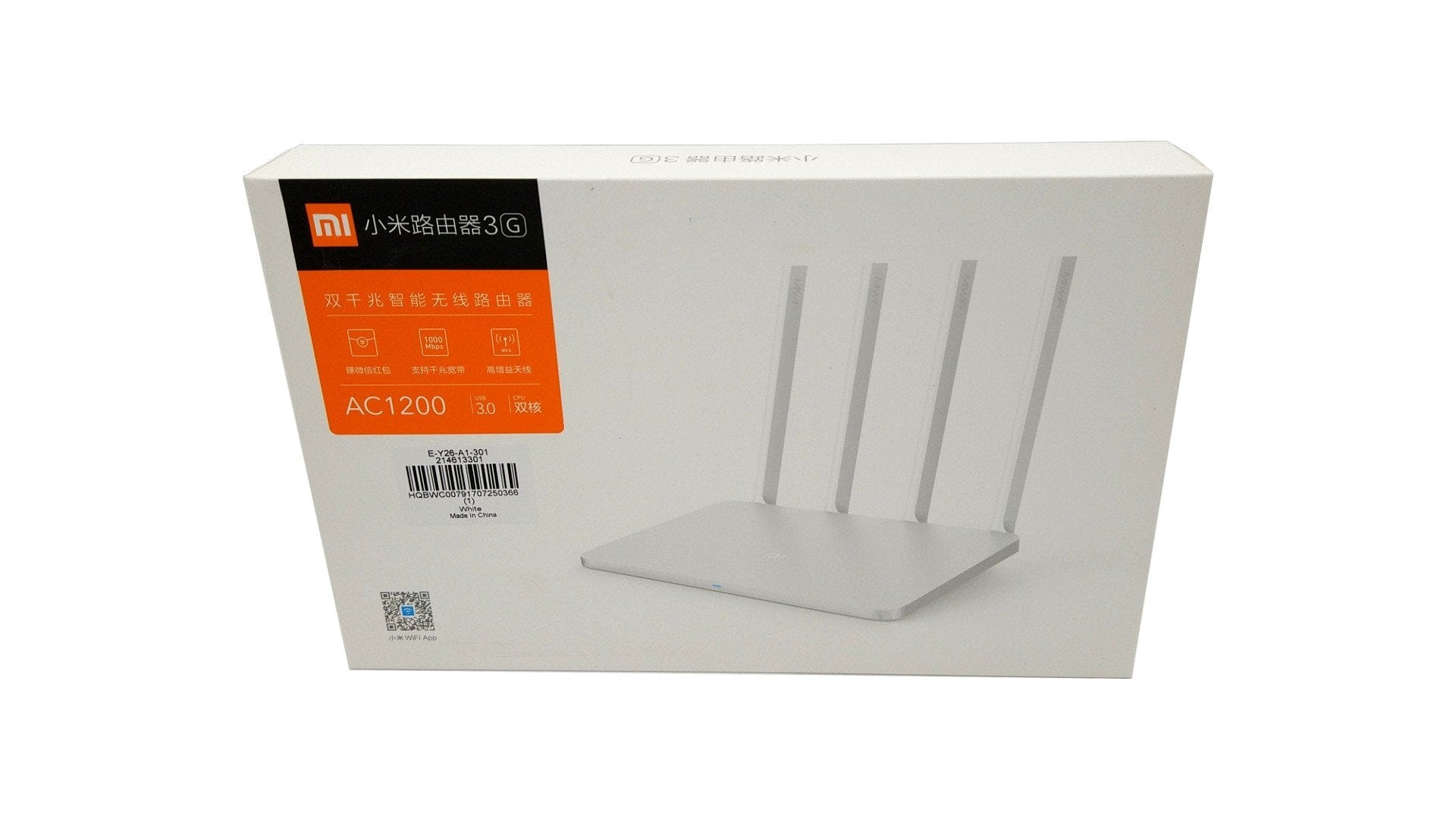
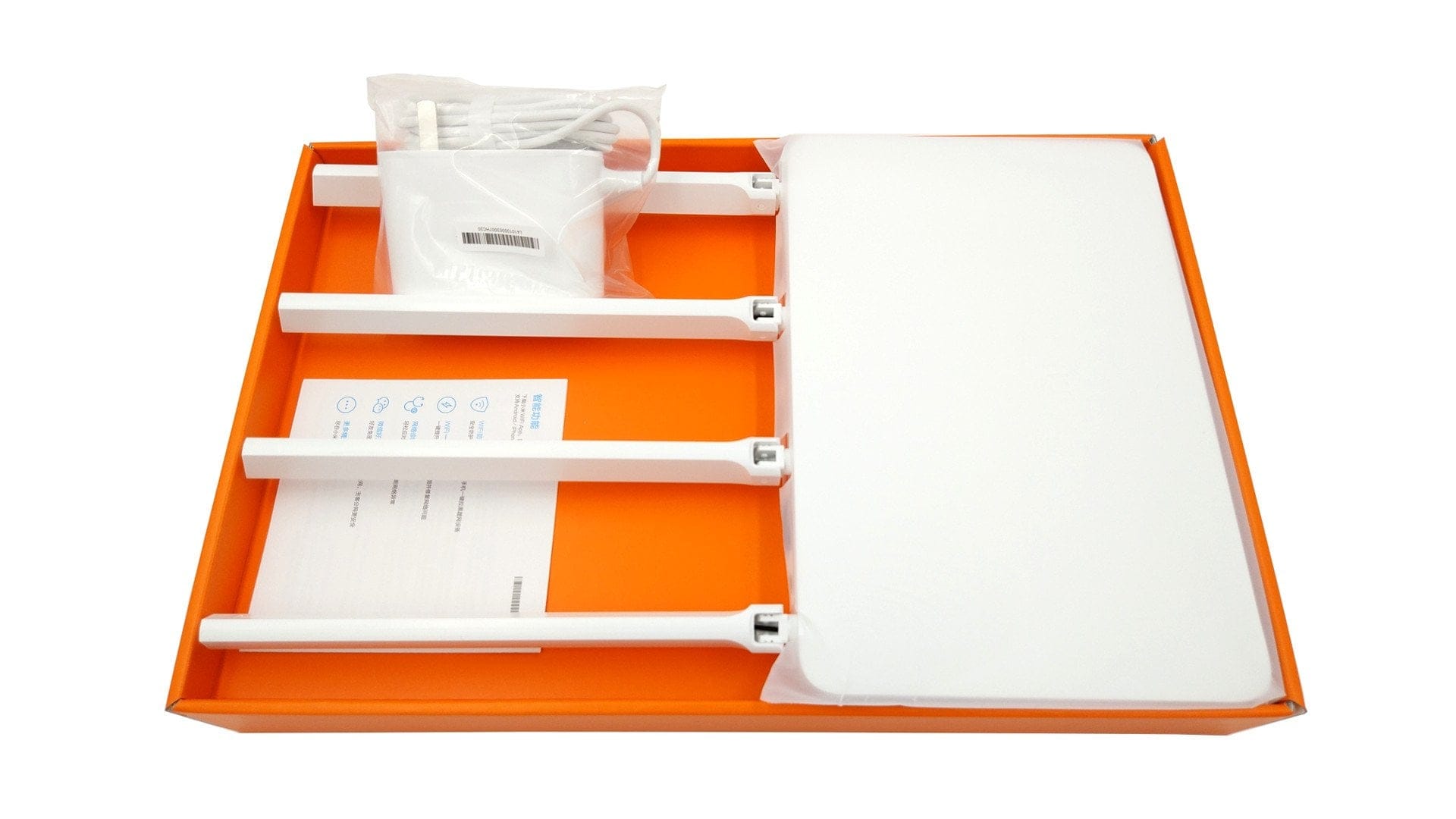
Al igual que su predecesor, el contenido del paquete incluye únicamente el router, una fuente de alimentación con enchufe NEMA-1 (12V - 1,5A) y un manual de instrucciones en chino. Para utilizar la fuente de alimentación incluida en nuestro país, se necesita además un adaptador de UE.
Diseño y fabricación
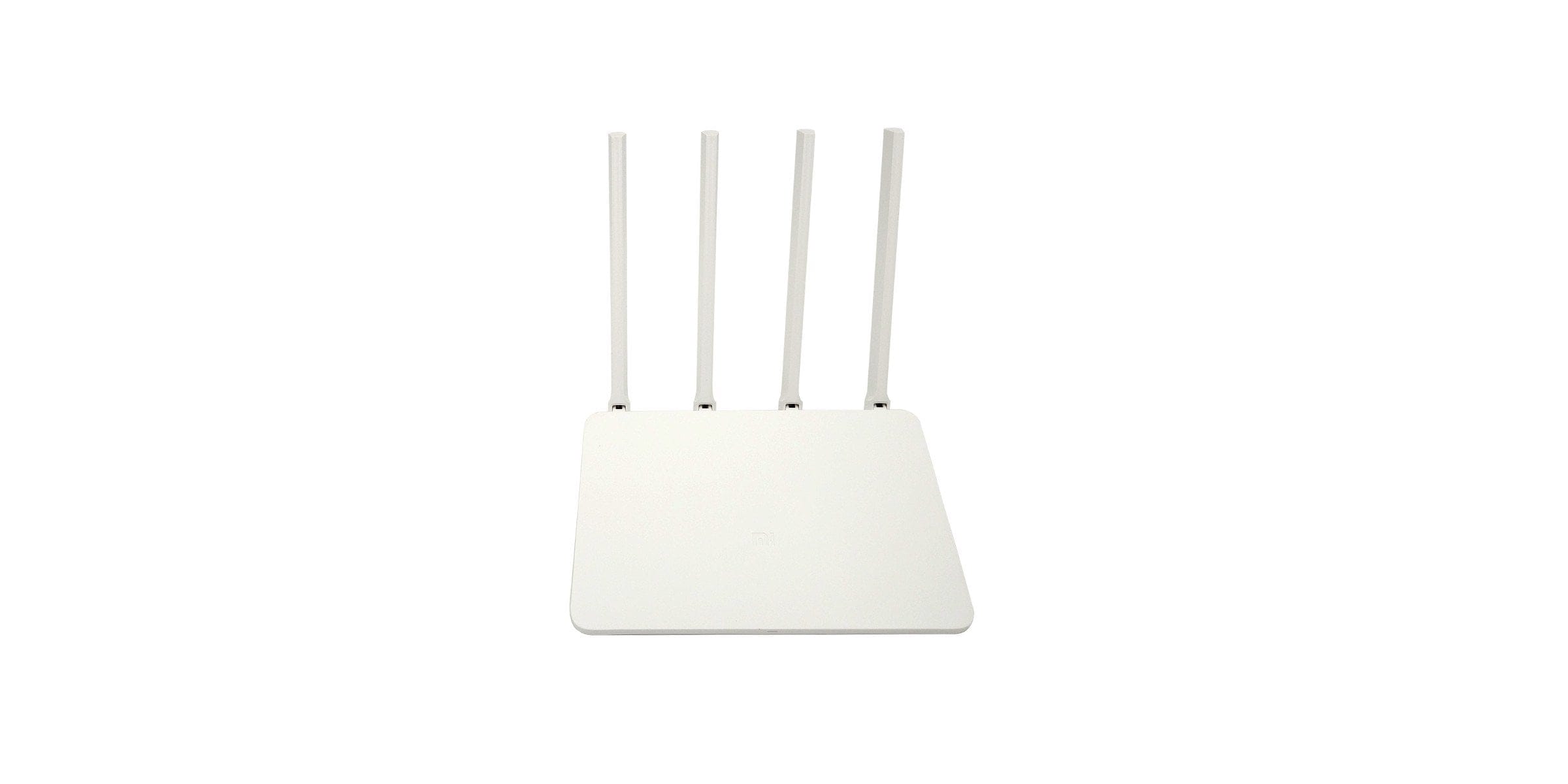
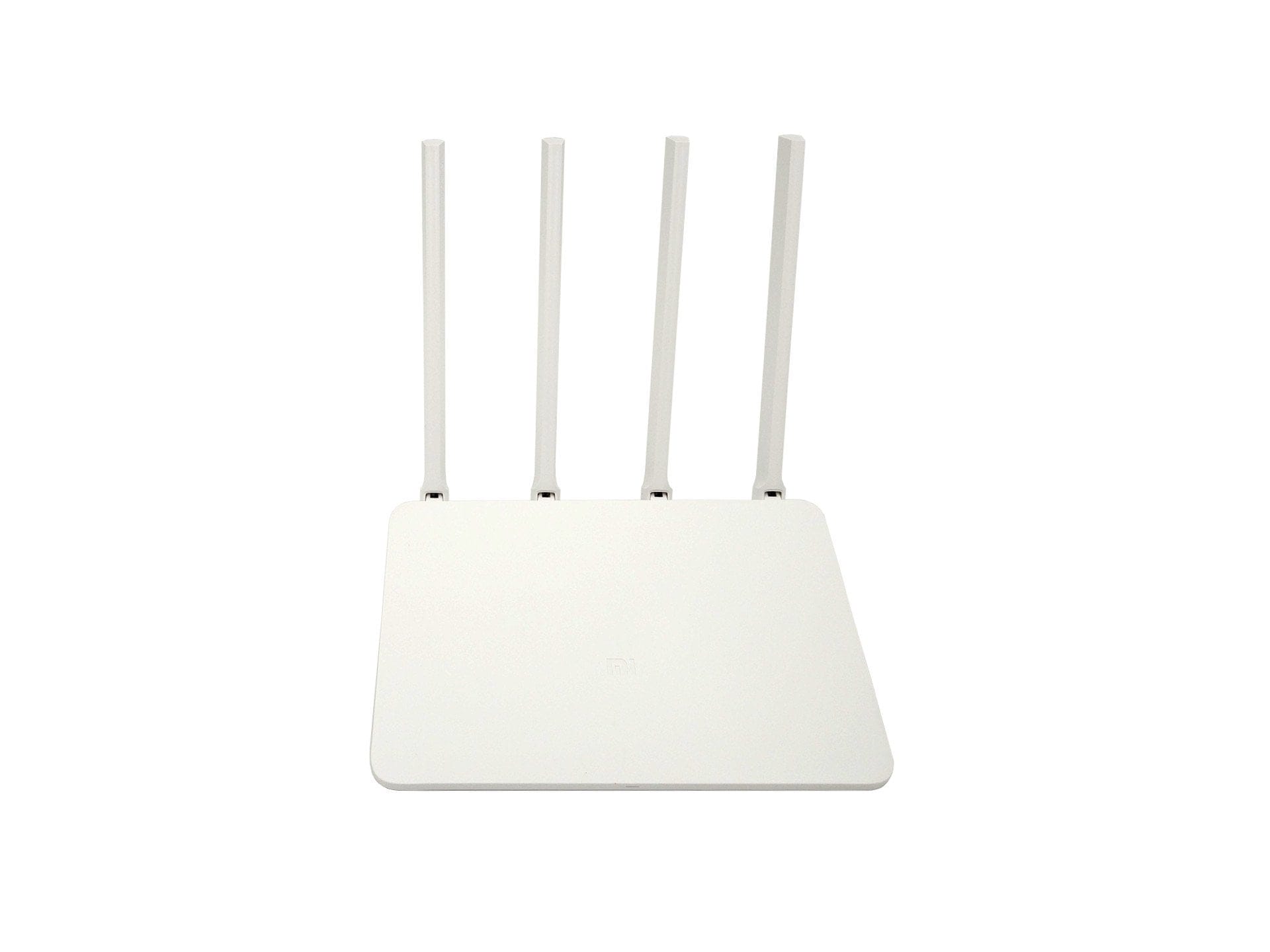
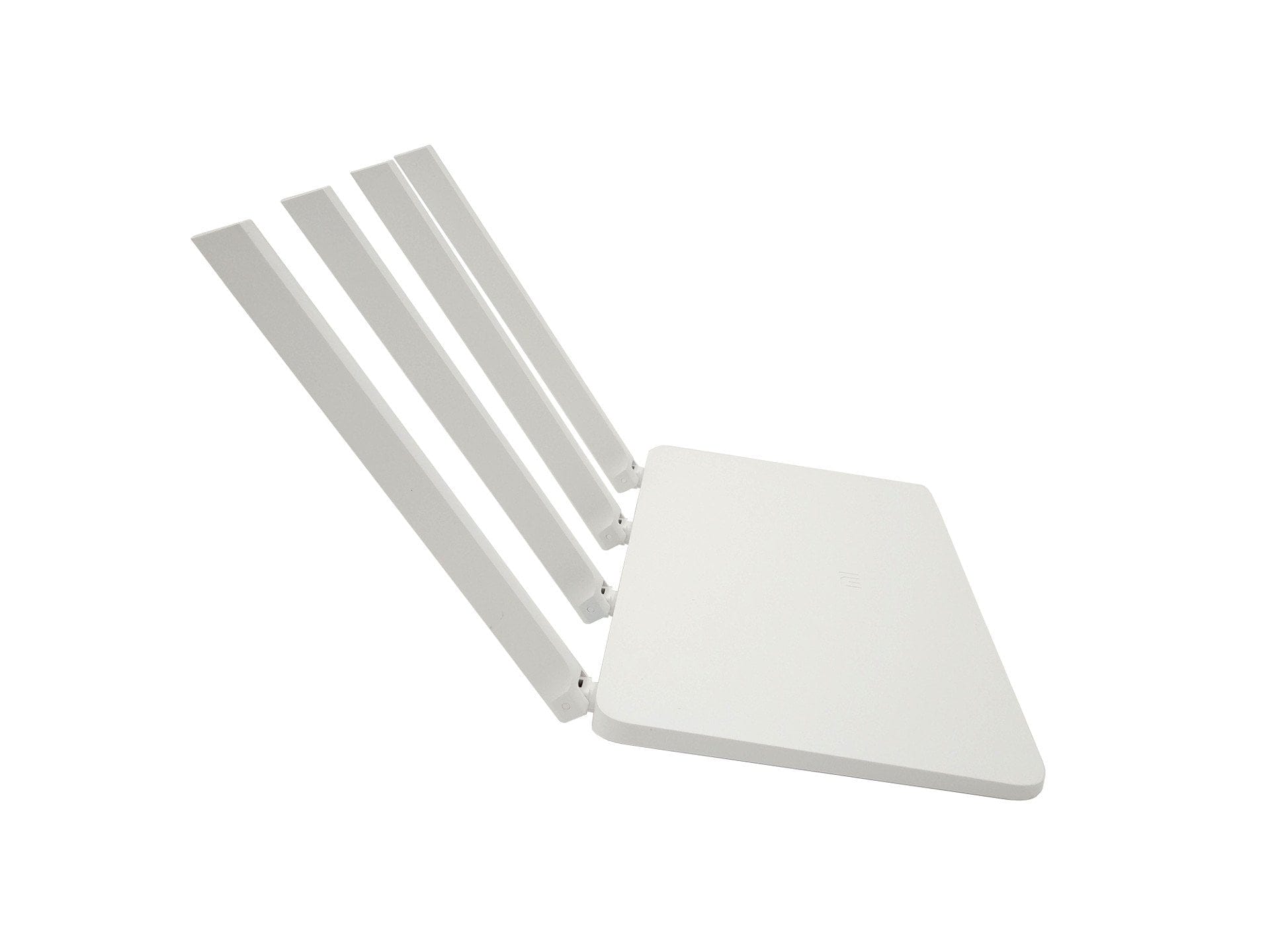
Xiaomi ha reutilizado la carcasa del 3.º Xiaomi Router, por lo que el Xiaomi Router 3G no difiere en absoluto del modelo anterior en lo que respecta al diseño. La sencilla carcasa blanca mide 19,5 cm de largo, 13,10 cm de ancho y 2,40 cm de alto. El peso total del router es de 261 g. No está prevista la montaje en pared. Más bien está diseñado para colocarse sobre una superficie, por lo que también está equipado con cuatro antenas omnidireccionales inclinables. Todas las conexiones están ubicadas en la parte trasera. Allí también se encuentran el botón de reinicio y el conector de corriente. En la parte frontal hay un LED de estado multicolor. La calidad de fabricación es impecable.
Hardware
Aunque el Xiaomi Router 3G no ha recibido una actualización visual, por el contrario, se han hecho bastantes cambios por el lado del hardware. Xiaomi utiliza un Sistema en Chip MediaTek MT7621A, cuya CPU Dual-Core MIPS1004Kc funciona a un reloj de hasta 880 MHz. Esto no solo ha aumentado el número de núcleos en comparación con el modelo anterior, que todavía usaba el Sistema en Chip MT7620N, sino que el procesador también funciona a un reloj más rápido, permite una conexión de memoria más rápida, es compatible con USB 3.0 y puede soportar hasta cinco puertos Ethernet Gigabit.
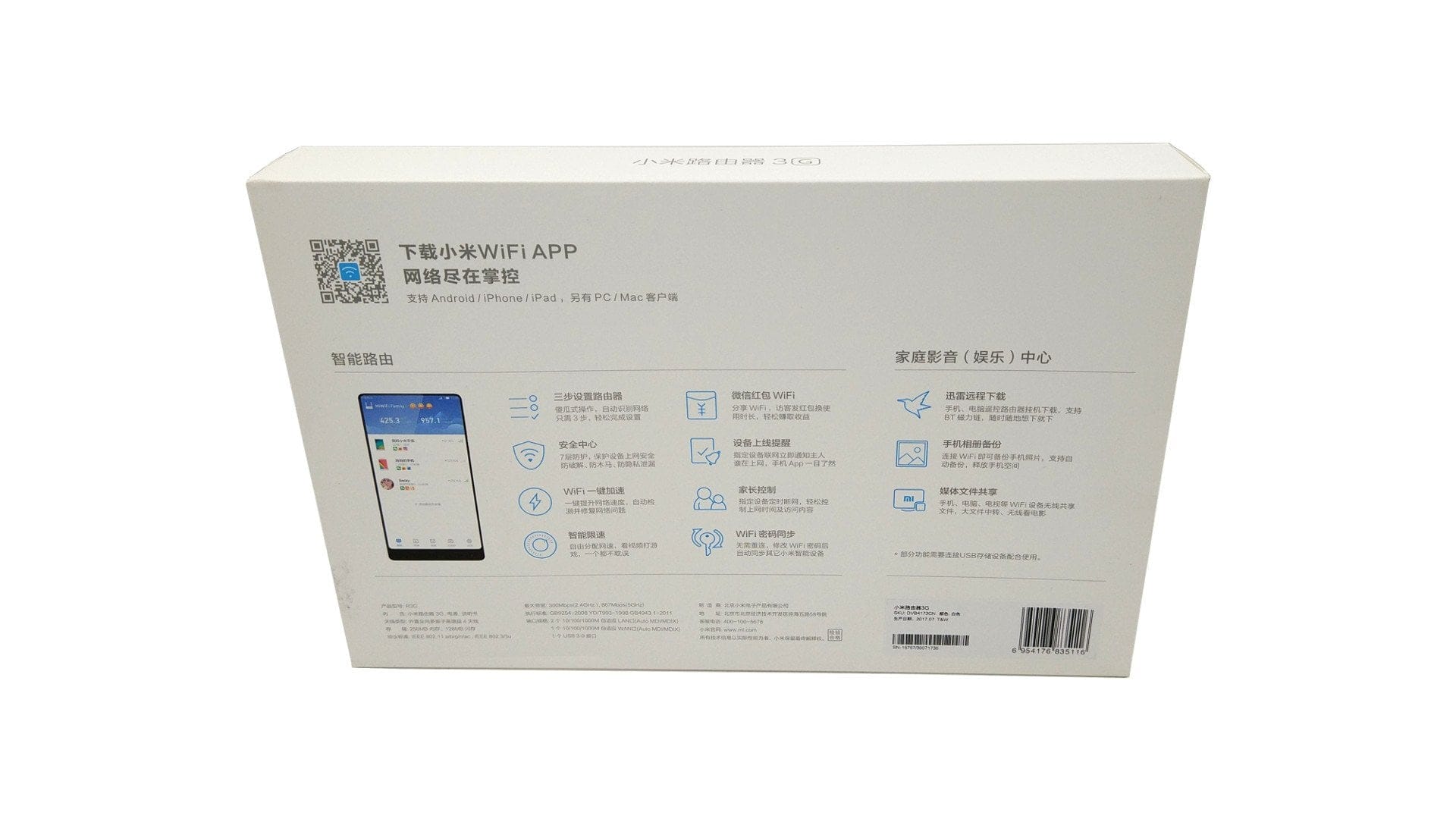
En consecuencia, el Xiaomi Mi WiFi Router 3G también sale bien parado en lo que respecta a la memoria. El router dispone de 128 MB de memoria flash NAND SLC y 256 MB de memoria RAM DDR3-1200 (el modelo 3 solo con 128 MB DDR2). Las conexiones disponibles incluyen un puerto WAN y dos puertos LAN con conexión Gigabit rápida, así como un puerto USB 3.0. Las 4 antenas omnidireccionales son utilizadas tanto por la red WiFi de 2,4 G como por la de 5 G. Se admiten los protocolos WiFi IEEE 802.11a / b / g / n / ac e IEEE 802.3 / 3u / 3ab. Xiaomi indica una tasa máxima de transferencia de datos de 300 Mbps en la red WiFi de 2,4 G y 867 Mbps en la de 5 G para el Xiaomi Mi WiFi Router 3G. No se admite Multi-User MIMO (MU-MIMO).
Puesta en marcha
La interfaz de usuario del router se basa en OpenWRT y solo está disponible en chino de fábrica. Esto hace que la configuración inicial parezca complicada, pero el proceso de instalación es sencillo en general y se puede realizar sin problemas con el traductor de Google. Una vez configurado el router, se puede traducir cómodamente la interfaz de usuario a través del navegador. Alternativamente, también es posible flashear el firmware destinado a Hong Kong y Taiwán, que también está disponible en inglés.
Quien conozca el proceso de flasheo del firmware y no tenga inconvenientes con software alternativo, puede incluso flashear el firmware LEDE, Prometheus o PandoraBox. Se trata de proyectos de código abierto que también se basan en OpenWRT y ofrecen mucho más margen en cuanto a funciones y posibilidades. En internet se pueden encontrar guías para cada uno de estos proyectos. Para esta prueba, se dejó el firmware original en el router.

Interfaz web y funciones
Como ya se ha mencionado, Xiaomi utiliza una versión adaptada de OpenWRT. Apenas hay diferencias entre los distintos modelos de router de Xiaomi. Aunque todos los routers Xiaomi reciben actualizaciones de firmware diferentes, la interfaz web es generalmente idéntica en aspecto y funcionalidad.
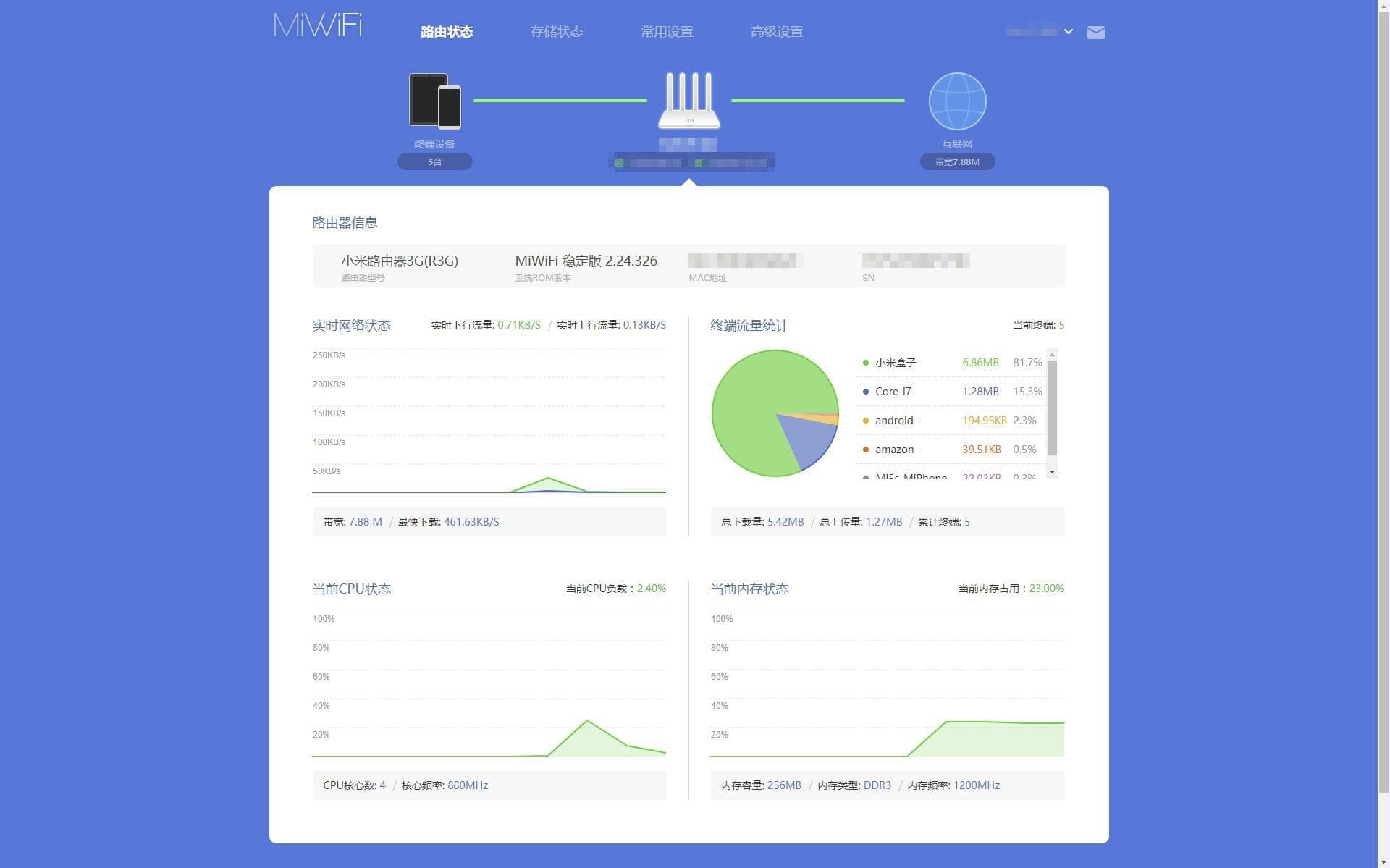
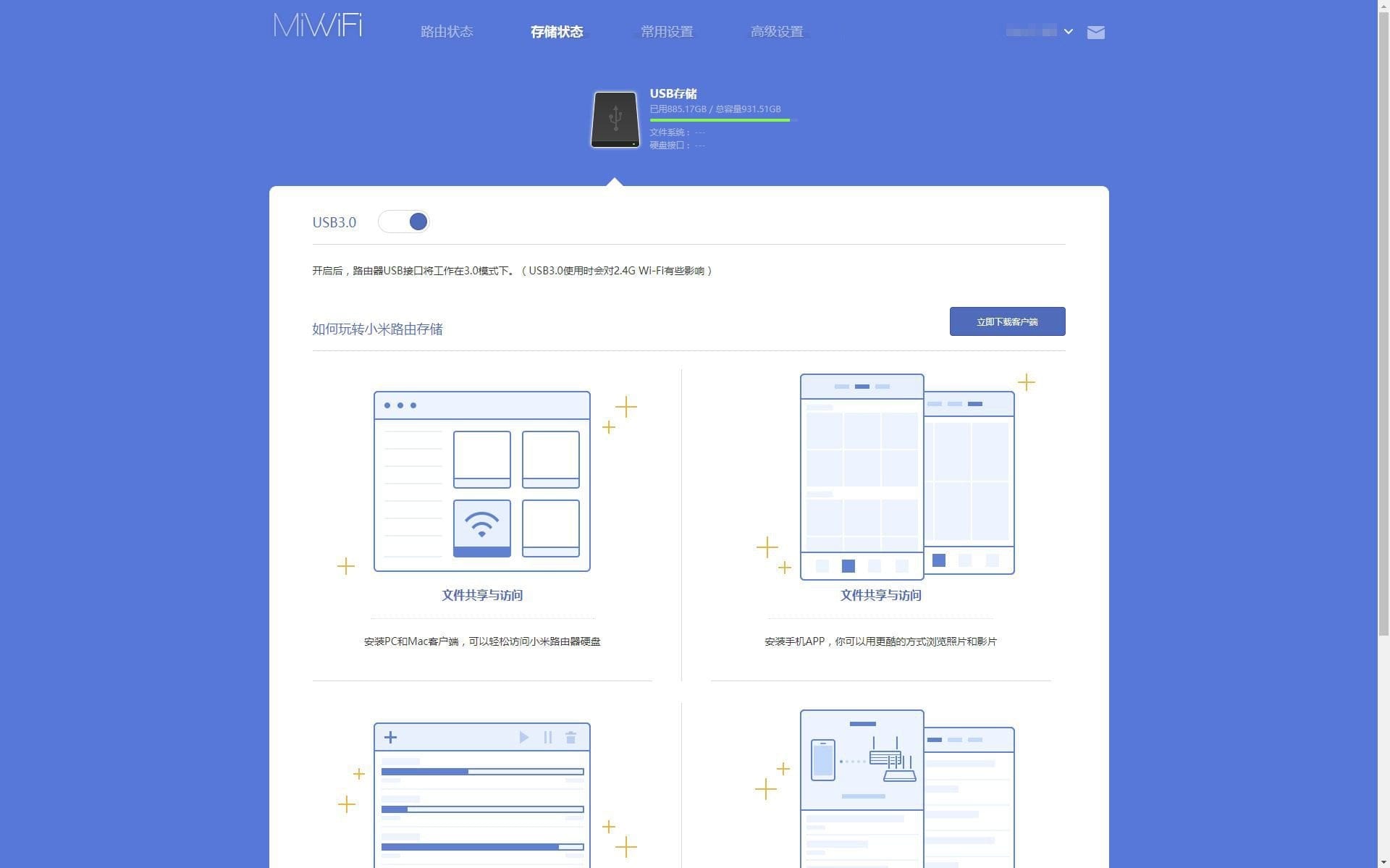
Al acceder a la interfaz web del Xiaomi WiFi Router 3G, nos recibe una vista detallada que, además de información general sobre el estado del router, ofrece datos sobre los dispositivos conectados, el rendimiento de datos y la carga del sistema. En el apartado de gestión de almacenamiento, se explica cómo conectar un medio externo al router. Por ejemplo, el acceso desde el ordenador es posible mediante el Mi WiFi Client, disponible tanto para Windows como para OSX. Para dispositivos móviles existe la Mi WiFi App (Android e iOS), mediante la cual también se puede configurar un servidor Samba.
Dentro de los ajustes generales del router se pueden gestionar las redes WLAN. Además de la configuración típica de la SSID, la contraseña y el cifrado, también es posible adaptar la potencia de transmisión y elegir libremente el canal WiFi. Las redes de 2,4 G y 5 G se configuran por separado. Es interesante la posibilidad de crear una red WLAN para invitados totalmente independiente, que actúe separada de la “WLAN principal”. Hay más opciones de configuración para DHCP, DNS y la lista blanca o negra.
En el subapartado de la configuración avanzada se puede configurar QoS, añadir DDNS, crear reglas de reenvío de puertos, preconfigurar una VPN PPTP o L2TP y hay ajustes para UPnP.
Aplicación Xiaomi Mi WiFi
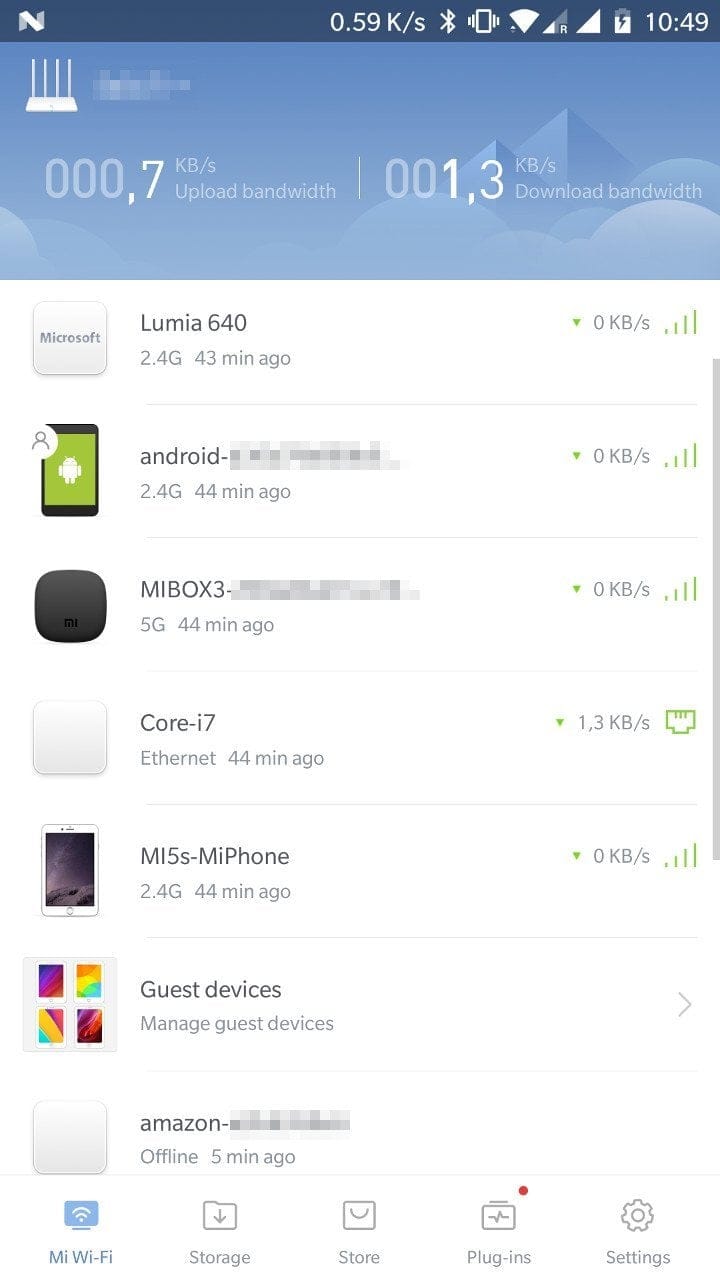
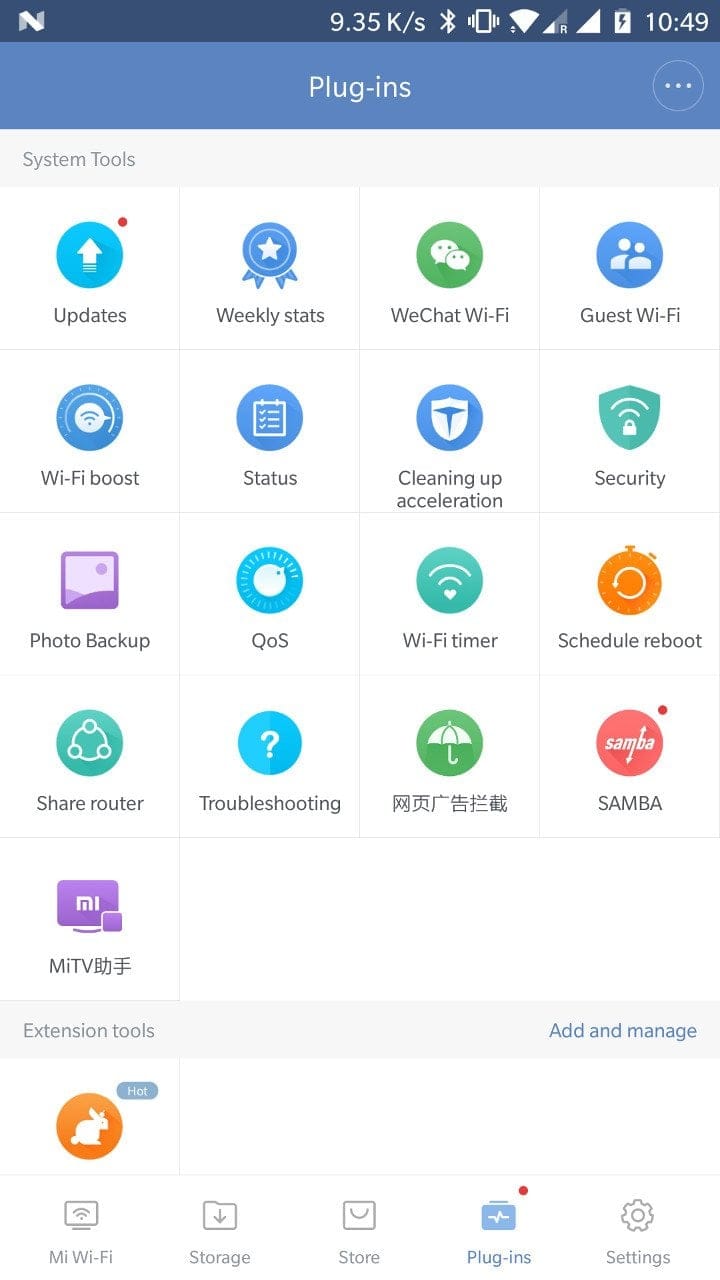
La aplicación Xiaomi Mi WiFi está disponible para dispositivos móviles Android e iOS. A diferencia de la interfaz web del router, que está por defecto en chino, la app también está disponible en inglés. En cuanto a funcionalidad, la app ofrece las mismas opciones que la interfaz web. Además, es posible instalar various plugins a través de la app, como un bloqueador de anuncios, un firewall o un servidor Samba. Sin embargo, muchos de estos plugins están dirigidos principalmente al mercado chino.
Xiaomi Mi WiFi PC Client
El cliente para PC solo está disponible oficialmente en chino. A diferencia de la aplicación y la interfaz web, el cliente para PC sirve principalmente para simplificar la transferencia de datos. Por ejemplo, se pueden iniciar descargas que se realizan directamente a través del router y se guardan en el medio conectado. Como alternativa a la descarga HTTP o FTP, también es posible utilizar el cliente Mi WiFi para descargar torrents.
Prueba práctica del Xiaomi WiFi Router 3G
El Xiaomi Router 3G se probó en red LAN con una tarjeta de red Realtek 8111D y en red WiFi con un módulo Intel Wireless-AC 8260. Como dispositivo de almacenamiento conectado se utilizó un disco duro USB 3.0 Toshiba STOR.E Basics.
Intensidad de señal WLAN
La red Wi-Fi establecida por el router convence tanto en la banda de 2,4 GHz como en la de 5 GHz gracias a una señal constante con gran alcance. Si bien el router no llega al nivel del muchísimo más caro Xiaomi R3P en cuanto al ancho de banda de datos, teniendo en cuenta su precio, el Xiaomi Router 3G muestra un rendimiento superior a la media. El cambio entre 2,4 GHz y 5 GHz es fluido.
Función NAS y rendimiento de transferencia de datos
A diferencia de su predecesor, el Xiaomi Router 3G cuenta con USB 3.0 en lugar de USB 2.0. La gestión del medio de almacenamiento conectado se realiza a través de la aplicación Mi WiFi. La gestión de archivos mediante la app es clara y la subida y descarga de archivos funciona sin problemas. Si se activa el complemento del servidor Samba desde la aplicación, también se puede crear cómodamente una unidad de red desde el PC y acceder al medio de almacenamiento.
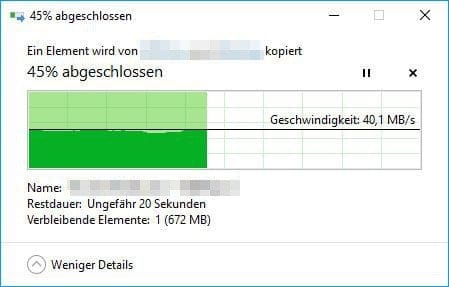
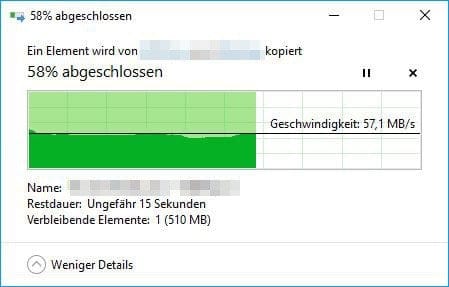
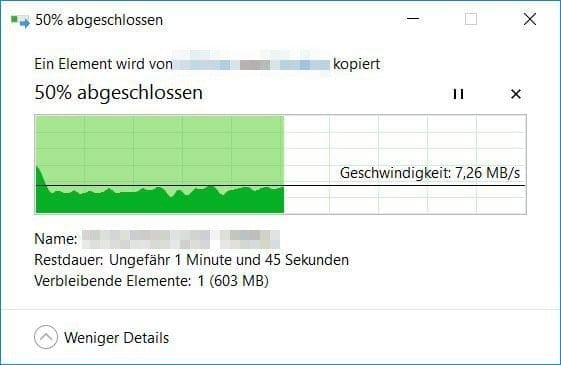
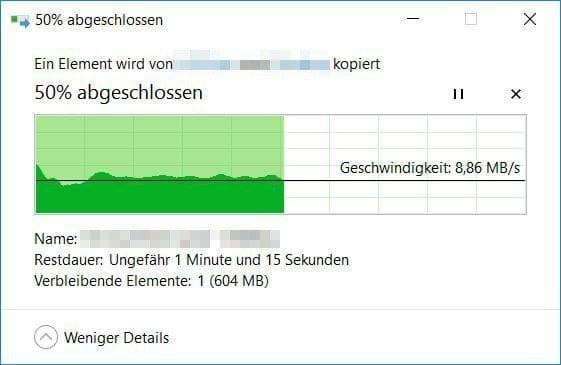
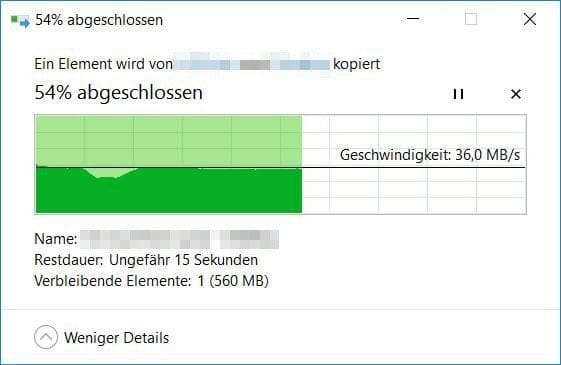
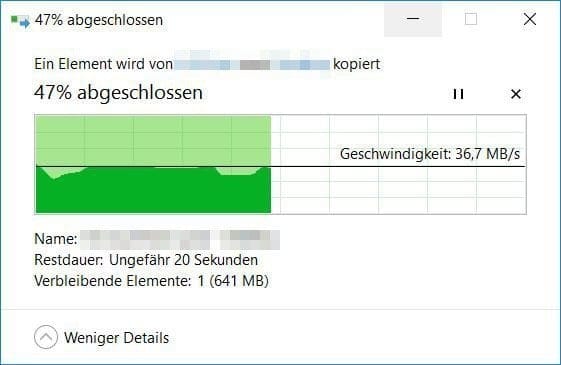
Si se desea utilizar la función USB 3.0, esta debe activarse por separado a través de la interfaz web o de la aplicación. Al mismo tiempo, se advierte que las transferencias de datos USB 3.0 pueden interferir con el WiFi de 2,4 G. En la prueba, sin embargo, no se han notado diferencias ni afectaciones. Más bien, el throughput de datos con la función USB 3.0 activa o desactivada ha sido casi idéntico, al menos en WLAN. Solo en LAN se ha percibido una notable diferencia de velocidad en la transferencia de datos.
Transmisión en red local (LAN)
Transmisión por Wi-Fi
Consumo energético
El consumo eléctrico del Xiaomi WiFi Router 3G es de 8,2 vatios en reposo. En uso normal alcanza valores de 10,8 vatios. Si además se conecta y accede a un disco duro, el consumo sube a 13 vatios. Da igual que la función USB 3.0 esté activada o desactivada.
Nuestra conclusión
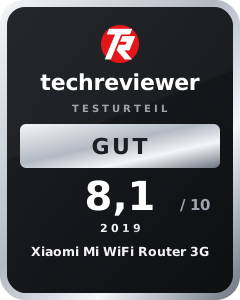
Aunque el Xiaomi Router 3G no difiere externamente del modelo del año anterior, ofrece un hardware claramente más potente. En la prueba, el router convenció especialmente por un rendimiento de datos comparativamente bueno, así como por una conexión Wi-Fi de señal fuerte. Xiaomi sustituyó la conectividad de 100 Mbit/s criticada en el modelo del año anterior por tres puertos WAN y LAN Gigabit. Al mismo tiempo, la única posibilidad de conexión para dispositivos de almacenamiento recibió una actualización a USB 3.0, lo que al menos en LAN aumenta positivamente la velocidad de transferencia de la función NAS. El único punto crítico sigue siendo la interfaz de usuario de origen chino, cuyo idioma solo se puede cambiar mediante actualizaciones de firmware o modificaciones.
Datos técnicos
Hardware
- CPU
- MediaTek MT7621A MIPS
- RAM
- 256 MB DDR3
- NAND
- 128 MB de memoria flash
Conexiones
- 1x WAN Gigabit
- 2x LAN Gigabit
- 1x USB 3.0
- 1x Power
Red
- Protocolos
- IEEE 802.11a / b / g / n / ac, IEEE 802.3 / 3u / 3ab
- Canales de 2,4 GHz
- 1, 2, 3, 4, 5, 6, 7, 8, 9, 10, 11, 12, 13
- Canales 5G
- 36, 40, 44, 48, 52, 56, 60, 64, 149, 153, 157, 161, 165
- WiFi 2.4G
- hasta 300 Mbps
- WiFi 5G
- hasta 867 Mbps
Otros
- NAS
- Soporte USB externo
- Sistema operativo
- Mod. OpenWRT
- Tamaño
- 19,50 x 13,10 x 2,40 cm
- Peso
- 261g

Comentarios (37)
¿Se puede configurar el router como repetidor?
Hola Raul, sí, hay un modo repetidor.
Hola, Timo:
Hace poco empecé a usar el Xiaomi G3 como «repetidor cableado» y, por ahora, estoy satisfecho.
Lo compré por el puerto USB 3.0, al que quiero conectar un disco duro para guardar copias de seguridad.
Por todo lo que había averiguado hasta ahora, debería ser fácil integrar este disco como unidad de red en Windows 10. Eso es lo que también se indica en tu análisis.
Así lo hice: tras hacer clic con el botón derecho en «Red» en el Explorador, hago clic en «Conectar a unidad de red» y, en la ventana que se abre, introduzco la dirección asignada por mi Fritzbox, más «\XiaoMi-usb0». La ruta queda así: «\\192.168.178.XX\XiaoMi-usb0». Cuando hago clic en «Examinar», además de las «carpetas chinas» aparece una carpeta denominada «XiaoMi-usb0». Sin embargo, cuando intento seleccionarla, siempre se abre una ventana que me pide que introduzca las «credenciales de red». ¡Y ahí es donde me he quedado atascado!
Da igual qué nombre de usuario y contraseña intente introducir, siempre aparece el mensaje «Acceso denegado».
Quizá debería mencionar también que he activado «Samba» en la aplicación Mi WiFi. En la aplicación también aparecen correctamente todos los discos duros y memorias USB que he probado.
Pero estoy seguro de que poco después de desempacarlo y durante la primera prueba, logré acceder a una memoria USB mediante el Explorador de Windows. Sin embargo, ahora no consigo avanzar más allá del punto mencionado.
Espero haber logrado formular mi problema de manera medianamente comprensible, ya que lamentablemente no soy un usuario experto en foros. Si he olvidado alguna información importante, ¡por supuesto, estaré encantado de aportarla!
A la espera de una propuesta de solución funcional, le saludo atentamente
Collar gargantilla
Hola, Choker: en la aplicación tienes que seleccionar el dispositivo correspondiente (conectado) que quieras que acceda a la unidad de red. Allí seleccionas «Samba read». Después, el dispositivo debería tener acceso de lectura y escritura a la unidad de red.
Hola, Timo:
¡Muchas gracias por la respuesta tan rápida!
Aunque lo que dices tiene sentido, no encuentro las opciones que mencionas.
Cuando hablas de la «aplicación», supongo que te refieres a la aplicación para smartphone (en mi caso, Android). Allí se muestra el disco duro en «Storage», pero no puedo seleccionarlo por separado y mucho menos activar «Samba read» en ningún sitio. En mi aplicación, Samba solo aparece como complemento y, cuando lo pulso, se abre una ventana con un interruptor de encendido/apagado que, en mi caso, está azul, es decir, activado.
En general, tengo el problema de que parece que todo el mundo tiene una interfaz web distinta. Cuando inicio sesión en el router mediante la IP, a diferencia de todas las capturas de pantalla que he visto hasta ahora en Internet, arriba solo aparecen dos opciones: «Estado del repetidor» y «Configuración del repetidor». Otros tienen, entre otras, la opción «Storage» (¡según la traducción de Google!).
Me ocurre algo similar con la aplicación de Android: en algunas capturas de pantalla he visto que el icono del plugin Samba está marcado con un pequeño punto rojo. A mí me falta.
Pero tampoco quiero abusar de tu disposición a ayudar y tu paciencia…
No te preocupes, para eso está la sección de comentarios :). Al principio del análisis he publicado dos capturas de pantalla de la aplicación «Mi WiFi». En la primera se ve la lista de dispositivos. Allí aparecen todos los dispositivos (smartphones, PC, tabletas…) conectados al router. En esa lista, selecciona el PC desde el que quieres acceder a la unidad de red (solo tienes que hacer clic). Se abrirá otra vista con información específica sobre ese dispositivo de red. Allí puedes, entre otras cosas, controlar el tráfico de red del dispositivo y seleccionar también la opción «Samba read».
¡IMPRESIONANTE!
¡Eso sí que es un gran soporte!
¡No habría pensado en esto en 3 años!
¡Muchas gracias! ¡De esta forma sí que ha funcionado!
Querido Timo, ¡muchas gracias! 🙂
Un saludo y que disfrutes de tu «tiempo libre»! 😉
Choker
Hola, Timo:
Después de que me ayudaras tan maravillosamente hace tres semanas, tengo que volver a pedirte ayuda:
En el último paso instalé el router 3G como «repetidor cableado» para guardar copias de seguridad en el disco duro USB conectado a él. Con tu ayuda, eso funcionó. Sin embargo, solo era el primer paso de lo que esperaba poner en marcha. Ahora, tres semanas después, me han entregado un segundo router Xiaomi. Quería acceder de forma inalámbrica al disco duro USB de copias de seguridad desde un edificio vecino con él (después de que Amazon cancelara su nube ilimitada al cabo de un año, busco una «solución doméstica» que también proteja frente a la pérdida de datos en caso, por ejemplo, de incendio; de ahí lo del edificio vecino).
La configuración que tenía en mente: el primer router Xiaomi (el original) sigue conectado a la Fritzbox como hasta ahora, como «repetidor cableado»; desde ese «repetidor cableado», la conexión continúa de forma inalámbrica a través del patio hasta el nuevo router Xiaomi («repetidor inalámbrico»). A este último conectaría los discos duros USB mencionados. Hasta ahí, todo funciona. Pero vuelvo a quedarme atascado al intentar acceder a los discos desde el PC. Esta vez no aparece ni el ordenador ni ningún otro «dispositivo» en la aplicación «Mi WiFi» que se pueda seleccionar para activar Samba, aunque haya accedido al router desde el cliente del PC. Tampoco consigo avanzar con la opción que «ofrece» la aplicación para añadir dispositivos manualmente.
Espero haber podido exponer mi problema de forma comprensible una vez más y me encantaría, sin duda, que tuvieras preparada otra solución rápida también esta vez. Pero en el fondo temo que no funcionará como pienso, por la razón que sea...
Saludos
Choker
Hola, Timo:
Sin preocupaciones, pude resolver el problema yo mismo tras un poco de prueba y error. Conecté brevemente el segundo router a la red mediante un cable LAN, lo que hizo que el PC apareciera como dispositivo y pude activar Samba. Afortunadamente, la configuración se mantiene incluso después de desconectar la conexión por cable. Así que parece que todo funciona ahora como esperaba. También estoy satisfecho con la velocidad de la copia de seguridad. En comparación con el laborioso procesamiento en la nube de Amazon (con 5.000 Mbit/s), ahora todo es aproximadamente 10 veces más rápido. 🙂
Pensé en escribirlo aquí por si alguien más tiene interés en una configuración similar. 😉
Hola Choker, perdón por la respuesta tardía. Me alegra que finalmente haya funcionado :).
Hola, Timo:
Gracias por el fantástico análisis.
Lamentablemente, no encuentro el firmware para Hong Kong/Taiwán en ninguna parte.
¿Tienes un enlace para mí?
Hola Carsten,
En su momento, el firmware HK/TW estaba en un foro ruso. A estas alturas, probablemente también haya desaparecido en el olvido, ya que hay soluciones mucho mejores para el router Xiaomi 3G. Recomiendo instalar «LEDE» o «Padavan». Ambos también se basan en OpenWRT, pero ofrecen muchas más posibilidades que el firmware original. Aquí encontrarás información sobre LEDE para el 3G: https://forum.lede-project.org/t/xiaomi-wifi-router-3g/5377
Hola, Timo:
Gracias por tu rápida respuesta.
Ya veré si me animo a ponerme con todo ese «flasheo»; hoy por la tarde ya había estado leyendo sobre el tema y, desde luego, hacen falta unos cuantos pasos.
Gracias a ti y a los cupones encontrados aquí, acabo de pedir el 3G en el almacén de Gearbest en Chequia por 32 €. ¡GRACIAS!
Por fin me van a instalar VDSL 100 y quiero mejorar la señal WiFi con el router de la planta baja.
Con el VDSL llega al domicilio el 7590, que irá por cable hasta el 3G, que deberá cubrir la planta baja. Tengo curiosidad por probar el modo repetidor para ver si da la talla.
De momento son el 7270 y, debajo, el TPLINK TL-WR1043ND con OpenWRT.
Hola,
¿Cómo se configura una red wifi para invitados? Cuando quiero usar el plugin, aparece un mensaje indicando que no es compatible con el router. ¿Existen otras versiones del dispositivo 3G?
Hola, Bastian. Del 3G solo existe esta versión. Desde la app puedo configurar una red Wi-Fi para invitados. Sin embargo, el método más sencillo es acceder al router y activar la red Wi-Fi para invitados desde los ajustes de Wi-Fi. La IP predeterminada es 192.168.31.1 o bien, simplemente, escribir miwifi.com como URL en el navegador.
Hola, Timo:
No he encontrado ninguna función al respecto en la aplicación ni en el navegador dentro de los ajustes de WLAN. Solo he encontrado un complemento a través de la app, pero no funciona.
Lamentablemente, aquí no se pueden insertar imágenes. Quizás alguien pueda enviarme una captura de pantalla por correo electrónico.
Saludos
Hola Bastian, aquí tienes una captura de pantalla. Así es como se ve en mi caso. Se encuentra en los ajustes de WiFi. https://www.techreviewer.de/wp-content/uploads/2018/02/guestwifi.jpg
Hola, Timo
No, no tengo ninguna opción en los ajustes de 5G.
Con una configuración diferente del router, los complementos ahora funcionan. También tengo un complemento de invitado para configurarlo.
Pero lamentablemente ya no puedo acceder al router a través del navegador, solo mediante la aplicación.
En mi caso, ha tomado la IP 192.168.2.103 de mi Speedport. Pero, lamentablemente, no hay acceso.
El código de descuento ya no funciona.
¿Alguien más tiene este problema o simplemente soy un torpe?
Saludos
Michger
Hola Michael, he revisado el código. El código ha caducado. En cuanto haya uno nuevo, aparecerá en el lugar indicado anteriormente.
¿Alguien tiene algún consejo sobre qué fuente de alimentación alemana puedo usar,
o me puede indicar el tamaño del conector de barril?
¡Gracias!
Hola. ¿Puedo renombrar la red de invitados?
Hola Sirzsch, sí, la red de invitados se puede renombrar.
Lamentablemente, tengo problemas extremos con el 3G y OpenWRT 18.06.1. La red Wi-Fi de 2,4 GHz va expulsando a los clientes poco a poco tras unos minutos. Cuando funciona, las tasas de datos son terribles. El reenvío de puertos también parece tener errores; no todos los dispositivos pueden ser alcanzados desde Internet, mientras que con un TP-Link 841N configurado idénticamente todo funciona de inmediato.
Por lo tanto, el 3G solo debería usarse con el firmware original o no usarse en absoluto. OpenWRT parece tener muchos errores en este dispositivo...
Hola, Frank: ¿has probado «Padavan»? El firmware también se basa en OpenWRT, pero funciona de forma muy estable.
Uso Prometheus de Freize.net desde hace años y funciona genial. Sin embargo, irradia señal hasta el sótano desde el 3.º piso, no tengo idea de cómo es posible.
Mimo puede hacer esa tarea. También figura en la ficha técnica oficial en chino.
Hola Nina, en la prueba se trataba más bien de MU-MIMO, el nuevo estándar que lamentablemente no es compatible.
Hola,
Compré este router y estoy muy decepcionado. No sé si me llegó un dispositivo defectuoso de fábrica, pero no hay forma de obtener más de 26-30 Mbit/s vía 2,4 GHz.
Probé todas las configuraciones posibles, incluso cambié a Padavan, pero es lo mismo. Donde mi antiguo TP-Link me ofrece 50 Mbit/s estables (mi velocidad de conexión completa), el Xiaomi comienza con 40-50 durante un segundo o 2 y luego baja a 25-30, y no hay forma de conseguir más. Estoy sentado justo al lado del router, por lo que la señal es de -13.
No soy un novato en estas cosas y lo he probado todo. Mi amigo compró el mismo y no tiene problemas; él obtiene 70 Mbit/s en la banda de 2,4 GHz.
Debo mencionar que desactivé todos los demás dispositivos que pudieran interferir, probé diferentes canales, anchos de banda, etc., pero nada funciona. Incluso con Padavan es lo mismo…
El antiguo TP-Link ofrece en la misma ubicación y con los mismos ajustes 45-50 Mbit/s de forma estable.
¿Tienes alguna idea de qué podría estar mal?
¿Se pueden cambiar las antenas en el 3G?
Hola Herbi, no, eso no es posible.
Hola, chicos,
¿Cómo habéis conseguido esas velocidades de transferencia de archivos por LAN a 5 GHz? Yo solo consigo exprimir 20 MB/s
¿Ha utilizado la ROM de stock?
Tengo una conexión de fibra óptica de Telekom, incluido el módem, y este router con firmware Prometheus; ¿se puede usar como router o la fibra no funciona con él? Por ahora no he conseguido que funcione y pienso que el error está en mi configuración.
Hola Julian, esto debería funcionar cuando conectes el cable del enlace al módem y al puerto WAN del Mi Router. Sin embargo, no aprovecharás todo el potencial de tu conexión de fibra óptica con el Mi Router.
Gracias, entonces lo habría configurado incorrectamente y lo restableceré a los valores de fábrica. Actualmente tengo conectado un Speedport W724V, que alcanza casi 180 Mbit/s de bajada de los 500 Mbit/s disponibles. Con una configuración correcta, el Xiaomi funcionará sin duda mejor; tengo curiosidad por ver qué tal rinde, así que compartiré los resultados, por si interesan a otros.
Ya he terminado con las pruebas. El router ofrece con el firmware Prometheus y los ajustes adecuados unos espectaculares 610 Mbit/s en descarga en una conexión FTTH de 1000 Mbit/s de Telekom a 5 GHz.
Es el router más económico para fibra óptica si, como yo, ya se dispone de un módem.