Sommaire
Premières impressions - Xiaomi Mi WiFi Router 3G
Contenu de la livraison
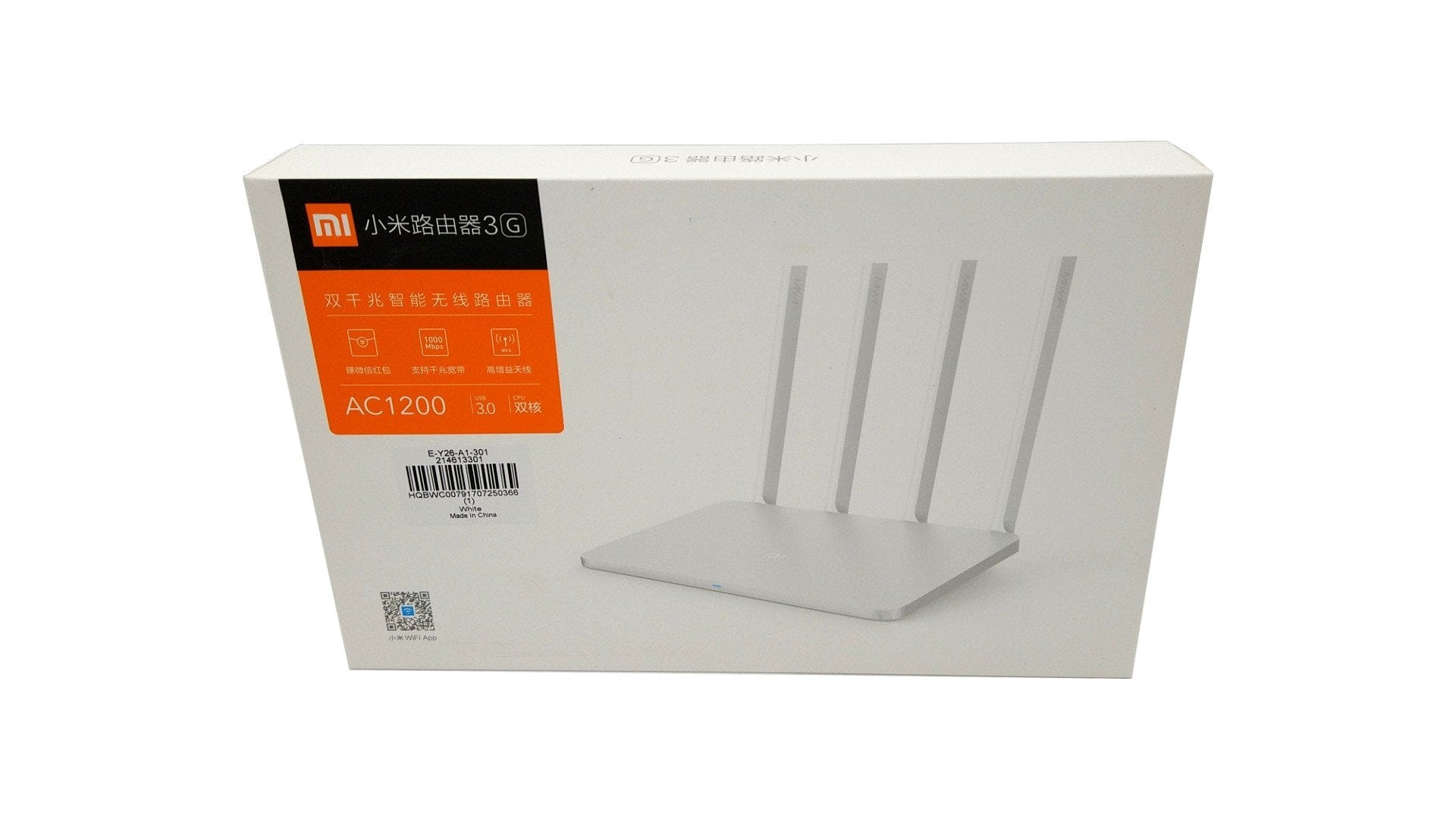
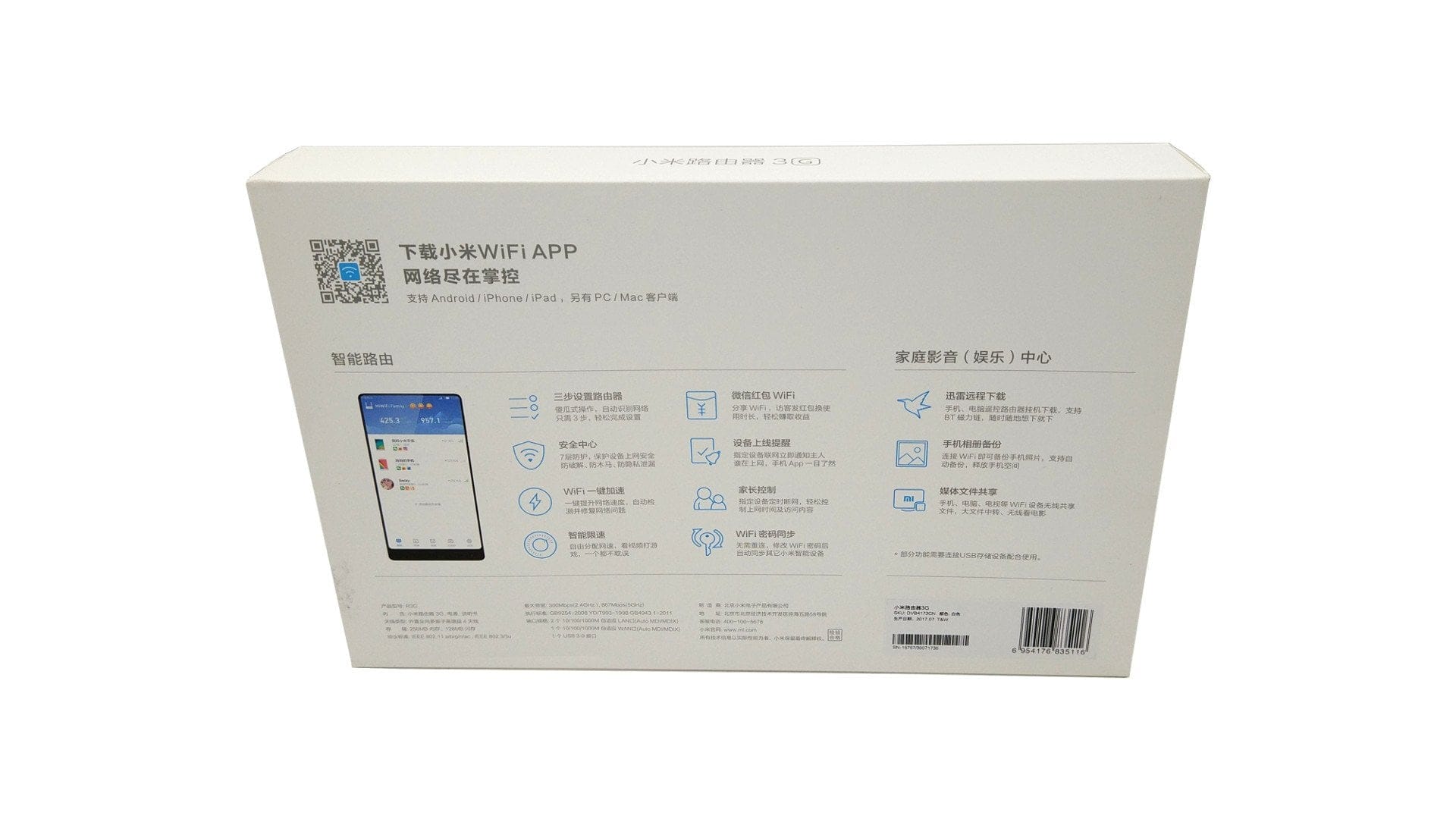
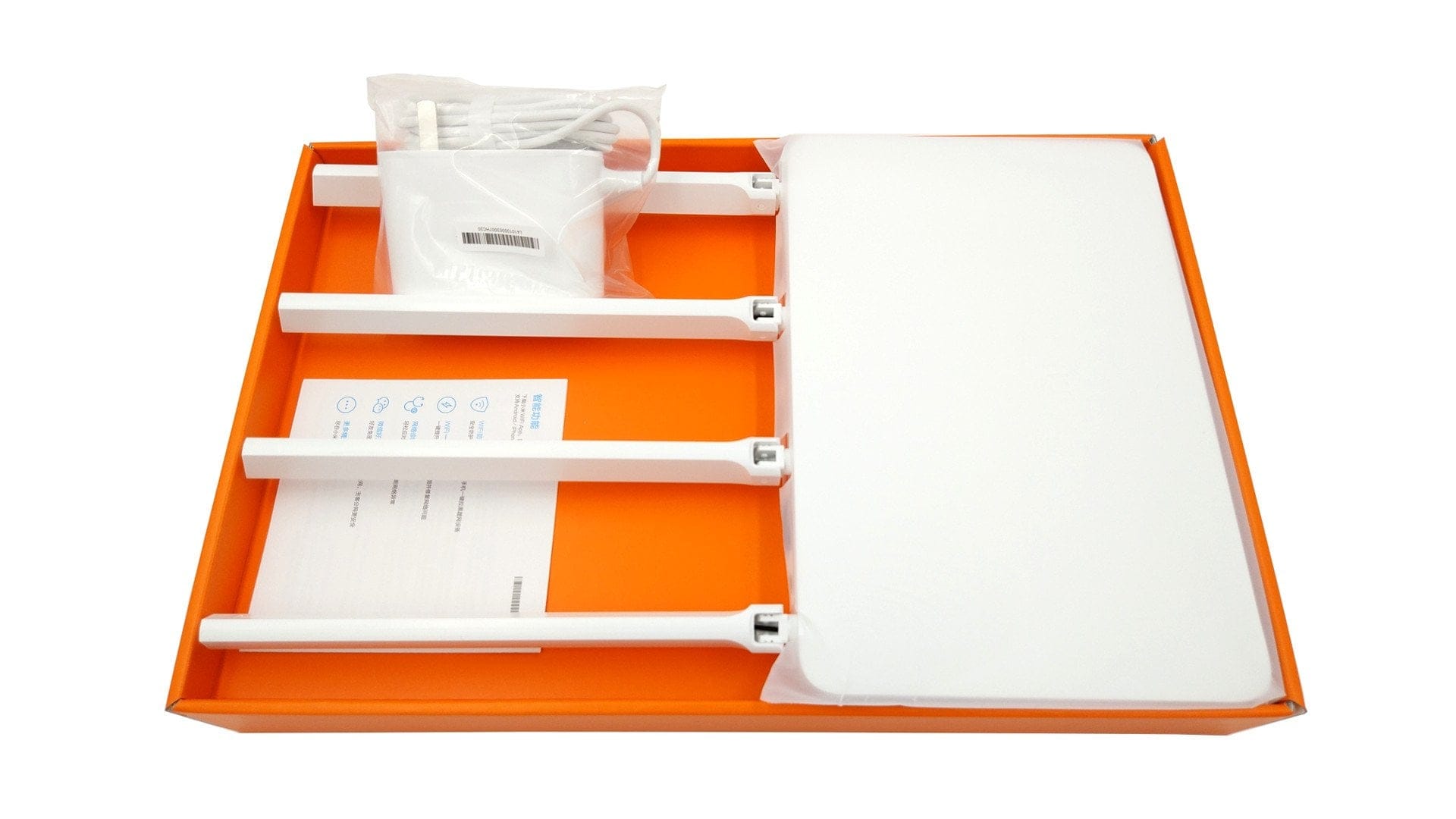
Comme son prédécesseur, le contenu de la boîte comprend uniquement le routeur, un adaptateur secteur avec fiche NEMA-1 (12V - 1,5A) ainsi qu'un manuel d'utilisation en chinois. Pour utiliser l'adaptateur secteur fourni dans notre pays, il faut en plus un adaptateur UE.
Design et finition
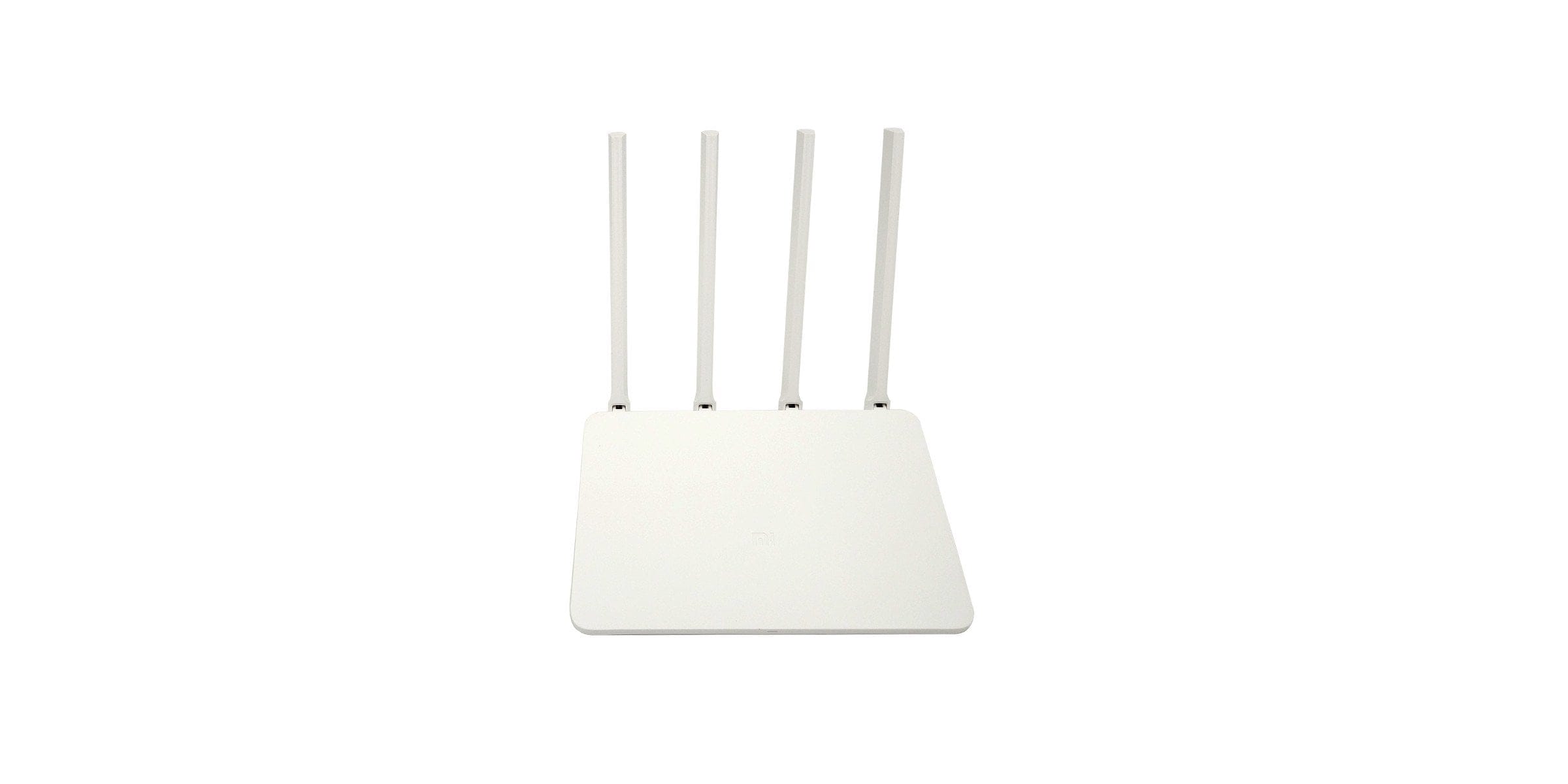
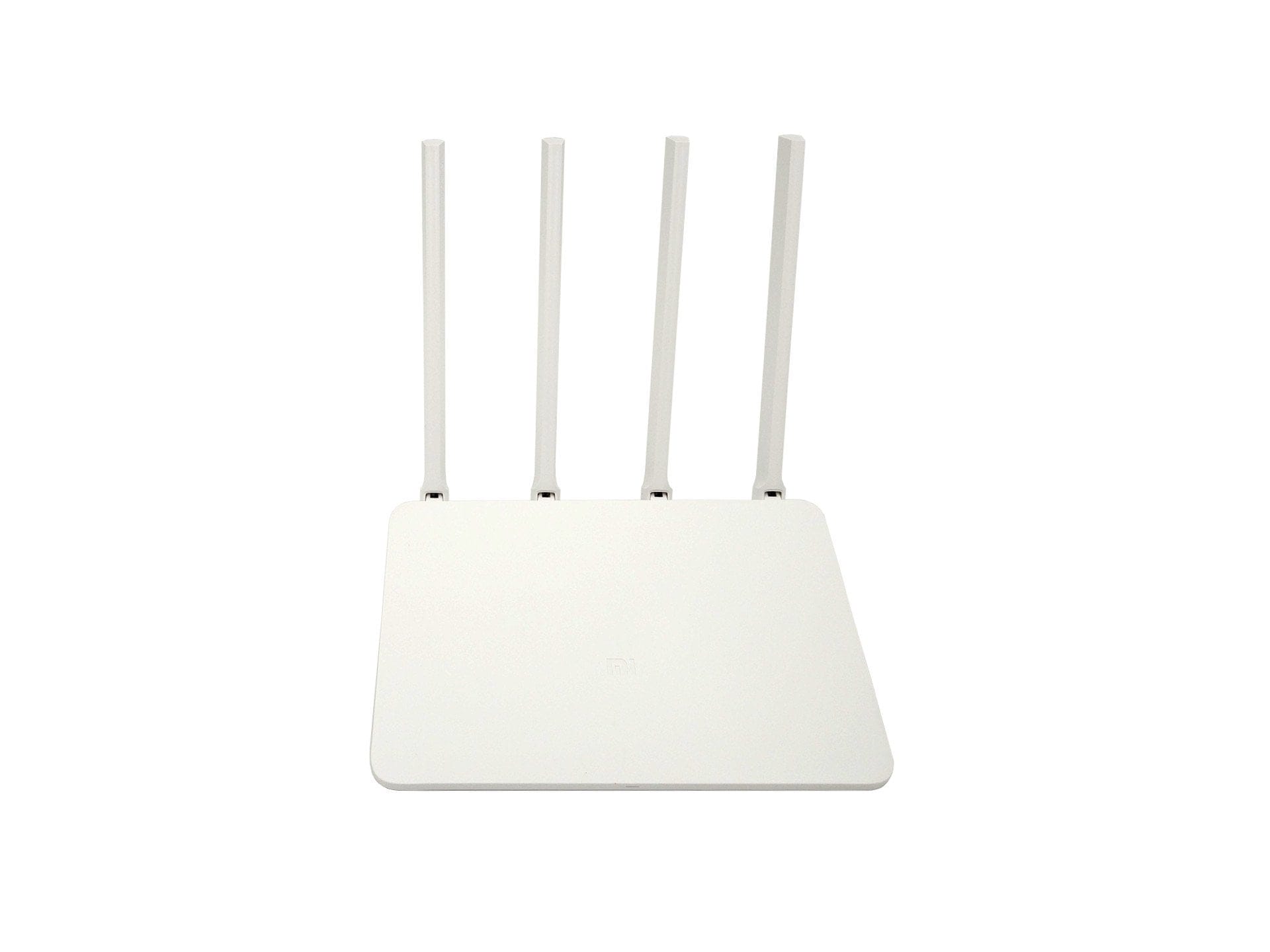
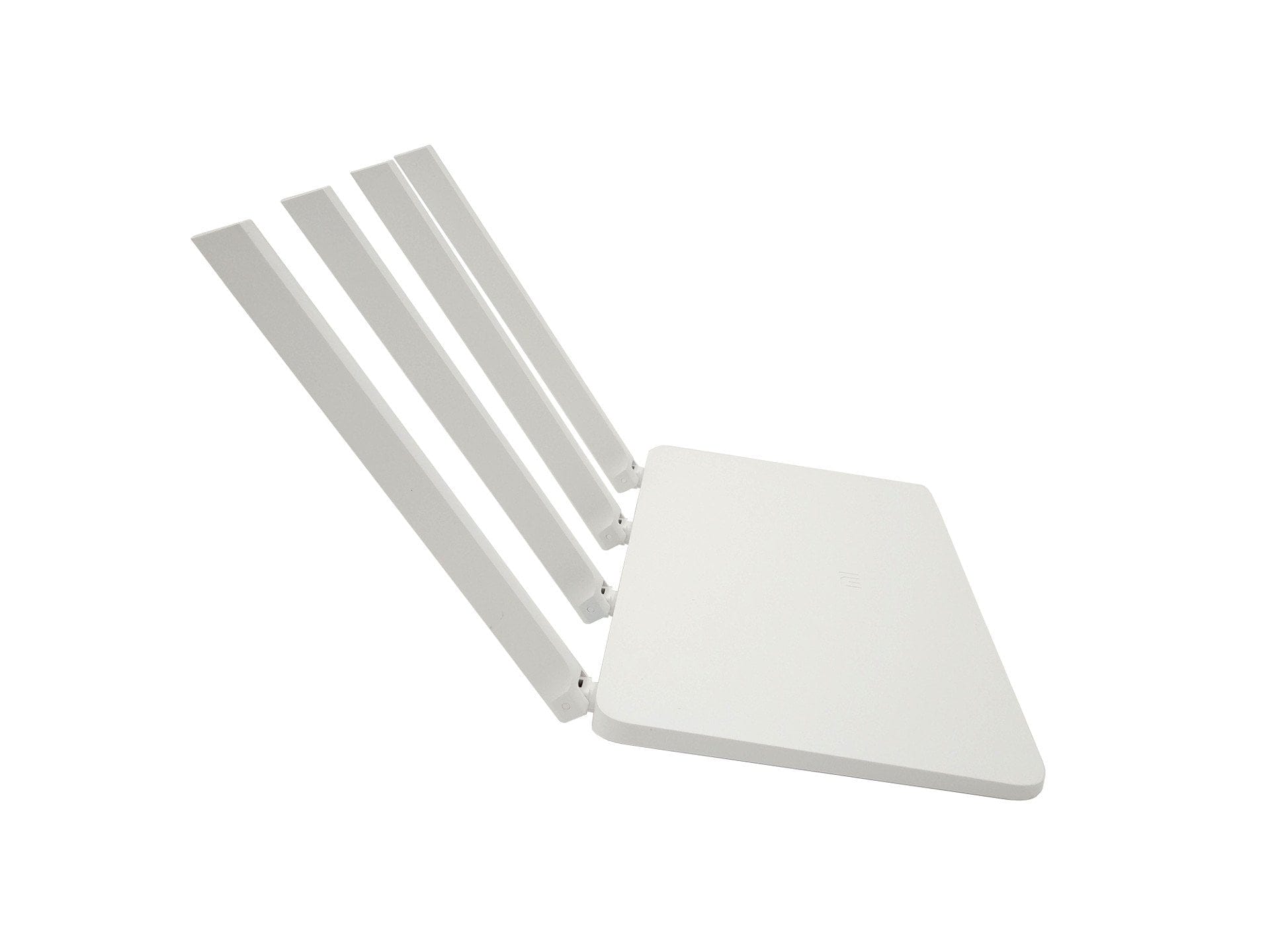
Xiaomi a réutilisé le châssis du 3e routeur Xiaomi, raison pour laquelle le routeur Xiaomi 3G ne diffère en rien esthétiquement de son prédécesseur. Le châssis blanc épuré mesure 19,5 cm de long, 13,10 cm de large et 2,40 cm de haut. Le poids total du routeur est de 261 g. Une fixation murale n'est pas prévue. Le routeur est conçu pour être posé à plat, ce qui explique la présence de quatre antennes omnidirectionnelles inclinables. Tous les ports sont situés à l'arrière, où se trouvent également le bouton de réinitialisation et le connecteur d'alimentation. Une LED d'état multicolore se trouve à l'avant. La qualité de fabrication est irréprochable.
Matériel
Le Xiaomi Router 3G n'a pas reçu de mise à jour visuelle, mais la partie matérielle a considérablement évolué. Xiaomi utilise un système sur puce MediaTek MT7621A dont le processeur double cœur MIPS1004Kc tourne jusqu'à 880 MHz. Par rapport à la génération précédente, qui utilisait encore la puce MT7620N, non seulement le nombre de cœurs a augmenté, mais le processeur est également plus rapide, permet une liaison mémoire plus rapide, est compatible USB 3.0 et peut prendre en charge jusqu'à cinq ports Ethernet Gigabit.
Le Xiaomi Mi WiFi Router 3G fait donc également bonne figure en matière de capacité de mémoire. Le routeur dispose d'une mémoire flash NAND SLC de 128 Mo et d'une mémoire vive DDR3-1200 de 256 Mo (le modèle 3 ne propose que 128 Mo de DDR2). Les options de connectivité comprennent un port WAN et deux ports LAN avec connexion Gigabit rapide, ainsi qu'un port USB 3.0. Les quatre antennes omnidirectionnelles sont utilisées à la fois pour le WiFi 2,4 G et 5 G. Les protocoles WiFi pris en charge sont les suivants : IEEE 802.11a / b / g / n / ac, IEEE 802.3 / 3u / 3ab. Xiaomi indique que la référence de débit maximale du Xiaomi Mi WiFi Router 3G est de 300 Mbps en WiFi 2,4 G et de 867 Mbps en WiFi 5 G. Le Multi-User MIMO (MU-MIMO) n'est pas pris en charge.
Mise en service
L'interface utilisateur du routeur est basée sur OpenWRT et n'est disponible par défaut qu'en chinois. Cela rend la mise en route initialement complexe, mais l'installation est globalement simple et peut être réalisée sans problème à l'aide de Google Traduction. Une fois le routeur configuré, on peut traduire l'interface utilisateur confortablement via le navigateur. Il est également possible de flasher le firmware destiné à Hong Kong et Taïwan, disponible en anglais.
Les utilisateurs avertis en matière de flashage de firmware et n'ayant pas de problème avec des logiciels alternatifs peuvent même flasher le firmware LEDE, Prometheus ou PandoraBox. Il s'agit de projets open source basés également sur OpenWRT et offrant une marge de manœuvre beaucoup plus grande en termes de fonctionnalités et de possibilités. Des guides pour ces différents projets sont disponibles sur Internet. Pour ce test, le firmware d'origine a été conservé sur le routeur.

Interface web et fonctionnalités
Comme mentionné précédemment, Xiaomi utilise une version adaptée d'OpenWRT. Il y a peu de différences entre les différents modèles de routeurs Xiaomi. Bien que chaque routeur Xiaomi reçoive des mises à jour logicielles différentes, l'interface web est généralement identique sur le plan visuel et fonctionnel.
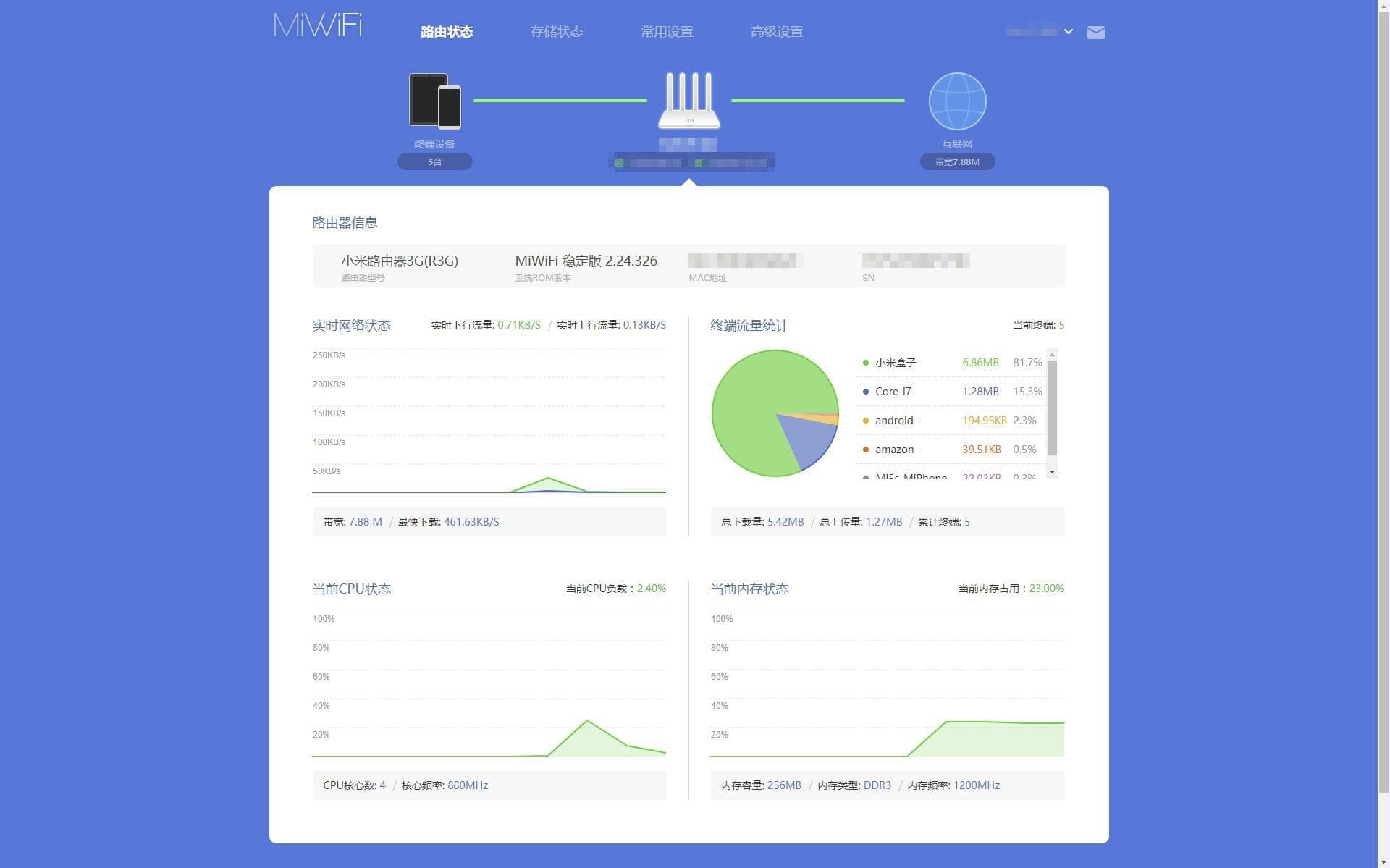
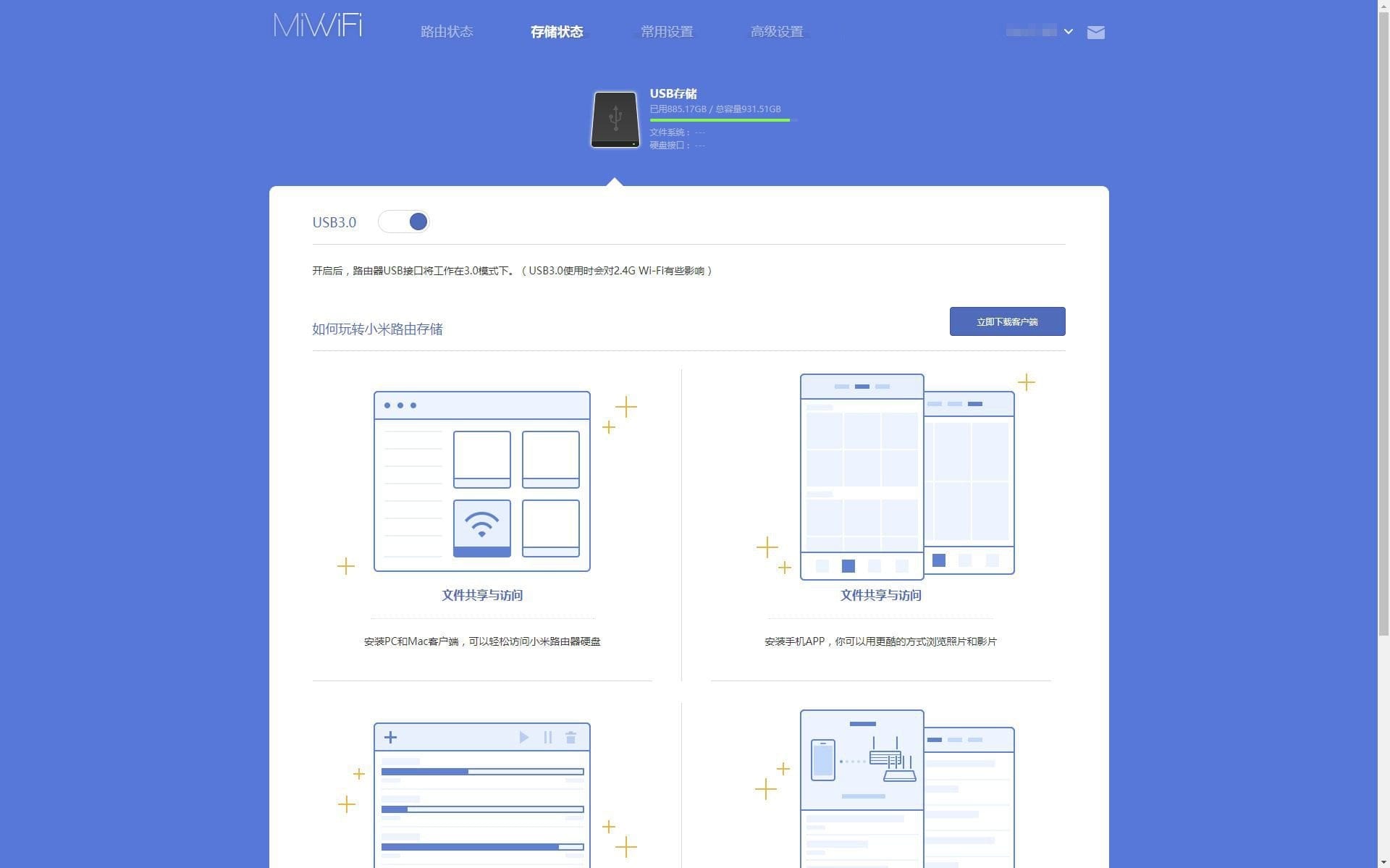
Lorsqu'on accède à l'interface web du routeur Xiaomi WiFi Router 3G, on est accueilli par une vue d'ensemble détaillée qui fournit, outre les informations générales sur l'état du routeur, des données sur les appareils connectés, le débit de données ainsi que l'utilisation du système. Le menu relatif à la gestion du stockage explique comment connecter un support externe au routeur. Un accès depuis l'ordinateur est possible, par exemple, via le Mi WiFi Client, disponible pour Windows et OSX. Pour les appareils mobiles, il existe la Mi WiFi App (Android et iOS), qui permet également de configurer un serveur Samba.
Au sein des paramètres généraux du routeur, il est possible de gérer les réseaux Wi-Fi. En plus de la configuration typique du SSID, du mot de passe et du cryptage, il est également possible d'ajuster la puissance d'émission et de choisir librement le canal Wi-Fi. Les réseaux 2.4G et 5G sont configurés séparément. Il est intéressant de noter la possibilité de créer un réseau invité Wi-Fi totalement indépendant, agissant séparément du « réseau principal ». D'autres options de configuration existent pour le DHCP, le DNS et les listes blanches ou noires.
Dans la sous-section des paramètres avancés, la QoS peut être configurée, DDNS peut être ajouté, des règles de redirection de ports peuvent être créées, un VPN PPTP ou L2TP peut être préconfiguré et il existe des paramètres pour UPnP.
Application Xiaomi Mi WiFi
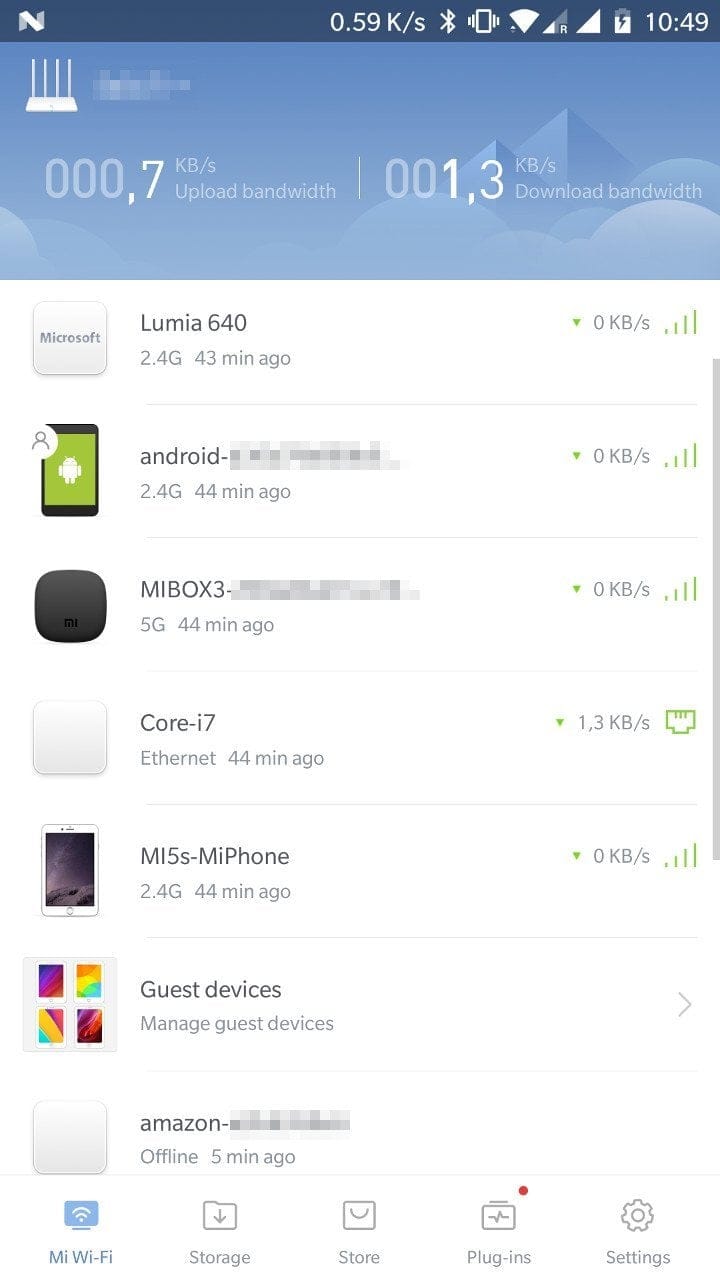
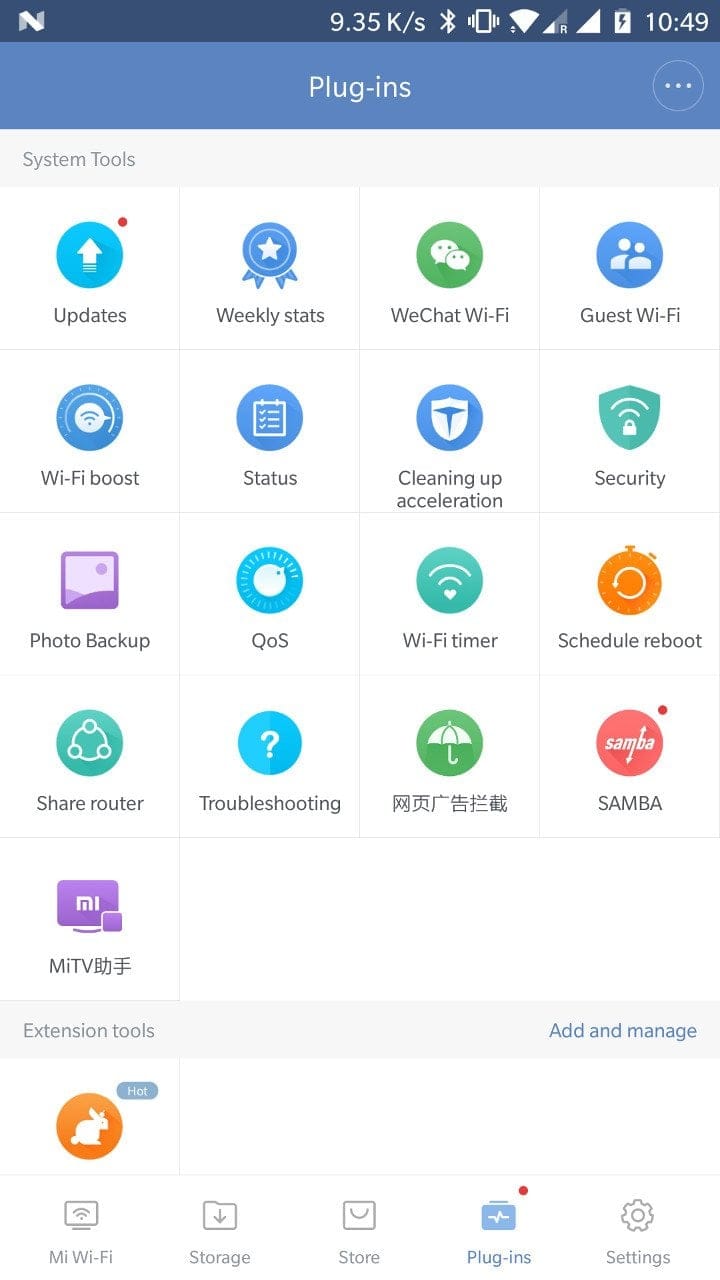
L'application Xiaomi Mi WiFi est disponible pour Android et pour les appareils mobiles iOS. Contrairement à l'interface web du routeur, par défaut en chinois, l'application est également disponible en anglais. Fonctionnellement, elle offre les mêmes options que celles accessibles via l'interface web. De plus, il est possible d'installer divers plugins via l'application, tels qu'un bloqueur de publicités, un pare-feu ou un serveur Samba. Cependant, de nombreux plugins sont principalement destinés au marché chinois.
Client PC Xiaomi Mi WiFi
Le client PC n'existe officiellement qu'en chinois. Contrairement à l'application et à l'interface web, le client PC sert principalement à simplifier le transfert de données. Par exemple, il permet de lancer des téléchargements qui s'effectuent directement via le routeur et sont enregistrés sur le support connecté. En alternative au téléchargement HTTP ou FTP, il est également possible d'utiliser le client Mi WiFi pour télécharger des torrents.
Test pratique du routeur Wi-Fi Xiaomi 3G
Le routeur Xiaomi Router 3G a été testé en réseau local avec une carte réseau Realtek 8111D et en Wi-Fi avec un module Intel Wireless-AC 8260. Un disque dur Toshiba STOR.E Basics USB 3.0 a été utilisé comme support de stockage connecté.
Puissance du signal Wi-Fi
Le Wi-Fi établi par le routeur convainc aussi bien sur les réseaux 2,4 GHz que 5 GHz par un signal constant avec une grande portée. Bien que le routeur ne puisse pas tout à fait rivaliser en termes de débit de données avec le Xiaomi R3P nettement plus cher, compte tenu du prix, le Xiaomi Router 3G affiche une performance supérieure à la moyenne. Le basculement entre 2,4 GHz et 5 GHz se fait sans heurt.
Fonction NAS et débit de données
Contrairement à son prédécesseur, le Xiaomi Router 3G est équipé de USB 3.0 au lieu de l'USB 2.0. La gestion du support de stockage connecté se fait via l'application Mi WiFi. La gestion de fichiers via l'application est intuitive et le téléchargement ainsi que l'envoi de données fonctionnent parfaitement. En activant le plugin serveur Samba via l'application, il est également possible de créer commodément un lecteur réseau depuis un PC et d'accéder au support de stockage.
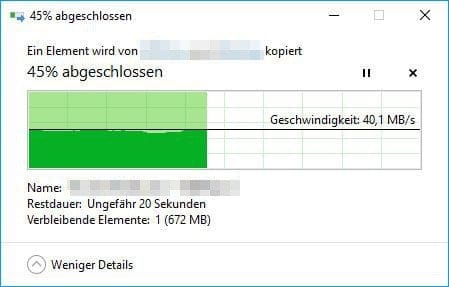
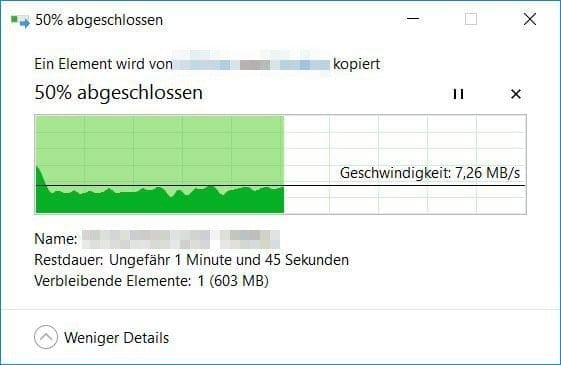
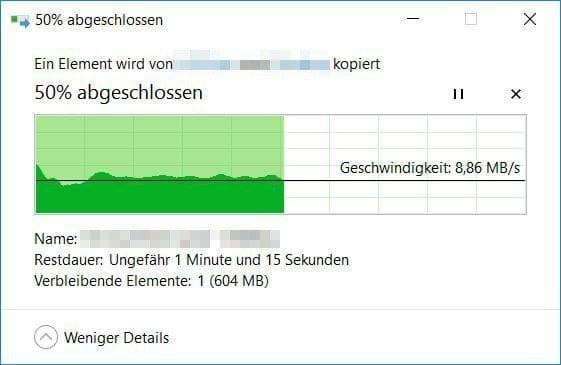
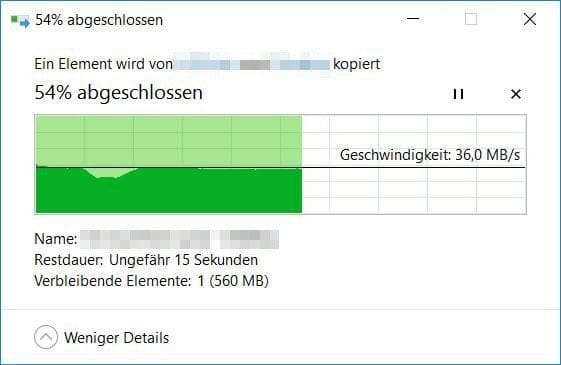
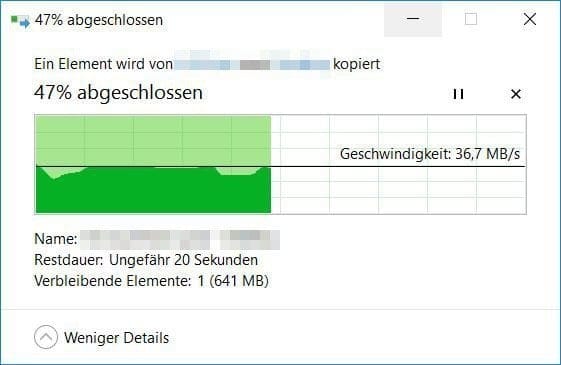
Pour utiliser la fonction USB 3.0, il faut l'activer séparément via l'interface web ou l'application. Il est également indiqué que les transferts de données en USB 3.0 peuvent interférer avec le Wi-Fi 2.4 GHz. Cependant, nos tests n'ont révélé aucune différence ni aucune altération des performances. Le débit de données était quasiment identique avec la fonction USB 3.0 activée ou désactivée, au moins en Wi-Fi. Seule la connexion par câble (LAN) a montré une différence notable de vitesse de transfert de données.
Transmission sur LAN
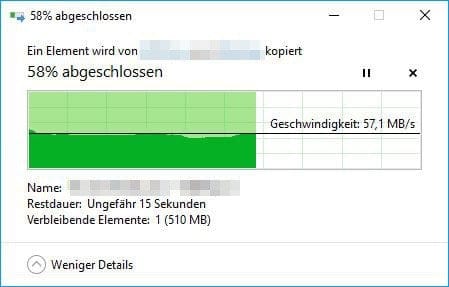
Transmission via Wi-Fi
Consommation électrique
La consommation électrique du Xiaomi WiFi Router 3G est de 8,2 watts au repos. En utilisation normale, elle atteint 10,8 watts. Si un disque dur est connecté et sollicité, la consommation grimpe à 13 watts. La fonctionnalité USB 3.0 est-elle activée ou désactivée, cela ne change rien.
Notre verdict
Bien que le Xiaomi Router 3G ne se distingue pas visuellement du modèle de l'année précédente, il offre un matériel nettement plus puissant. Lors du test, le routeur s'est principalement distingué par un débit de données relativement bon et un Wi-Fi puissant. La connexion 100 Mbit/s critiquée sur le modèle précédent a été remplacée par Xiaomi par trois ports WAN et LAN Gigabit. Parallèlement, l'unique port pour périphériques de stockage a bénéficié d'une mise à niveau vers l'USB 3.0, ce qui améliore au moins la vitesse de transmission sur le LAN en ce qui concerne la fonction NAS. On peut encore critiquer l'interface utilisateur en chinois par défaut, dont la langue ne peut être changée que par des mises à jour du micrologiciel ou des modifications.
Caractéristiques techniques
Matériel
- CPU
- MediaTek MT7621A MIPS
- RAM
- 256 Mo DDR3
- NAND
- Flash de 128 Mo
Connectique
- 1x WAN Gigabit
- 2x LAN Gigabit
- 1x USB 3.0
- 1x Alimentation
Réseau
- Protocoles
- IEEE 802.11a / b / g / n / ac, IEEE 802.3 / 3u / 3ab
- Canaux 2,4 GHz
- 1, 2, 3, 4, 5, 6, 7, 8, 9, 10, 11, 12, 13
- Canaux 5G
- 36, 40, 44, 48, 52, 56, 60, 64, 149, 153, 157, 161, 165
- Wi-Fi 2,4 GHz
- jusqu'à 300 Mbit/s
- Wi-Fi 5G
- jusqu'à 867 Mbit/s
Divers
- NAS
- Support USB externe
- Système d’exploitation
- OpenWRT modifié
- Dimensions
- 19.50 x 13.10 x 2.40 cm
- Poids
- 261g

Commentaires (37)
peut-on configurer le routeur en mode répéteur ?
Bonjour Raul, oui, il existe un mode répéteur.
Bonjour Timo,
J’utilise depuis peu le Xiaomi G3 comme « répéteur filaire » et j’en suis plutôt satisfait.
Je l’ai acheté à cause de son port USB 3.0, auquel je souhaite brancher un disque dur pour y stocker des sauvegardes.
D’après tout ce que j’avais pu apprendre jusqu’à présent, il devait être facile d’intégrer ce disque comme lecteur réseau sous Windows 10. C’est d’ailleurs ce que tu indiques dans ton test.
Voici comment je procède : après avoir fait un clic droit sur « Réseau » dans l’Explorateur, je clique sur « Connecter un lecteur réseau ». Dans la fenêtre qui s’ouvre, je saisis l’adresse attribuée par ma Fritzbox, suivie de « \\XiaoMi-usb0 ». La saisie ressemble alors à ceci : « \\192.168.178.XX\XiaoMi-usb0 ». Lorsque je clique ensuite sur « Parcourir », un dossier nommé « XiaoMi-usb0 » apparaît à côté des « dossiers chinois ». Mais si j’essaie de le sélectionner, une fenêtre me demande systématiquement de saisir les « informations d’identification réseau ». Et c’est là que je suis bloqué !
Quel que soit le nom d’utilisateur et le mot de passe que j’essaie de saisir, le message « Accès refusé » s’affiche.
Je devrais peut-être préciser que j’ai activé « Samba » dans l’application Mi WiFi. Tous les disques durs et clés USB que j’ai essayés apparaissent correctement dans l’application.
Je suis toutefois certain d'avoir réussi, peu après le déballage et lors du premier essai, à accéder à une clé USB via l'Explorateur Windows. Mais depuis, je n'arrive jamais à dépasser l'étape mentionnée.
J’espère avoir réussi à formuler mon problème de manière à peu près compréhensible, je ne suis malheureusement pas un utilisateur averti des forums. Si j’ai oublié des informations importantes, je les fournirai volontiers !
Dans l'attente d'une solution efficace, je vous prie d'agréer
mes salutations distinguées
Collier ras de cou
Salut Choker, tu dois sélectionner dans l’application l’appareil concerné (connecté) qui doit accéder au lecteur réseau. Sélectionne ensuite « Samba read ». Tu devrais alors pouvoir lire et écrire sur le lecteur réseau depuis cet appareil.
Bonjour Timo,
Merci beaucoup pour ta réponse super rapide !
Même si ce que tu écris semble logique, je ne trouve pas les options mentionnées.
Quand tu parles de l’« application », je suppose que tu veux dire l’application pour smartphone (Android dans mon cas). Le disque dur apparaît bien sous « Storage », mais je ne peux ni le sélectionner séparément ni activer « Samba read » quelque part. Dans mon application, je ne trouve Samba que sous forme de plug-in. Lorsque j’appuie dessus, une fenêtre s’ouvre avec un interrupteur marche/arrêt qui est bleu dans mon cas, donc activé.
De manière générale, j’ai l’impression que tout le monde sur le Web semble avoir une interface différente. Lorsque je me connecte au routeur par son adresse IP, je n’ai que deux options en haut, contrairement à toutes les captures d’écran que j’ai vues sur le Web jusqu’à présent : « État du relais » et « Paramètres du relais ». D’autres ont notamment l’option « Storage » (d’après la traduction de Google !).
Le même problème se pose pour moi avec l'application Android – j'ai vu sur certaines captures d'écran que l'icône du plugin Samba était marquée d'un petit point rouge. Il est absent chez moi.
Mais je ne veux pas abuser de ta disponibilité et de ta patience…
Ne t’inquiète pas, les commentaires sont là pour ça :). J’ai publié deux captures d’écran de l’application « Mi WiFi » en haut du test. Sur la première, tu vois la liste des appareils. Tous les appareils (smartphones, PC, tablettes…) connectés au routeur y figurent. Dans cette liste, sélectionne ton PC, celui avec lequel tu veux accéder au lecteur réseau (il suffit de cliquer dessus). Une autre vue s’ouvre alors, consacrée à cet appareil réseau. Tu peux notamment y contrôler le trafic réseau de l’appareil et sélectionner l’option « Samba read ».
WOW !!!
Voilà ce que j'appelle un excellent support !
Je n'aurais jamais trouvé ça en 3 ans !
Merci beaucoup ! Cela a effectivement fonctionné grâce à cette méthode !
Cher Timo, merci beaucoup ! 🙂
Bien à toi, et bonne fin de journée ! 😉
Choker
Bonjour Timo,
Après que vous m'avez si bien aidé il y a trois semaines, je dois à nouveau me tourner vers vous pour demander de l'aide :
À la dernière étape, j’avais installé le routeur 3G comme « répéteur filaire » afin de sauvegarder des fichiers sur le disque dur USB qui y est connecté. Grâce à ton aide, cela a fonctionné. Mais ce n’était que la première étape de ce que j’espérais mettre en place. Trois semaines plus tard, j’ai reçu un deuxième routeur Xiaomi. Je voulais l’utiliser pour accéder sans fil au disque dur USB de sauvegarde depuis un bâtiment voisin. (Amazon ayant supprimé son offre de stockage cloud illimitée au bout d’un an, je cherche une « solution domestique » qui protège aussi contre la perte de données due, par exemple, à un incendie. D’où le bâtiment voisin.)
La configuration que j’envisage : le premier routeur Xiaomi (l’original) reste connecté à la Fritzbox comme auparavant, en « répéteur filaire ». Depuis ce « répéteur filaire », la connexion se poursuit sans fil, à travers la cour, jusqu’au nouveau routeur Xiaomi (« Wireless Reoeater »). Les disques durs USB en question seront alors connectés à ce dernier. Jusqu’ici, tout fonctionne. Mais je bloque à nouveau lorsqu’il s’agit d’accéder aux disques depuis un PC. Cette fois, ni l’ordinateur ni aucun autre « appareil » n’apparaît dans l’application « Mi WiFi », où je pourrais cliquer dessus pour activer Samba, alors que je me suis connecté au routeur depuis le client PC. Je n’arrive pas non plus à avancer avec l’option proposée par l’application pour ajouter manuellement des appareils.
J’espère avoir réussi, une fois de plus, à exposer mon problème de manière compréhensible et je serais naturellement ravi que tu aies, encore une fois, une solution rapide. Mais je crains secrètement que cela ne fonctionne pas comme prévu, peu importe pourquoi…
Cordialement
Choker
Bonjour Timo,
Tout va bien, j'ai réussi à résoudre le problème moi-même après quelques essais. J'ai brièvement connecté le deuxième routeur au réseau via un câble LAN, ce qui a fait apparaître le PC comme périphérique, permettant ainsi d'activer Samba. Heureusement, ce réglage est conservé après la déconnexion du câble. Tout semble donc fonctionner comme je l'espérais. Je suis également satisfait de la vitesse de sauvegarde. Comparé aux téléversements fastidieux vers le cloud Amazon (à 5 000 Mbit/s), tout est maintenant environ 10 fois plus rapide. 🙂
J'ai pensé à vous le signaler ici, au cas où quelqu'un d'autre serait intéressé par une telle configuration. 😉
Bonjour Choker, désolé pour cette réponse tardive. Je suis ravi que cela ait fini par fonctionner :).
Bonjour Timo,
Merci pour ce super test.
Malheureusement, je ne trouve nulle part le firmware pour Hong Kong/Taïwan.
As-tu un lien pour moi ?
Bonjour Carsten,
À l’époque, le firmware HK / TW était disponible sur un forum russe. Il a probablement disparu dans les limbes depuis, car il existe de bien meilleures solutions pour le routeur Xiaomi 3G. Je recommande de flasher « LEDE » ou « Padavan ». Les deux sont également basés sur OpenWRT, mais offrent bien plus de possibilités que le firmware d’origine. Tu trouveras ici des informations sur LEDE pour le 3G : https://forum.lede-project.org/t/xiaomi-wifi-router-3g/5377
Bonjour Timo,
Merci pour ta réponse rapide.
Je vais voir si je vais me lancer dans tout ce « flashage ». J’ai déjà lu des choses à ce sujet ce soir, et il y a tout de même pas mal d’étapes à suivre.
Grâce à toi et aux bons de réduction trouvés ici, je viens de commander le 3G à 32 € au stock Gearbest en République tchèque. MERCI.
Chez moi, le VDSL 100 est enfin activé et je souhaite améliorer la couverture Wi-Fi avec le routeur situé au rez-de-chaussée.
Le VDSL s'accompagne du 7590, qui arrivera dans la maison et sera relié par câble au 3G, chargé de fournir un signal optimal au rez-de-chaussée. Je suis curieux de voir si le mode répéteur est efficace.
Pour le moment, ce sont le 7270 et, en dessous, le TPLINK TL-WR1043ND sous OpenWRT.
Bonjour,
Comment configurer un réseau Wi-Fi invité ? Lorsque j'essaie d'utiliser le plugin, un message indique que ce n'est pas possible pour ce routeur. Y a-t-il d'autres versions du 3G ?
Bonjour Bastian, il n'existe qu'une seule version spécifique au 3G. Je peux configurer un Wi-Fi invité via l'application. La méthode la plus simple consiste cependant à accéder au routeur et à activer le Wi-Fi invité via les paramètres Wi-Fi. L'adresse IP par défaut est 192.168.31.1 ou il suffit d'accéder à miwifi.com comme URL.
Bonjour Timo,
Je n'ai trouvé aucune fonction à ce sujet dans les paramètres Wi-Fi, ni via l'application, ni via le navigateur. Je n'ai trouvé qu'un plugin via l'application. Mais cela ne fonctionne pas.
Malheureusement, on ne peut pas insérer d'images ici. Peut-être que quelqu'un pourrait m'envoyer une capture d'écran par e-mail.
CDLT
Salut Bastian, voici une capture d'écran. Voici ce que cela donne de mon côté. À trouver dans les paramètres WiFi. https://www.techreviewer.de/wp-content/uploads/2018/02/guestwifi.jpg
Bonjour Timo
Non, il n'y a rien de mon côté dans les paramètres 5G.
Avec une autre configuration du routeur, les modules complémentaires fonctionnent maintenant. Et j'ai aussi un module complémentaire d'invité pour le configurer.
Malheureusement, je n'ai maintenant plus accès au routeur via le navigateur, mais uniquement via l'application.
Chez moi, il a pris l'IP 192.168.2.103 de mon Speedport. Mais malheureusement, pas d'accès.
Le code de réduction ne fonctionne plus.
Quelqu'un d'autre a-t-il ce problème ou est-ce que je m'y prends simplement mal ?
Cordialement
Michger
Bonjour Michael, j'ai vérifié le code. Le code a expiré. Dès qu'un nouveau code sera disponible, il apparaîtra à l'endroit indiqué ci-dessus.
Quelqu'un a-t-il un conseil sur quel adaptateur secteur allemand je peux utiliser,
ou pouvez-vous me donner la taille de la prise creuse ?
Merci !
Bonjour. Puis-je renommer le réseau invité ?
Salut Sirzsch, oui, le réseau invité peut être renommé.
J'ai malheureusement des problèmes extrêmes avec la 3G et OpenWRT 18.06.1. Le Wi-Fi 2,4 GHz déconnecte les clients progressivement après quelques minutes. Quand il fonctionne, les débits sont catastrophiques. Le transfert de ports semble aussi buggé ; tous les appareils ne sont pas accessibles depuis Internet, alors que cela fonctionne immédiatement avec un TP-Link 841N configuré à l'identique.
Il faut donc utiliser la 3G uniquement avec le firmware d'origine, ou ne pas l'utiliser du tout. OpenWRT semble très instable sur cet appareil...
Salut Frank, as-tu déjà essayé « Padavan » ? Ce firmware est lui aussi basé sur OpenWRT, mais fonctionne de manière très stable.
J'utilise Prometheus de Freize.net depuis des années et il fonctionne très bien. Cependant, l'appareil capte jusqu'au sous-sol depuis le 3e étage, aucune idée de comment c'est possible.
Le Mimo en est capable. C'est également indiqué sur la fiche technique officielle en chinois.
Bonjour Nina, le test portait plutôt sur le MU-MIMO, un nouveau standard qui n'est malheureusement pas pris en charge.
Bonjour,
J'ai acheté ce routeur et je suis très déçu. J'ignore si j'ai reçu un appareil défectueux d'usine, mais il est impossible d'obtenir plus de 26-30 Mbit/s via la bande 2,4 GHz.
J'ai essayé tous les paramètres possibles, je suis même passé à Padavan, mais c'est la même chose. Là où mon ancien TP-Link me fournit un débit stable de 50 Mbit/s (la vitesse maximale de ma connexion), le Xiaomi démarre à 40-50 pendant une seconde ou deux, puis ralentit à 25-30, sans aucun moyen d'obtenir plus. Je suis assis juste à côté du routeur, donc le signal est de -13.
Je ne suis pas novice dans ce domaine et j'ai tout essayé. Un ami a acheté le même modèle et n'a aucun problème ; il obtient 70 Mbit/s sur 2,4 GHz.
Je dois mentionner que j'ai désactivé tous les autres appareils susceptibles de créer des interférences, j'ai essayé différents canaux, largeurs, etc., mais rien n'y fait. C'est le même problème même avec Padavan...
L’ancien routeur TP-Link offre aux mêmes emplacements et paramètres un débit stable de 45 à 50 Mbit/s.
Avez-vous une idée de ce qui pourrait ne pas fonctionner ?
Peut-on changer les antennes sur la version 3G ???
Bonjour Herbi, non, ce n'est pas possible.
Bonjour,
Comment avez-vous atteint de telles vitesses de transfert de fichiers sur le LAN 5 GHz ? Je ne parviens qu'à atteindre 20 Mo/s.
Avez-vous utilisé la ROM d'origine ?
J'ai un abonnement fibre optique Telekom incluant un modem et ce routeur avec firmware Prometheus ; puis-je l'utiliser comme routeur ou ne fonctionne-t-il pas avec la fibre ? Je n'arrive pas encore à le faire fonctionner, je pense que l'erreur vient de moi.
Bonjour Julian, cela devrait fonctionner dès que vous connectez le câble de liaison au modem et au port WAN du Mi Router. Vous n'exploiterez toutefois pas pleinement le potentiel de votre connexion fibre avec le Mi Router.
Merci, je l'ai probablement mal configuré et je vais le remettre aux paramètres par défaut. Actuellement, un Speedport W724V est connecté et il atteint environ 180 Mbit/s en débit descendant sur les 500 Mbit/s disponibles. Une fois correctement configuré, le Xiaomi devrait certainement mieux fonctionner – je suis curieux de voir ce qu'il donne –, je partagerai les résultats – cela pourrait intéresser d'autres personnes.
J'ai terminé mes tests. Avec le firmware Prometheus et les réglages appropriés, le routeur offre des débits sensationnels de 610 Mbit/s en téléchargement sur une connexion fibre optique (FTTH) de 1000 Mbit/s de Telekom sur la bande 5 GHz !
Le routeur le moins cher pour la fibre optique, si l'on possède déjà un modem comme moi.