Indice
Prime impressioni sull'Anet A6
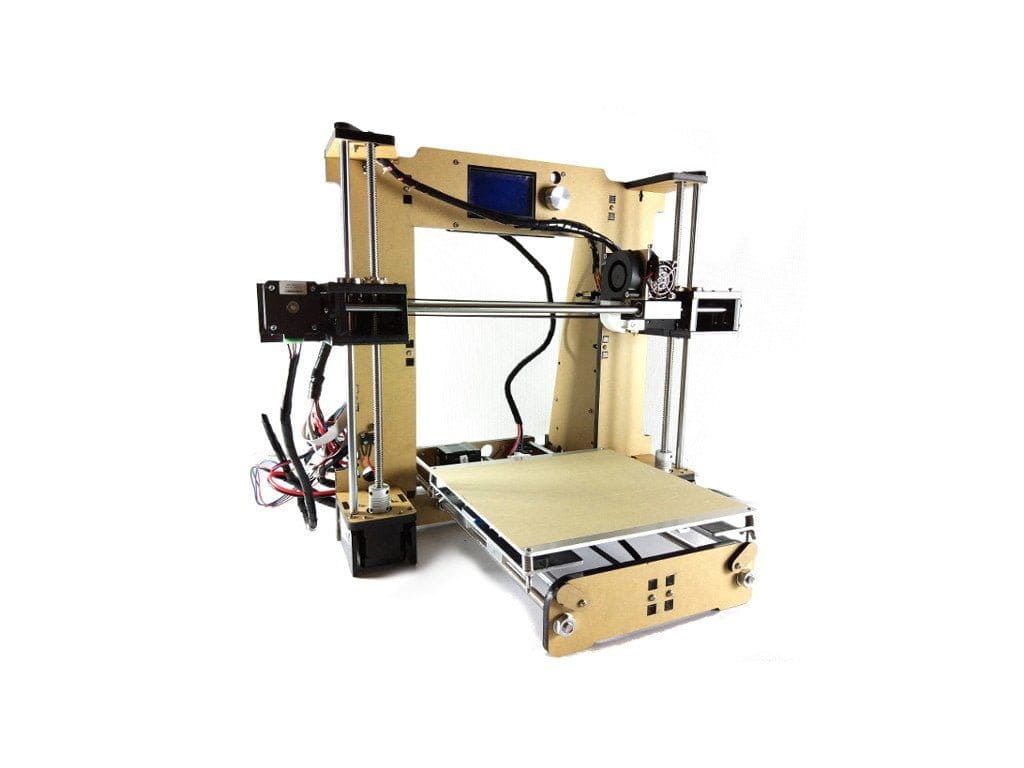
Anet è uno dei produttori di stampanti 3D provenienti dalla Cina ormai più conosciuti. Oltre al meno noto "Anet A6", il produttore commercializza anche il modello molto più famoso "Anet A8", oltre ad altre stampanti già assemblate, che si collocano tuttavia in fasce di prezzo nettamente superiori. Questa recensione si concentra sull'Anet A6. Prima di tutto, diamo un'occhiata più da vicino alle principali differenze tra i due economici modelli Anet.
Anet A6 contro Anet A8
Entrambi i modelli sono kit stampanti 3D che differiscono principalmente nei dettagli. La differenza più rilevante tra Anet A6 e Anet A8 è il display più grande dell'A6 e il controllo a singolo tasto. Il display dell'Anet A6 può visualizzare fino a 12.864 pixel, mentre il display dell'A8 raggiunge solo 2.004 pixel. L'Anet A8 si controlla tramite 5 pulsanti. L'Anet A6, invece, dispone di un controllo a singolo pulsante con rotella. La scheda madre utilizzata è ormai identica su entrambi i modelli.
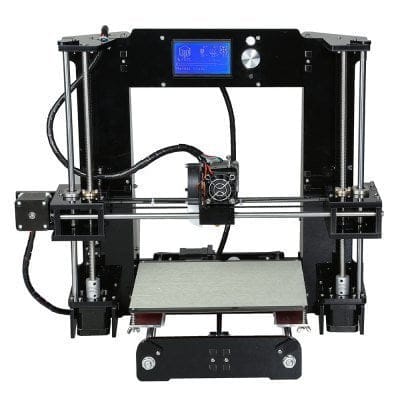
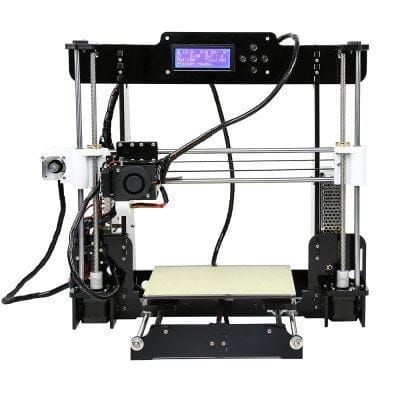
Un'altra differenza riguarda il sistema di guida dell'asse X. L'A8 possiede una guida verticale, con le due barre parallele sovrapposte, mentre la guida delle barre dell'Anet A6 è orizzontale, ovvero affiancata. Tutti i supporti dell'A6 sono in acrilico. I supporti del modello A8 sono stati in parte realizzati tramite stampa 3D. Un'ulteriore differenza riguarda la dotazione. All'A6 è inclusa una bobina da 500 g di filamento PLA bianco. L'Anet A8 ne è sprovvisto!
Contenuto della confezione
Il kit di montaggio Anet A6 viene fornito con tutte le parti necessarie. Oltre alle parti della scocca, sono inclusi le viti, le cinghie, gli alberi, le guide, ecc. necessari. Anche gli utensili necessari per l'assemblaggio sono inclusi, così anche chi non ha strumenti specifici potrà assemblare facilmente il kit del printer. Il produttore include inoltre una bobina da 500g di filamento PLA bianco in ogni kit Anet A6. Dopo l'assemblaggio, nulla ostacola la prima prova di stampa.
Design e qualità costruttiva
L'Anet A6 è stato progettato ispirandosi al design di Prusa di Josef Prusa e appartiene prevalentemente alla scena RepRap (“Rapid Prototyping e Rapid Manufacturing”). Grazie al design open source, sarebbe possibile replicare l'Anet A6 anche senza il kit del stampante pronto all'uso.
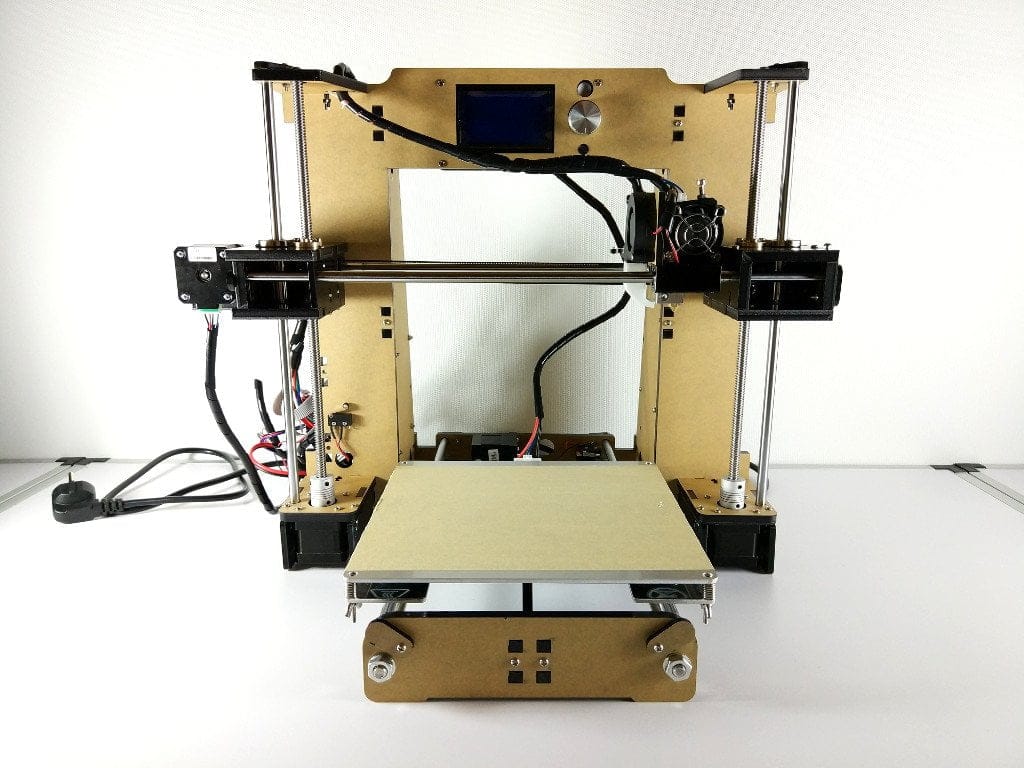
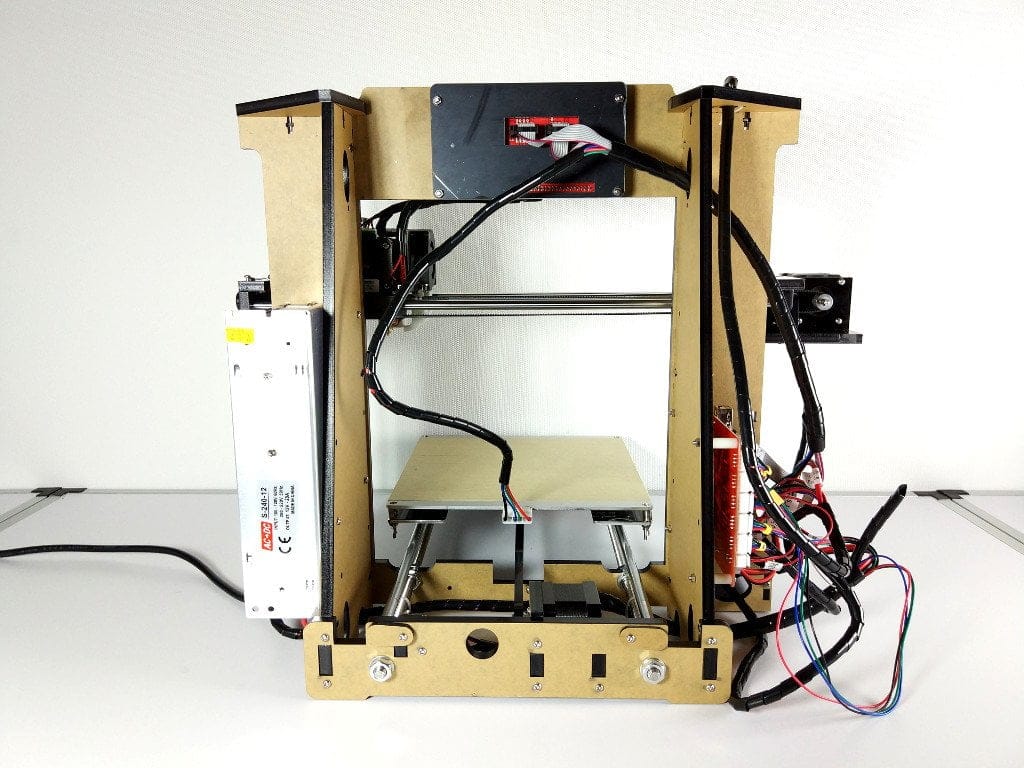
La qualità costruttiva della stampante è buona rispetto al prezzo. Nel kit testato, non è stato necessario rifinire le parti e queste si sono assemblate e avvitate con precisione. Gli alberi in acciaio inclusi erano dritti e facili da installare. Tuttavia, è sempre bene usare prudenza con questi kit di stampanti DIY provenienti dalla Cina. I componenti del nostro kit erano perfetti, ma non è raro imbattersi in alberi non precisi, un heatbed deformato o altre parti costruite male!

Hardware
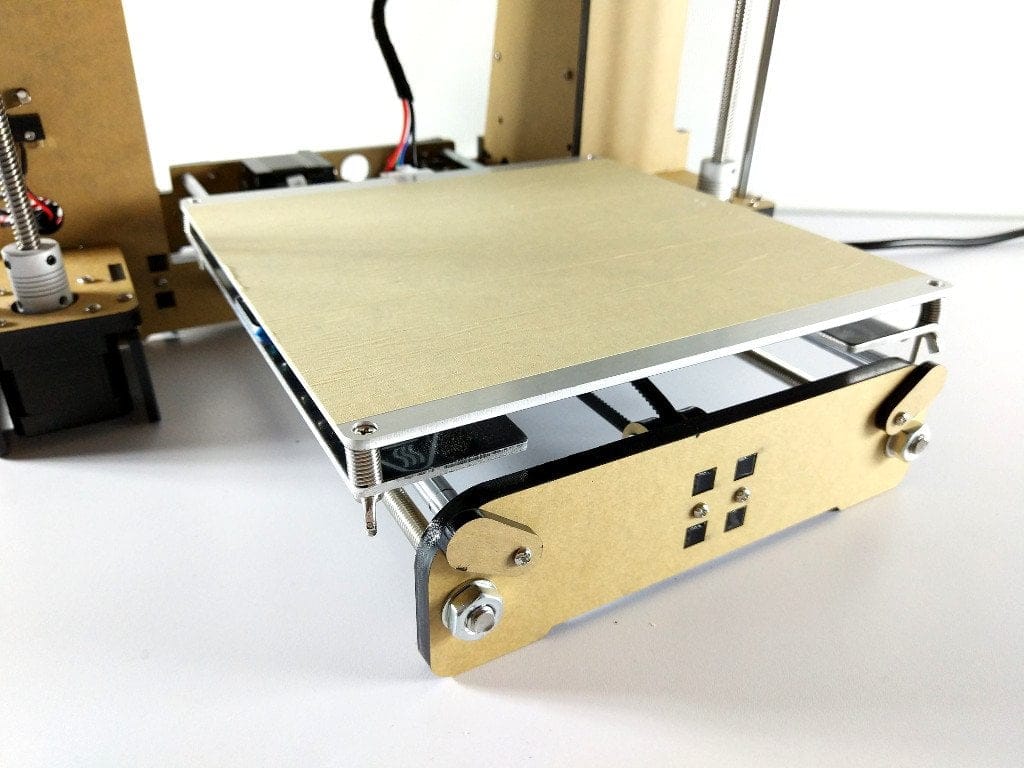
La camera di stampa dell'Anet A6 misura 220 x 220 x 250 mm. L'estrusore è di tipo "Direct Drive", in cui l'estrusore si trova direttamente sopra l'hotend, portando a un peso maggiore sull'asse X. L'ugello ha un diametro di 0,4 mm. L'altezza dello strato stampabile è compresa tra 0,1 e 0,2 mm. È supportato il filamento da 1,75 mm di vari materiali (ABS / PLA / HIPS). L'accuratezza degli assi X e Y è indicata da Anet in 0,012 mm. Quella dell'asse Z è di 0,004 mm. I motori utilizzati sono motori passo-passo NEMA17 non specificati ulteriormente. La scheda madre è di tipo Anet V2.0.
Assemblaggio dell'Anet A6
Ma dove sono le istruzioni di assemblaggio? Nel kit Anet A6 non sono incluse istruzioni stampate. Anet include invece un lettore di schede USB a forma di chiavetta, insieme a una scheda micro SD da 16 GB appropriata. Oltre alle istruzioni illustrate, la scheda contiene anche il programma di slicing "Cura", i driver della stampante adatti e i file di test ottimizzati per l'A6, stampabili direttamente dopo l'assemblaggio.
Le istruzioni di montaggio incluse sono prevalentemente illustrate, ma è consigliabile, soprattutto per i principianti, seguire la guida video su YouTube. Il passaggio relativo al finecorsa Z è stato persino completamente omesso nelle istruzioni illustrate, il che avrebbe certamente causato molta frustrazione alla fine del montaggio. Tuttavia, non ci si dovrebbe nemmeno 1:1 affidare ciecamente alla guida video del produttore. Il supporto del piano riscaldato viene montato al contrario in entrambe le istruzioni, con la conseguenza che la cinghia non risulta parallela.
Potete guardare l'assemblaggio del nostro esemplare di test in questo video.
 Riproduci il video su YouTube
Calibrazione dell’Anet A6
Prima di poter iniziare la stampa, è necessario calibrare la stampante. Gli assi Z e X devono essere paralleli, il piano di stampa deve essere in piano rispetto all'asse Y e anche la distanza tra ugello e piano riscaldato deve essere regolata. L'altezza del piano riscaldato può essere corretta tramite quattro viti con dadi ad alette. La distanza massima dall'ugello non deve superare 0,1 mm. Per ottenere questa distanza, si posiziona un foglio di carta sul piano riscaldato. Facendo scorrere l'ugello sopra il foglio, si dovrebbe avvertire una leggera resistenza. Tutte le cinghie della stampante devono essere sufficientemente tese, altrimenti i risultati di stampa risulteranno imprecisi.
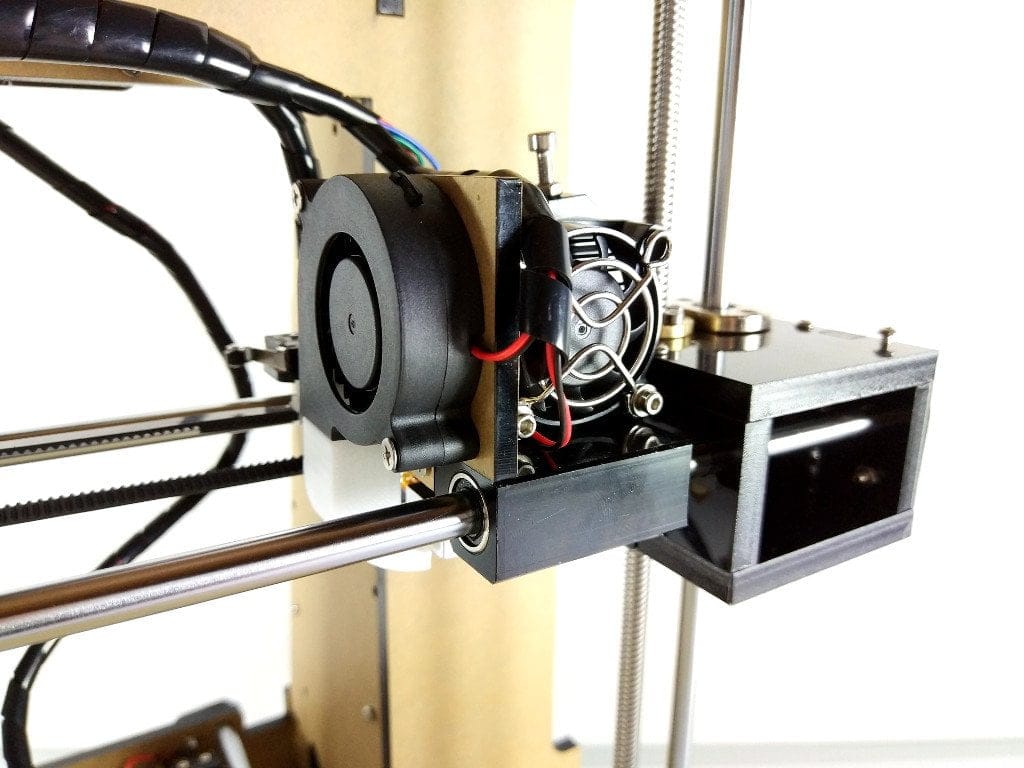
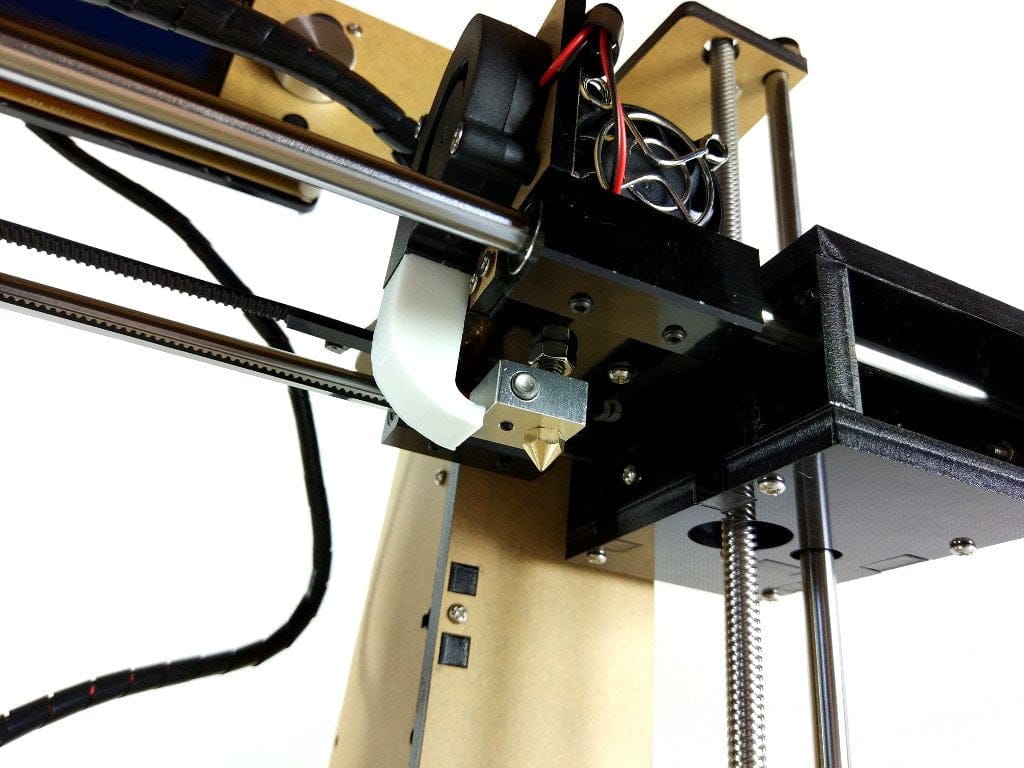
Un altro passaggio è il caricamento del filamento. Per fare le prime prove, si può usare senza problemi il filamento in dotazione. Il filamento viene inserito direttamente nell'estrusore. Per farlo, si abbassa la leva a molla metallica e si spinge il filamento attraverso il piccolo foro. Successivamente, con un po' di delicatezza, si guida il filamento oltre il meccanismo di trascinamento attraverso un altro foro, direttamente nell'ugello. Si può verificare che il filamento sia stato inserito correttamente osservando se esce filamento fuso dall'ugello. Naturalmente, prima di procedere, bisogna preriscaldare l'ugello a circa 200 °C! Per rimuovere il filamento, spingetene alcuni centimetri attraverso l'ugello preriscaldato, abbassate la leva e tiratelo verso l'alto con un movimento deciso.
Per una migliore comprensione, ecco un altro video sulla calibrazione dell'Anet A6
 Riproduci il video su YouTube
Primi tentativi di stampa
Se si sono seguiti correttamente i passaggi sopra descritti, nulla impedirà la prima stampa. Per i principianti, è consigliabile stampare innanzitutto i file di stampa forniti sulla scheda SD. Per stampare, inserire la scheda SD nell'apposito slot sulla scheda madre. Successivamente, accendere l'Anet A6 e selezionare la scheda SD come supporto di stampa. In alternativa, è possibile stampare tramite un computer collegato. La connessione tra computer e stampante avviene tramite l'interfaccia USB della scheda madre. I driver necessari si trovano anch'essi sulla scheda SD.
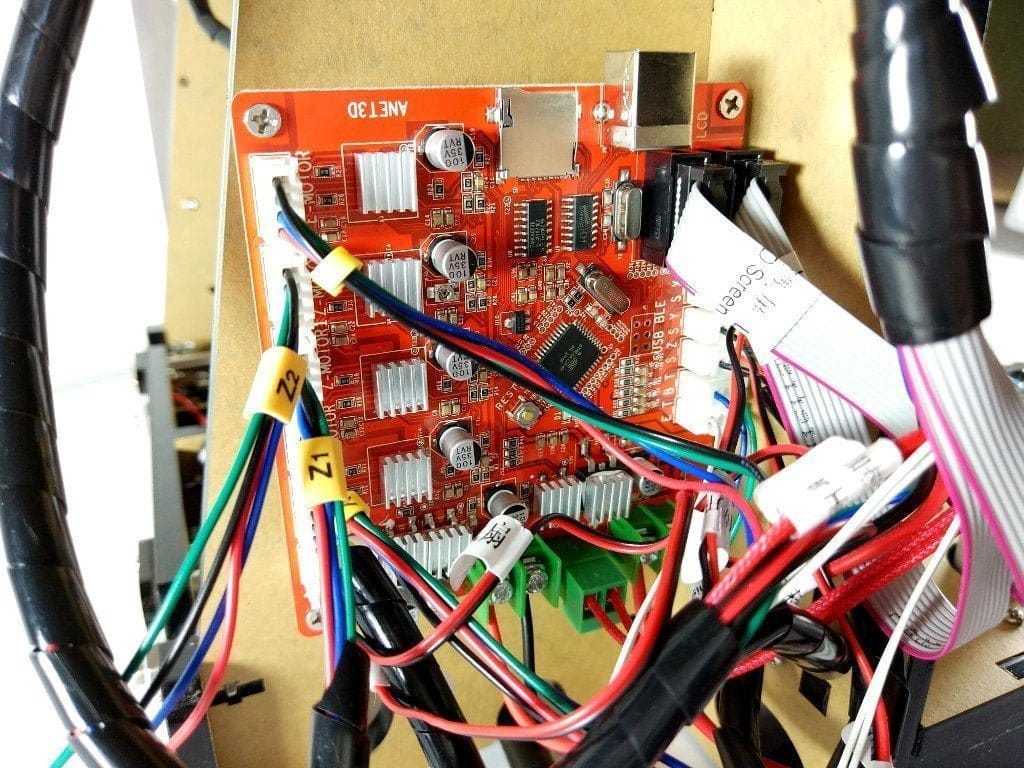
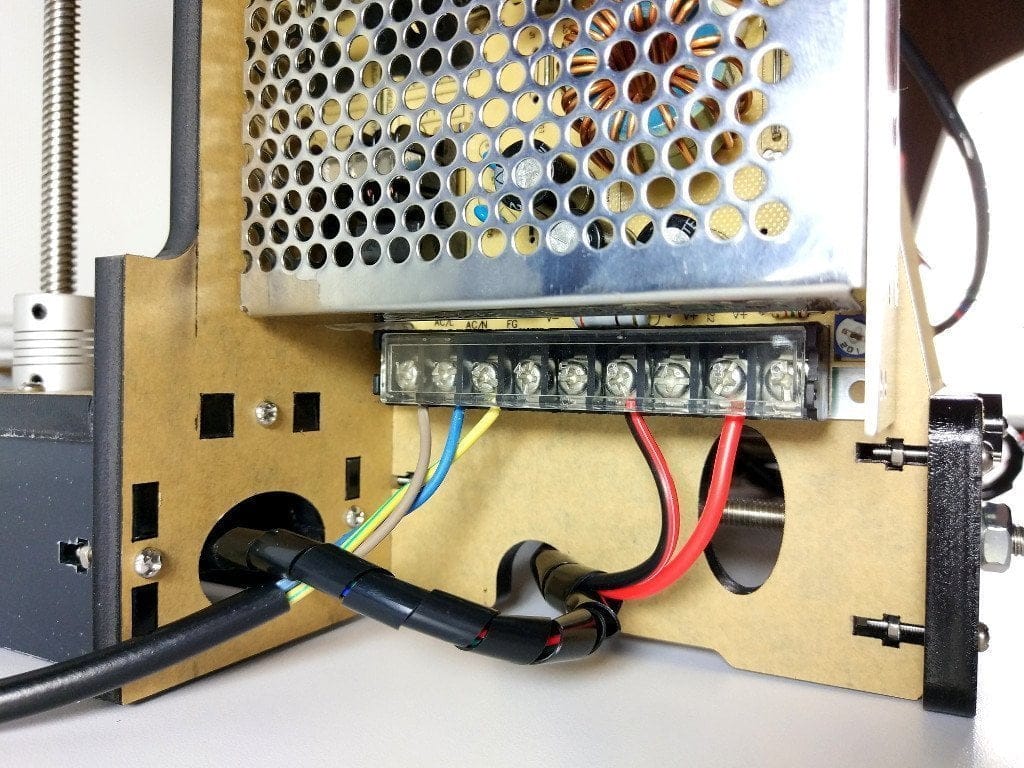
Avviata una stampante, il piano riscaldato e l'ugello raggiungeranno la temperatura indicata nel file GCODE. La temperatura attuale può essere letta e monitorata tramite il display. La temperatura del piano riscaldato è generalmente compresa tra 50°C e 60°C. La temperatura dell'ugello dipende dal filamento utilizzato. La maggior parte dei produttori di filamento indica le temperature di stampa appropriate. Anche sul filamento Anet incluso sono indicate le temperature di stampa. Tuttavia, vale la pena provare! Nei nostri primi tentativi di stampa, il piano riscaldato era impostato di default a 50°C e l'ugello a 200°C. Con il filamento Anet abbiamo ottenuto risultati migliori a 60°C e 210°C. Una prima prova di stampa consigliata è il "XYZ-Calibration-Cube". Questo piccolo cubo si stampa rapidamente e l'accuratezza della stampa può essere misurata con un calibro.
Le nostre prime esperienze di stampa con il Anet A6 sono molto positive. Seguendo tutti i passaggi per la messa in funzione, anche la prima prova di stampa può andare a buon fine e produrre un risultato accurato. Rispetto a stampanti preassemblate molto più costose, il risultato di stampa del Anet A6 non è affatto inferiore.
Potete scaricare qui un GCODE ottimizzato per Anet A6 per il XYZ-Calibration-Cube: https://www.dropbox.com/s/u5dtx1a989sivrw/AA_xyzCalibration_cube.gcode
CAD e slicer
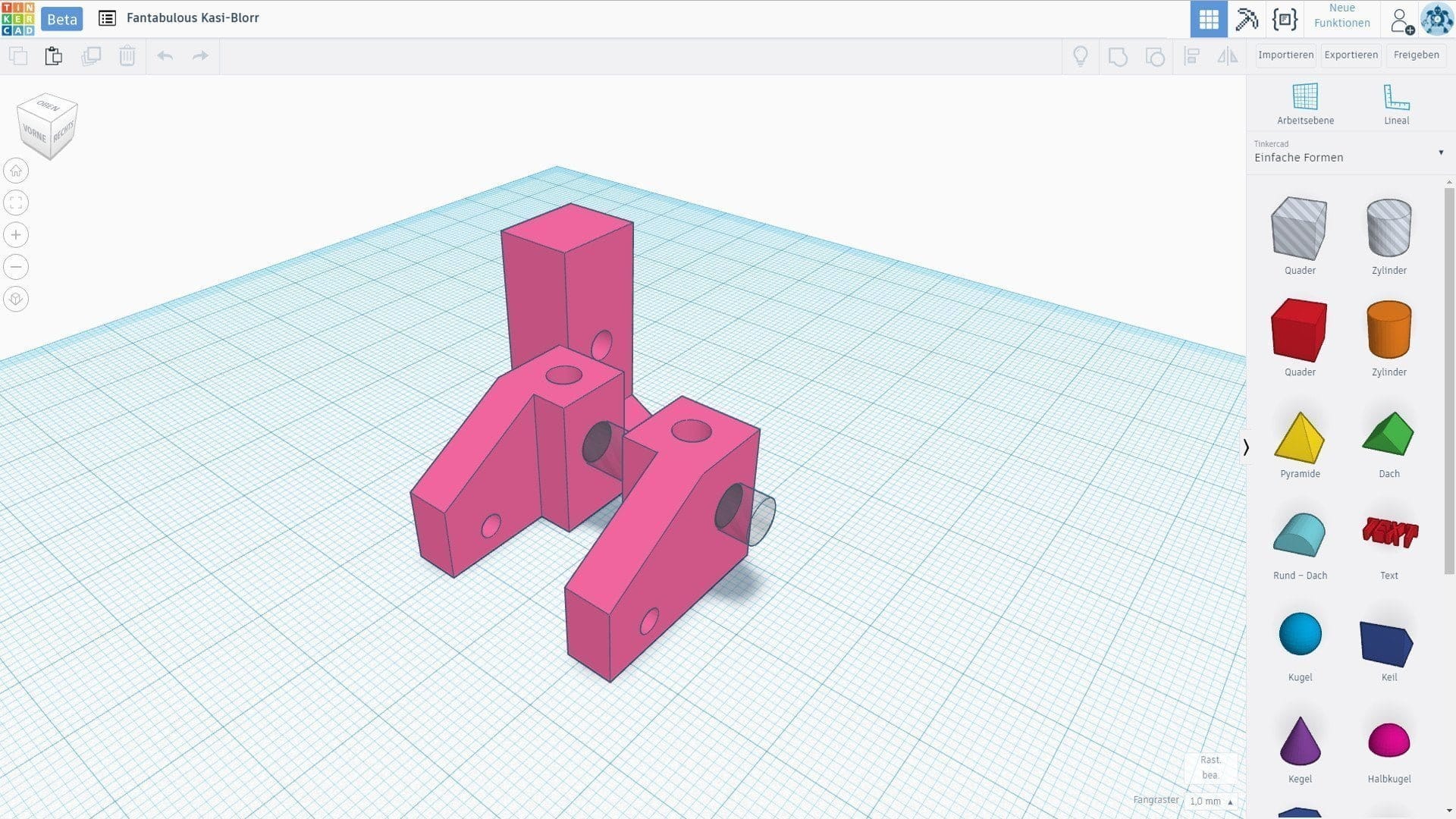
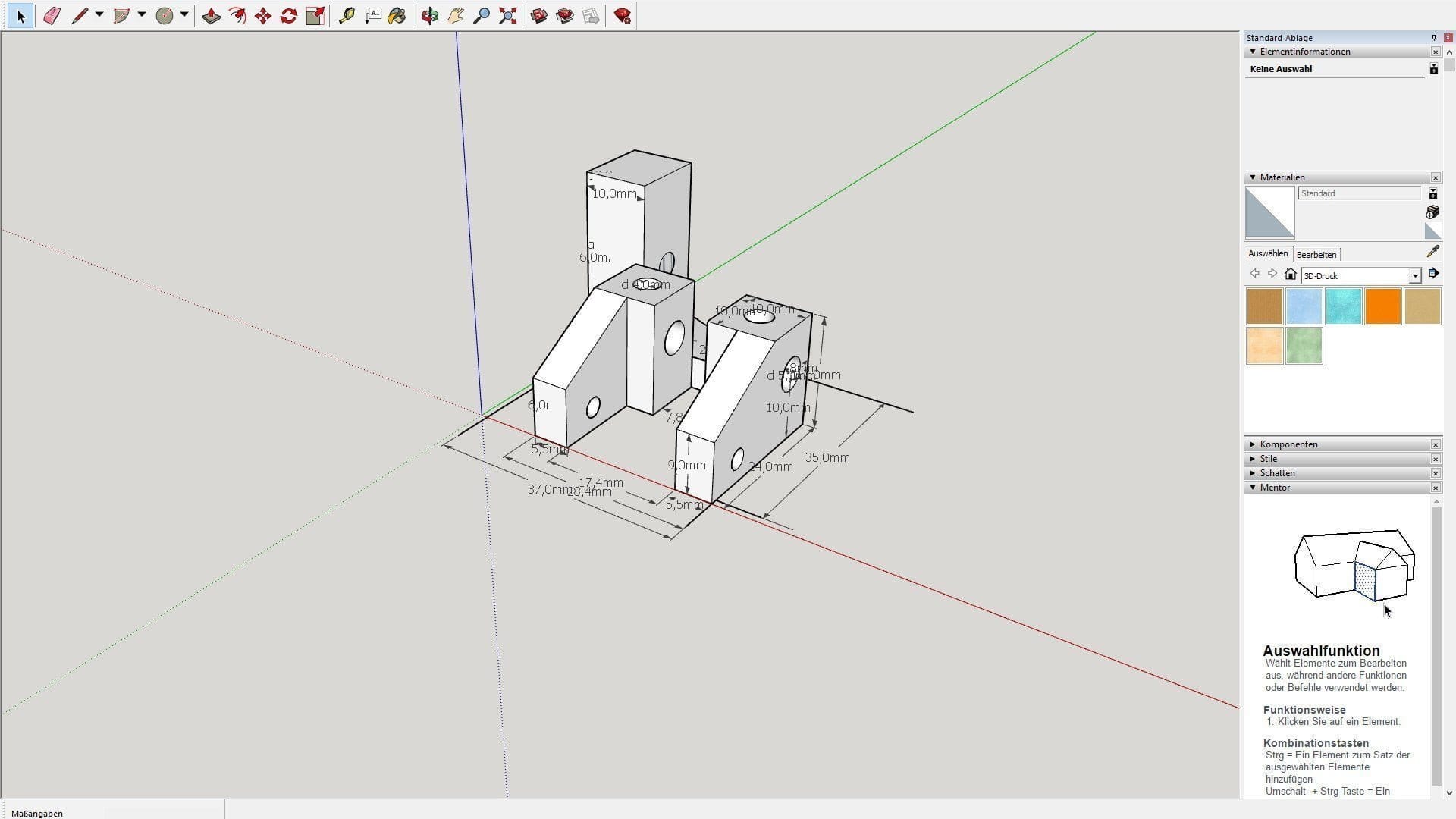
I propri modelli 3D si creano con i cosiddetti "programmi CAD". Uno dei più facili da usare è "TinkerCAD", un "strumento di progettazione e modellazione 3D basato su browser". Qui potete iniziare a modellare direttamente senza dover scaricare alcun software ed esportare il vostro modello 3D finito come file STL. Gli utenti avanzati dovrebbero dare un'occhiata a "SketchUp". Questo programma 3D gratuito è più complesso, ma offre anche molte più possibilità di modellazione.
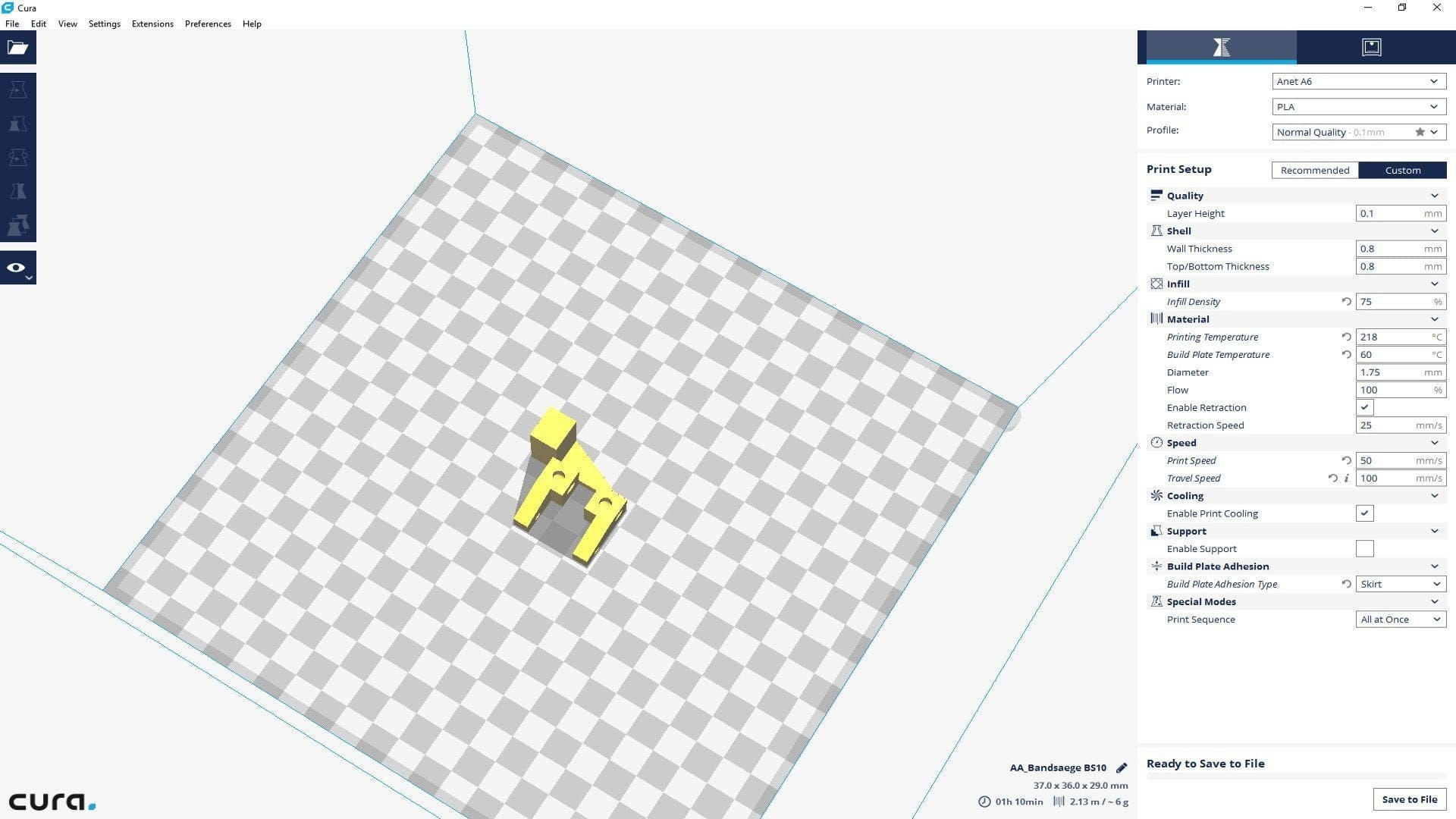
Dopo aver creato un modello 3D e averlo salvato in formato STL, è necessario un cosiddetto "programma slicer" per generare un GCODE stampabile. Lo slicer 3D freeware più conosciuto è "Cura". Dopo aver scaricato e installato Cura, bisogna creare un nuovo profilo per stampante 3D con i parametri corretti per l'Anet A6. I principianti possono anche usare il profilo pronto di "maciekish". Il modello 3D in formato STL viene ora importato in Cura. Successivamente è possibile impostare numerosi parametri di stampa. Oltre alle velocità, si possono includere come GCODE l'altezza del layer, l'infill e altri parametri. Inoltre, si ottiene un'anteprima di come avverrà la stampa, del tempo necessario e della quantità di filamento consumato. Il GCODE può essere esportato sulla scheda SD oppure si può stampare direttamente tramite Cura, se Cura è collegato tramite interfaccia USB all'Anet A6.
Miglioramenti Anet A6
Una stampante 3D DIY è spesso un ampio progetto di fai da te, in cui si tende a sostituire componenti per ottenere risultati di stampa migliori. Da un lato, ci sono migliorazioni stampabili, relativamente semplici da implementare; dall'altro, esistono modifiche estese che trasformano profondamente l'Anet A6. Di seguito trovate una panoramica delle possibili modifiche. Molti dei miglioramenti elencati sono stati ampiamente testati da noi.
Miglioramenti stampabili
Supporto per ventola: Questa modifica garantisce un raffreddamento uniforme del filamento ed è una delle migliorie stampabili più importanti.
Ventola di dissipazione Paclanc
Tensionatore cinghia asse Y: Per mantenere sempre ben tesa la cinghia dell'asse Y, si consiglia di stampare questo tensionatore.
Tendicinghia Y-Belt di Photograaf16
X-Belt Tensioner (Tendicinghia): Anche la cinghia dell'asse X non dovrebbe mai essere lenta. Questo tendicinghia offre una buona soluzione.
Tendicinghia X by vernierroger
Copertura per dadi del piano di stampa (viti del piano riscaldato): Grazie a questo miglioramento, il piano riscaldato è ancora più semplice da calibrare.
Cover per tablet con disegno Nut di AndrewUsov
Filament Guide (guida filamento): Per evitare che il filamento si ingarbugli, è presente questa pratica guida che lo conduce uniformemente all'estrusore.
Guida al filamento con piastra di CanalVap
Miglioramenti sostituibili
Cuscinetti a strisciamento Igus (RJ4JP-01-08): Una delle prime modifiche non stampabili da noi adottate è stata la sostituzione dei cuscinetti a sfera originali con i cuscinetti a strisciamento Igus RJ4JP-01-08. Questi cuscinetti a strisciamento in plastica piena sono realizzati in un apposito materiale plastico iglidur®, particolarmente resistente all'usura e autolubrificante. Rispetto ai cuscinetti lineari LM8UU installati di serie, i cuscinetti a strisciamento Igus offrono il vantaggio di una rumorosità ridotta e di una manutenzione zero. Per passare agli Igus RJ4JP-01-08 sono necessari in totale 8 cuscinetti a strisciamento, disponibili già a partire da 2€ l'uno.
Cuscinetto a strisciamento Igus RJ4JP-01-08
Aste in alluminio di precisione Igus (AWMP-08): Gli aste in acciaio incluse nel kit del Anet A6 non sono di qualità eccezionale. Chi cerca un'alternativa economica può dare un'occhiata agli aste in alluminio di precisione Igus. Queste aste piene in alluminio anodizzato sono disponibili direttamente da Igus a partire da 8,65 € al metro. Naturalmente, è possibile farle tagliare direttamente alle dimensioni desiderate. Nel nostro test, le aste dell'asse X sono state sostituite con due AWMP-08 e quattro Igus RJ4JP-01-08. Sebbene il carrello scorra in modo più rigido sull'asse X, la riduzione della rumorosità è nettamente percettibile. Anche il risultato di stampa appare percepito come più accurato.
Cinghia GT2 e pulegge: Un miglioramento degno di nota è la sostituzione delle cinghie dentate e delle pulegge originali. Purtroppo, Anet ha utilizzato una cinghia dentata molto rigida che, con l'aumentare della tensione, tende a cedere relativamente rapidamente. È interessante anche la sostituzione con pulegge da 20 denti. Le pulegge con più denti consentono una velocità di estrusione più elevata. Le pulegge con meno denti, invece, garantiscono una stampa più precisa. Se sostituite le pulegge e la cinghia dentata, assicuratevi assolutamente che i passi rimangano impostati correttamente.
- 16 denti: 100 passi/mm
- 20 denti: 80 step/mm
- 25 denti: 64 step/mm
Cinghia dentata GT2 con pulegge
E3D-V6 Bowden: È interessante anche la conversione dell'estrusore Direct all'estrusore E3D-V6 Bowden. Il vantaggio di una conversione Bowden è il peso inferiore sull'asse X, che consente stampe più accurate a velocità di stampa più elevate. Tuttavia, aumenta la distanza tra l'estrusore e l'ugello, rendendo molto difficile la stampa di filamenti molto morbidi con una configurazione Bowden. Chi desidera cambiare, può optare per un clone dell'estrusore E3D-V6 Bowden, disponibile già a partire da 7 €. Naturalmente anche il carrello dell'asse X deve essere modificato di conseguenza per il sistema Bowden. Un design molto valido con il bel nome "Frankenstein" è disponibile su Thingiverse.
Sensore di prossimità induttivo/capacitivo: Riallineare continuamente il piano di stampa può diventare rapidamente frustrante. Un sensore di prossimità capacitivo o induttivo, che sostituisce il finecorsa Z, offre una soluzione. Il sensore di prossimità viene montato direttamente sul carrello dell'estrusore. Successivamente, non è più necessario correggere manualmente la distanza tra l'ugello e il piano di stampa. Perché questa modifica in "Autolevel" riesca, è necessario flashare un'altra firmware sulla scheda madre dell'Anet A6. La più nota firmware alternativa per la serie di stampanti Anet A6 e Anet A8 è la cosiddetta firmware "SkyNet 3D". Anche sui sensori stessi ci sono aspetti da considerare. È meglio scegliere un sensore capacitivo se si stampa su una superficie in vetro, poiché un sensore induttivo non rileva il vetro. Un sensore induttivo invece lavora generalmente con maggiore precisione, ma rileva principalmente oggetti metallici. Bisogna anche verificare la tensione di esercizio dell'interruttore di prossimità. Di solito i sensori funzionano a 6-36 volt. Alcuni sensori possono funzionare anche con soli 5 volt, ma in quel caso gli errori di misura non sono rari. Affinché il sensore venga riconosciuto correttamente dalla scheda madre dell'Anet, si consiglia di interporre un optoaccoppiatore, per evitare che residui di tensione rimangano durante la commutazione.
Piastra di vetro come superficie di stampa: Se il filamento non aderisce bene o se non si desidera sostituire continuamente il nastro Blu, si consiglia di passare al vetro come superficie di stampa. È possibile farsi tagliare su misura una lastra di vetro adatta (215 x 215 mm) presso la maggior parte dei rivenditori specializzati. In alternativa, è possibile acquistare direttamente una lastra di vetro borosilicato già tagliata. I vantaggi del vetro sono l'ottima aderenza, la facilità di pulizia e l'ottenimento di una superficie di stampa molto liscia. Se la stampa non aderisce direttamente al vetro, si può usare un po' di lacca per capelli, che crea una struttura di base migliore. Se il filamento continua a non aderire, è utile stendere un sottile strato di colla stick UHU sulla superficie di vetro. Con questo metodo, qualsiasi filamento, anche il più difficile da far aderire, si attaccherà sicuramente!
Il nostro verdetto
Posizionare e stampare subito non è possibile con l'Anet A6. Con questa stampante 3D bisogna rimboccarsi le maniche, poiché si ricevono solamente i componenti necessari per assemblare una stampante 3D funzionante. La facilità d'uso per i principianti è mediocre. Il manuale di assemblaggio è in parte errato e sarebbe consigliabile informarsi approfonditamente sull'argomento "Anet A6" prima di procedere. Anche dopo aver finalmente assemblato la stampante 3D dopo svariate ore, occorre ancora calibrarla e regolarla per ottenere risultati di stampa puliti.
Tuttavia, per chi ama il fai-da-te e gode del passatempo DIY, l'Anet A6 è una delle opzioni più economiche per assemblare una stampante 3D funzionante. Se si dovessero acquistare tutti i componenti separatamente, alla fine si spenderebbe probabilmente di più rispetto all'acquisto del kit di stampa Anet A6. I kit Anet A6 e A8 sono prodotti a costo copertura. Per questo, Anet rinuncia al supporto e, purtroppo, anche il controllo qualità ne risente. Anche se si può avere fortuna e ricevere tutti i pezzi perfettamente adattanti, è del tutto possibile trovare un kit con, ad esempio, alberi piegati, filettature difettose o un piano di stampa (heatbed) storto.
In sintesi, si può dire che il kit stampante Anet A6 vale la pena. Il potenziale di modifica è illimitato e anche la qualità di stampa è convincente. Chi desidera entrare nel mondo della stampa 3D spendendo poco dovrebbe sicuramente prendere in considerazione il kit stampante Anet A6!
Specifiche tecniche
Informazioni generali
- Modello
- Anet A6
- Tipo
- Stampanti FDM
- Materiale della scocca
- Acrilico
- Scheda madre
- Anet V2.0
- Velocità di stampa
- 40 - 120 mm/s
- Precisione XY
- 0.012 mm
- Precisione Z
- 0,004 mm
- Dimensioni
- 48.00 x 40.00 x 40.00 cm
- Peso
- 9 kg
Ugello
- Tipo
- Single
- Diametro
- 0,4 mm
- Temperatura
- fino a 260 °C
- Altezza dello strato
- 0,1 - 0,4 mm
Piatto di stampa
- Dimensioni del piano di stampa
- 220 x 220 x 250 mm
- Piano riscaldato
- Sì
Estrusore
- Tipo
- Diretto
- Materiale
- ABS, HIPS, PLA da 1,75 mm ecc.
Commenti (10)
Nei tuoi video c'è un piatto di vetro sul piano di stampa. Quale è e dove si può acquistare? Grazie
Ciao, ho ritagliato io stesso la lastra di vetro da quella di una cornice per foto. Costo circa 3 €. Naturalmente puoi anche acquistare lastre tagliate su misura, ma sono piuttosto più costose. Anche un tagliavetro è disponibile a pochi euro.
Ciao, hai già provato SkyNet con l'Anet A6? Ieri ho ordinato il sensore, ma non so esattamente cosa fare. Posso collegarlo direttamente o mi serve un optocoupler, come scrivi tu?
Ciao, flasherò SkyNet nei prossimi giorni. Aspettavo ancora perché il LJC18A3-H-Z/BX spedito dalla Germania su Amazon era esaurito (ora però di nuovo disponibile!). Ho il sensore qui. Quale hai ordinato tu? Il LJC18A3-H-Z/BX NPN NO potrebbe forse funzionare anche a 5V senza optoisolatore. Non ho idea di quanto imprecise potrebbero essere i risultati della misurazione. Lo proverò comunque.
Ottima sintesi! Grazie davvero per questa dettagliata recensione dell'Anet A6. Ho appena ordinato la stampante su Gearbest e sono entusiasta. Secondo voi, quanto durerà la spedizione?
Salve,
Innanzitutto, grazie mille per il test dettagliato, che mi ha molto aiutato nei miei primi passi con l'Anet A6. Dall'esperienza che ho con la stampante, vorrei volentieri pubblicare qui un [oggetto mancante nel testo originale, presumibilmente un link/file], forse aiuta qualcuno.
Miglioramenti intercambiabili:
1. A mio parere, in cima alla lista dovrebbe esserci un supporto diverso per il piano riscaldato. La «H» in dotazione è troppo morbida e fragile. Si deforma continuamente a) durante il riscaldamento e b) sotto la tensione delle molle e delle viti per la regolazione del piano. Ho sostituito il supporto con questo e sono molto soddisfatto del risultato: ruthex Heatbedholder / Heizbetthalter – Anet A8 A6 E10. Costa circa 30 euro presso un grande rivenditore online. Non è economico, ma ne vale la pena, tra le altre cose, anche per le piastre incluse, che si possono avvitare tra il supporto e il fissaggio della cinghia Y per migliorare il percorso della cinghia.
2. Sostituzione delle molle per la regolazione del piano riscaldato con tampone in silicone. Vantaggio: le molle sotto pressione costante si allentano e diventano morbide, rendendo necessaria una ricalibrazione frequente del piano. Il silicone migliora enormemente la stabilità. I tamponi adatti sono disponibili, ad esempio, qui: https://shop.bohrers.de/silikonpuffer-4stk.html
3. Isolamento in Silcawool tra il piano di stampa e il supporto del piano. Questo riduce la dispersione di calore e accelera i tempi di riscaldamento del piano. Un tappetino adatto alle dimensioni del piano di stampa è disponibile ad esempio qui: https://shop.bohrers.de/heizbettisolierung-silcawool-220-220-13mm-285.html
Insieme ai tamponi in silicone da 15 mm e al nuovo supporto del piano, mi garantisce risultati di stampa eccellenti.
4. Alternativa alla piastra in vetro borosilicato: ho acquistato la piastra di Anycubic (ANYCUBIC Ultrabase 3D). Questa viene semplicemente incollata sul letto di stampa in alluminio. Inoltre ha bordi smussati, che consentono di accedere alle viti del letto di riscaldamento anche con la piastra montata.
Con questa piastra di vetro si può fare a meno di qualsiasi additivo per l'adesione (lacca per capelli, colla stick UHU o simili). Stampa il PLA a una temperatura del letto di 50-60 gradi. Il PLA aderisce perfettamente alla piastra di vetro (se tutto è correttamente calibrato). Quando il letto di riscaldamento si è raffreddato a circa 30 gradi dopo la stampa, l'oggetto stampato si stacca da solo dalla superficie del vetro e può essere rimosso facilmente. Poiché non sono necessari additivi per l'adesione, la piastra di vetro rimane praticamente sempre pulita e deve essere pulita solo raramente con alcol o detergente per vetri.
Miglioramenti stampabili:
1. Guida filamento flessibile A6: https://www.thingiverse.com/thing:2242903
Sebbene sia pensato principalmente per facilitare la lavorazione/inserimento del filamento flessibile, semplifica enormemente anche il cambio del filamento normale. Il metodo descritto anche in questo articolo, spingere il filamento attraverso l'ugello caldo e poi tirarlo verso l'alto dall'estrusore con uno strappo, nel mio caso ha portato in 7 su 10 tentativi a un estrusore intasato (o gola verso l'ugello). Smontare ogni volta l'estrusore per cambiare il filamento è fastidioso. Con questa espansione stampabile, il cambio del filamento ora funziona senza problemi. Taglio il filamento sopra l'ingresso nell'estrusore e lascio che l'estrusore (naturalmente con l'ugello caldo) estruda filamento finché non esce più nulla sotto (circa 40-50mm). Poi inserisco il nuovo filamento dall'alto in modo che venga preso esattamente dall'estrusore e lo lascio estrudere di nuovo. Il nuovo filamento viene leggermente raddrizzato dall'estrusore mentre viene spinto verso il basso, spingendo così fuori dal vecchio filamento dall'ugello. Naturalmente bisogna estrudere finché non esce il nuovo filamento in basso. Questo tipo di cambio filamento consuma ovviamente più materiale (circa 5cm del vecchio e alcuni cm del nuovo) rispetto a tirare il filamento verso l'alto. Tuttavia, per me ne vale la pena, dato che non devo smontare costantemente l'estrusore.
Ancora alcune note sull'articolo:
1. Non esiste una scheda Anet V2.0. Il numero di versione visualizzato sul display si riferisce al firmware. La scheda è sempre la versione 1, eventualmente con un numero di revisione aggiuntivo. Sulla scheda fornita con il mio A6 a novembre era ancora stampato «V1.0»; su quella che ho ordinato in aggiunta per test e lavori fai-da-te è stampato «V1.5».
2. Cinghie dentate GT2 e pulegge: installare solo pulegge a 20 denti per pollice non serve a nulla, poiché la cinghia fornita ha 16 denti per pollice. Bisogna cambiare anche le cinghie. Inoltre, è URGENTE sottolineare che le impostazioni dei passi per mm nelle opzioni della stampante devono essere adattate. Continuando a stampare con le impostazioni per le vecchie cinghie da 16 denti, i pezzi stampati risulteranno troppo grandi. Le impostazioni per gli assi X e Y devono essere modificate a 80 passi/mm affinché le dimensioni di stampa siano di nuovo corrette.
3. Tendicinghia Y: è meglio non usare tendicinghia come quello del link qui sopra senza un cosiddetto «Frame Brace», ad esempio questo: https://www.thingiverse.com/thing:1896013
Un rinforzo di questo tipo impedisce alla piastra di fissaggio anteriore, su cui si trova il tendicinghia, di piegarsi al centro (a causa della pressione della vite) e, in determinate circostanze, persino di rompersi se si stringe accidentalmente troppo la vite.
Ah sì, e un consiglio basato sull'esperienza personale: se le stampe non escono come previsto, con singoli strati che vengono spostati ripetutamente, oltre a controllare tutte le altre possibili fonti di errore (tensione delle cinghie, viti allentate, assi in movimento su cui scorrono testina di stampa e piano riscaldato, ecc.), verificate anche se l'hotend vibra. La testina di stampa arriva già assemblata con il kit, ma questo non significa che sia assemblata correttamente. Nell'hotend c'è un dado che dovrebbe fungere da controdado sotto la piastra attraverso la quale l'hotend viene guidato all'estrusore (slitta della testina di stampa). Nel mio caso, il dado si trovava direttamente sul blocco riscaldante, quindi all'estremità sbagliata dell'hotend. Questo causava oscillazioni simili a quelle di una coda di pecora durante i movimenti rapidi della testina di stampa, il che alla fine portava allo spostamento di singoli strati durante la stampa. Dopo aver stretto correttamente il dado sotto la slitta di stampa, anche la stampante ora stampa molto bene.
Ciao Stephan, grazie mille per l'articolo molto dettagliato e i consigli utili. Ho aggiunto in alto la parte relativa ai passi per la sostituzione della puleggia e della cinghia dentata. In inverno avrò sicuramente più tempo per l'A6. A quel punto l'articolo verrà completamente revisionato :).
Ciao,
sto assemblando il mio Anet A6 e vorrei montare subito da zero i miglioramenti che hai menzionato.
Hai sostituito gli assi solo con barre di precisione in alluminio sull'asse X o anche su quello degli altri assi?
Grazie e cordiali saluti
Grazie, è stato estremamente utile.
Ciao,
Ho il problema che il supporto dell'asse X si infila nel tetto, cioè nelle viti in alto o, se queste vengono rimosse, nell'acrilico.
Quindi non riesco ad arrivare a 240mm (250 non è nemmeno disponibile nel firmware, verificabile nella modalità di regolazione manuale della posizione)
C'è una soluzione per questo?
Inoltre, non sono mai 500 g. Forse 50?
Come avete fatto passare i cavi dall'estrusore alla scheda madre? A me si incastrano tra le aste di sinistra e l'estrusore.