Spis treści
Pierwsze wrażenia z Anet A6
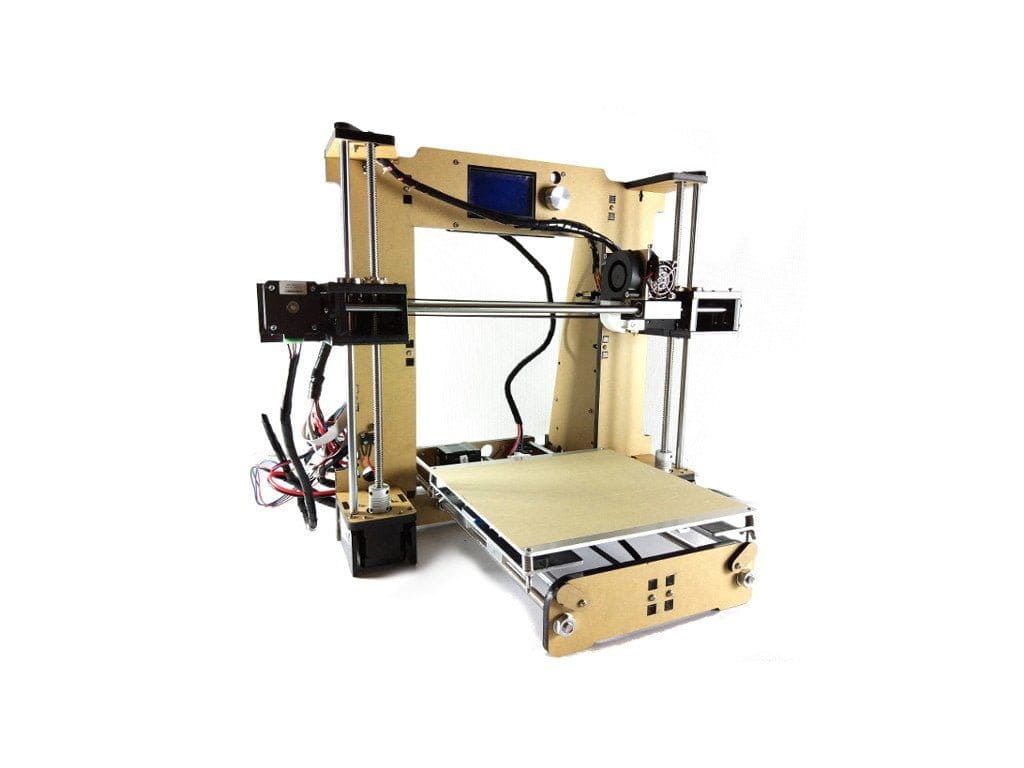
Firma Anet jest obecnie jednym z najbardziej znanych chińskich producentów drukarek 3D. Oprócz mniej znanego modelu "Anet A6", producent oferuje również znacznie popularniejszy model "Anet A8" oraz inne gotowe drukarki, które plasują się jednak w znacznie wyższych kategoriach cenowych. Niniejszy test dotyczy modelu Anet A6. Najpierw przyjrzymy się bliżej najważniejszym różnicom między tymi dwoma niedrogimi modelami Anet.
Anet A6 vs. Anet A8
Oba modele to zestawy do samodzielnego montażu drukarek 3D, które różnią się od siebie głównie detalami. Najważniejszą różnicą między Anet A6 a Anet A8 jest większy wyświetlacz modelu A6 oraz sterowanie jednym przyciskiem. Ekran Anet A6 wyświetla do 12864 pikseli, podczas gdy wyświetlacz modelu A8 oferuje tylko 2004 piksele. Obsługa Anet A8 odbywa się za pomocą 5 przycisków sterujących. Anet A6 posiada natomiast sterowanie jednym pokrętłem z funkcją obrotu. Zastosowana płyta główna jest w obu modelach obecnie identyczna.
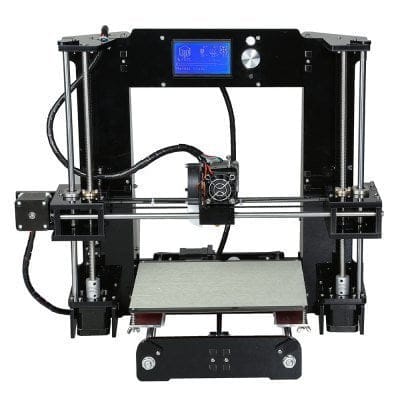
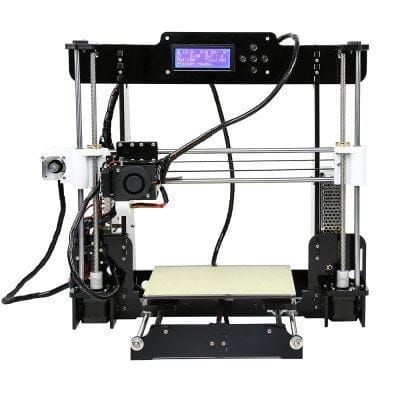
Kolejną różnicą jest prowadzenie osi X. A8 ma pionowe prowadzenie, więc obie prowadnice biegną równolegle jedna nad drugą, podczas gdy prowadnice WanHao Anet A6 są poziome, czyli biegną obok siebie. Wszystkie uchwyty modelu A6 wykonano z akrylu. Uchwyty modelu A8 były częściowo drukowane w 3D. Istnieje również różnica w wyposażeniu. Do A6 dołączona jest 500-gramowa szpula białego filamentu PLA. W przypadku Anet A8 zrezygnowano z tego dodatku!
Zawartość zestawu
Zestaw do złożenia Anet A6 jest dostarczany z wszystkimi niezbędnymi częściami. Oprócz elementów obudowy dołączane są również potrzebne śruby, paski, wałki, prowadnice itp. Dołączone jest również narzędzie niezbędne do montażu, dzięki czemu nawet osoby, które nie mają odpowiednich narzędzi, mogą bez problemu złożyć zestaw drukarki. Producent dołącza do każdego zestawu Anet A6 także szpulę białego filamentu PLA o wadze 500 g. Po złożeniu nic nie stoi na przeszkodzie do pierwszej próby drukowania.
Projekt i wykonanie
Anet A6 powstał w oparciu o projekt Prusa Josefa Prusa i jest w znacznym stopniu związany ze społecznością RepRap („Rapid Prototyping i Rapid Manufacturing”). Dzięki otwartoźródłowemu projektowi możliwe byłoby odtworzenie Anet A6 nawet bez gotowego zestawu drukarki.
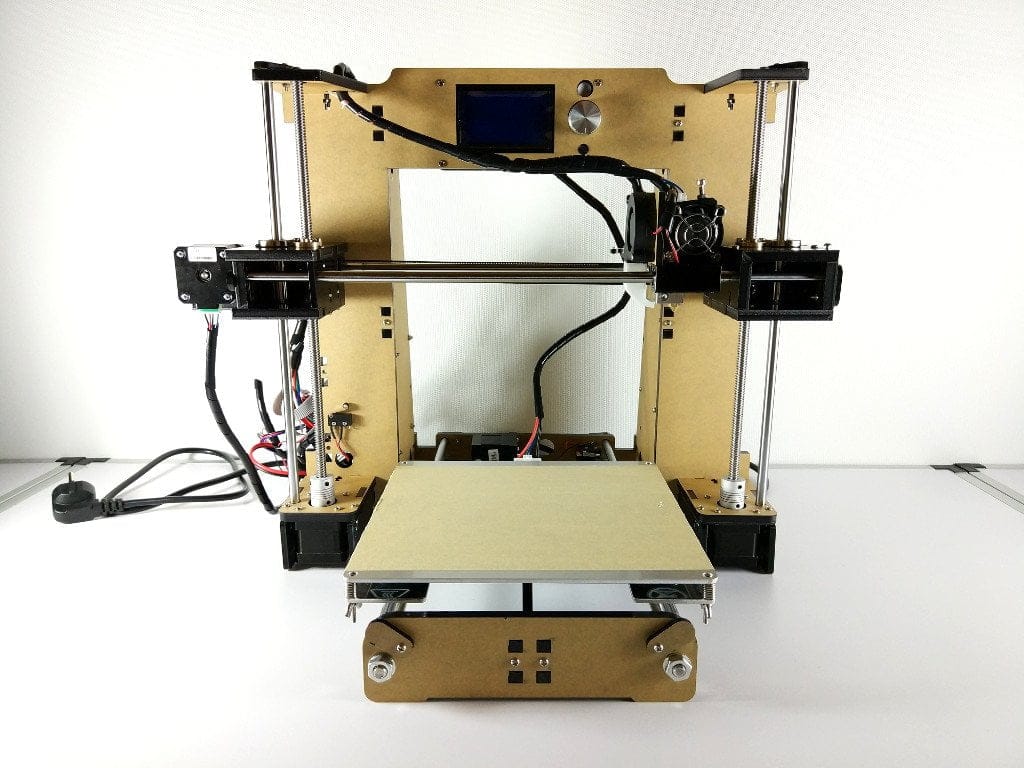
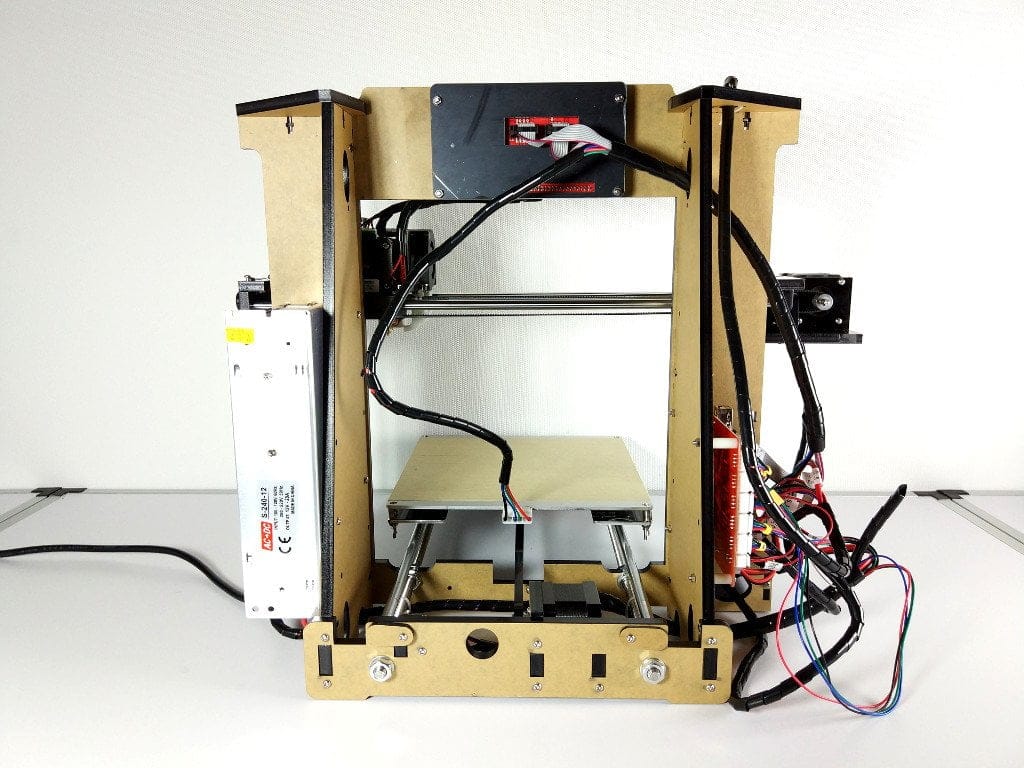
Jakość wykonania drukarki jest dobra, odpowiednia do ceny. W testowanym zestawie nie było konieczności obróbki części, a wszystkie elementy pasowały idealnie i można je było skręcić bez problemów. Zawarte w komplecie stalowe wałki były proste i łatwo się montowały. Mimo to do chińskich zestawów typu DIY (zrób to sam) należy podchodzić z ostrożnością. Choć elementy w naszym testowym zestawie były bez zarzutu, trafiają się nieraz niedokładne wałki, wygięta platforma grzewcza (heatbed) lub inne słabo wykonane części!

Sprzęt
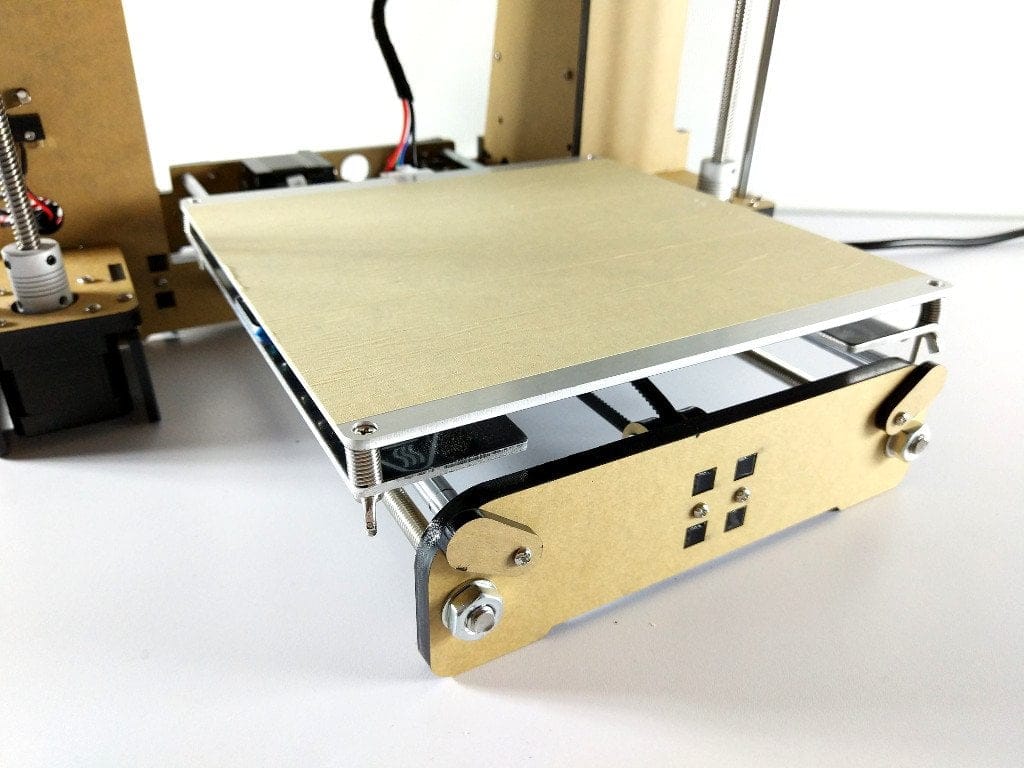
Pole robocze drukarki Anet A6 mają wymiary 220 x 220 x 250 mm. Ekstruder jest typu „Direct Drive”, co oznacza, że znajduje się bezpośrednio nad hotendem, przez co zwiększa masę na osi X. Dysza (nozzle) ma średnicę 0,4 mm. Możliwa grubość warstw (warstwa) wynosi od 0,1 do 0,2 mm. Urządzenie obsługuje filament o średnicy 1,75 mm z różnych materiałów (wspomniane są ABS / PLA / HIPS). Firma Anet podaje dokładność osi X i Y na poziomie 0,012 mm, a osi Z – 0,004 mm. Zastosowane silniki to nieokreślone bliżej silniki krokowe NEMA17. Płyta główna jest typu Anet V2.0.
Montaż Anet A6
Ojej, a gdzie instrukcja montażu? Zestaw Anet A6 nie zawiera papierowej instrukcji. Zamiast tego Anet dołącza czytnik kart USB w postaci pendrive’a z pasującą kartą pamięci microSD 16 GB. Oprócz ilustrowanej instrukcji na karcie znajdują się też program do cięcia „Cura”, odpowiednie sterowniki drukarki oraz pliki testowe dostosowane do modelu A6, które można wydrukować bezpośrednio po złożeniu.
Dołączona instrukcja budowy jest głównie obrazkowa, ale dla początkujących zaleca się korzystanie z instrukcji wideo na YouTube. W instrukcji graficznej całkowicie pominięto krok dotyczący krańcówki Z, co z pewnością doprowadziłoby do frustracji na końcu montażu. Nie należy jednak w pełni polegać na 1:1 na filmie instruktażowym producenta. Uchwyt stołu podgrzewanego jest montowany odwrotnie w obu instrukcjach, przez co pasek nie przebiega równolegle.
Montaż naszego egzemplarza testowego obejrzycie w tym filmie.
 Odtwórz film w YouTube
Kalibracja Anet A6
Zanim będzie można zacząć drukować, drukarkę należy skalibrować. Osi Z i X muszą być równoległe, stołu grzewczego (Y) musi być w płaszczyźnie pionu, a odległość między dyszą a stołem grzewczym musi zostać dostosowana. Wysokość stołu grzewczego można skorygować za pomocą czterech śrub z nakrętkami motylkowymi. Maksymalna odległość od dyszy nie powinna przekraczać 0,1 mm. Aby osiągnąć tę odległość, należy położyć kartkę papieru na stół grzewczy. Gdy dysza przesuwa się nad nią, powinien wystąpić lekki opór. Wszystkie pasy napędowe drukarki powinny być odpowiednio napięte, ponieważ inaczej jakość druku będzie niedokładna.
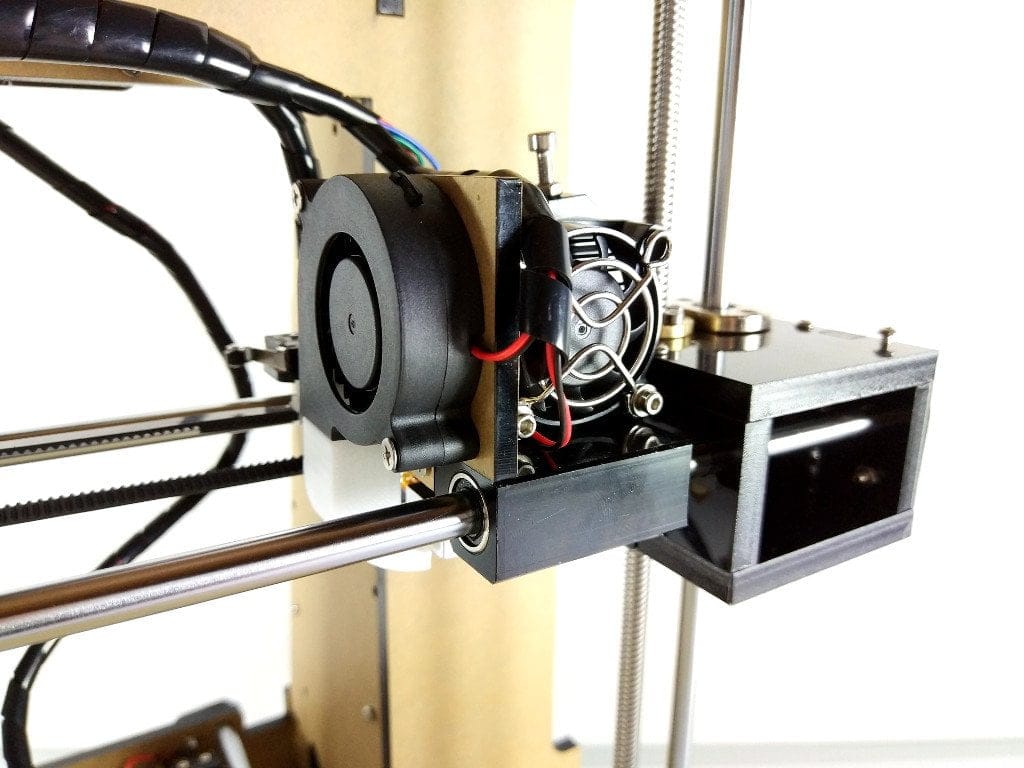
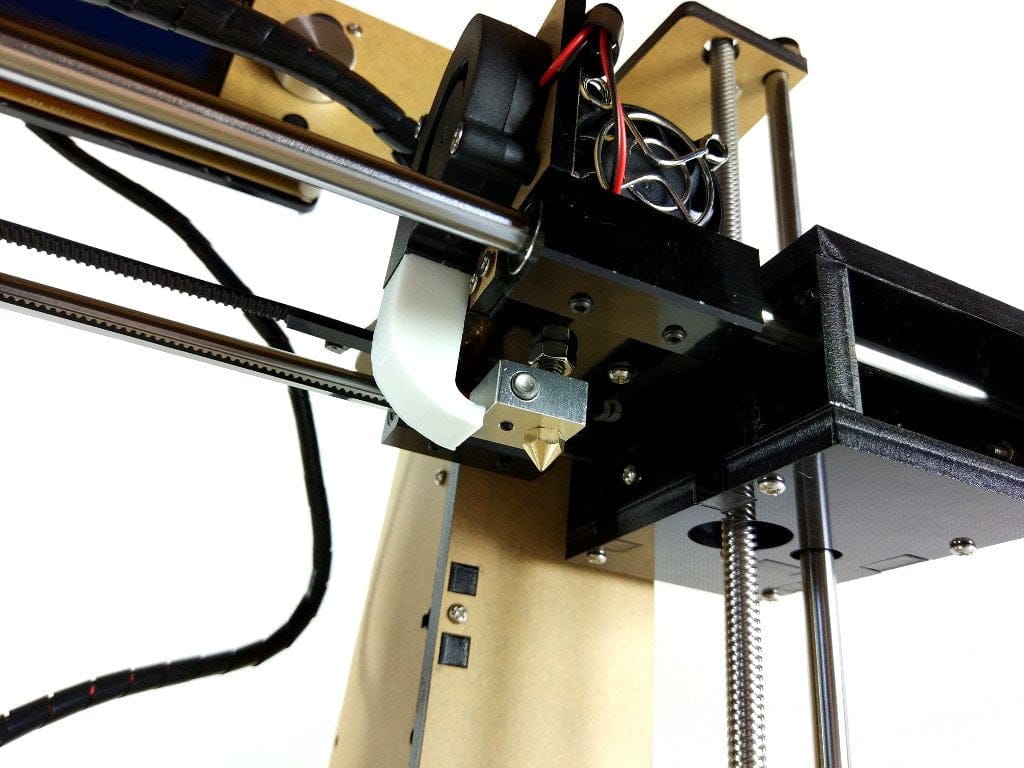
Kolejnym krokiem jest wprowadzenie filamentu. Aby zebrać pierwsze doświadczenia, można bez obaw korzystać z dołączonego filamentu. Filament wprowadza się bezpośrednio do ekstrudera. W tym celu należy nacisnąć metalową dźwignię sprężynową i przepchnąć filament przez mały otwór. Następnie trzeba z wyczuciem przeprowadzić filament obok koła transportowego przez kolejny otwór bezpośrednio do dyszy. Poprawność wprowadzenia filamentu można sprawdzić, obserwując, czy z dyszy wypływa roztopiony materiał. Oczywiście wcześniej należy podgrzać dyszę do około 200°C! Usunięcie filamentu polega na wciśnięciu kilku centymetrów przez podgrzaną dyszę, naciśnięciu dźwigni i zdecydowanym wyciągnięciu filamentu w górę.
Dla lepszego zobrazowania, oto jeszcze raz wideo dotyczące kalibracji Anet A6
 Odtwórz film w YouTube
Pierwsze próby druku
Jeśli powyższe kroki zostały wykonane prawidłowo, nic nie stoi na przeszkodzie do rozpoczęcia pierwszego wydruku. Początkujący powinni zacząć od wydrukowania plików umieszczonych na karcie SD. Do drukowania wkłada się kartę pamięci SD do odpowiedniego slotu na płycie głównej. Następnie włącza się drukarkę Anet A6 i wybiera kartę SD jako nośnik wydruku. Alternatywnie można drukować z podłączonego komputera. Połączenie z komputerem jest nawiązywane przez interfejs USB płyty głównej. Wymagane sterowniki również znajdują się na karcie SD.
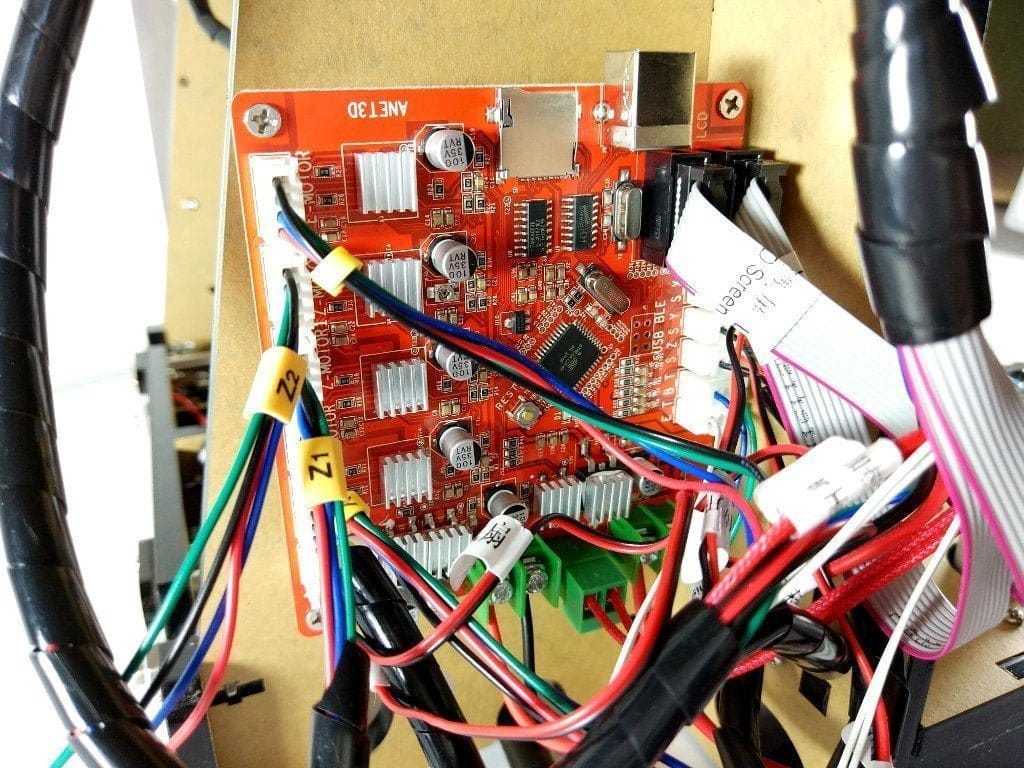
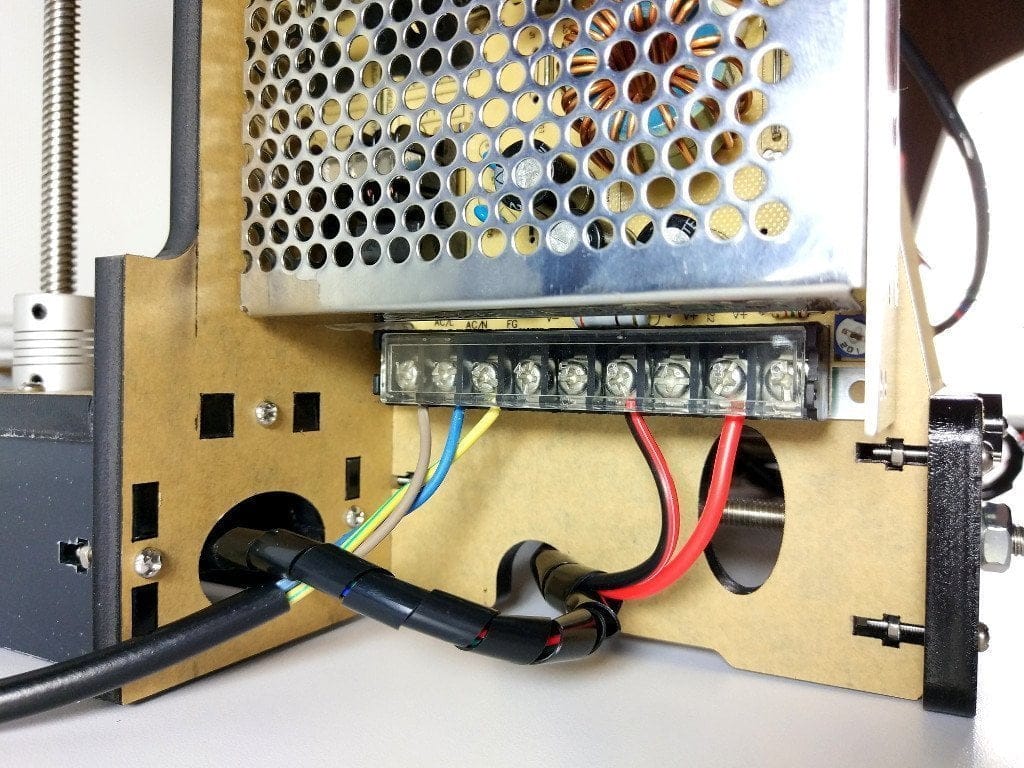
Po uruchomieniu zadania drukowania stół grzewczy i dysza podgrzeją się do temperatury zapisanej w pliku GCODE. Bieżącą temperaturę można odczytać i monitorować na wyświetlaczu. Temperatura stołu grzewczego zwykle wynosi od 50°C do 60°C. Temperatura dyszy zależy od rodzaju filamentu. Większość producentów filamentów podaje odpowiednie temperatury druku. Są one również podane na dostarczonym filamentie Anet. Mimo to warto eksperymentować! W naszych pierwszych próbach druku stół grzewczy był ustawiony na domyślne 50°C, a dysza na 200°C. Lepsze wyniki druku uzyskaliśmy jednak z filamentem Anet przy temperaturach 60°C i 210°C. Dobra pierwszą próbą byłby „XYZ-Calibration-Cube”. Ta mała kostka drukuje się szybko, a dokładność druku można zmierzyć suwmiarką.
Nasze pierwsze doświadczenia z drukarką Anet A6 są bardzo pozytywne. Jeśli przestrzega się wszystkich kroków podczas uruchamiania, nawet pierwsze wydruki mogą być udane i precyzyjne. W porównaniu z znacznie droższymi gotowymi drukarkami, jakość wydruków z Anet A6 w żaden sposób nie ustępuje im jakością.
Plik GCODE dostosowany do Anet A6 do wydruku sześcianu kalibracyjnego XYZ można pobrać tutaj: https://www.dropbox.com/s/u5dtx1a989sivrw/AA_xyzCalibration_cube.gcode
CAD i slicery
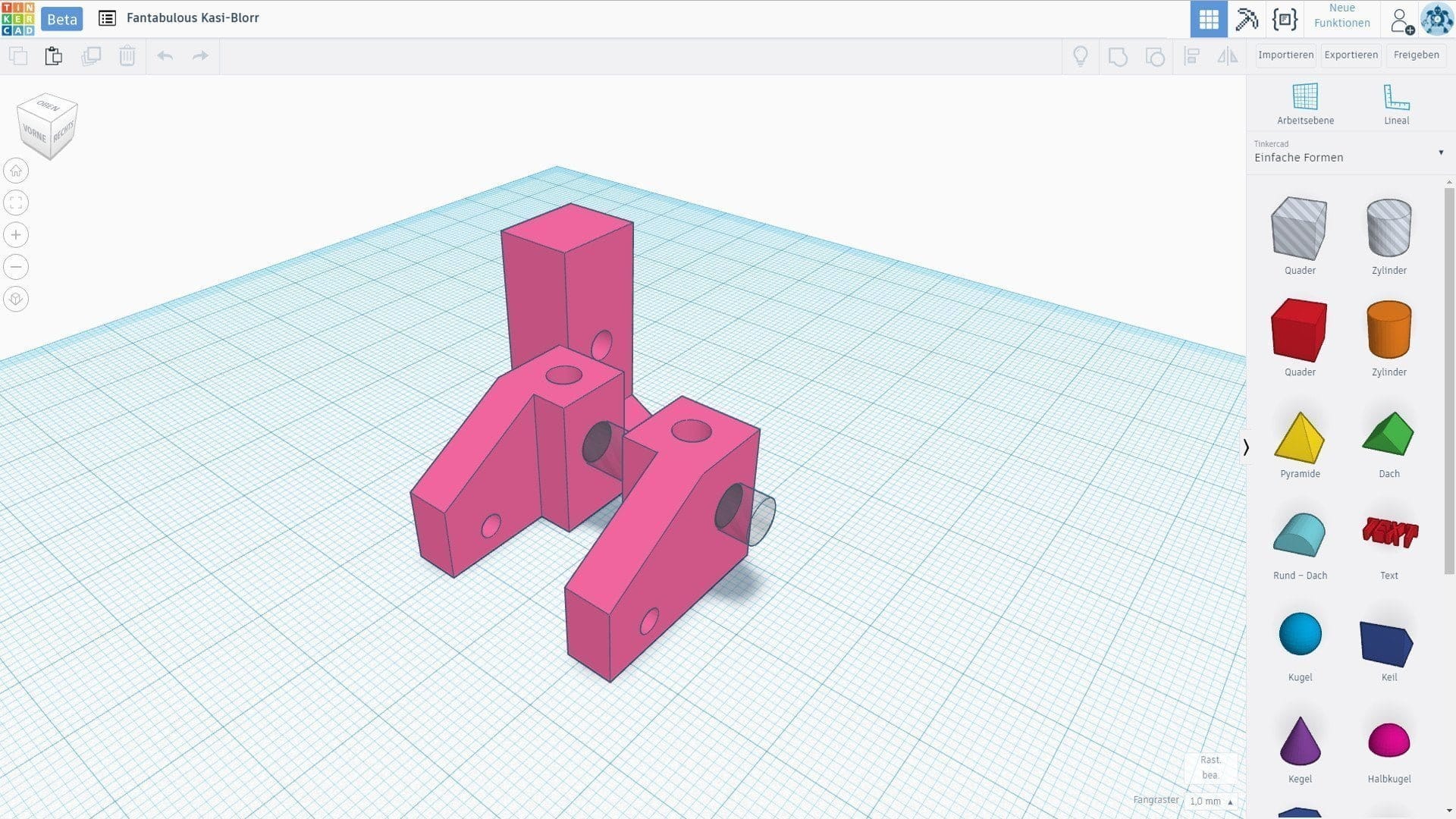
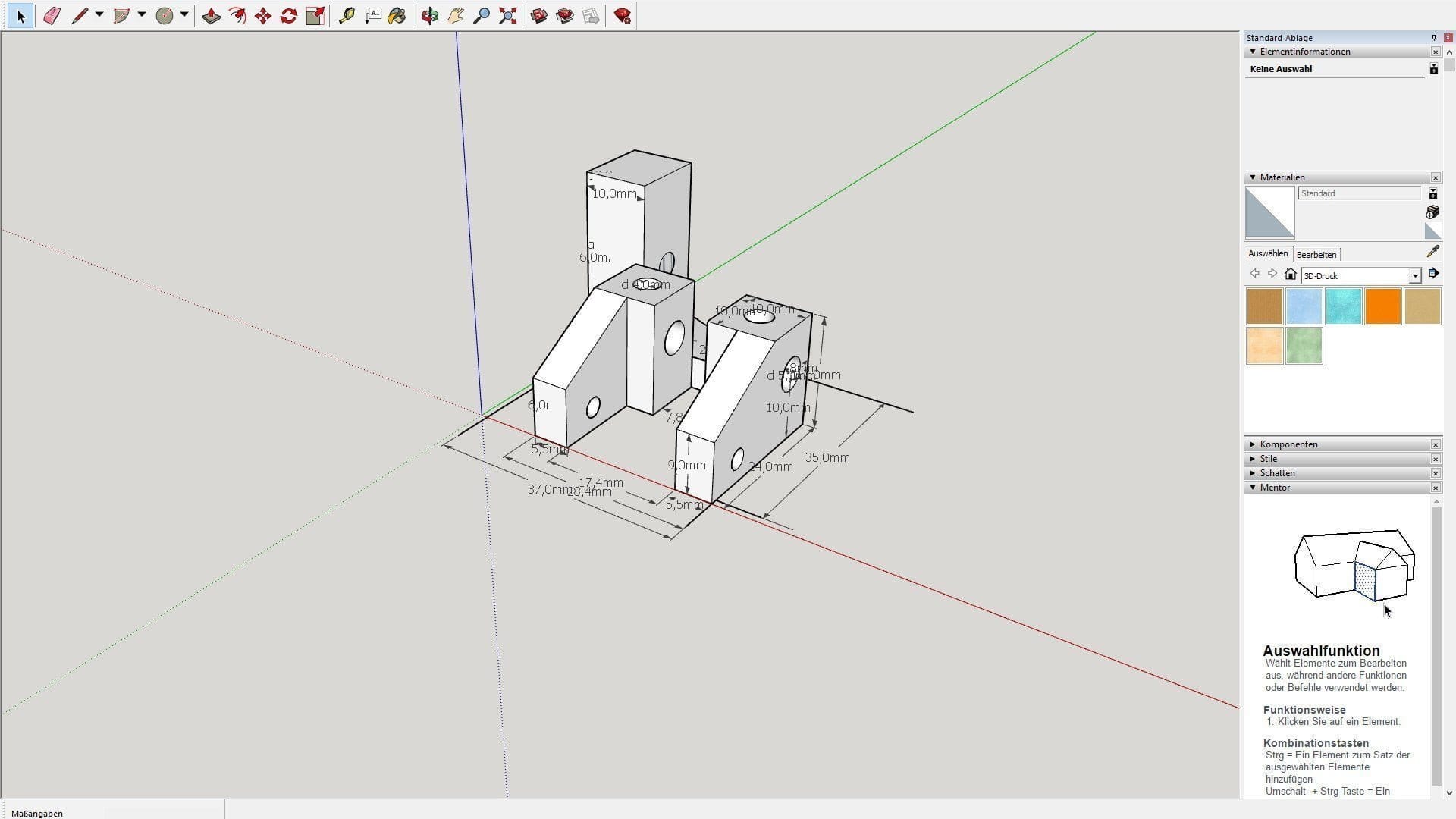
Własne modele 3D tworzy się za pomocą tak zwanych „programów CAD”. Jednym z najbardziej przyjaznych dla początkujących jest „TinkerCAD”, czyli „przeglądarkowe narzędzie do projektowania i modelowania 3D”. Można tam zacząć modelować bez konieczności pobierania jakiegokolwiek oprogramowania i eksportować gotowy model 3D jako plik STL. Zaawansowani użytkownicy powinni zwrócić uwagę na „SketchUp”. Ten darmowy program 3D jest wprawdzie bardziej złożony, ale oferuje znacznie więcej możliwości modelowania.
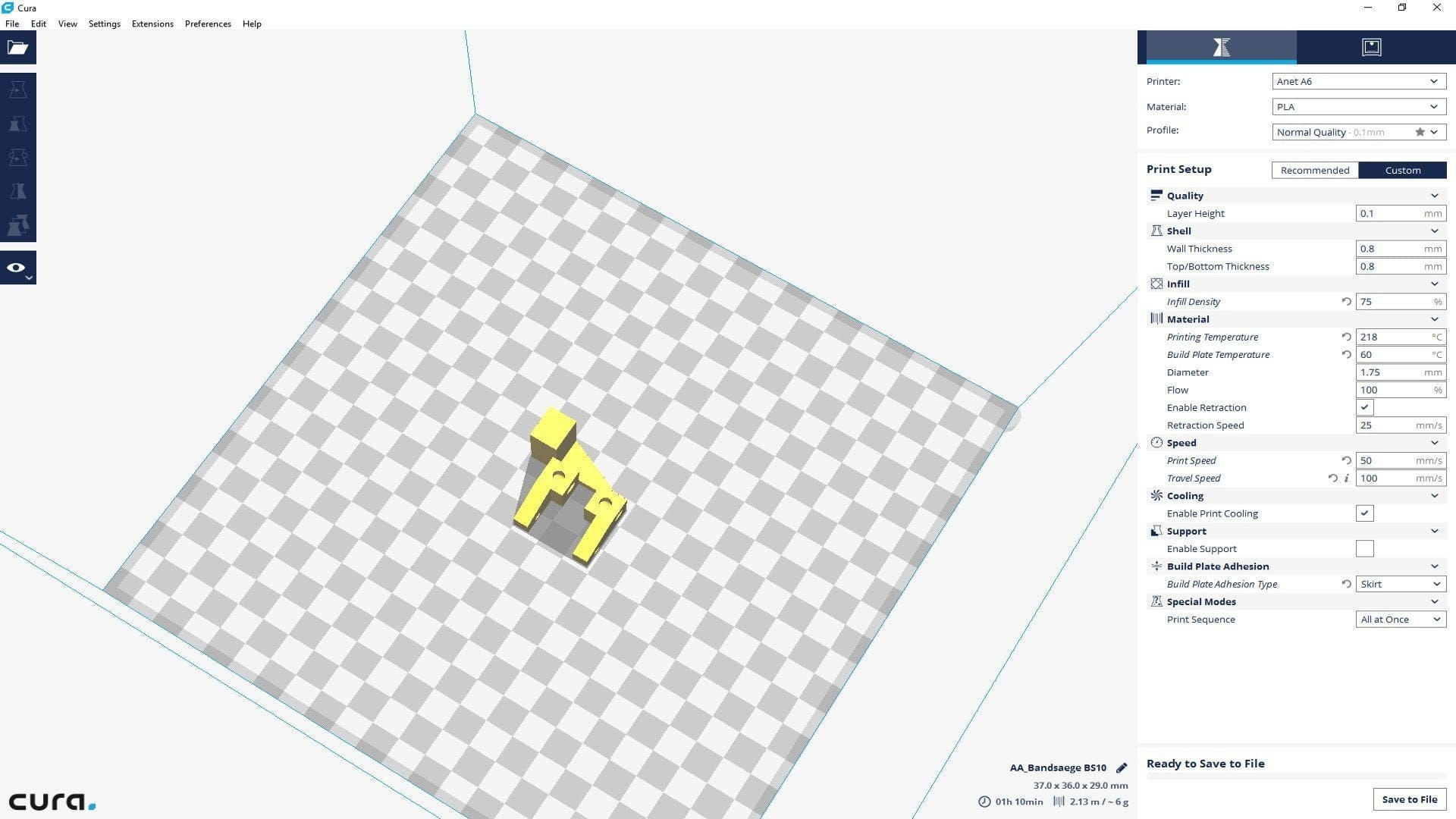
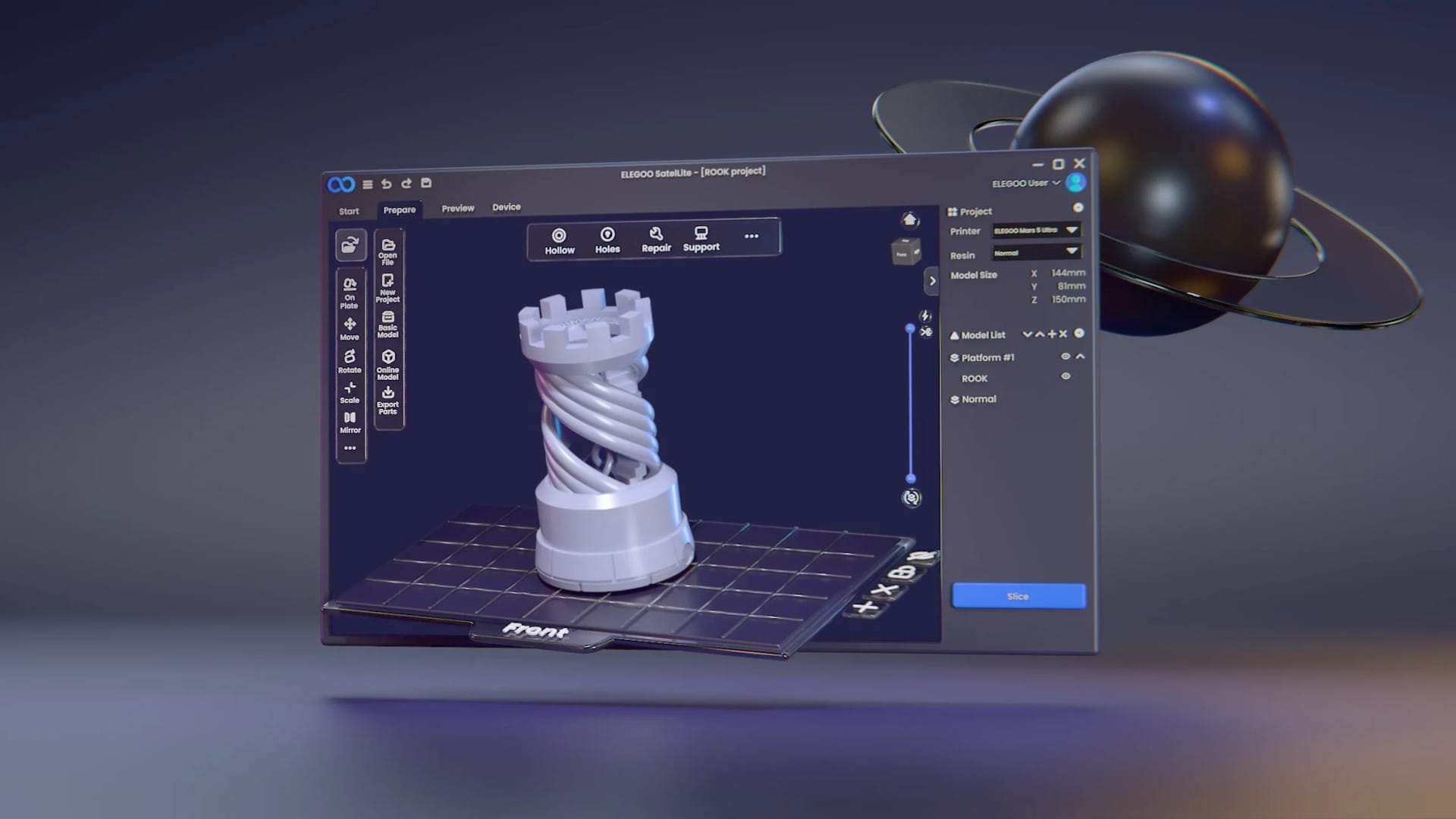
Po utworzeniu modelu 3D i zapisaniu go w formacie STL, potrzebne jest tzw. „program do cięcia”, aby wygenerować z niego plik GCODE gotowy do druku. Najpopularniejszym darmowym programem do cięcia modeli 3D jest „Cura”. Po pobraniu i zainstalowaniu programu Cura należy utworzyć nowy profil drukarki 3D z odpowiednimi parametrami dla Anet A6. Początkujący mogą również skorzystać z gotowego profilu użytkownika „maciekish”. Model 3D w formacie STL importuje się teraz do programu Cura. Następnie można skonfigurować wiele parametrów druku. Oprócz prędkości można między innymi ustawić wysokość warstwy, wypełnienie i inne parametry, które zostaną przekazane w pliku GCODE. Dodatkowo dostępny jest podgląd przebiegu druku, jego czasu trwania oraz zużycia filamentu. Plik GCODE można wyeksportować na kartę pamięci SD lub drukować bezpośrednio z programu Cura, jeśli jest on połączony z drukarką Anet A6 za pomocą interfejsu USB.
Ulepszenia Anet A6
DIY drukarka 3D to często rozbudowany projekt hobbystyczny, w którym chętnie wymienia się elementy, aby uzyskać jeszcze lepsze rezultaty druku. Z jednej strony istnieją drukowane ulepszenia, które stosunkowo łatwo wdrożyć, ale istnieją również rozległe modyfikacje, gruntownie zmieniające charakter dawnego Anet A6. Przegląd możliwych modyfikacji znajduje się poniżej. Wiele z wymienionych tu ulepszeń samodzielnie przetestowaliśmy wyczerpująco.
Usprawnienia w druku
Kanał chłodzenia wentylatora: Ta modyfikacja zapewnia równomierne chłodzenie filamentu i należy do najważniejszych drukowanych ulepszeń.
Napinacz paska osi Y (Y-Belt Tensioner): Aby pasek osi Y był zawsze odpowiednio naprężony, warto wydrukować ten napinacz.
Napinacz Y-Belt by Photograaf16
Napinacz pasków osi X: Pasek osi X również nie powinien być luźny. Dobrym rozwiązaniem jest ten napinacz pasków.
Napiętnik X-Belt autorstwa vernierroger
Nakładka na stół (śruby stołu grzejnego): Dzięki tej modyfikacji kalibracja stołu grzejnego jest jeszcze prostsza.
Etui do tabletu Nut Cover by AndrewUsov
Filament Guide (Prowadnica filamentu): Aby filament się nie plątał, znajduje się tu ta praktyczna prowadnica, która równomiernie doprowadza filament do ekstrudera.
Uchwyt na filament do tabletu CanalVap
Wymienne ulepszenia
Igus łożyska ślizgowe (RJ4JP-01-08): Jedną z naszych pierwszych, niedrukowalnych usprawnień była wymiana oryginalnych łożysk kulkowych na łożyska ślizgowe Igus RJ4JP-01-08. Te w pełni plastikowe łożyska ślizgowe wykonane są ze specjalnego tworzywa iglidur®, które cechuje się dużą odpornością na zużycie oraz samo-smarnością. W porównaniu z fabrycznie stosowanymi łożyskami liniowymi LM8UU, łożyska Igus zapewniają mniejszą hałaśliwość oraz bezobsługowość. Aby przeprowadzić modyfikację na łożyska Igus RJ4JP-01-08, potrzebnych jest łącznie 8 takich łożysk ślizgowych, dostępnych już od 2 EUR za sztukę.
Łożysko ślizgowe Igus RJ4JP-01-08
Precyzyjna wałek aluminiowy Igus (AWMP-08): Wałki stalowe zawarte w zestawie drukarki Anet A6 nie są najwyższej jakości. Tym, którzy szukają tańszej alternatywy, polecamy zainteresować się precyzyjnymi wałkami aluminiowymi Igus. Te anodowane, pełne aluminiowe wałki można kupić bezpośrednio u Igusa już od 8,65 EUR za metr. Oczywiście wałki można też przyciąć na odpowiednią długość. W naszym teście wałki osi X zostały wymienione na dwa AWMP-08 i cztery Igus RJ4JP-01-08. Choć ślizg porusza się po osi X nieco ciężej, znacząco zmniejszony poziom hałasu jest wyraźnie słyszalny. Jakość wydruku wydaje się również subiektywnie bardziej precyzyjna.
Zębate paski GT2 i rolki: Warto wymienić oryginalne zębate paski i rolki. Niestety Anet zastosował bardzo sztywny pasek, który stosunkowo szybko się wyciąga pod rosnącym napięciem. Ciekawą opcją jest również wymiana na rolki z 20 zębami. Rolki z większą liczbą zębów umożliwiają wyższą prędkość druku. Z kolei rolki z mniejszą liczbą zębów zapewniają bardziej precyzyjny wydruk. Jeśli wymieniasz rolki i pasek, koniecznie upewnij się, że ustawienia kroków (steps) pozostają prawidłowe.
- 16 zębów: 100 kroków/mm
- 20 zębów: 80 kroków/mm
- 25 zębów: 64 kroki/mm
Pasek zębaty GT2 z kołami pasowymi
E3D-V6 Bowden: Interesująca jest również modyfikacja ekstrudera bezpośredniego na ekstruder E3D-V6 Bowden. Zaletą konwersji na system bowden jest mniejsza masa osi X, co umożliwia dokładniejsze wydruki przy wyższych prędkościach druku. Jednocześnie wydłuża się dystans między ekstruderem a dyszą, przez co bardzo miękkie filamenty są trudne do druku z systemem bowden. Dla osób chcących zmienić ustawienie zaleca się replika ekstrudera E3D-V6 Bowden, dostępna już od 7 €. Oczywiście również sanie osi X muszą zostać odpowiednio zmodyfikowane do bowdena. Bardzo dobry projekt pod nazwą "Frankenstein" znajdziesz na Thingiverse.
Czujnik zbliżeniowy indukcyjny / pojemnościowy: Ciągłe poziomowanie stołu grzewczego może z czasem być frustrujące. Rozwiązaniem jest czujnik zbliżeniowy pojemnościowy lub indukcyjny, który zastępuje ogranicznik końcowy osi Z. Czujnik zbliżeniowy montuje się bezpośrednio na sankach ekstrudera. Po jego instalacji ręczna korekta odstępu między dyszą a stołem grzewczym nie jest już konieczna. Aby taka modyfikacja „Autolevel” się udała, należy wgrać do płyty głównej drukarki Anet A6 inny firmware. Najbardziej znanym alternatywnym oprogramowaniem dla drukarek z serii Anet A6 i Anet A8 jest tak zwany firmware „SkyNet 3D”. Przy samych czujnikach również jest kilka rzeczy do uwzględnienia. Czujnik pojemnościowy najlepiej wybrać, jeśli drukuje się na szklanej powierzchni, ponieważ czujnik indukcyjny nie wykrywa szkła. Czujnik indukcyjny zazwyczaj działa precyzyjniej, ale wykrywa głównie obiekty metalowe. Należy również zwrócić uwagę na napięcie, przy którym działa przełącznik zbliżeniowy. Większość czujników pracuje przy napięciu od 6 do 36 woltów. Pojedyncze czujniki mogą działać nawet przy 5 woltach, ale wtedy błędy pomiarowe nie są rzadkością. Aby płyta główna Anet poprawnie rozpoznała czujnik, zaleca się zastosowanie optokoplera pośredniczącego, aby uniknąć resztkowego napięcia podczas przełączania.
LJC18A3-H-Z/BX (pojemnościowy)
Szklana płytka jako stół roboczy: Jeśli filament nie trzyma się odpowiednio dobrze lub nie chce się często wymieniać taśmy Bluetape, warto przejść na szkło jako powierzchnię drukową. Odpowiednią szklaną płytkę (215 x 215 mm) można często przyciąć na wymiar u specjalistycznych sprzedawców. Alternatywnie można kupić już przyciętą płytę ze szkła borokrzemowego. Zaletami szkła są bardzo dobry chwyt, łatwe czyszczenie oraz uzyskanie bardzo gładkiej powierzchni wydruku. Jeśli wydruk nie trzyma się dobrze na szkle, można zastosować odrobinę lakieru do włosów, co poprawi strukturę pierwszej warstwy. Jeśli filament nadal nie przylega, pomóc może nałożenie cienkiej warstwy kleju UHU-Stic. Każdy, nawet najbardziej problematyczny filament, będzie się wtedy trzymać gwarantowanie!
Nasza ocena
Anet A6 nie pozwala na ustawienie go i natychmiastowe drukowanie. Przy tej drukarce 3D trzeba wykonać pracę własną, ponieważ otrzymuje się jedynie komponenty potrzebne do złożenia działającej drukarki 3D. Przyjazność dla początkujących jest przeciętna. Instrukcja montażu zawiera błędy, a przed przystąpieniem do pracy warto dogłębnie zgłębić temat "Anet A6". Nawet po złożeniu drukarki 3D po wielu godzinach, konieczne jest jeszcze skalibrowanie i wyregulowanie urządzenia, aby uzyskać czyste wydruki.
Jeśli jednak lubisz majsterkować i czerpiesz przyjemność z hobby typu DIY, Anet A6 jest jedną z najtańszych możliwości złożenia działającej drukarki 3D. Kupowanie wszystkich części osobno prawdopodobnie wyszłoby drożej niż zakup gotowego zestawu Anet A6 Print-Kit. Zestawy Anet A6 i A8 są obecnie produkowane po kosztach. Anet rezygnuje jednak ze wsparcia technicznego, a na tym niestety cierpi również kontrola jakości. Choć może się zdarzyć, że wszystkie części będą pasować idealnie, istnieje ryzyko otrzymania zestawu np. z wygiętymi wałkami, wadliwymi gwintami lub krzywym stołem grzewczym.
Podsumowując, można powiedzieć, że zestaw drukarki Anet A6 Printer-Kit jest tego wart. Możliwości modyfikacji są nieograniczone, a jakość druku również przekonuje. Osoby chcące tanio wejść w świat druku 3D powinny zdecydowanie rozważyć zakup zestawu Anet A6 Printer-Kit!
Dane techniczne
Informacje ogólne
- Model
- Anet A6
- Typ
- Drukarki FDM
- Materiał obudowy
- Akryl
- Płyta główna
- Anet V2.0
- Prędkość drukowania
- 40 – 120 mm/s
- Dokładność XY
- 0,012 mm
- Dokładność w osi Z
- 0,004 mm
- Rozmiar
- 48,00 x 40,00 x 40,00 cm
- Masa
- 9 kg
Dysza
- Typ
- Pojedynczy
- Średnica
- 0,4 mm
- Temperatura
- do 260°C
- Wysokość warstwy
- 0,1–0,4 mm
Stół roboczy
- Rozmiar stołu roboczego
- 220 x 220 x 250 mm
- Podgrzewany stół
- Tak
Ekstruder
- Typ
- Bezpośrednio
- Materiał
- ABS, HIPS, PLA itp. o średnicy 1,75 mm
Komentarze (10)
Na swoich filmach masz na stole roboczym szklaną płytę. Jaka to jest i gdzie można ją kupić? Dzięki
Cześć, szklaną płytę wyciąłem samodzielnie ze szkła z ramki na zdjęcia. Koszt wynosił około 3 €. Oczywiście możesz też kupić płyty przycięte na wymiar, ale są znacznie droższe. Szlifierkę do szkła również można kupić już za kilka euro.
Cześć, próbowałeś już SkyNet z Anet A6? Wczoraj zamówiłem czujnik, ale nie wiem dokładnie, co z nim zrobić. Czy mogę go bezpośrednio podłączyć, czy potrzebuję optycznego sprzęgła, jak piszesz?
Cześć, SkyNet będę flashować w ciągu najbliższych dni. Czekałem, ponieważ czujnik LJC18A3-H-Z/BX z wysyłką z DE był wyprzedany na Amazonie (teraz znów dostępny!). Mam teraz ten czujnik tutaj. Jaki zamówiłeś? LJC18A3-H-Z/BX NPN NO można by być może nawet zasilać napięciem 5 V bez optoizolacji. Nie mam pojęcia, jak niedokładne będą wtedy wyniki pomiarów. Jednak jeszcze to sprawdzę.
Dokładnie! Wielkie dzięki za ten szczegółowy test Anet A6. Właśnie zamówiłem drukarkę na Gearbest i jestem bardzo podekscytowany. Jak długo, waszym zdaniem, trwa wysyłka?
Cześć,
Przede wszystkim dziękuję za szczegółowy test, który bardzo pomógł mi w pierwszych krokach z drukarką Anet A6. Chciałbym chętnie zamieścić tutaj moje spostrzeżenia z doświadczeń z tą drukarką, może się to komuś przydać.
Wymienne ulepszenia:
1. Moim zdaniem na samym szczycie listy powinien znaleźć się inny uchwyt stołu grzewczego. Dołączony „H” jest zdecydowanie zbyt miękki i słaby. Ciągle się odkształca: a) podczas nagrzewania i b) pod naciskiem sprężyn oraz śrub służących do poziomowania stołu. Zastąpiłem uchwyt tym modelem i jestem bardzo zadowolony z efektu: ruthex Heatbedholder / Heizbetthalter – Anet A8 A6 E10. Kosztuje około 30 euro u jednego z dużych sprzedawców internetowych. Nie jest tani, ale warto go kupić między innymi ze względu na dołączone płytki, które można przykręcić między uchwytem a mocowaniem paska osi Y, aby poprawić jego prowadzenie.
2. Wymiana sprężyn regulacji stołu grzejnego na amortyzatory silikonowe. Zaleta: sprężyny stale ściskane luzują się i tracą sprężystość, co wymusza częstą korektę poziomowania stołu. Silikon znacząco zwiększa stabilność. Odpowiednie amortyzatory znajdziesz np. tutaj: https://shop.bohrers.de/silikonpuffer-4stk.html
3. Izolacja z Silcawool między stołem grzewczym a jego uchwytem. Zapewnia mniejsze straty ciepła i szybsze nagrzewanie stołu. Pasującą matę w rozmiarze stołu można np. kupić tutaj: https://shop.bohrers.de/heizbettisolierung-silcawool-220-220-13mm-285.html
W połączeniu z 15-milimetrowymi odbojnikami silikonowymi i nowym uchwytem stołu zapewnia mi doskonałe wyniki druku.
4. Alternatywa dla płyty ze szkła borokrzemowego: Zaopatrzyłem się w płytę szklaną od Anycubic (ANYCUBIC Ultrabase 3D). Przykleja się ją po prostu do aluminiowego stołu grzewczego. Posiada ona też ścięte krawędzie, dzięki czemu nawet przy zamontowanej płycie masz dostęp do śrub stołu.
Przy tej płycie szklanej nie trzeba stosować żadnych dodatkowych środków poprawiających przyczepność (lakier do włosów, klej w sztyfcie UHU itp.). PLA drukuję w temperaturze stołu 50-60 stopni. PLA trzyma się wtedy na płycie jak przyklejone (o ile wszystko jest prawidłowo wyregulowane). Gdy stół grzewczy ostygnie po druku do około 30 stopni, wydrukowany obiekt sam odłącza się od powierzchni szkła i można go łatwo zdjąć. Ponieważ nie trzeba używać dodatkowych środków poprawiających przyczepność, płyta szklana pozostaje właściwie zawsze czysta i rzadko wymaga czyszczenia alkoholem lub środkiem do czyszczenia szkła.
Wskazane ulepszenia:
1. A6 Flexible Filament Guide: https://www.thingiverse.com/thing:2242903
Ta modyfikacja jest wprawdzie pierwotnie przeznaczona do ułatwienia przetwarzania i wprowadzania filamentu elastycznego, ale znacznie ułatwia również wymianę standardowego filamentu. Metoda opisana również w tym artykule, polegająca na wtłoczeniu filamentu przez gorącą dyszę i energicznym wyrwaniu go w górę z ekstrudera, kończyła się u mnie w 7 z 10 przypadków zatkaniem ekstrudera (a konkretnie gardzieli przy dyszy). Konieczność rozbierania ekstrudera przy każdej wymianie filamentu jest uciążliwa. Z tą wydrukowaną modyfikacją wymiana filamentu przebiega teraz bez problemów. Przycinam filament powyżej miejsca wprowadzenia do ekstrudera i pozwalam ekstruderowi (oczywiście przy gorącej dyszy) ekstrudować filament, aż nic już nie będzie wychodzić na dole (około 40–50 mm). Następnie wprowadzam nowy filament z góry tak, aby był dokładnie chwytany przez ekstruder, i znów pozwalam mu ekstrudować. Ekstruder wyprostowuje nowy filament podczas wypychania go w dół, wypychając stary filament z dyszy. Trzeba oczywiście ekstrudować, aż nowy filament zacznie wychodzić na dole. Taki sposób wymiany filamentu wymaga oczywiście większej ilości filamentu (około 5 cm starego i kilka cm nowego) niż przy wyciąganiu filamentu w górę. Jednak moim zdaniem warto, dzięki czemu nie muszę stale rozbierać ekstrudera.
Jeszcze kilka uwag do artykułu:
1. Nie ma płyty Anet Board V2.0. Numer wersji wyświetlany na ekranie dotyczy oprogramowania układowego. Płyta nadal jest w wersji 1, ewentualnie z dodatkowym numerem rewizji. Na płycie dołączonej do mojego A6 w listopadzie widniał jeszcze napis „V1.0”, natomiast na tej, którą zamówiłem dodatkowo do testów i majsterkowania, nadrukowano „V1.5”.
2. Paski zębategowe GT2 i koła pasowe: Montaż samych kół pasowych z 20 zębami na cal nic nie da, ponieważ dołączony pasek ma 16 zębów na cal. Należy również wymienić paski. Ponadto należy pilnie dodać informację, że ustawienia kroków na mm w menu drukarki muszą zostać dostosowane. Drukowanie ze starymi ustawieniami dla pasków 16-zębnych spowoduje, że wydrukowane elementy będą zbyt duże. Ustawienia dla osi X i Y muszą zostać zmienione na 80 kroków/mm, aby wymiary wydruku były prawidłowe.
3. Y-Belt Tensioner (napinacz paska): napinaczy tego rodzaju co podlinkowany powyżej lepiej nie używać bez tak zwanego „Frame Brace”, na przykład tego: https://www.thingiverse.com/thing:1896013
Takie wzmocnienie zapobiega wyginaniu się na środku przedniej płytki montażowej, do której przymocowany jest napinacz paska, pod naciskiem śruby. Dzięki niemu płytka nie pęknie też, jeśli przypadkowo zbyt mocno dokręcisz śrubę.
Aha, i jeszcze jedna rada z doświadczenia: Jeśli wydruki nie wyglądają tak, jak powinny, ponieważ poszczególne warstwy są często przesuwane, sprawdź – poza wszystkimi innymi możliwymi źródłami błędów (naprężenie pasków, luźne śruby, przesuwające się osie, po których poruszają się głowica i stołem grzewczym itp.) – czy hotend nie ma luzów. Głowica drukująca jest dostarczana w zestawie zmontowana, ale to nie znaczy, że jest prawidłowo złożona. W hotendzie znajduje się nakrętka, która powinna być kontrnakrętką pod płytą, przez którą hotend jest prowadzony do ekstrudera (wózek głowicy). U mnie nakrętka znajdowała się bezpośrednio przy bloku grzewczym, czyli na złym końcu hotendu. W wyniku tego hotend trząsł się jak ogonek baranka podczas szybkich ruchów głowicy, co ostatecznie prowadziło do przesuwania się pojedynczych warstw podczas druku. Po prawidłowym dokręceniu nakrętki pod wózkiem głowicy drukarka również drukuje teraz naprawdę dobrze.
Cześć Stephan, bardzo dziękuję za ten wyczerpujący wpis i przydatne porady. Informację o krokach podczas wymiany napinacza i paska rozrządu dodałem powyżej. Zimą z pewnością znów znajdę więcej czasu dla A6. Wtedy artykuł zostanie całkowicie zaktualizowany :).
Cześć,
właśnie składam swojego Anet A6 i chciałbym od razu zamontować wspomniane przez Ciebie modyfikacje.
Czy wymieniłeś same wałki osi X na precyzyjne wałki aluminiowe, czy także te na pozostałych osiach?
Dziękuję i pozdrawiam serdecznie
Dziękuję, to było niezwykle pomocne.
Cześć,
Mam problem z tym, że uchwyt osi X wjeżdża na górę w sufit, czyli w śruby na samej górze, a jeśli się je usunie, to w akryl.
Tak więc nie da się uzyskać zakresu 240 mm (250 mm nie ma nawet w oprogramowaniu układowym, co można sprawdzić w trybie ręcznego ustawiania pozycji)
Czy istnieje na to jakieś rozwiązanie?
Poza tym nigdy nie jest to 500 g. Może 50?
Jak poprowadziliście przewody od ekstrudera do płyty głównej? U mnie zaciskają się między lewymi prętami a ekstruderem