Innehåll
Första intryck av Anet A6
Anet är en av de numera mest kända tillverkarna av 3D-skrivare från Kina. Utöver den mindre kända "Anet A6" säljer tillverkaren också den betydligt mer kända modellen "Anet A8", samt andra färdigbyggda skrivare som dock ligger i mycket högre prisklasser. Denna test behandlar Anet A6. Först tittar vi närmare på de viktigaste skillnaderna mellan de två prisvärda Anet-modellerna.
Anet A6 vs. Anet A8
Båda modellerna är satser för 3D-skrivare som framför allt skiljer sig åt i detaljerna. Den kanske mest relevanta skillnaden mellan Anet A6 och Anet A8 är A6:s större skärm och enkknappsstyrningen. Anet A6:s skärm visar upp till 12864 pixlar, medan A8:s skärm bara når 2004 pixlar. Anet A8 styrs med 5 styrknappar. Anet A6 har däremot en enkknappsstyrning med vridreglage. Huvudkortet är numera identiskt i båda modellerna.
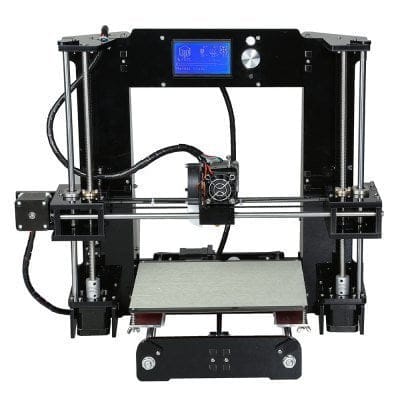
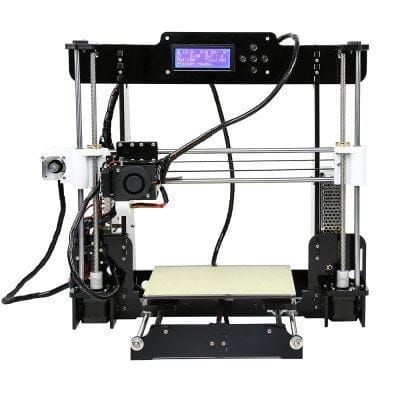
En ytterligare skillnad är X-axelns styrning. A8 har en vertikal styrning, där de två axlarna löper parallellt ovanför varandra, medan Anet A6:s axelstyrning är horisontell, det vill säga sidledes. Alla fästen på A6 är tillverkade av akryl. Fästena på modellen A8 är delvis tillverkade med 3D-skrivare. En ytterligare skillnad finns i leveransomfattningen. Till A6 ingår ett 500 g-rulle vitt PLA-filament. Detta ingick inte till Anet A8!
Förpackningens innehåll
Anet A6 byggsatsen levereras med alla nödvändiga komponenter. Utöver hölje-delarna finns också de nödvändiga skruvarna, remmarna, axlarna, styrstångarna och så vidare. Även verktyget som behövs för montering ingår i leveransomfattningen, så att även de som inte har motsvarande verktyg till hands kan montera printersatsen utan problem. Tillverkaren lägger dessutom vid varje Anet A6-kit en 500 g rulle vitt PLA-filament. Efter monteringen står alltså ett första utskriftsförsök inget i vägen.
Design och byggkvalitet
Anet A6 skapades med inspiration från Prusa-designen av Josef Prusa och kan till stor del tillskrivas RepRap-scenen ("Rapid Prototyping and Rapid Manufacturing"). Tack vare den öppna designen skulle det vara möjligt att reproducera Anet A6 även utan det färdiga skrivarkitetet.
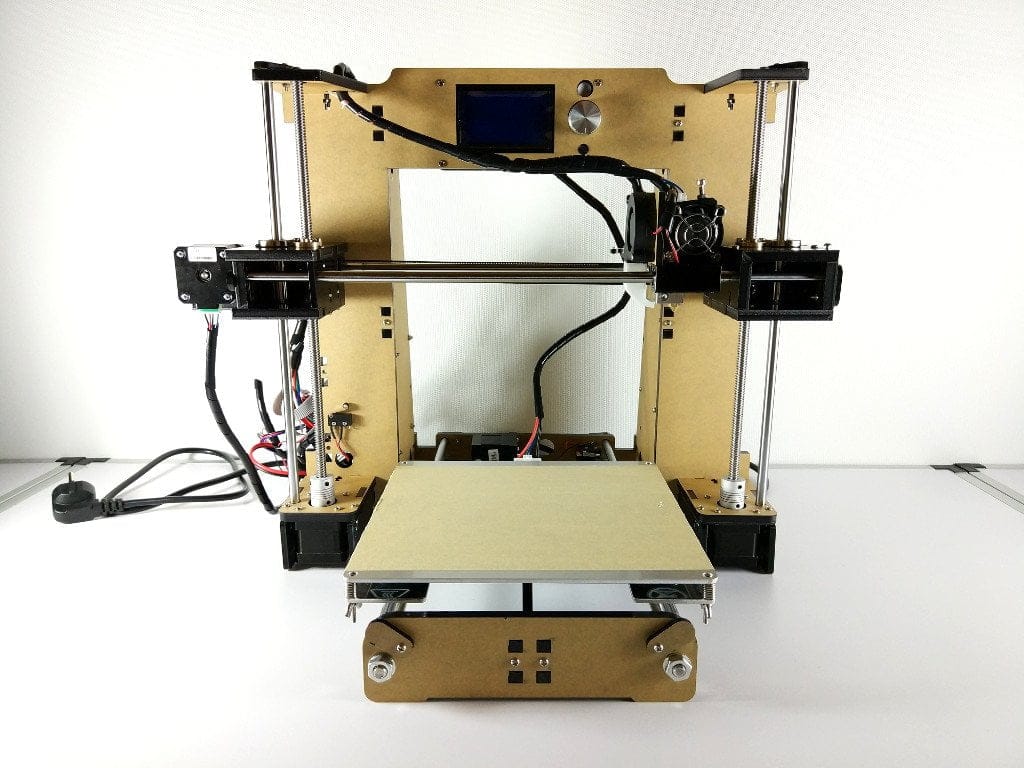
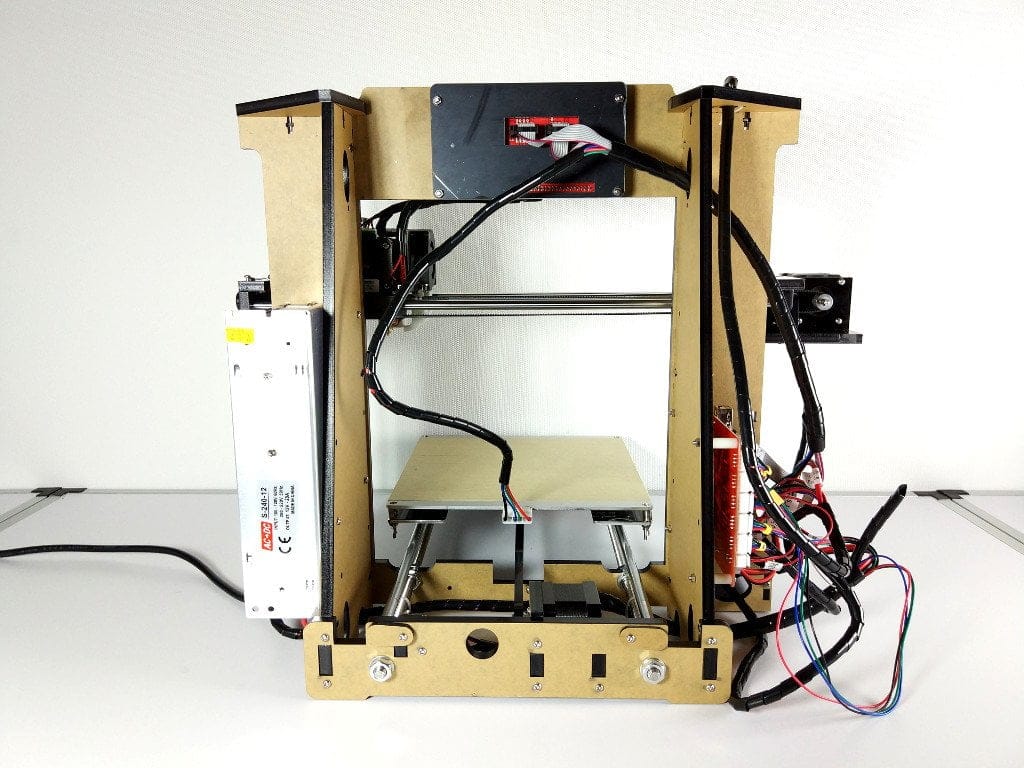
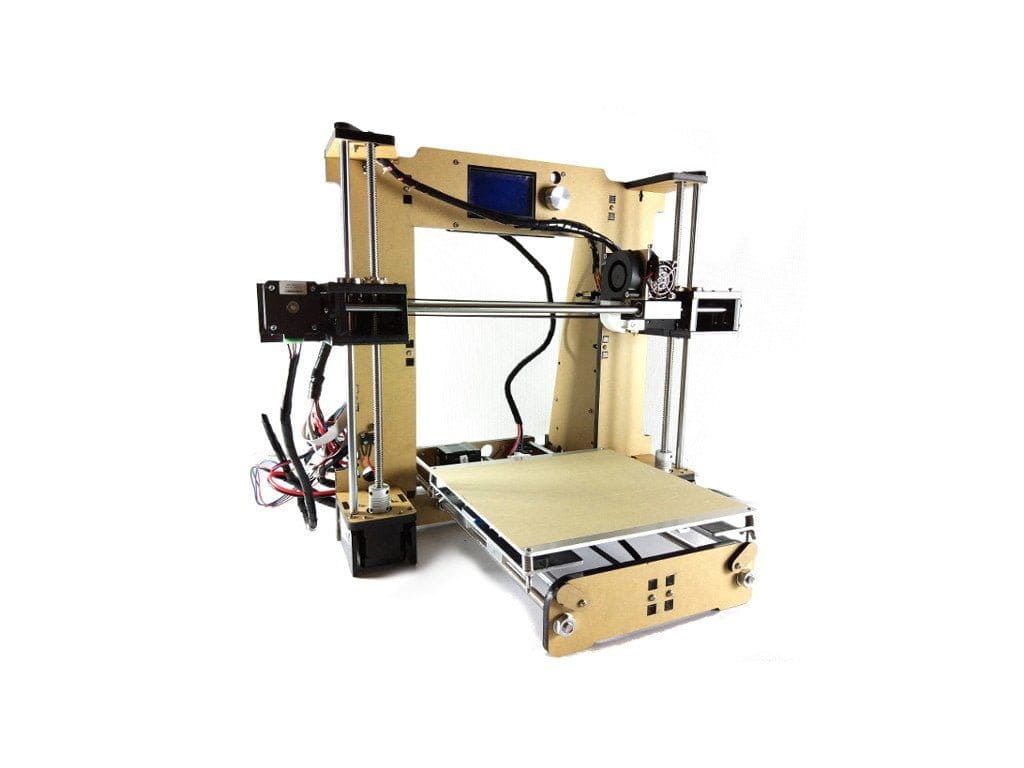
Utskriftsskrivarens byggkvalitet är god med tanke på priset. Vid det testade byggsatsen behövde inga delar efterbearbetas, och delarna gick att sätta ihop och skruva med exakt passform. De ingående stålrören var raka och gick lätt att montera. Ändå bör man vara försiktig med dessa DIY-skrivare från Kina. Delarna i vårt testsats var visserligen felfria, men det är inte ovanligt att man får otajta rör, ett skevt värmebädd eller andra dåligt tillverkade delar!
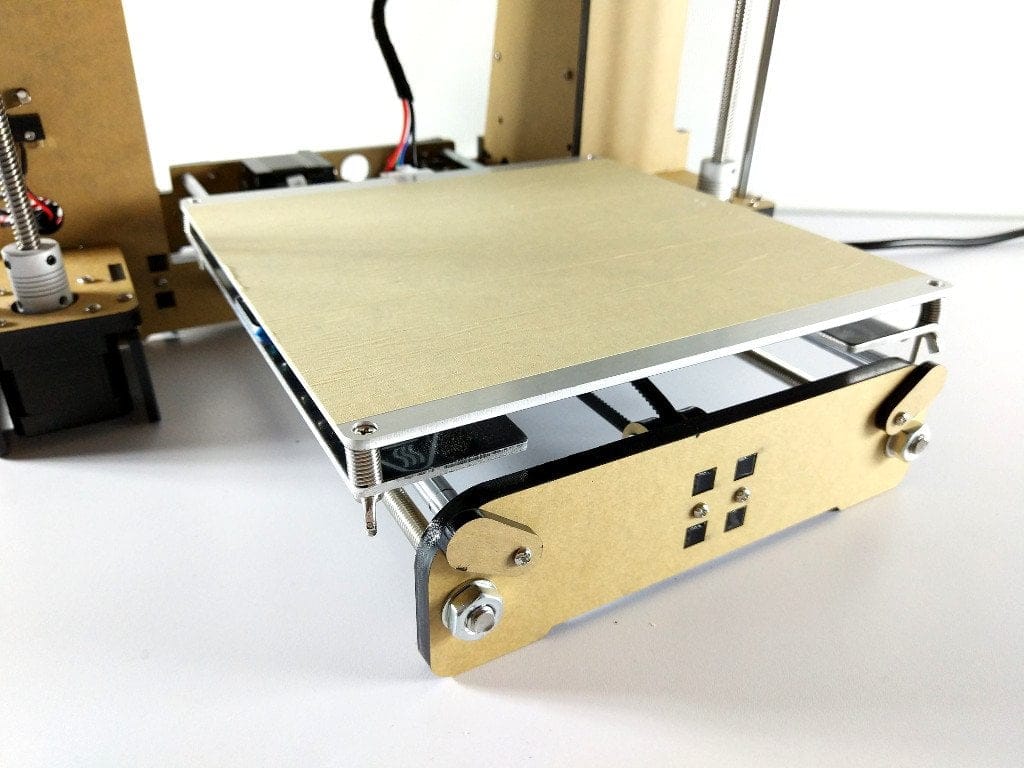

Hårdvara
Byttningsrummet på Anet A6 mäter 220 x 220 x 250 mm. Extrudern är av typen ”Direct Drive”, där extrudern sitter direkt över hotenden och därmed leder till högre vikt på X-axeln. Dysan eller Nozzlen har en diameter på 0,4 mm. Den tryckbara lagerhöjden ligger mellan 0,1 och 0,2 mm. Stöd ges för 1,75 mm filament av olika material (ABS / PLA / HIPS nämns). Noggrannheten på X- och Y-axeln anges av Anet till 0,012 mm. Noggrannheten på Z-axeln är 0,004 mm. De använda motorerna är närmare obeskrivna NEMA17 stegmotorer. Huvudkortet är av typen Anet V2.0.
Montering av Anet A6
Men hallå, var finns monteringsanvisningen? En tryckt monteringsanvisning ingår inte i Anet A6-kitet. Istället lägger Anet vid en USB-kortläsare i form av en sticka med en passande 16 GB micro SD-minneskort. Förutom den illustrerade monteringsanvisningen finns också slicer-programmet "Cura", de passande skrivartdrivrutiner och testfiler som är anpassade för A6 och kan skrivas ut direkt efter monteringen på minneskortet.
Den medföljande monteringsguiden är även om den mest består av bilder, särskilt för nybörjare att följa YouTube-videoguiden. Steget med Z-slutbrytaren utelämnades helt i den bildbaserade guiden, vilket säkert skulle ha lett till stor frustration i slutet av monteringen. Men man bör inte heller förlita sig på tillverkarens videoguide 1:1. Heatbed-hållaren monteras felvänt i båda guiderna, vilket gör att remmen inte löper parallellt.
Ni kan se hur vi monterade testexemplaret i den här videon.
 Spela upp videon på YouTube
Kalibrering av Anet A6
Innan man kan börja skriva ut måste skrivaren kalibreras. Z- och X-axlarna måste vara parallella, värmebädden på Y-axeln måste vara i lod, och avståndet mellan munstycket och värmebädden måste också justeras. Höjden på värmebädden kan justeras med fyra gängskruvar med handmuttrar. Det maximala avståndet till munstycket bör inte vara mer än 0,1 mm. För att uppnå detta avstånd lägger man ett ark papper på värmebädden. När man kör munstycket över det bör man känna ett lätt tryck på pappret. Alla skrivarens remmar bör vara tillräckligt strama, annars får man otillförlitliga utskriftsresultat.
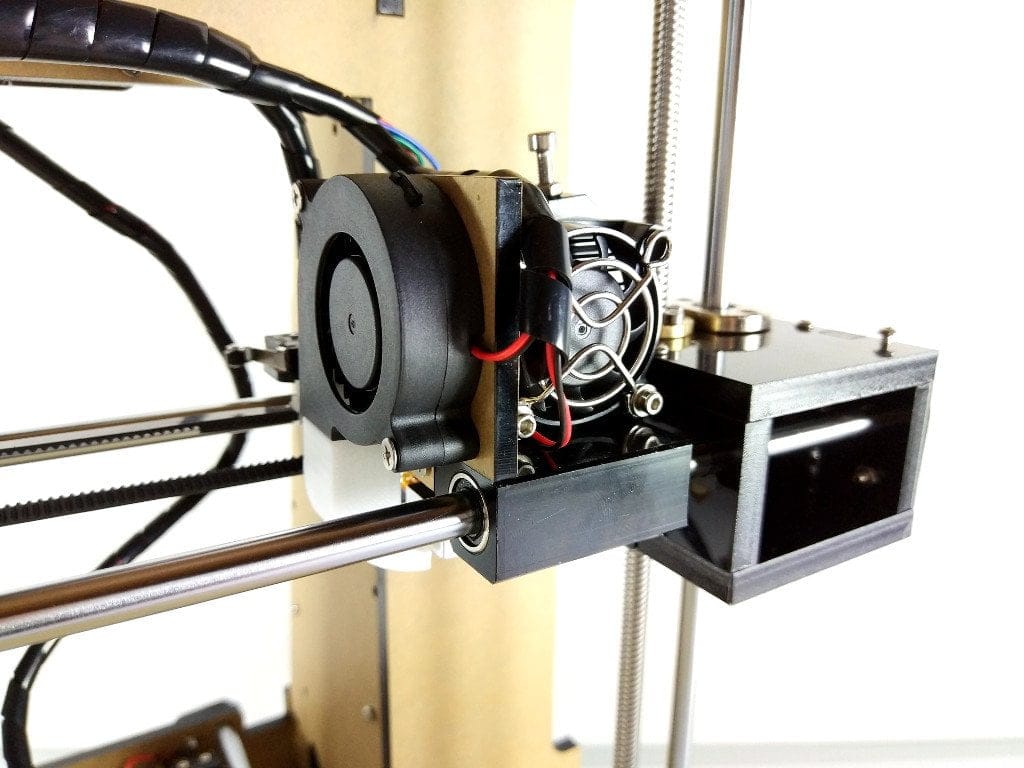
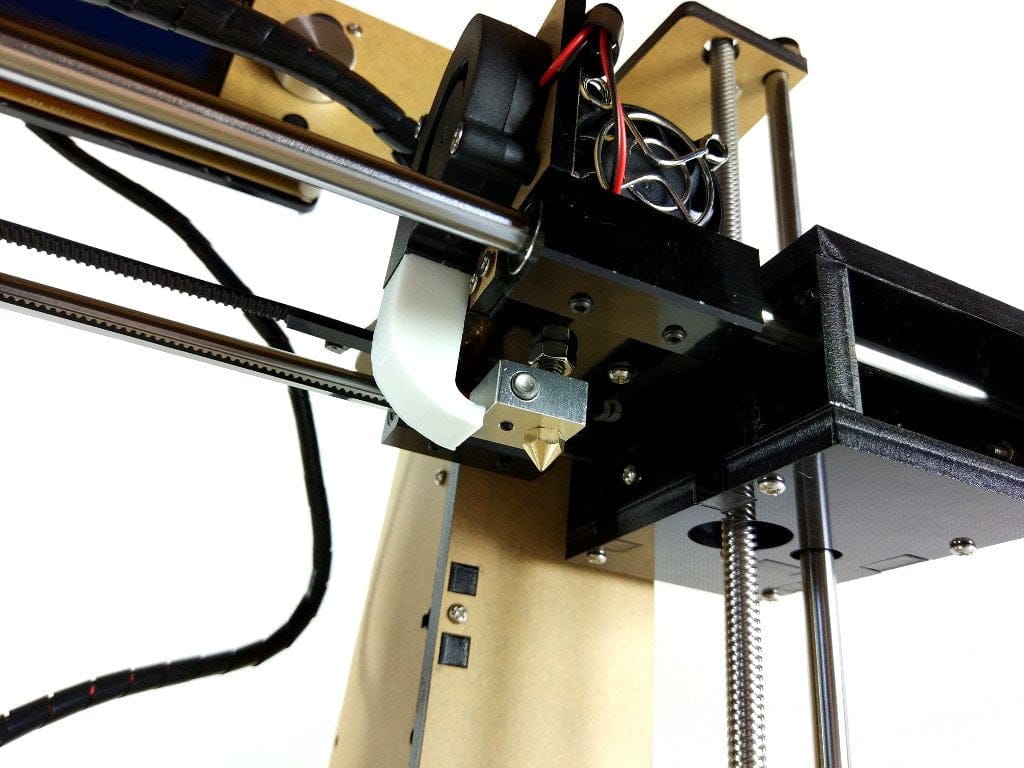
Ett nästa steg är att föra in filamentet. För att få första erfarenheter kan man utan betänkligheter använda det medföljande filamentet. Filamentet förs direkt in i extrudern. För detta trycker man ner den metalliska fjäderhakken och skjuter filamentet genom den lilla öppningen. Därefter måste man försiktigt leda filamentet förbi matningshjulet genom en ytterligare öppning direkt in i munstycket. Om filamentet är korrekt infört ser man att smält filament kommer ut ur munstycket. Munstycket bör naturligtvis först förvärmas till cirka 200°C! Filamentet tas ut genom att trycka några centimeter genom det förvärmda munstycket, trycka ner hakken och sedan rycka upp filamentet med kraft.
För att tydligare illustrera processen finns här ytterligare en video om kalibreringen av Anet A6
 Spela upp videon på YouTube
Första utskriftsförsök
Om de ovan nämnda stegen utförs korrekt, står inget i vägen för ett första utskrift. För nybörjare rekommenderas det att först skriva ut de utskriftsfilerna som följer med på SD-kortet. För att skriva ut sätts SD-minneskortet in i det motsvarande facket på moderkortet. Därefter slår man på Anet A6 och väljer SD-minneskortet som utskriftsmedium. Alternativt kan man också skriva ut via en ansluten dator. En anslutning mellan datorn och skrivaren etableras via moderkortets USB-gränssnitt. De nödvändiga drivrutinerna finns också på SD-minneskortet.
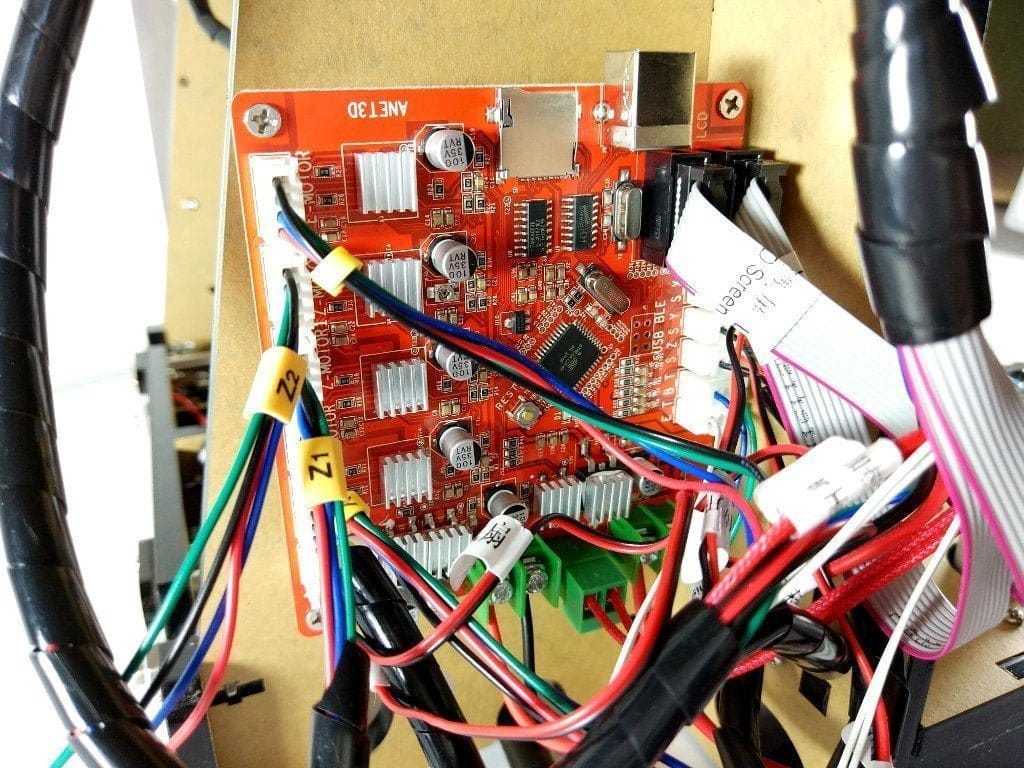
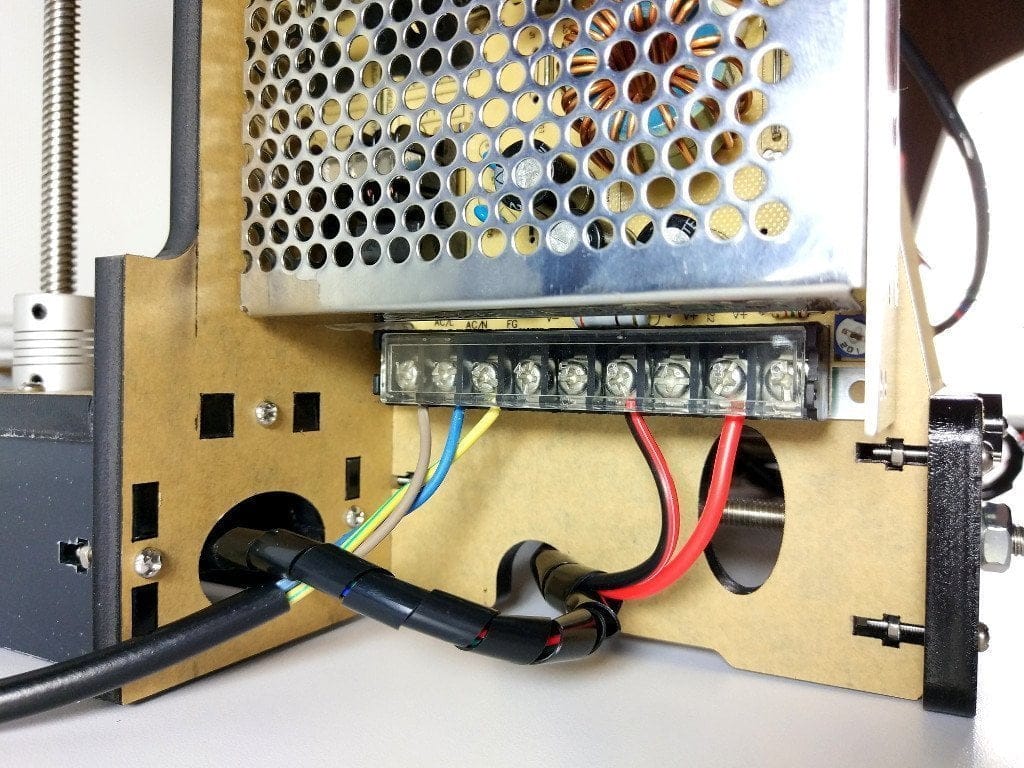
När ett utskriftsjobb har startats värms skrivbordsplattan och munstycket upp till den temperatur som anges i GCODE-filen. Den aktuella temperaturen kan avläsas och övervakas via skärmen. Temperaturen på skrivbordsplattan ligger vanligtvis mellan 50 °C och 60 °C. Temperaturen på munstycket beror på det filament som används. De allra flesta filamenttillverkare anger lämpliga utskriftstemperaturer. Även på det medföljande Anet-filamentet anges utskriftstemperaturerna. Men även här gäller det att experimentera! Vid våra första utskriftsförsök var skrivbordsplattan standardinställd på 50 °C och munstycket på 200 °C. Bättre utskriftsresultat uppnådde vi med Anet-filamentet dock vid 60 °C och 210 °C. Ett rekommenderat första utskriftsförsök vore "XYZ-Calibration-Cube". Denna lilla kub är snabb att skriva ut och noggrannheten kan mätas med en skjutmått.
Våra första utskriftserfarenheter med Anet A6 är mer än positiva. Om man följer alla steg för igångsättning kan även den första utskriften lyckas och ge ett exakt resultat. Jämfört med betydligt dyrare färdiga skrivare står sig utskriftsresultatet från Anet A6 lika bra.
Här kan du ladda ner en GCODE anpassad för Anet A6 för XYZ Calibration Cube: https://www.dropbox.com/s/u5dtx1a989sivrw/AA_xyzCalibration_cube.gcode
CAD och slicer
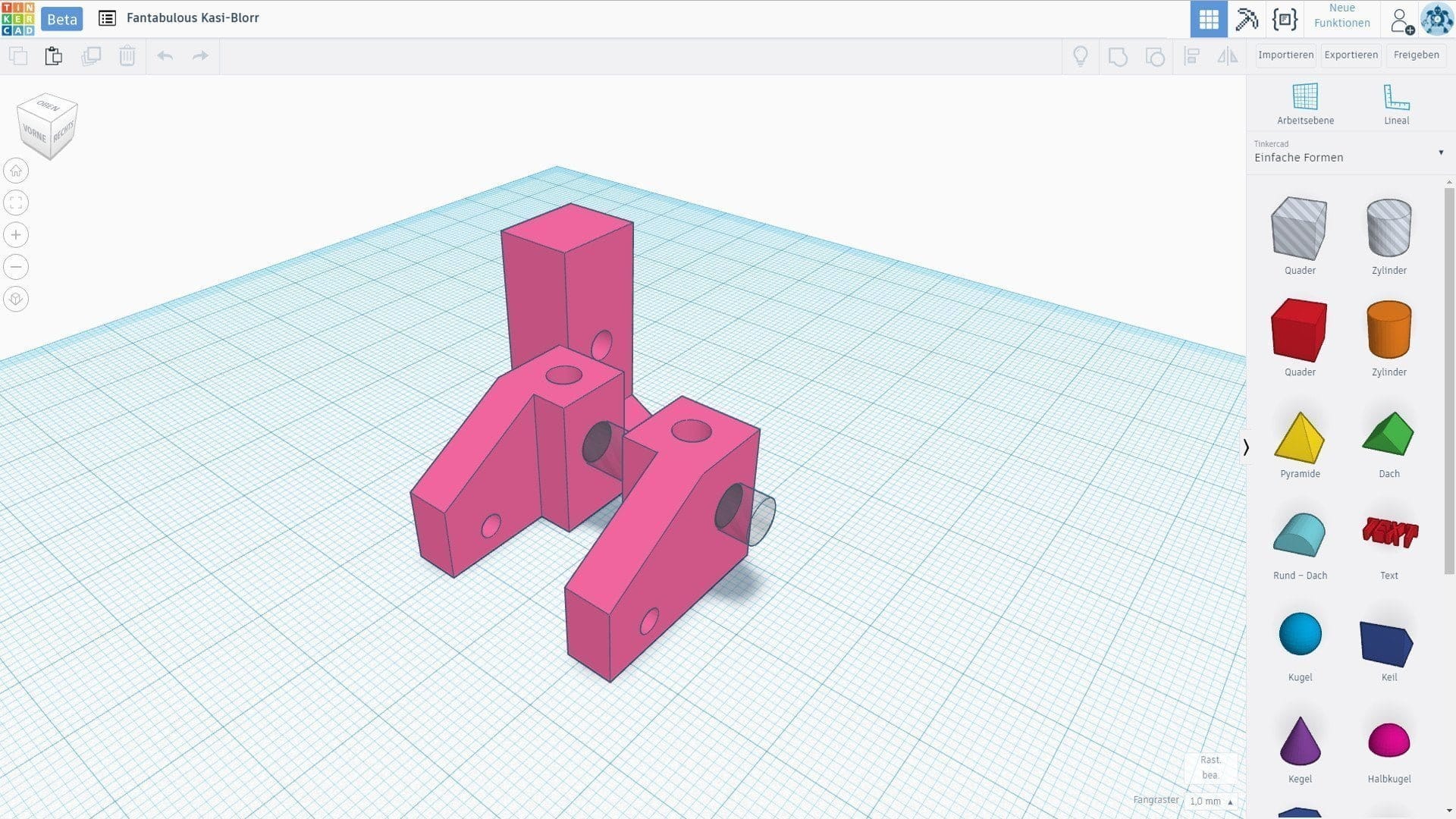
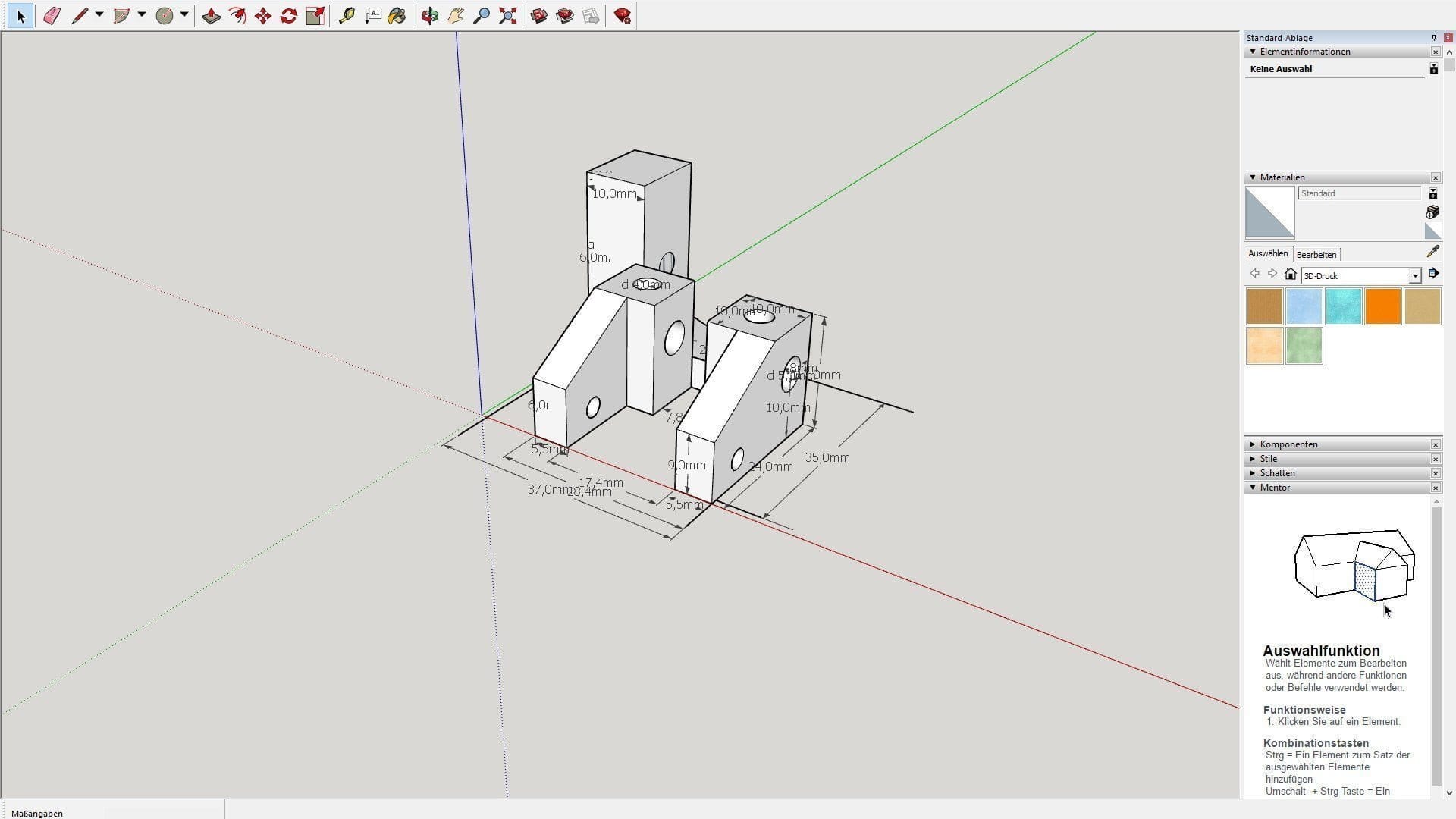
Egna 3D-modeller skapar man med så kallade ”CAD-program”. Ett av de mest nybörjarvänliga är ”TinkerCAD”, ett ”webbläsarbaserat 3D-design- och -modelleringsverktyg”. Här kan ni börja modellera direkt utan att behöva ladda ner någon mjukvara och exportera er färdiga 3D-modell som en STL-fil. Avancerade användare bör ta en titt på ”SketchUp”. Detta kostnadsfria 3D-program är visserligen mer komplext men erbjuder också betydligt fler modelleringsmöjligheter.
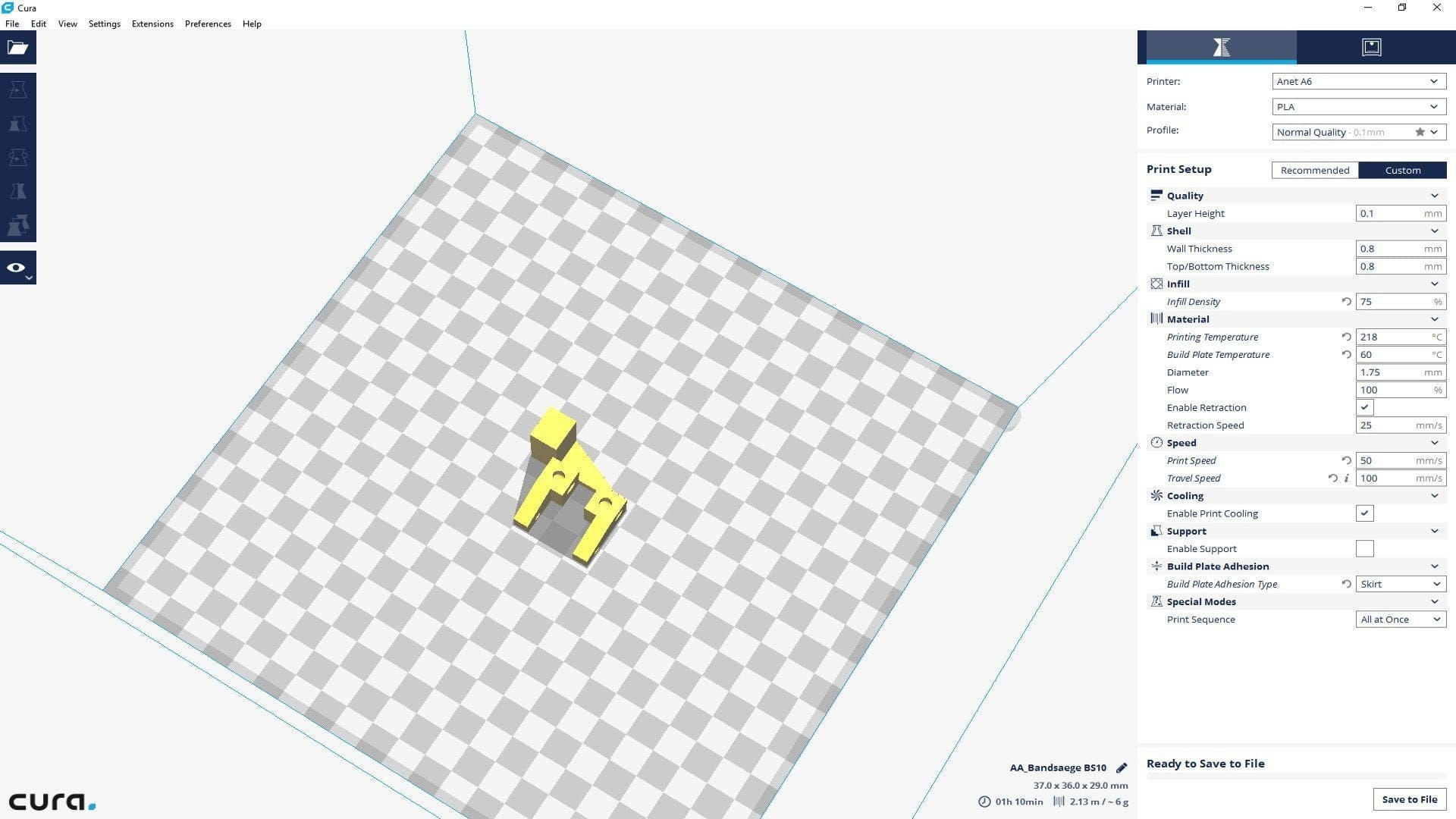
När du har skapat en 3D-modell och sparat den i STL-format, behöver du ett så kallat "slicerprogram" för att skapa en utskriftbar GCODE-fil. Den mest kända gratis-3D-slicern är "Cura". När du har laddat ner och installerat Cura måste du skapa en ny profil för 3D-skrivare med de passande parametrarna för Anet A6. Nybörjare kan också använda den färdiga profilen från "maciekish". 3D-modellen i STL-format importeras nu till Cura. Därefter kan många olika utskriftsparametrar ställas in. Utöver hastigheter kan bland annat lagerhöjd, fyllning och andra parametrar skickas med som GCODE. Du får också en förhandsvisning av hur utskriften kommer att se ut, hur lång tid den kommer att ta och hur mycket filament som kommer att användas. GCODE-filen kan exporteras till SD-minneskortet, eller så skriver du ut direkt via Cura om Cura är anslutet till Anet A6 via USB-gränssnittet.
Anet A6 förbättringar
En DIY-3D-skrivare är ofta ett omfattande byggprojekt där man gärna byter ut delar för att uppnå bättre utskriftsresultat. Å ena sidan finns utskrivbara förbättringar som är relativt enkla att genomföra, men det finns också omfattande modifieringar som i grunden förändrar den tidigare Anet A6. En överblick över möjliga modifieringar hittar du nedan. Många av de nämnda förbättringarna har vi redan testat utförligt själva.
Utskrivbara förbättringar
Fläktkanal (fläkt): Denna förbättring ser till att filamentet kyls jämnt och är en av de viktigaste skrivbara förbättringarna.
Y-beltspännare (remsträckare): För att remmen på Y-axeln ska sitta ordentligt sträckt rekommenderas att man trycker ut en sådan remsträckare.
Y-beltspännare av Photograaf16
X-Belt Tensioner (bältesspännare): Även remmen för X-axeln får inte sitta löst. Denna bältesspännare erbjuder en bra lösning.
X-Belt-spännare av vernierroger
Table Nut Cover (hettbäddsskruvar): Med denna förbättring blir det ännu enklare att kalibrera hettbädden.
Skyddsfodral för surfplatta av AndrewUsov
Filament Guide (filamentföring): För att undvika att filamentet trasslar in sig finns denna praktiska Filament Guide som för filamentet jämnt mot extrudern.
Filamentguide för surfplattor från CanalVap
Utbytbara förbättringar
Igus glidlager (RJ4JP-01-08): En av våra första icke-utskrivbara förbättringar var att byta ut de ursprungliga kullagren mot Igus glidlager RJ4JP-01-08. De helt plastbaserade glidlagren består av en speciell iglidur®-plast som är särskilt slitstark och självsmörjande. Fördelen med Igus glidlager jämfört med de LM8UU-linjära lager som används från fabriken är minskad bullernivå och underhållsfrihet. För att byta till Igus RJ4JP-01-08 krävs totalt 8 sådana glidlager, som finns tillgängliga från 2 € per styck.
Igus precisionsaluminiumaxel (AWMP-08): De stålaxlar som ingår i Anet A6-printersatsen håller inte särskilt hög kvalitet. Den som söker ett prisvärt alternativ bör titta på Igus precisionsaluminiumaxlar. Dessa anodiserade aluminiumaxlar finns direkt hos Igus från 8,65 € per meter. Naturligtvis kan du också låta såga axlarna i rätt längd. I vårt test byttes axlarna på X-axeln ut mot två AWMP-08 och fyra Igus RJ4JP-01-08. Släden glider visserligen lite trögare längs X-axeln, men den minskade bullernivån är tydligt märkbar. Utskriftsresultatet känns också mer exakt.
GT2-tandrem och remskivor: Ett givande förbättring är att byta ut de originala tandremmarna och remhjulsen. Tyvärr har Anet använt en mycket styv tandrem som relativt snabbt tappar spänning vid ökad belastning. Det är också intressant att byta till remhjul med 20 tänder. Remhjul med fler tänder möjliggör en högre utskriftshastighet. Remhjul med färre tänder ger däremot ett mer precist utskriftsresultat. Om du byter remhjul och tandrem, se till att steginställningarna (steps) fortfarande är korrekt kalibrerade.
- 16 tänder: 100 steg/mm
- 20 tänder: 80 steg/mm
- 25 tänder: 64 steg/mm
E3D-V6 Bowden: Det är också intressant att bygga om den direkta extrudern till en E3D-V6 Bowden-extruder. Fördelen med en Bowden-ombyggnad är lägre vikt på X-axeln, vilket möjliggör mer exakta utskrifter vid högre utskriftshastigheter. Samtidigt ökar avståndet mellan extrudern och munstycket, vilket gör det särskilt svårt att skriva ut mycket mjuka filaments med ett Bowden-setup. För dem som vill byta rekommenderas en klon av E3D-V6 Bowden-extrudern, som finns att köpa för redan 7 €. Naturligtvis måste också släden på X-axeln byggas om för Bowden på lämpligt sätt. En mycket bra design med det fina namnet "Frankenstein" finns på Thingiverse.
Induktiv / Kapacitiv närhetssensor: Att ständigt behöva justera värmebädden kan snabbt bli frustrerande på sikt. En kapacitiv eller induktiv närhetssensor, som ersätter Z-slutläget, skapar botemedel. Närhetssensorn fästs direkt på extrudersläden. Manuell korrigering av avståndshöjden mellan munstycke och värmebädd är därefter inte längre nödvändig. För att ett sådant "Autolevel"-ombyggnad ska lyckas måste dock en annan firmware flashas in på Anet A6-huvudkortet. Den mest kända alternativa firmwaren för Anet A6- och Anet A8-skrivarserien är den så kallade "SkyNet 3D" firmware. Det finns också en del att tänka på själva sensorerna. En kapacitiv sensor är bäst att välja om man skriver på en glasyta, eftersom en induktiv sensor inte upptäcker glas. En induktiv sensor arbetar å andra sidan oftast mer exakt, men upptäcker främst metalliska objekt. Man bör också vara uppmärksam på vilken spänning närhetsswitchen drivs med. Oftast drivs sensorerna med 6 till 36 volt. Vissa sensorer kan också drivas med bara 5 volt, men då är mätfel inte ovanliga. För att sensorn ska känna igen korrekt av Anet-huvudkortet rekommenderas det att placera en optokopplare emellan, så att ingen restspänning kvarstår vid växling.
Glasplatta som tryckyta: Om filamentet inte sitter bra, eller om man inte vill behöva byta blåtejp hela tiden, rekommenderas ett byte till glas som tryckyta. En lämplig glasskiva (215 x 215 mm) kan de flesta fackhandlare skära till rätt storlek. Alternativt kan man köpa en färdigskuren borosilikatglasplatta. Fördelen med glas är det mycket goda fästet, den enkla rengöringen och att man får ett mycket slätt tryckresultat. Om trycket inte fäster direkt på glaset kan man hjälpa på med lite hårspray, vilket skapar en bättre underlagstruktur. Om filamentet fortfarande inte fäster hjälper det att täcka glasytan med ett tunt lager UHU-Stic. Varje filament, oavsett hur svårt det har att fästa, sitter garanterat då!
Vårt omdöme
Att bara ställa dit och börja skriva ut är inte möjligt med Anet A6. Med denna 3D-skrivare måste man själv ta tag i det, eftersom man får just de komponenter som krävs för att montera en fungerande 3D-skrivare. Vänligheten mot nybörjare är medelmåttig. Monteringstjänsten är delvis felaktig och man bör läsa sig på ämnet "Anet A6" i detalj först. Även efter att man äntligen har monterat 3D-skrivaren efter timmar, gäller det fortfarande att kalibrera och justera för att få rena utskriftsresultat.
Men för den som gärna mekar och tycker om DIY-hobbyn är Anet A6 ett av de billigaste sätten att bygga ihop en fungerande 3D-skrivare. Om man skulle köpa alla delar separat skulle det troligen bli dyrare än att köpa Anet A6-printerset direkt. Printerset Anet A6 och A8 tillverkas just nu till kostnadspris. Därför struntar Anet i support och tyvärr lider även kvalitetskontrollen. Även om man kan ha tur och få alla delar exakt passande, är det fullt möjligt att få ett kit med t.ex. böjda axlar, felaktiga gängor eller en skev värmebädd.
Sammanfattningsvis kan man säga att Anet A6 Printer-Kit är en bra investering. Modifikationspotentialen är oändlig och utskutskvaliteten imponerar också. Den som vill komma in i 3D-skrivning till en låg kostnad bör absolut överväga Anet A6 Printer-Kit!
Tekniska specifikationer
Allmänt
- Modell
- Anet A6
- Typ
- FDM-skrivare
- Höljets material
- Akryl
- Moderkort
- Anet V2.0
- Utskriftshastighet
- 40 - 120 mm/s
- XY-noggrannhet
- 0,012 mm
- Z-noggrannhet
- 0,004 mm
- Storlek
- 48.00 x 40.00 x 40.00 cm
- Vikt
- 9 kg
Munstycke
- Typ
- Enskild
- Diameter
- 0,4 mm
- Temperatur
- upp till 260 °C
- Lagerhöjd
- 0,1 – 0,4 mm
Utskriftsplatta
- Byggstorlek för skrivbädd
- 220 x 220 x 250 mm
- Värmebädd
- Ja
Extruder
- Typ
- Direkt
- Material
- 1,75 mm ABS, HIPS, PLA m.m.
Kommentarer (10)
I dina videor har du en glasplatta på skrivbordet. Vilken är det och var kan man köpa den? Tack
Hej, jag skar till glasskivan själv ur glaset från en bildram. Kostnaden var cirka 3 €. Du kan förstås också köpa skivor skurna efter mått, men de är en bra del dyrare. En glaskniv får du också för bara några få euro.
Hej, har du testat SkyNet med Anet A6? Jag beställde sensorn igår men vet inte exakt vad jag ska göra. Kan jag bara koppla in den direkt eller behöver jag en optokopplare, som du skriver?
Hej, SkyNet ska jag flasha inom några dagar. Jag hade väntat eftersom LJC18A3-H-Z/BX med leverans från DE var slut i lager på Amazon (men nu finns den igen!). Jag har sensorn här nu. Vilken har du beställt? LJC18A3-H-Z/BX NPN NO kan kanske till och med drivas med 5V utan optokopplare. Inget vet jag hur osäkra mätresultaten blir då. Men det ska jag testa.
Prickfritt! Tack så mycket för den utförliga testrapporten av Anet A6. Jag beställde precis skrivaren via Gearbest och är helt överlycklig. Hur länge tror ni att leveransen tar?
Hej,
Många tack först för den utförliga testet, som hjälpte mig mycket med mina första steg med Anet A6. Från min erfarenhet med skrivaren skulle jag gärna dela med mig av detta här, kanske hjälper det någon annan.
Utbytbara förbättringar:
1. Enligt min mening bör en annan hållare för värmebädden stå högst upp på listan. Det medföljande ”H:et” är alldeles för mjukt och svagt. Det förvrids hela tiden a) när det värms upp och b) av fjädrarnas och skruvarnas spänning när bädden justeras. Jag bytte ut hållaren mot den här och är mycket nöjd med resultatet: ruthex Heatbedholder / Heizbetthalter – Anet A8 A6 E10. Den kostar runt 30 euro hos en stor nätbutik. Inte billig, men värd pengarna bland annat tack vare plattorna som medföljer och som kan skruvas fast mellan hållaren och Y-remmens fäste för att förbättra remstyrningen.
2. Byta ut fjädrarna för justeringen av skrivbordet mot silikonbuffertar. Fördel: fjädrar under permanent tryck töjs ut och blir mjuka. Skrivbordet måste ofta justeras om. Silikon förbättrar stabiliteten avsevärt. Passande buffertar finns till exempel här: https://shop.bohrers.de/silikonpuffer-4stk.html
3. Silcawool-isolering mellan värmebädden och värmebäddshållaren. Det ger mindre värmeförlust och snabbare uppvärmningstid för värmebädden. En passande matta i värmebäddens storlek finns t.ex. här: https://shop.bohrers.de/heizbettisolierung-silcawool-220-220-13mm-285.html
Tillsammans med 15 mm silikonpuffar och den nya värmebäddshållaren ger den mig superbra tryckresultat.
4. Alternativ till borosilikatglasplattan: Jag köpte glasplattan från Anycubic (ANYCUBIC Ultrabase 3D). Den klistras enkelt fast på det aluminiumbelagda värmebädden. Den har dessutom sneda kanter, vilket gör att man kan nå värmesängens skruvar även när plattan är monterad.
Med denna glasplatta klarar man sig utan några ytterligare vidhäftningsförbättrare (hårspray, UHU-limstift eller liknande). Jag skriver ut PLA vid en bäddtemperatur på 50–60 grader. Då fäster PLA:t som en smäll på glasplattan (förutsatt att allt är korrekt justerat). När värmebädden svalnat till cirka 30 grader efter utskriften lossnar det tryckta objektet av sig själv från glasytan och kan enkelt tas bort. Eftersom inga ytterligare vidhäftningsförbättrare behövs förblir glasplattan i princip alltid ren och behöver endast rengöras ibland med alkohol/glasrengöring.
Utskrivbara förbättringar:
1. A6 Flexible Filament Guide: https://www.thingiverse.com/thing:2242903
Den är egentligen tänkt för att underlätta hantering/introduktion av flex-filament, men underlättar också avsevärt bytet av normalt filament. Metoden som beskrivs även i denna artikel, att först trycka filamentet genom den heta munstycket och sedan rycka det uppåt ur extrudern, ledde för min del till en igensatt extruder (respektive hals mot munstycket) i 7 av 10 försök. Att behöva demontera extrudern varje gång man byter filament är irriterande. Med denna utskrivbara tilläggsdel fungerar filamentbytet nu utan problem. Jag klipper filamentet ovanför intaget till extrudern och låter extrudern (naturligtvis med hett munstycke) extrudera filament så länge tills inget mer kommer ut nedtill (cirka 40–50 mm). Sedan för jag in det nya filamentet uppifrån så att det precis greppas av extrudern och låter den extrudera igen. Det nya filamentet rätas upp något av extrudern medan det trycks nedåt och pressar då ut det gamla filamentet ur munstycket. Man måste förstås extrudera tills det nya filamentet kommer ut nedtill. Denna typ av filamentbyte kostar naturligtvis mer filament (cirka 5 cm av det gamla och några cm av det nya) än om man drar ut filamentet uppåt. Men för mig är det värt det eftersom jag inte permanent behöver demontera extrudern.
Några ytterligare kommentarer till artikeln:
1. Det finns inget Anet-kort V2.0. Versionsnumret som visas på displayen gäller den inbyggda programvaran. Kortet är fortfarande version 1, eventuellt med ett tillagt revisionsnummer. På kortet som följde med min A6 i november stod det fortfarande ”V1.0”, medan det kort jag beställde extra för test- och hobbyarbeten var märkt ”V1.5”.
2. GT2-tandrem och hjul: Att bara byta ut remskivor med 20 tänder/tum gör ingenting, eftersom den medföljande remen har 16 tänder/tum. Remmarna måste också bytas ut. Dessutom bör man OMEDELBART påpeka att inställningarna för steg per mm måste justeras i skrivarens inställningar. Om man skriver ut med de gamla inställningarna för 16-tändersremmarna blir de utskrivna delarna för stora. Inställningarna för X- och Y-axeln måste ändras till 80 steg/mm för att utskriften ska få rätt storlek igen.
3. Y-remspännare: Remspännare av den typ som länkades ovan bör helst inte användas utan en så kallad ”Frame Brace”, till exempel den här: https://www.thingiverse.com/thing:1896013
En sådan förstärkning ser till att den främre fästplattan, där remspännaren sitter, inte böjs på mitten (av skruvens tryck) och eventuellt till och med går sönder om man råkar dra åt skruven för hårt.
Ah så, och ytterligare ett tips av egen erfarenhet: Om utskrifterna inte blir som förväntat, eftersom enskilda lager hela tiden förskjuts, kontrollera förutom alla andra möjliga felkällor (rem-spänning, lösa skruvar, axlar som glider där skrivhuvud och värmebädd rör sig etc.) också om hot-enden är lös. Skrivhuvudet kommer färdigmonterat med byggsatsen, men det innebär inte att det är korrekt monterat. På hot-enden finns en mutter som egentligen ska sitta som en kontramutter under plattan, genom vilken hot-enden förs till extrudern (skrivhuvudsslädet). Hos mig fanns muttern direkt på värmeklossen, alltså på fel ände av hot-enden. Det fick den att vippa hit och dit som en fårsvans vid snabba rörelser av skrivhuvudet, vilket slutligen ledde till att enskilda lager försköts vid utskriften. När jag hade dragit åt muttern ordentligt under skrivslädet, skriver även skrivaren riktigt bra nu.
Hej Stephan, stort tack för det mycket utförliga inlägget och de användbara tipsen. Jag har lagt till informationen om stegen vid byte av pulley och tandrem ovan. Under vintern lär jag få mer tid för A6:n. Då kommer artikeln att revideras helt :).
Hej,
jag håller just nu på att bygga ihop min Anet A6 och vill montera de förbättringar du nämnde direkt från början.
Har du bara bytt ut X-axelns riktningsspindlar mot precisions-spindlar i aluminium, eller även de på de andra axlarna?
Tack och många hälsningar
Tack, det var extremt hjälpsamt.
Hej,
Jag har problem med att hållaren för X-axeln krockar med taket upptill, alltså med skruvarna högst upp, eller med akrylen om dessa tas bort.
Därmed når jag alltså inte upp till 240 mm (250 finns inte ens i firmware, vilket kan kontrolleras i manuellt positionsjusteringsläge)
Finns det en lösning på detta?
Det handlar aldrig om 500 g. Kanske 50?
Hur har ni dragit kablarna från extrudern till moderkortet? Hos mig fastnar de mellan den vänstra skenan och extrudern.