Indhold
Første indtryk - Xiaomi Mi WiFi Router 3G
Pakkens indhold
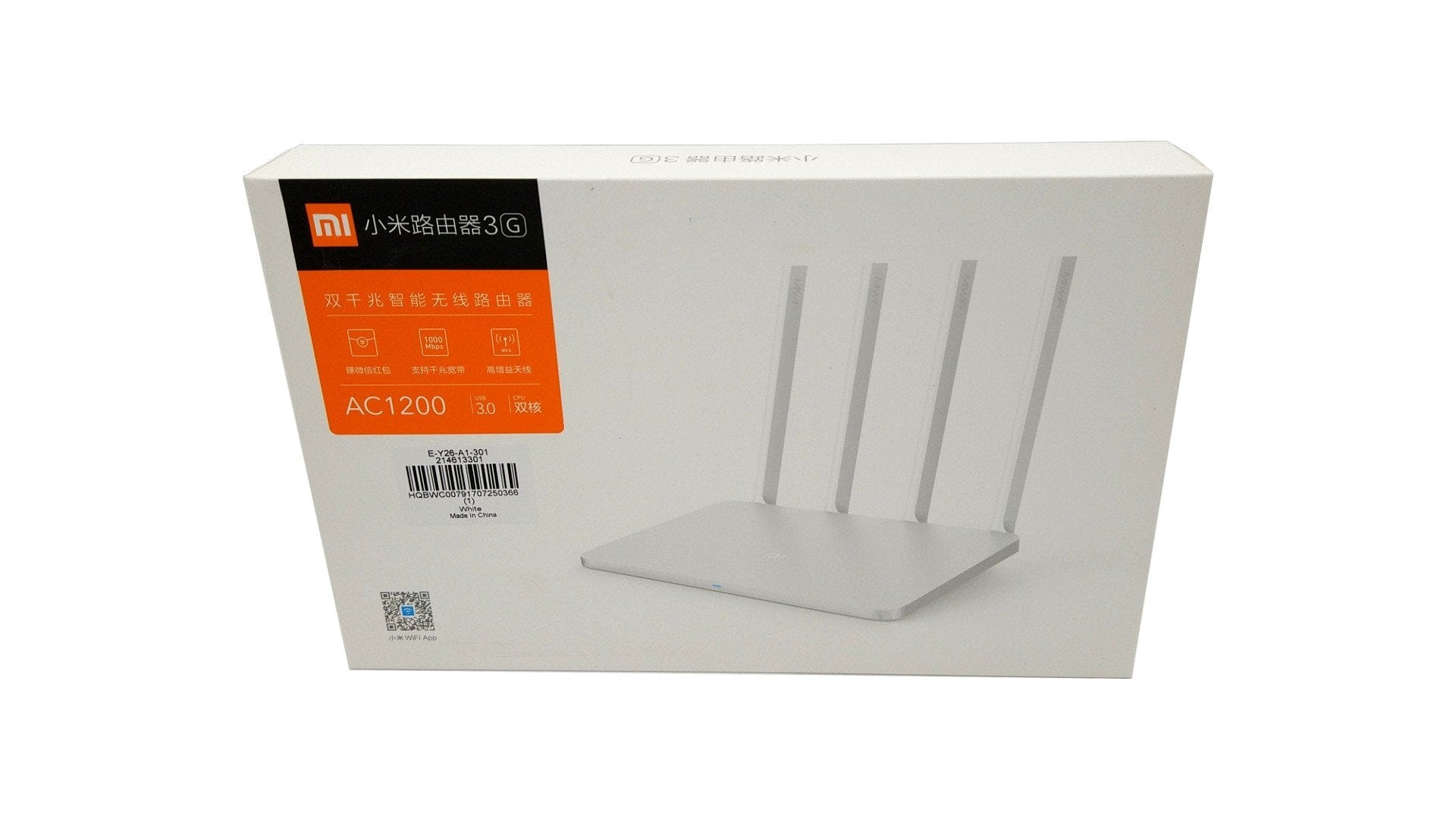
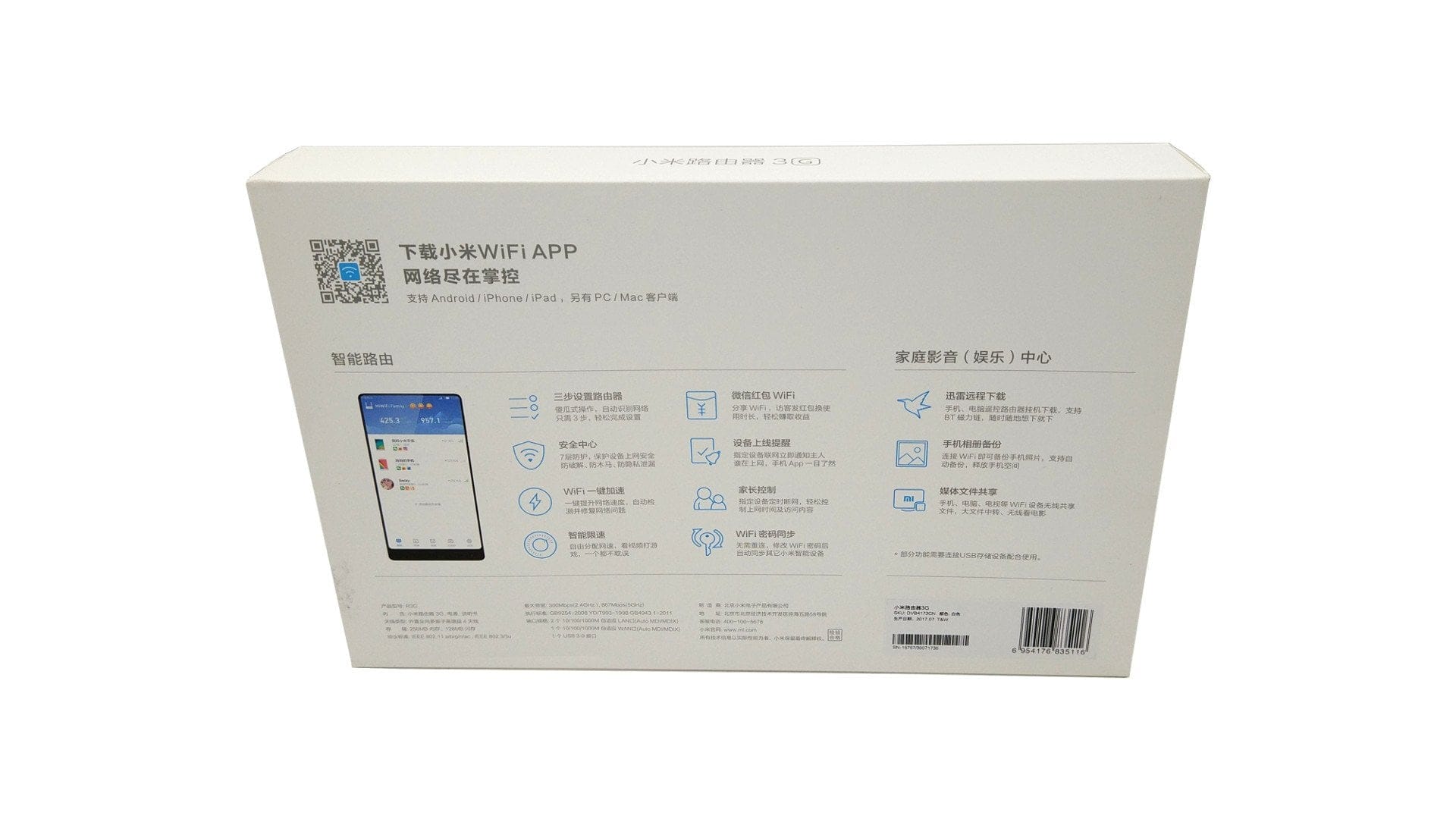
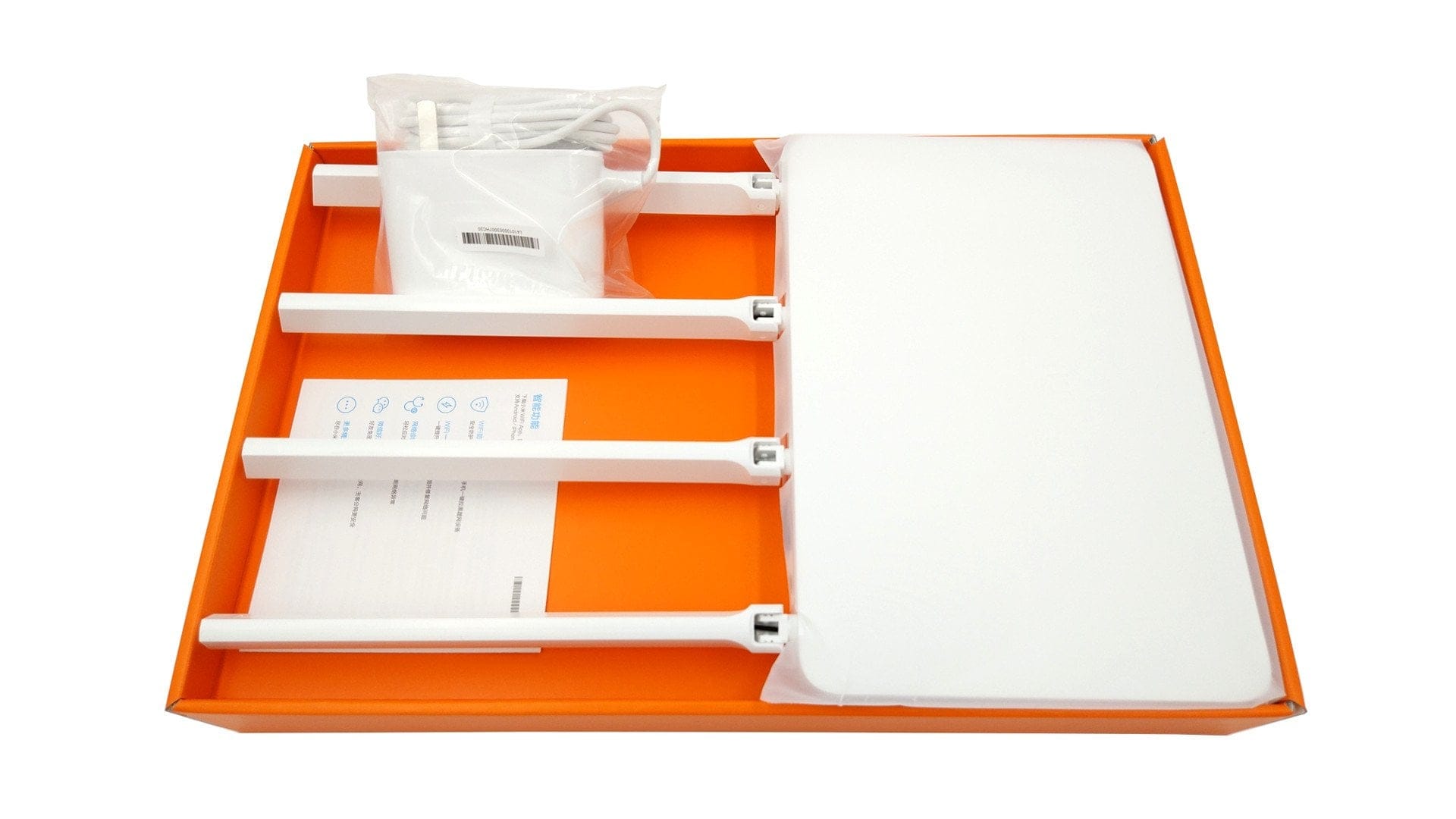
Som forgængeren omfatter leveringsomfanget kun routeren, et netværksadapter med NEMA-1 stik (12V - 1,5A) samt en kinesisk brugsanvisning. Vil man bruge den medfølgende netværksadapter her i landet, kræves der desuden en EU-adapter.
Design og udførelse
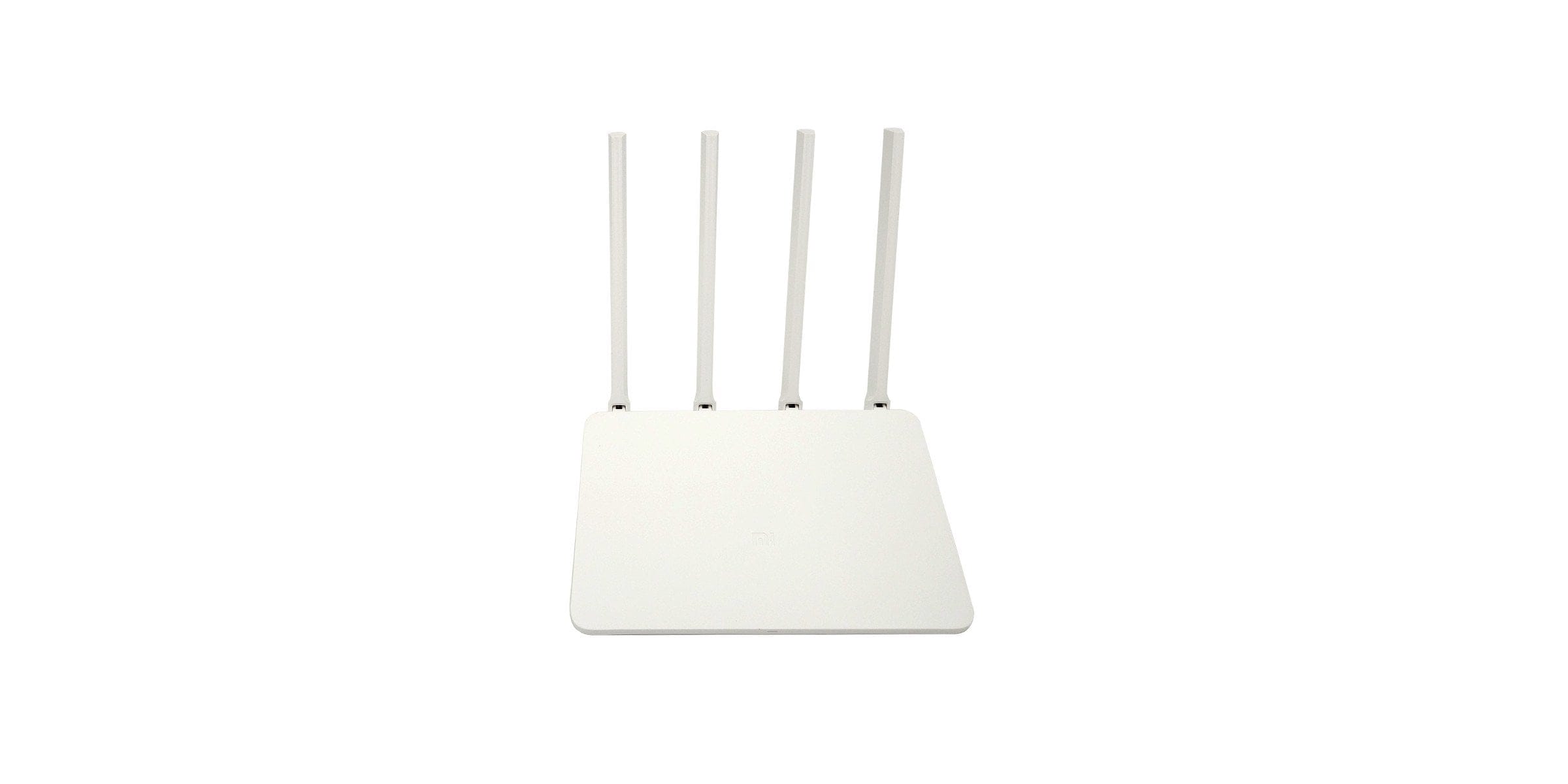
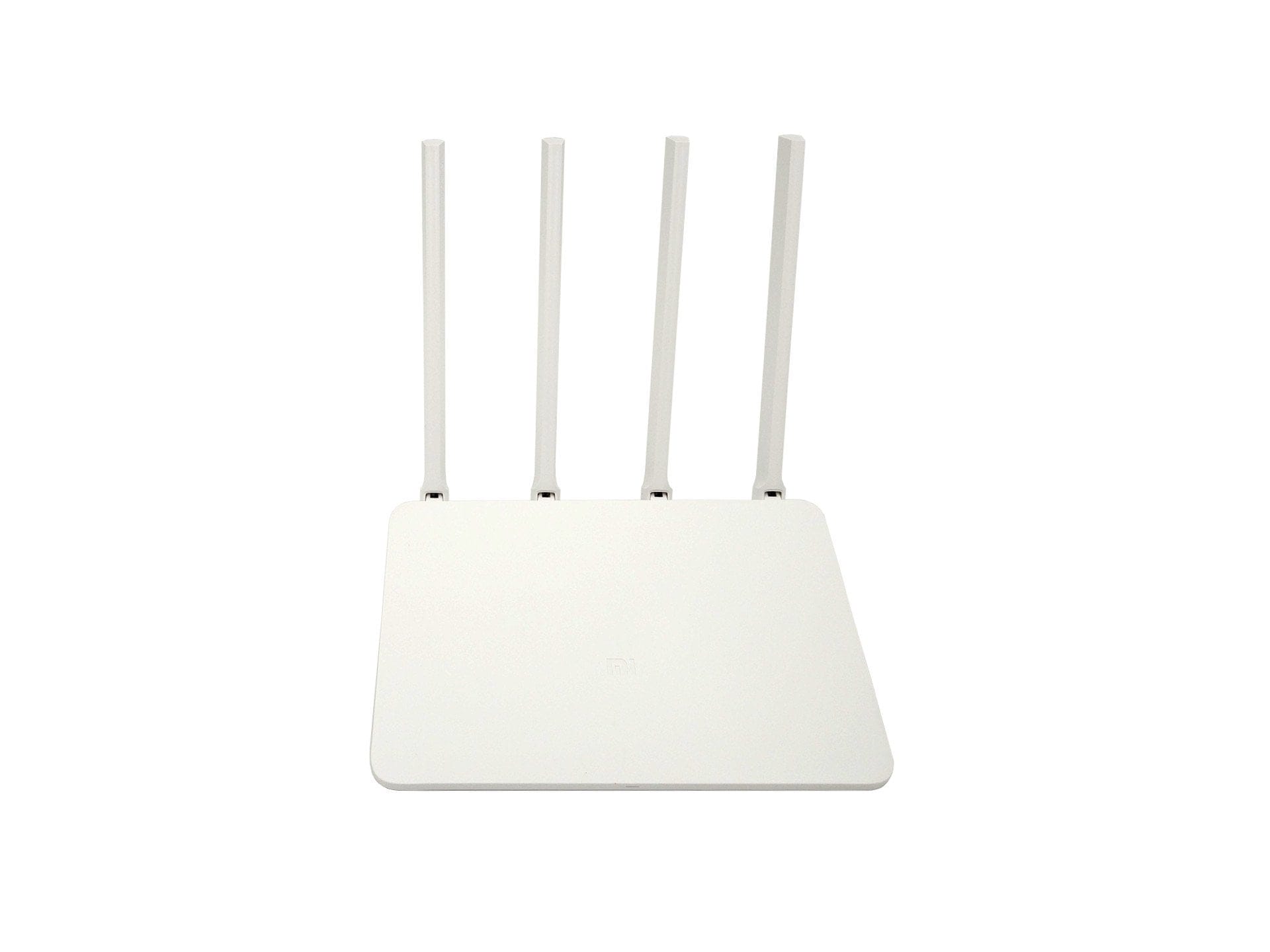
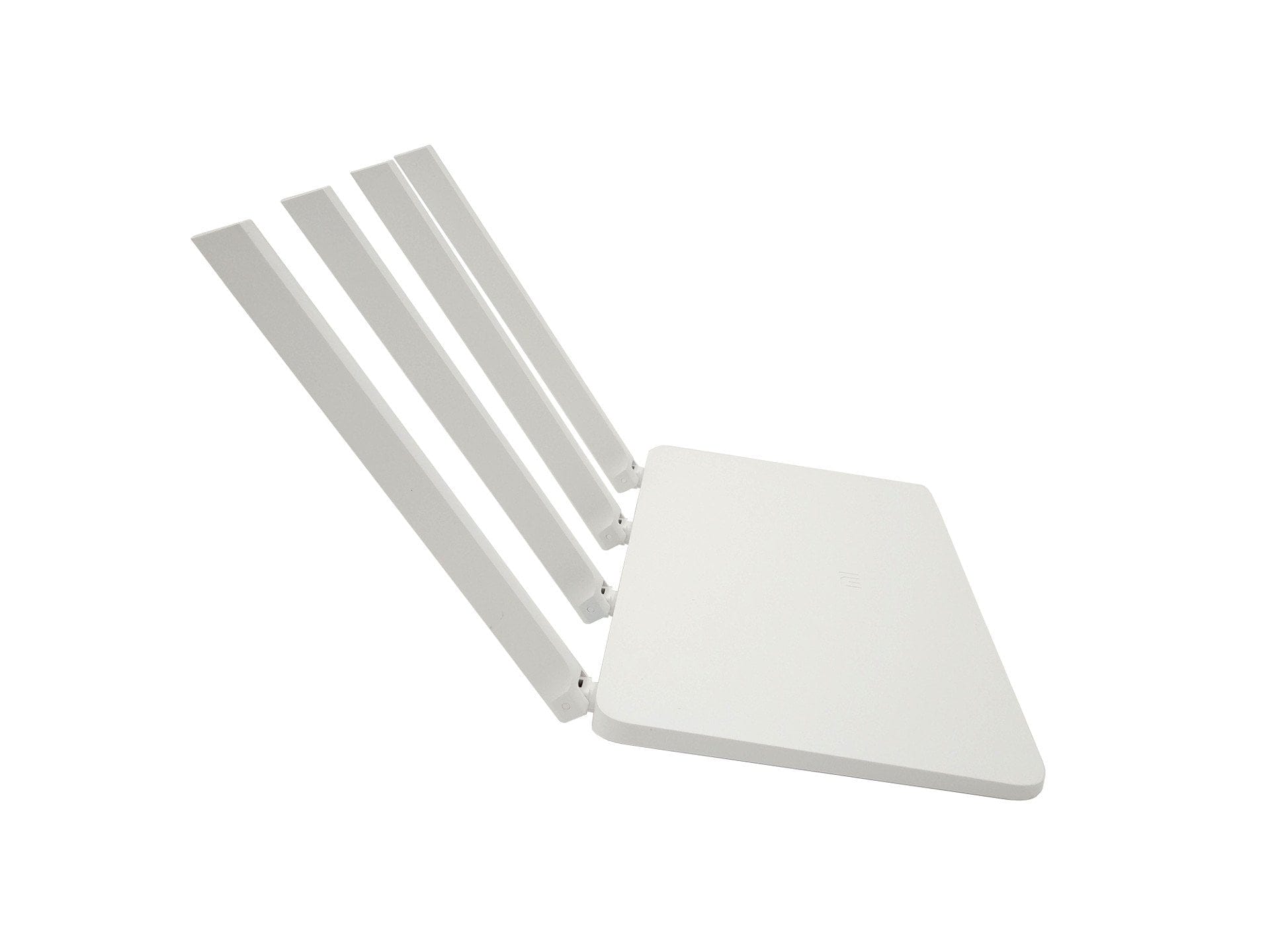
Xiaomi har genbrugt kabinettet til den 3. Xiaomi Router, hvilket betyder, at Xiaomi Router 3G visuelt ikke er til at kende fra forgængeren. Det enkle hvide kabinet måler 19,5 cm i længden, 13,10 cm i bredden og 2,40 cm i højden. Den samlede vægt af routeren er 261g. Væghængning er ikke planlagt. Routeren er i stedet beregnet til at stå på bordet, hvilket er grunden til, at den er udstyret med fire vippebare, omnidirektionelle antenner. Alle stik er placeret på bagsiden. Her findes også reset-knappen og strømmen tilslutningen. På forsiden sidder en flerfarvet status-LED. Forarbejdingskvaliteten er upåklagelig.
Hardware
Selvom Xiaomi Router 3G ikke har fået et visuelt opdateret design, er der sket meget på hardwarefronten. Xiaomi bruger et MediaTek MT7621A System-on-Chip, hvis dual-core MIPS1004Kc CPU kører ved op til 880 MHz. Sammenlignet med forgængeren, der stadig brugte MT7620N System-on-Chip, er antallet af kerner ikke blot steget, processoren kører også hurtigere, tillader hurtigere hukommelsestilslutning, er USB 3.0-kompatibel og kan understøtte op til fem Gigabit Ethernet-porte.
Derfor gør Xiaomi Mi WiFi Router 3G også en god figur hvad angår lagerudstyr. Her tilbyder routeren 128 MB SLC NAND-flash og 256 MB DDR3-1200-hukommelse (model 3 kun med 128 MB DDR2). Tilslutningsmulighederne består af én WAN- og to LAN-porte med hurtig gigabit-forbindelse samt én USB 3.0-port. De 4 omnidirektionelle antenner bruges både til 2,4G- og 5G-WiFi. De WiFi-protokoller, der understøttes, er IEEE 802.11a / b / g / n / ac og IEEE 802.3 / 3u / 3ab. Den maksimale dataoverførselshastighed for Xiaomi Mi WiFi Router 3G angives af Xiaomi til 300 Mbps på 2,4G-WiFi og 867 Mbps på 5G-WiFi. Multi-User MIMO (MU-MIMO) understøttes ikke.
Ibrugtagning
Routerens brugergrænseflade er baseret på OpenWRT og er som standard kun tilgængelig på kinesisk. Det gør den oprindelige opsætning kompliceret, men selve installationen er overordnet set enkel og kan udføres uden problemer med Google Oversæt. Når routeren er konfigureret, kan man nemt oversette brugergrænsefladen via browseren. Alternativt er det også muligt at flashe den firmware, der er bestemt til Hong Kong og Taiwan, som også er tilgængelig på engelsk.
Den, der kender sig ud i at flash firmware og ikke har noget imod alternativ software, kan endda flash LEDE-firmware, Prometheus eller PandoraBox. Disse er open source-projekter, der også er baseret på OpenWRT og giver betydeligt større fleksibilitet med hensyn til funktioner og muligheder. Vejledninger til de enkelte projekter findes online. Til testen blev den originale firmware ladet være på routeren.

Webgrænseflade og funktioner
Som allerede nævnt, anvender Xiaomi en tilpasset OpenWRT. Der er næsten ingen forskelle mellem de enkelte Xiaomi-routermodeller. Alle Xiaomi-routere modtager ganske vist forskellige firmwareopdateringer, men webgrænsefladen er dog visuelt og funktionelt som regel identisk.
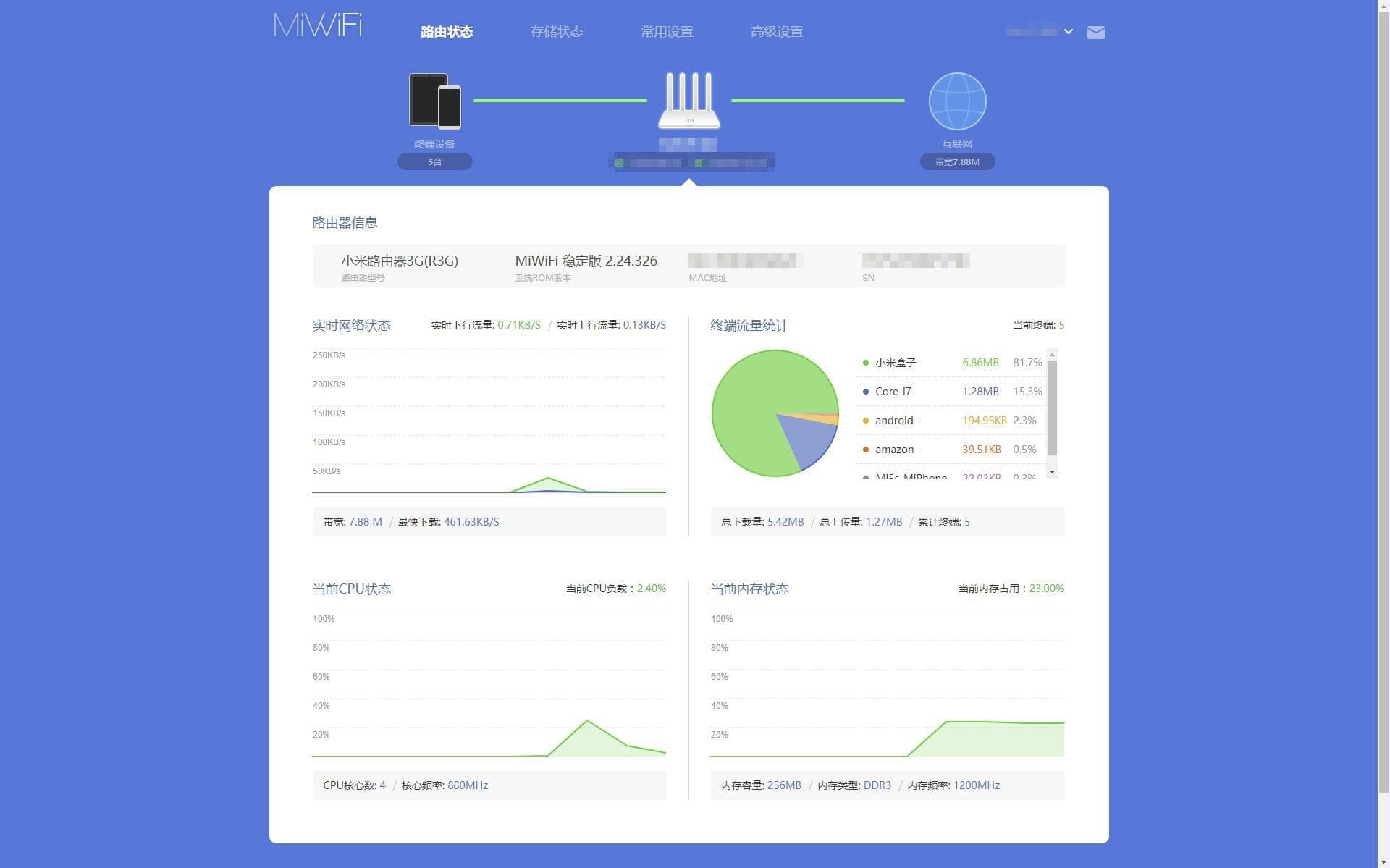
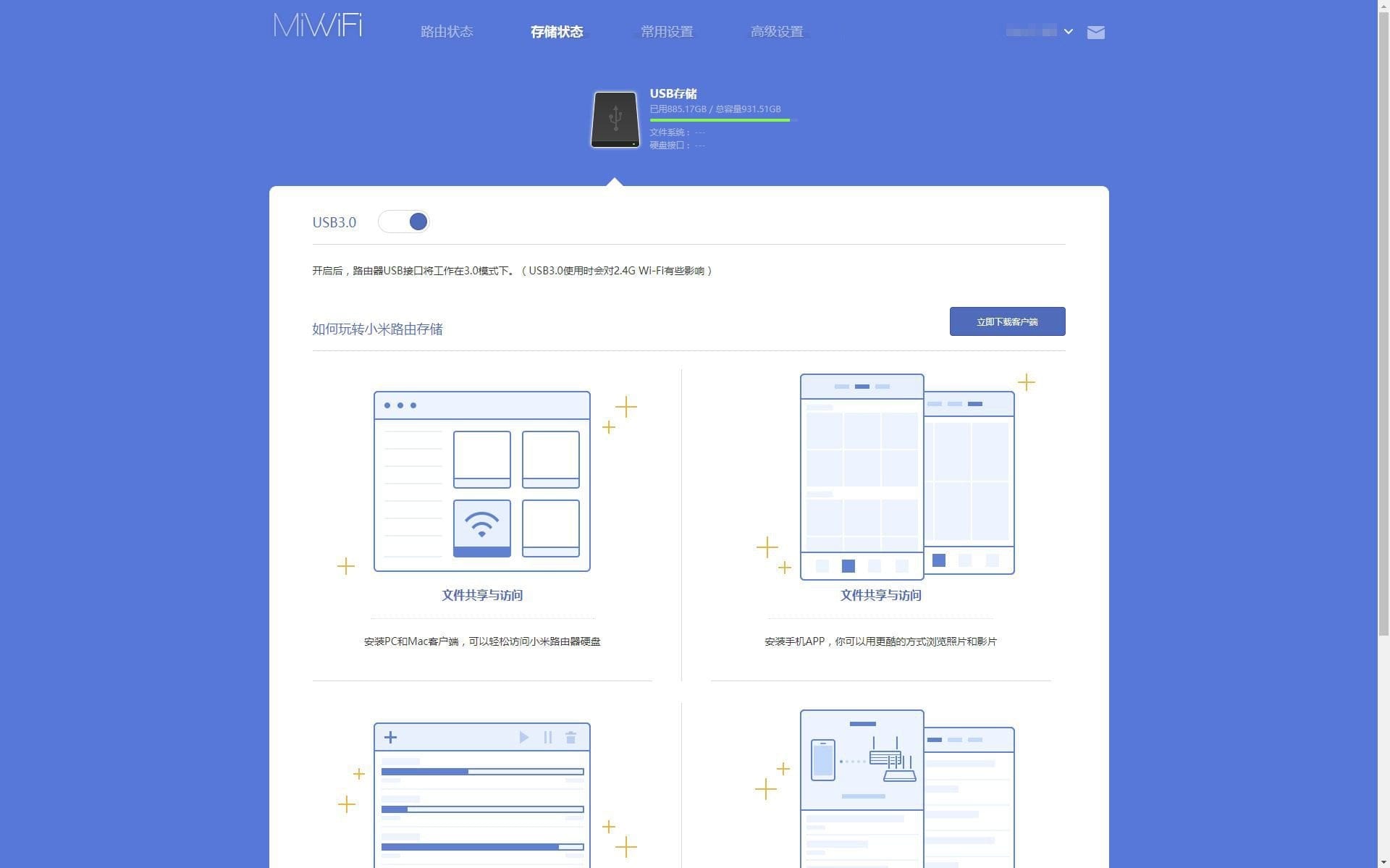
Når man besøger webgrænsefladen for Xiaomi WiFi Router 3G, mødes man af en detaljeret oversigt, der ud over generelle oplysninger om routerstatus også indeholder oplysninger om tilsluttede enheder, datagennemstrømning og systembelastning. Under menupunktet lagerhåndtering forklares det, hvordan man tilslutter et eksternt medie til routeren. Adgang fra computer er for eksempel mulig via Mi WiFi Client, som findes til både Windows og OSX. Til mobile enheder er den såkaldte Mi WiFi-app (Android og iOS) tilgængelig, hvorigennem man også kan oprette en Samba-server.
Inde i de generelle routerindstillinger kan WLAN-netværkene administreres. Ud over den typiske konfiguration af SSID, adgangskode og kryptering er det også muligt at justere sendeeffekten, og WiFi-kanalen kan vælges frit. 2.4G- og 5G-netværkene konfigureres separat. Det er interessant, at man kan oprette et helt uafhængigt gæste-WLAN, der fungerer separat fra "hoved-WLAN'et". Der er yderligere indstillingsmuligheder for DHCP, DNS samt hvid- eller sortliste.
I underpunktet udvidede indstillinger kan QoS konfigureres, DDNS kan tilføjes, Port Forwarding-regler kan oprettes, en PPTP- eller L2TP-VPN kan forudindstilles, og der er indstillinger for UPnP.
Xiaomi Mi WiFi App
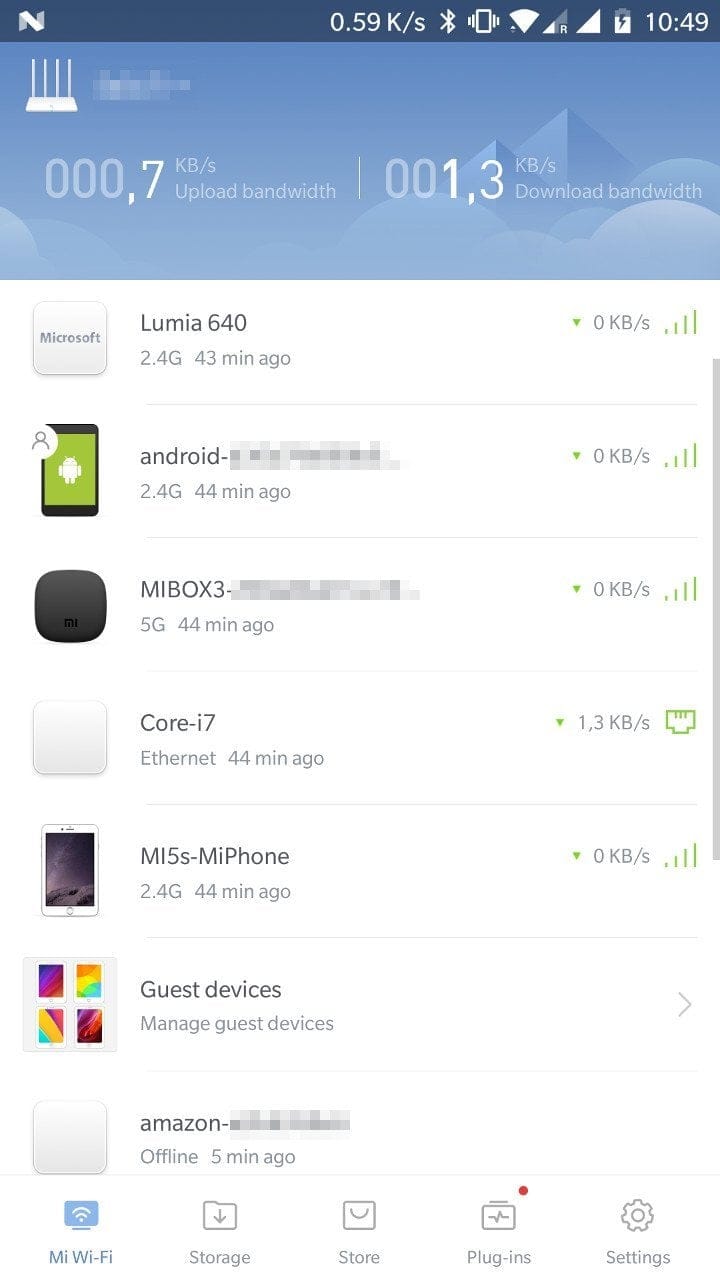
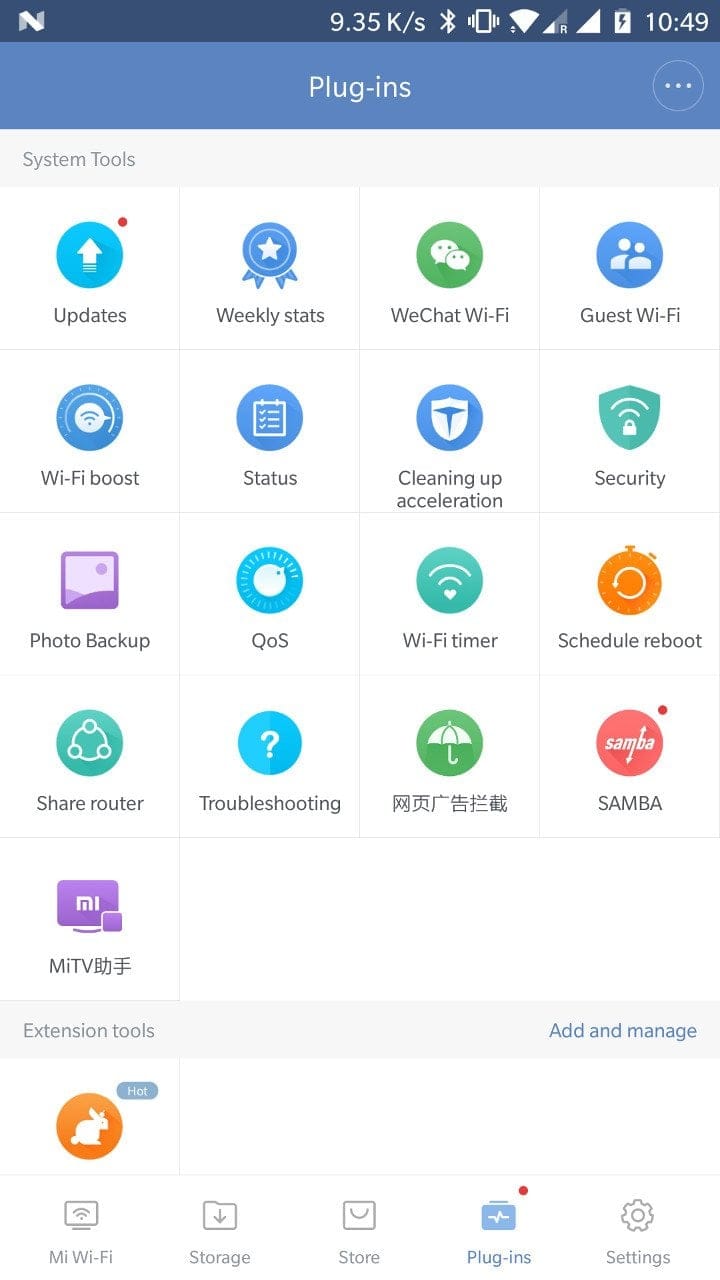
Xiaomi Mi WiFi-appen findes til Android- og iOS-mobile enheder. I modsætning til routerens som standard kinesiske webgrænseflade er appen også tilgængelig på engelsk. Appen tilbyder de samme funktioner som webgrænsefladen. Derudover er det muligt at installere forskellige plugins via appen, f.eks. en adblocker, en firewall eller en Samba-server. Mange plugins er dog primært beregnet til det kinesiske marked.
Xiaomi Mi WiFi PC-klient
PC-klienten findes officielt kun på kinesisk. I modsætning til appen og webgrænsefladen bruges PC-klienten primært til forenklet dataoverførsel. Det er for eksempel muligt at starte downloads, der sker direkte via routeren og gemmes på den tilsluttede lagerenhed. Som alternativ til HTTP- eller FTP-download er det også muligt at bruge Mi WiFi-klienten til at downloade torrents.
Praktisk test af Xiaomi WiFi Router 3G
Xiaomi Router 3G er testet i LAN med et Realtek 8111D-netværkskort og i WLAN med et Intel-chip Wireless-AC 8260-modulet. Til tilsluttet lagerplads er der anvendt en Toshiba STOR.E Basics USB 3.0-harddisk.
WLAN-signalstyrke
Det trådløse netværk, som routeren opretter, overbeviser både på 2,4 GHz- og 5 GHz-nettet med et konstant signal og stor rækkevidde. Selvom routeren ikke helt kan matche den betydeligt dyrere Xiaomi R3P med hensyn til datahastighed, viser Xiaomi Router 3G en over gennemsnittet ydelse i betragtning af prisen. Skiftet mellem 2,4 GHz og 5 GHz sker problemfrit.
NAS-funktion og datahastighed
I modsætning til forgængeren er Xiaomi Router 3G udstyret med USB 3.0 i stedet for USB 2.0. Håndteringen af det tilsluttede medie sker via Mi WiFi-appen. Filhåndtering via appen er overskuelig, og upload og download fungerer problemfrit. Hvis man aktiverer Samba Server Plugin via appen, kan man nemt oprette et netværksdrev fra PC'en og tilgå mediet.
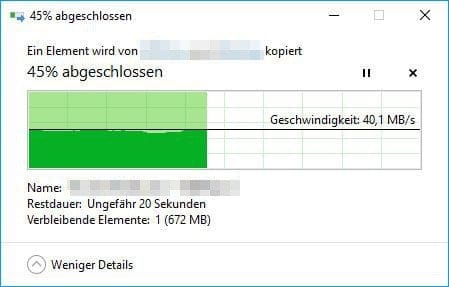
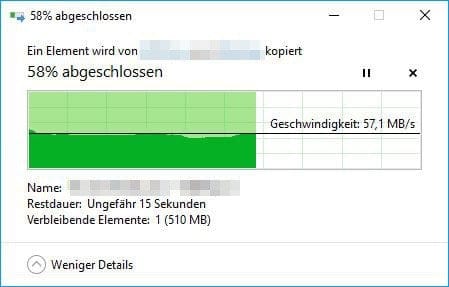
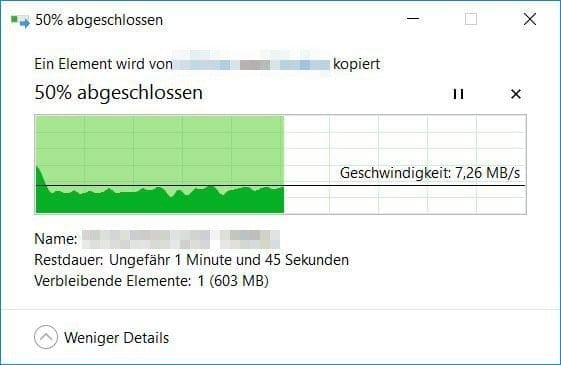
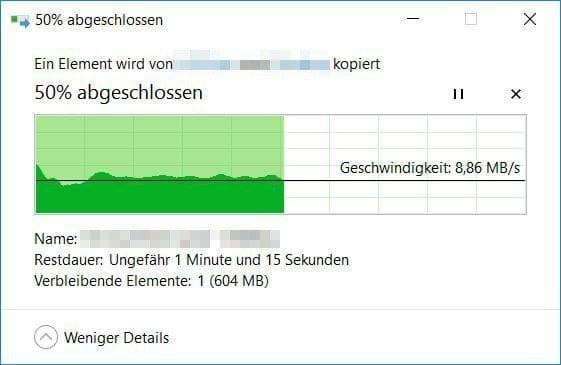
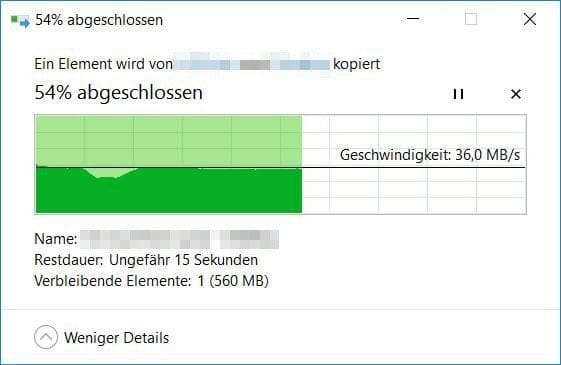
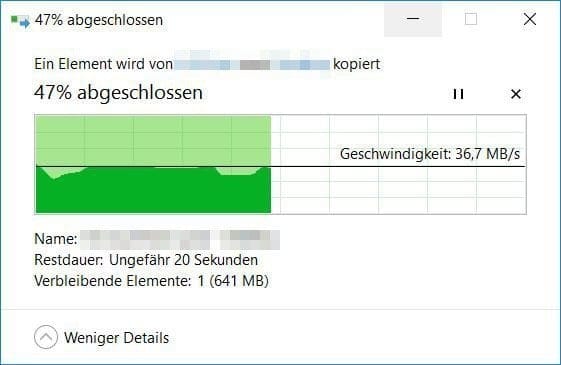
Hvis man ønsker at bruge USB 3.0-funktionen, skal den aktiveres separat via webgrænsefladen eller appen. Der henvises samtidig til, at USB 3.0-overførsler kan forstyrre 2,4G WiFi. I testen mærkede vi dog ingen forskelle eller forringelser. Tværtimod var datahastigheden næsten ens ved aktiveret og deaktiveret USB 3.0-funktion, i hvert fald over WiFi. Kun over LAN var der en mærkbar hastighedsforskel ved dataoverførslen.
Overførsel via LAN
Overførsel via Wi-Fi
Strømforbrug
Strømforbruget på Xiaomi WiFi Router 3G ligger i idle ved 8,2 watt. Ved normal brug opnås værdier på 10,8 watt. Hvis der desuden er tilsluttet en harddisk og der tilgås den, stiger forbruget til 13 watt. Det er ligegyldigt, om USB 3.0-funktionen er aktiveret eller deaktiveret.
Vores konklusion
Xiaomi Router 3G adskiller sig udvendigt ikke fra sidste års model, men tilbyder en markant kraftigere hardware. I testen overbeviste ruteren især med en relativt god datahastighed samt stærkt WLAN-signal. Den kritiserede 100 Mbit-forbindelse fra sidste års model er blevet erstattet af tre Gigabit WAN- og LAN-porte. Samtidig har den eneste mulige forbindelse for lagermedier fået en opgradering til USB 3.0, hvilket i det mindste har en positiv effekt på overførselshastigheden i LAN-miljøet med hensyn til NAS-funktionen. Det eneste, der stadig kan kritiseres, er den kinesiske brugergrænseflade, som fra start ikke kan skiftes til et andet sprog uden firmwareopdateringer eller modifikationer.
Tekniske data
Hardware
- CPU
- MediaTek MT7621A MIPS
- RAM
- 256MB DDR3
- NAND
- 128MB Flash
Tilslutninger
- 1x Gigabit WAN
- 2x Gigabit LAN
- 1x USB 3.0
- 1x Power
Netværk
- Protokoller
- IEEE 802.11a / b / g / n / ac, IEEE 802.3 / 3u / 3ab
- 2,4G kanaler
- 1, 2, 3, 4, 5, 6, 7, 8, 9, 10, 11, 12, 13
- 5G-kanaler
- 36, 40, 44, 48, 52, 56, 60, 64, 149, 153, 157, 161, 165
- 2,4 GHz Wi-Fi
- op til 300 Mbps
- 5G WiFi
- op til 867 Mbit/s
Øvrigt
- NAS
- Eksternt USB-medie
- Styresystem
- Mod. OpenWRT
- Størrelse
- 19,50 x 13,10 x 2,40 cm
- Vægt
- 261g

Kommentarer (37)
kan man konfigurere routeren som repeater?
Hej Raul, ja, der er en repeater-tilstand.
Hej Timo,
Jeg har for nylig taget Xiaomi G3 i brug som »Wired Repeater« og er indtil videre tilfreds.
Jeg anskaffede den på grund af USB 3.0-porten, hvor jeg gerne vil tilslutte en harddisk til sikkerhedskopier.
Ud fra alt det, jeg indtil nu har fundet ud af, skulle det være let at tilføje denne disk som netværksdrev i Windows 10. Det står der jo også i din test.
Sådan gør jeg: Efter at have højreklikket på »Netværk« i Stifinder klikker jeg på »Tilslut netværksdrev«. I vinduet, der åbner, indtaster jeg den adresse, som min Fritzbox har tildelt, plus »\\XiaoMi-usb0«. Indtastningen ser så sådan ud: »\\192.168.178.XX\XiaoMi-usb0«. Når jeg derefter klikker på »Gennemse«, vises der ud over de »kinesiske mapper« også en mappe med navnet »XiaoMi-usb0«. Når jeg prøver at vælge den, åbnes der dog altid et vindue, som beder mig indtaste »netværkslegitimationsoplysninger«. Og dér sidder jeg fast!
Uanset hvad jeg prøver at indtaste som brugernavn og adgangskode, får jeg altid meddelelsen »Adgang nægtet«.
Jeg bør måske også nævne, at jeg har aktiveret »Samba« i Mi WiFi-appen. Alle de harddiske og USB-stik, jeg har prøvet, vises også korrekt i appen.
Jeg er dog sikker på, at det lykkedes mig at få adgang til et USB-drev via Windows Stifinder kort efter udpakningen og ved det første testkørsel. Men nu kommer jeg ikke længere end til det nævnte punkt.
Jeg håber, at jeg har formået at formulere mit problem nogenlunde forståeligt, da jeg desværre ikke er en erfaren bruger af fora. Hvis jeg har glemt vigtige oplysninger, sender jeg dem naturligvis gerne bagefter!
I håbet om et fungerende løsningsforslag afslutter jeg
med venlig hilsen
Choker
Hej Choker, du skal vælge den pågældende (tilsluttede) enhed i appen, som skal have adgang til netværksdrevet. Vælg derefter »Samba read«. Så burde du have læse- og skriveadgang til netværksdrevet fra enheden.
Hej Timo,
Mange tak for det superhurtige svar!
Selvom det, du skriver, lyder fornuftigt – jeg kan bare ikke finde de nævnte indstillinger.
Når du skriver »app«, går jeg ud fra, at du mener smartphone-appen (i mit tilfælde Android). Harddisken vises ganske vist under »Storage«, men jeg kan hverken vælge den særskilt eller aktivere »Samba read« nogen steder. I min app finder jeg kun Samba som et plugin, og når jeg trykker på det, åbnes et vindue med en til/fra-knap, som i mit tilfælde er blå, altså aktiveret.
Generelt har jeg det problem, at det ser ud til, at alle på nettet har en anden webgrænseflade. Når jeg logger ind på routeren via IP-adressen, har jeg kun to valgmuligheder øverst, »Relæstatus« og »Relæindstillinger«, i modsætning til alle de skærmbilleder, jeg hidtil har set på nettet. Andre har blandt andet valgmuligheden »Storage« (altså ifølge Googles oversættelse!).
Jeg har det på samme måde med Android-appen – på nogle skærmbilleder kunne jeg se, at Samba-plugin-ikonet var markeret med en lille rød prik. Den mangler på min enhed.
Jeg vil heller ikke misbruge din hjælpsomhed og tålmodighed…
Bare rolig, det er derfor, kommentarfeltet findes :). Øverst i testberetningen har jeg lagt to skærmbilleder op af »Mi WiFi«-appen. På det første skærmbillede kan du se oversigten over enheder. Her er alle enheder (smartphones, pc'er, tablets …) på routeren listet. I oversigten vælger du den pc, som du vil bruge til at få adgang til netværksdrevet (klik blot på den). Derefter åbnes endnu en oversigt, der specifikt viser denne netværksenhed. Her kan du blandt andet styre enhedens netværkstrafik og vælge indstillingen »Samba read«.
Vow!!!
Det ville jeg kalde en fremragende support!
Det havde jeg ikke fundet ud af på 3 år!
Mange tak! På denne måde fungerede det faktisk!
Kære Timo, tusind tak! 🙂
De bedste hilsner, og god »fyraften«! 😉
Choker
Hej Timo,
efter at du for tre uger siden hjalp mig så fint, må jeg igen søge din hjælp:
I sidste trin havde jeg jo installeret 3G-routeren som »Wired Repeater« for at gemme sikkerhedskopier på den USB-harddisk, der var tilsluttet. Det lykkedes også efter din hjælp. Det var dog kun det første skridt mod at få det hele til at fungere, sådan som jeg håbede. Nu, efter de tre uger, har jeg fået leveret endnu en Xiaomi-router. Jeg ville bruge den til at få trådløs adgang til backup-USB-harddisken i en nabobygning (efter at Amazon lukkede sin ubegrænsede cloud efter et år, leder jeg efter en »hjemmeløsning«, der også beskytter mod datatab, for eksempel som følge af brand – derfor nabobygningen).
Min planlagte konfiguration: Den første (oprindelige) Xiaomi-router er som hidtil tilsluttet Fritzboxen som »Wired Repeater«. Derfra skal forbindelsen fortsætte trådløst hen over gården til den nye Xiaomi-router (»Wireless Reoeater«). De nævnte USB-harddiske skal tilsluttes sidstnævnte. Indtil videre fungerer alt som det skal. Men jeg sidder igen fast, når det gælder om at få adgang til diskene fra pc'en. Denne gang vises hverken computeren eller nogen anden »Device« i »Mi WiFi«-appen, så man kan klikke på den og aktivere Samba, selvom jeg har tilgået routeren via pc-klienten. Jeg kommer heller ikke videre via appens »tilbudte« mulighed for at tilføje enheder manuelt.
Jeg håber, jeg igen denne gang har kunnet redegøre for mit problem nogenlunde forståeligt, og jeg ville naturligvis være meget glad for, hvis du igen denne gang havde en hurtig løsning klar. Men inderst inde er jeg bange for, at det ikke vil fungere, som jeg forestiller mig, uanset årsag…
Med venlig hilsen
Choker
Hej Timo,
Ingen grund til bekymring. Jeg kunne selv løse problemet efter lidt eksperimenteren. Jeg tilsluttede kortvarigt den anden router via et LAN-kabel til netværket, hvorefter PC'en også blev vist som en enhed, og jeg kunne aktivere Samba. Heldigvis bevares indstillingen, også efter at kabelforbindelsen er afbrudt. Det ser ud til, at det nu fungerer, som jeg ønskede. Jeg er også tilfreds med backup-hastigheden. Sammenlignet med den trælse upload til Amazon Cloud (ved 5.000 Mbit/s) går alt nu cirka 10 gange hurtigere. 🙂
Jeg tænkte, jeg ville skrive dette her, hvis der er flere, der er interesseret i en lignende opsætning. 😉
Hej Choker, undskyld det sene svar. Det glæder mig, at det alligevel lykkedes :).
Hej Timo,
Tak for den fine test.
Jeg kan desværre ikke finde firmwaren til Hongkong/Taiwan nogen steder.
Har du et link til mig?
Hej Carsten,
HK-/TW-firmwaren fandtes dengang på et russisk forum. Den er formentlig også forsvundet ud i glemslen nu, da der findes langt bedre løsninger til Xiaomi 3G-routeren. Det kan anbefales at flashe »LEDE« eller »Padavan«. Begge er også baseret på OpenWRT, men giver i modsætning til den originale firmware langt flere muligheder. Du kan finde oplysninger om LEDE til 3G her: https://forum.lede-project.org/t/xiaomi-wifi-router-3g/5377
Hej Timo,
Tak for dit hurtige svar.
Jeg må se, om jeg orker alt det »flashing«. Jeg læste om det i aften, og der er trods alt en del trin, der skal gennemføres.
Takket være dig og de kuponer, jeg fandt her, bestilte jeg 3G'en lige nu fra Gearbesses lager i Tjekkiet til 32€. TAK.
Endelig får jeg VDSL 100 tilsluttet, og jeg vil gerne booste WiFi'en med routeren i stueetagen.
Med VDSL'en kommer 7590'en ind i huset, som derefter går via kabel ned til 3G'en, der så skal betjene stueetagen. Jeg er spændt på repeater-tilstanden, for at se om den er god nok.
Lige nu er det 7270'eren og nedenfor TPLINK TL-WR1043ND med OpenWRT.
Hej,
Hvordan opsætter man et gæst-WLAN? Når jeg prøver at bruge plugin'en, får jeg en besked om, at det ikke virker med routeren. Findes der andre versioner af 3G'en?
Hej Bastian, specifikt for 3G findes der kun denne ene udgave. Jeg kan oprette et gæste-WLAN via appen. Den nemmere vej er dog at gå ind i routeren og aktivere gæste-WLAN under WLAN-indstillingerne. Standard-IP er 192.168.31.1 eller bare tilgå miwifi.com som URL.
Hej Timo,
Jeg kunne hverken i appen eller via browseren finde en funktion til dette i WLAN-indstillingerne. Jeg fandt kun et plug-in via appen, men det fungerer ikke.
Desværre kan man ikke indsætte billeder her. Måske kan nogen sende mig et screenshot via mail.
Mvh
Hej Bastian, her er et skærmbillede. Sådan ser det ud for mig. Det findes under WiFi-indstillingerne. https://www.techreviewer.de/wp-content/uploads/2018/02/guestwifi.jpg
Hej Timo
Nej, under 5G-indstillingerne er der intet for min vedkommende.
Med en anden routerkonfiguration virker plugins nu. Og jeg har også et gæste-plugin for at indstille dette.
Men nu kan jeg desværre ikke længere komme til routeren via browseren, kun via appen.
Den har taget IP'en 192.168.2.103 fra min speedport. Men desværre ingen adgang.
Rabatkoden virker ikke længere.
Er der andre, der har det samme problem, eller stiller jeg mig bare an som en dumrian?
Med venlig hilsen
Michger
Hej Michael, jeg har tjekket koden. Den er udløbet. Så snart der er en ny, vil den blive vist på ovenstående sted.
Har nogen et tip til, hvilket tysk strømforsyningsadapter jeg kan bruge,
eller kan nogen give mig målene på hulestikket?
Tak!
Hej. Kan jeg omdøbe gæstenetværket?
Hej Sirzsch, ja, gæstenetværket kan omdøbes.
Jeg har desværre enorme problemer med 3G-enheden på OpenWRT 18.06.1. 2,4 GHz Wi-Fi'et smider efter et par minutter klienterne ud én efter én. Når det fungerer, er datahastighederne forfærdelige. Port forwarding ser også ud til at være fejlbehæftet; ikke alle enheder kan nås fra internettet, mens det fungerer øjeblikkeligt med en identisk konfigureret TP-Link 841N.
Derfor bør man kun bruge 3G-enheden med den originale firmware eller slet ikke. OpenWRT virker meget fejlbehæftet på denne enhed...
Hej Frank, har du prøvet »Padavan«? Firmwaren er også baseret på OpenWRT, men kører meget stabilt.
Jeg har brugt Prometheus fra Freize.net i flere år, og den kører fantastisk. Den lyser dog helt ned i kælderen fra 3. sal, jeg har ingen anelse om, hvordan det er muligt.
Mimo kan klare sagen. Det står også i det officielle datablad på kinesisk.
Hej Nina, testen handlede i højere grad om MU-MIMO, den nye standard, som desværre ikke understøttes.
Hej,
Jeg købte denne router, og jeg er meget skuffet. Jeg ved ikke, om jeg fik en defekt enhed fra fabrikken, men det er umuligt at få mere end 26-30 Mbit/s via 2,4 GHz.
Jeg prøvede alle mulige indstillinger og skiftede også til Padavan, men det er det samme. Hvor min gamle TP-Link giver mig stabile 50 Mbit/s (min fulde forbindelseshastighed), starter Xiaomi med 40-50 i et sekund eller to og sætter derefter ned til 25-30, og der er ingen mulighed for at få mere. Jeg sidder lige ved siden af routeren, så signalet er -13.
Jeg er ikke nybegynder på dette område og har prøvet alt. Min ven købte den samme og har ingen problemer; han opnår 70 Mbit/s over 2,4 GHz.
Jeg er nødt til at nævne, at jeg har slukket for alle andre enheder, der kan forstyrre, og har prøvet forskellige kanaler, bredde osv., men intet hjælper. Selv med Padavan er det det samme…
Den gamle TP-Link giver stabil 45-50 Mbit/s på samme placering og med samme indstillinger.
Har du nogen idé om, hvad der kan være galt med den?
Kan man skifte antennerne på 3G også ???
Hej Herbi, nej, det er ikke muligt.
Hej alle sammen,
Hvordan opnåede I så høje 5GHz LAN-filoverførselshastigheder? Jeg kan ikke få mere end 20 MB/s.
Har du brugt den originale ROM?
Jeg har et Telekom fibernet-abonnement inkl. modem, og denne router med Prometheus-firmware; kan man bruge den som router, eller virker fibernet ikke med den? Jeg har indtil videre ikke kunnet få den til at virke, og jeg tror, fejlen ligger hos mig.
Hej Julian, det burde faktisk fungere, så snart du forbinder link-kablet med modemet og WAN-porten på Mi-routeren. Du vil dog ikke udnytte det fulde potentiale i din fiberforbindelse med Mi-routeren.
Tak, så har jeg nok indstillet den forkert og nulstiller den til standardindstillingerne. Lige nu er der tilsluttet en Speedport W724V, som opnår knap 180 Mbit/s i download af de tilgængelige 500 Mbit/s. En korrekt konfigureret Xiaomi vil sikkert køre bedre – jeg er spændt på, hvad den kan – deler resultaterne – det kan måske interessere andre.
Jeg er nu færdig med testen. Routeren opnår med Prometheus-firmwaren og de rigtige indstillinger sensationelle 610 Mbit/s i downstream på et Telekom 1000 Mbit/s FTTH-tilslutning på 5 GHz!
Den billigste router til fiber, hvis man som jeg allerede har et modem.