Indice
Prime impressioni - Xiaomi Mi WiFi Router 3G
Contenuto della confezione
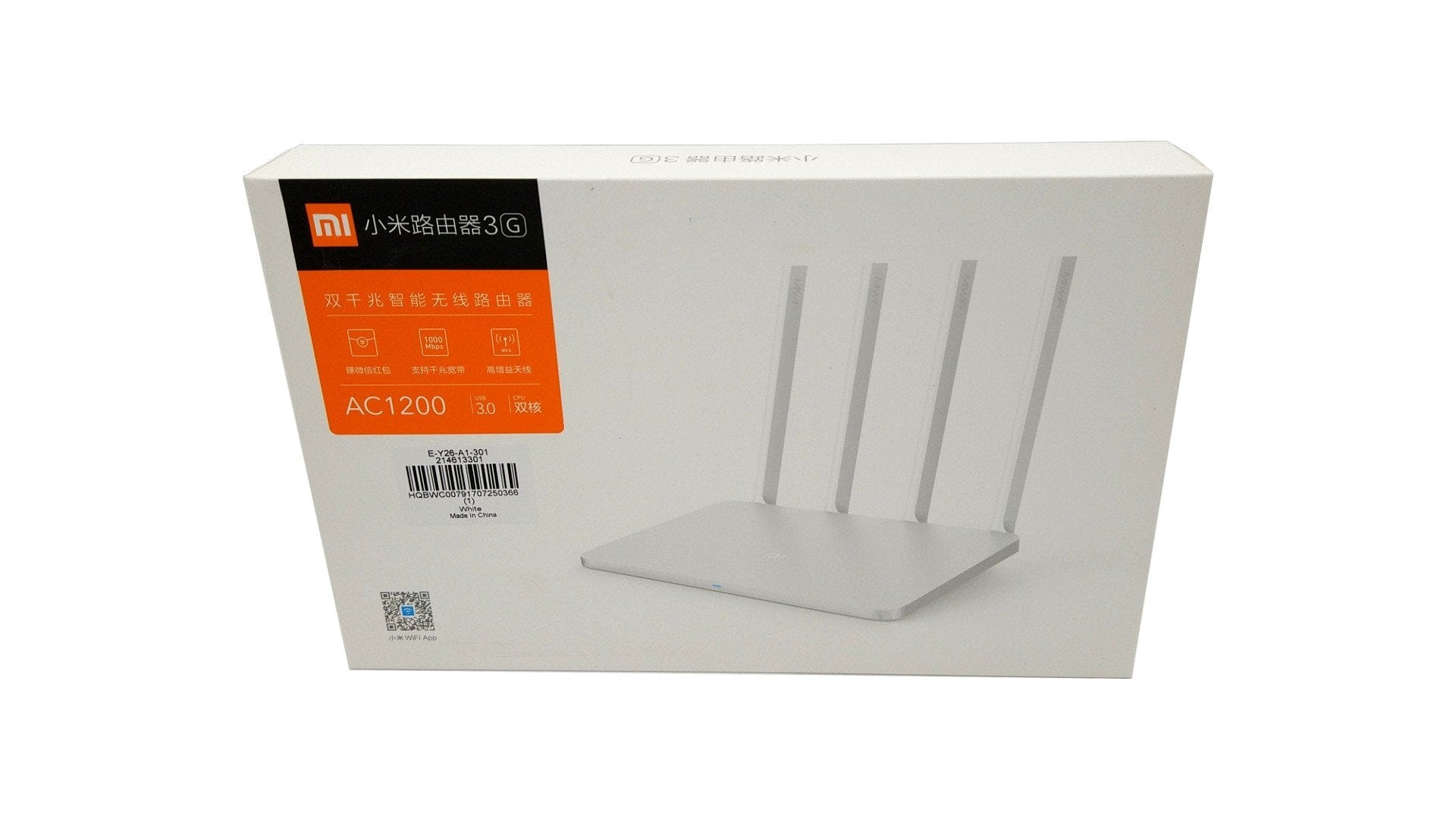
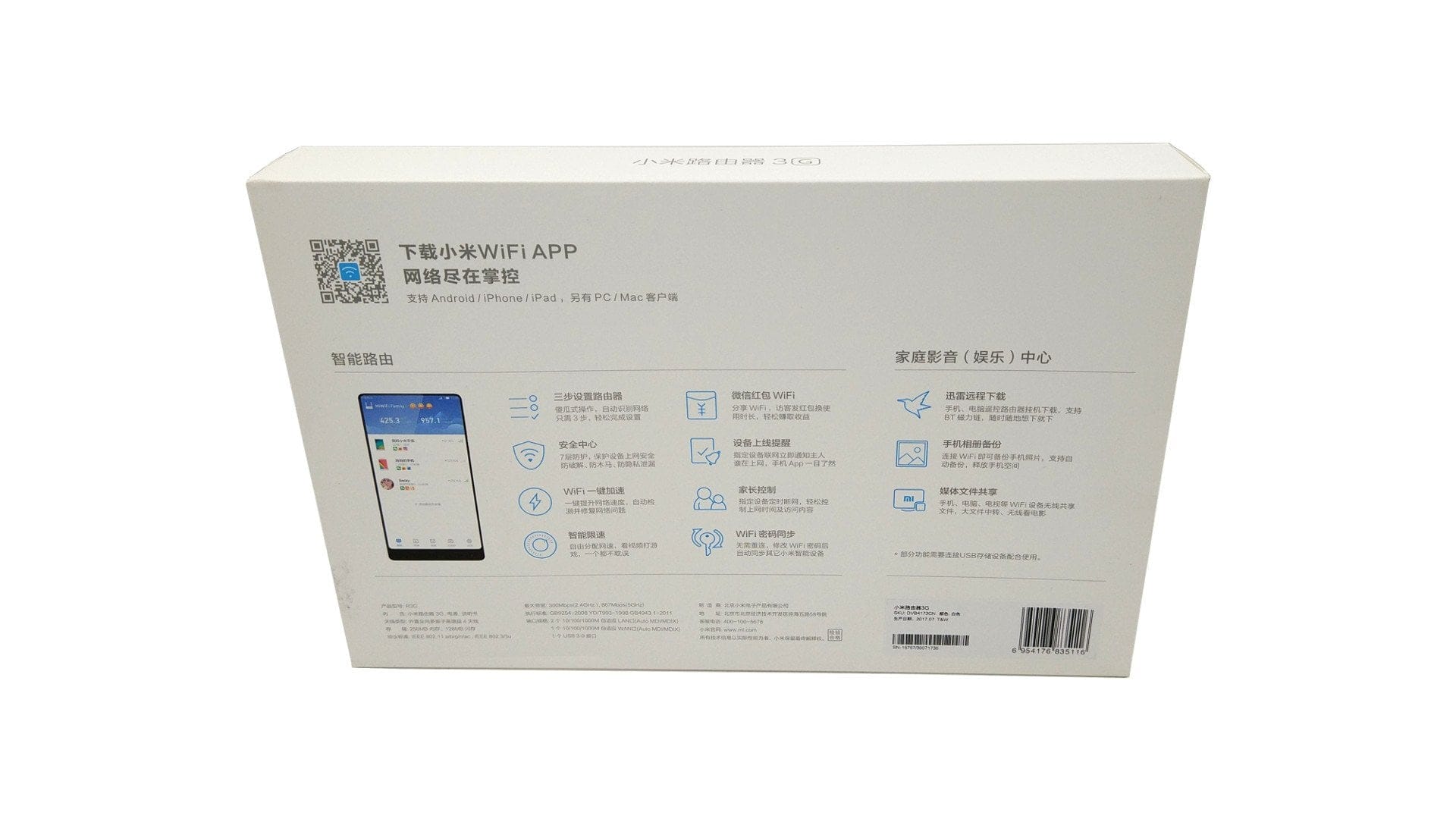
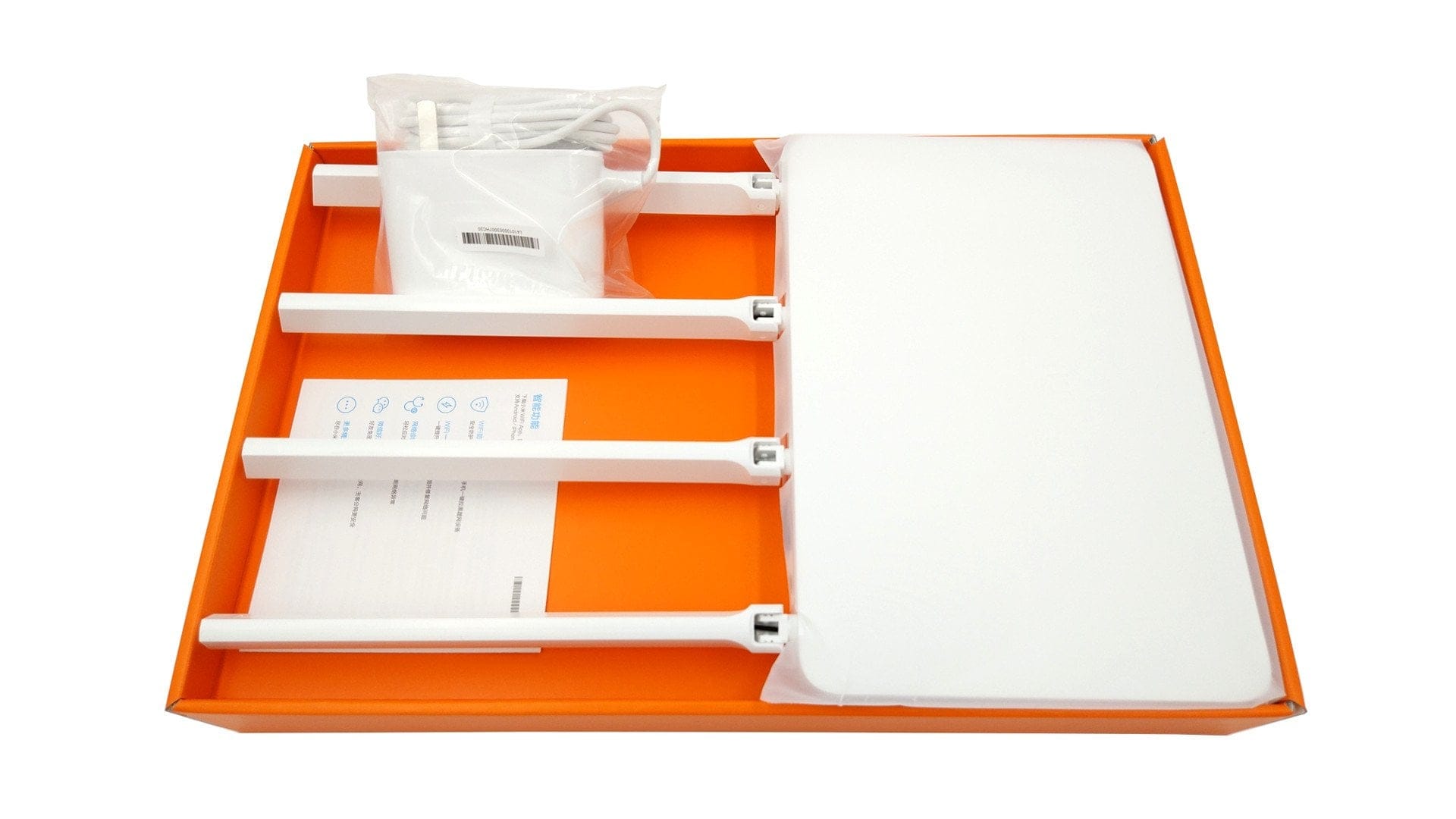
Come per il modello precedente, la fornitura include solo il router, un alimentatore con spina NEMA-1 (12V - 1,5A) e un manuale utente in cinese. Per utilizzare in Italia l'alimentatore in dotazione, è necessario un adattatore EU aggiuntivo.
Design e qualità costruttiva
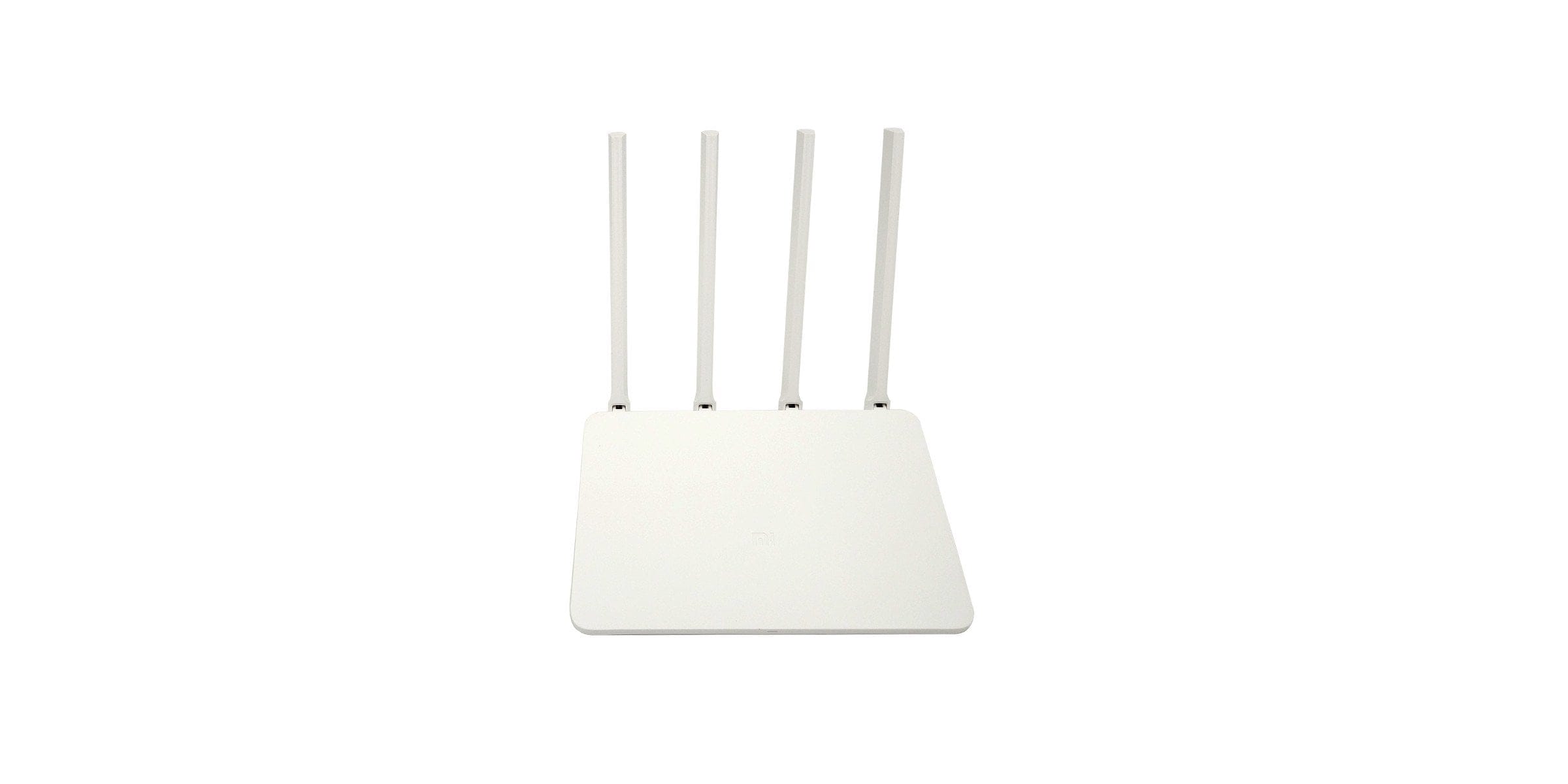
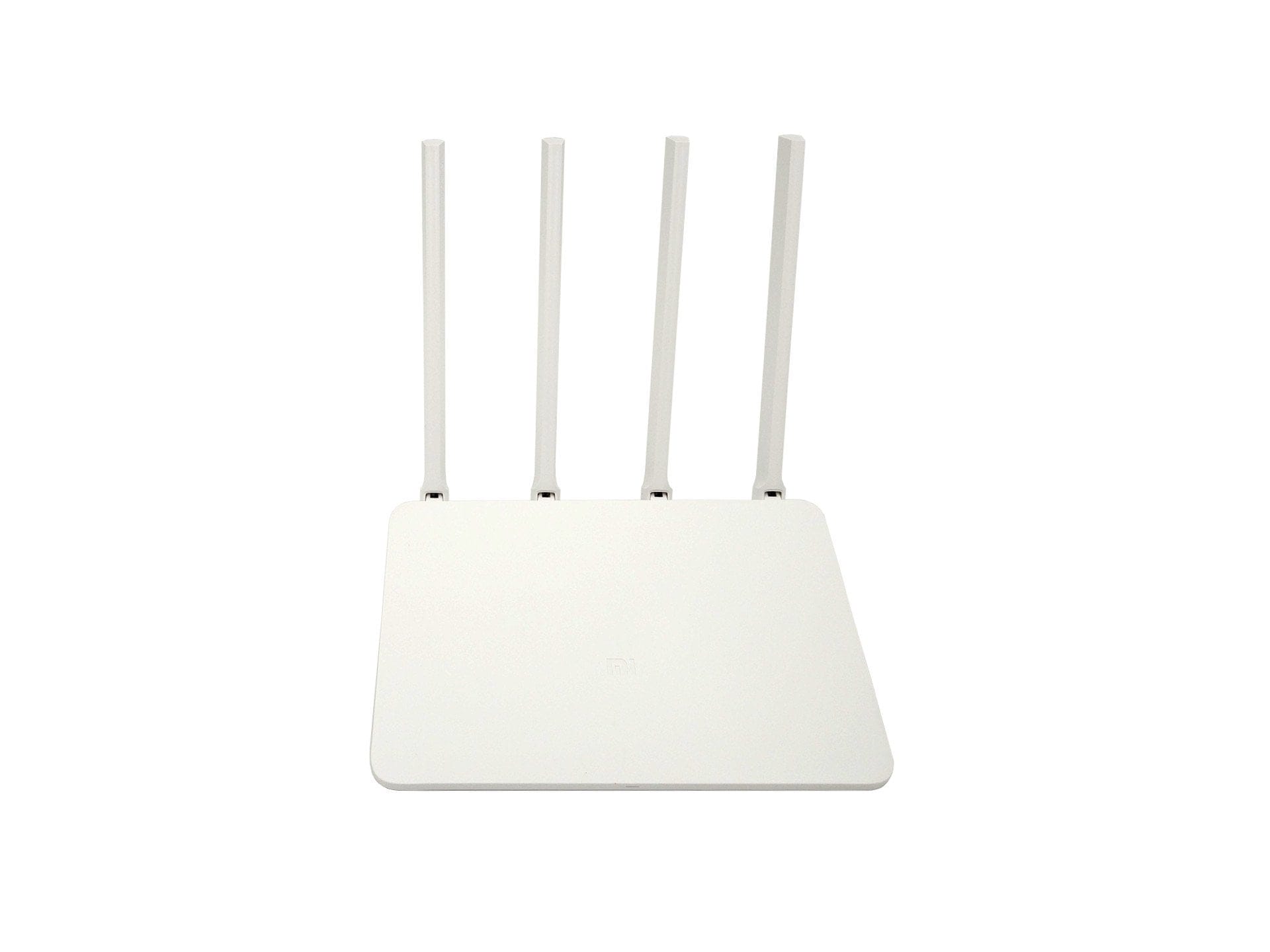
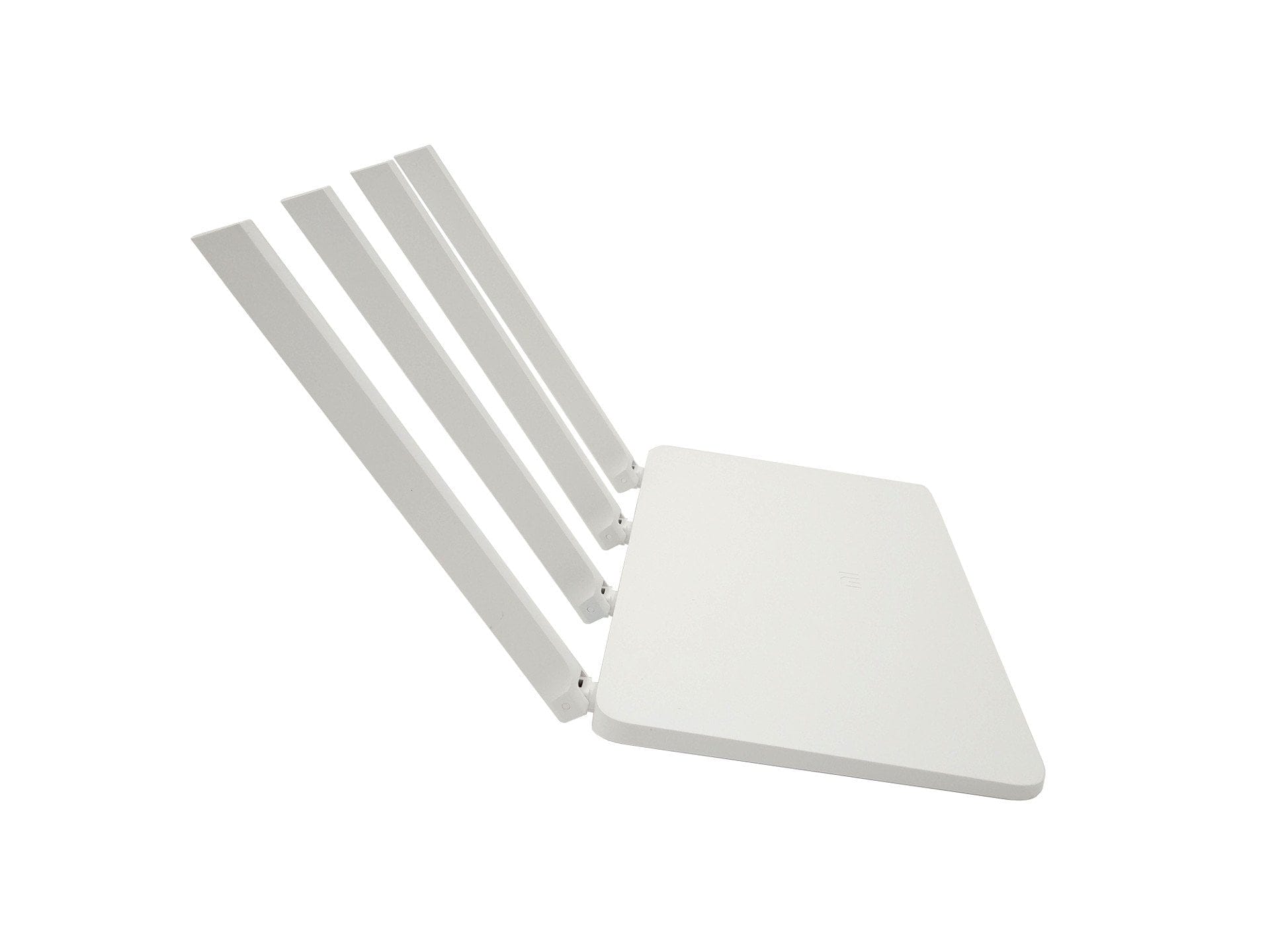
Xiaomi ha riutilizzato il case del Xiaomi Router 3, motivo per cui lo Xiaomi Router 3G non differisce esteticamente di un iota dal modello precedente. Il case bianco semplice misura 19,5 cm di lunghezza, 13,10 cm di larghezza e 2,40 cm di altezza. Il peso totale del router è di 261 g. Non è prevista una versione a parete. Il router è pensato per essere appoggiato, motivo per cui è dotato di quattro antenne omnidirezionali inclinabili. Tutti i connettori sono posizionati sul retro, dove si trovano anche il pulsante di reset e l'ingresso di alimentazione. Sul davanti è presente un LED di stato multicolore. La qualità costruttiva non presenta difetti.
Hardware
Sebbene lo Xiaomi Router 3G non abbia ricevuto un aggiornamento estetico, sono stati apportati notevoli miglioramenti dal punto di vista hardware. Xiaomi utilizza un MediaTek MT7621A System-on-Chip, la cui CPU Dual-Core MIPS1004Kc opera a una frequenza fino a 880 MHz. Rispetto al modello precedente, che si basava ancora sul System-on-Chip MT7620N, il numero di core non solo è aumentato, ma il processore opera anche a una frequenza superiore, consentendo un accesso alla memoria più rapido, offre compatibilità USB 3.0 e può supportare fino a cinque porte Ethernet Gigabit.
Di conseguenza, il Xiaomi Mi WiFi Router 3G si distingue anche per quanto riguarda la dotazione di memoria. Il router offre infatti 128 MB di NAND Flash SLC e 256 MB di memoria di lavoro DDR3-1200 (il modello 3 dispone solo di 128 MB DDR2). Le opzioni di connettività includono una porta WAN e due porte LAN con connessione Gigabit ad alta velocità, oltre a una porta USB 3.0. Le 4 antenne omnidirezionali vengono utilizzate sia per il WiFi 2,4G che per quello 5G. Sono supportati gli standard WiFi IEEE 802.11a / b / g / n / ac, IEEE 802.3 / 3u / 3ab. La massima velocità di trasmissione dati del Xiaomi Mi WiFi Router 3G dichiarata da Xiaomi è di 300 Mbps sul WiFi 2,4G e 867 Mbps sul WiFi 5G. Il Multi-User MIMO (MU-MIMO) non è supportato.
Messa in funzione
L'interfaccia utente del router si basa su OpenWRT ed è disponibile di serie solo in cinese. Ciò rende l'installazione iniziale apparentemente complicata, ma la configurazione è complessivamente semplice e fattibile senza problemi tramite Google Traduttore. Una volta configurato il router, è possibile tradurre comodamente l'interfaccia utente tramite il browser. In alternativa, è anche possibile installare il firmware destinato a Hong Kong e Taiwan, disponibile anche in inglese.
Chi conosce bene la materia del flashing del firmware e non ha problemi con software alternativo, può persino installare il firmware LEDE, Prometheus o PandoraBox. Si tratta di progetti open source basati anch'essi su OpenWRT, che offrono una flessibilità molto maggiore in termini di funzioni e possibilità. Guide per i singoli progetti si trovano online. Per la recensione è stato lasciato il firmware originale sul router.

Interfaccia web e funzioni
Come già accennato, Xiaomi utilizza una versione personalizzata di OpenWRT. Le differenze tra i vari modelli di router Xiaomi sono minime. Tutti i router Xiaomi ricevono aggiornamenti firmware specifici, ma l'interfaccia web è quasi sempre identica dal punto di vista visivo e funzionale.
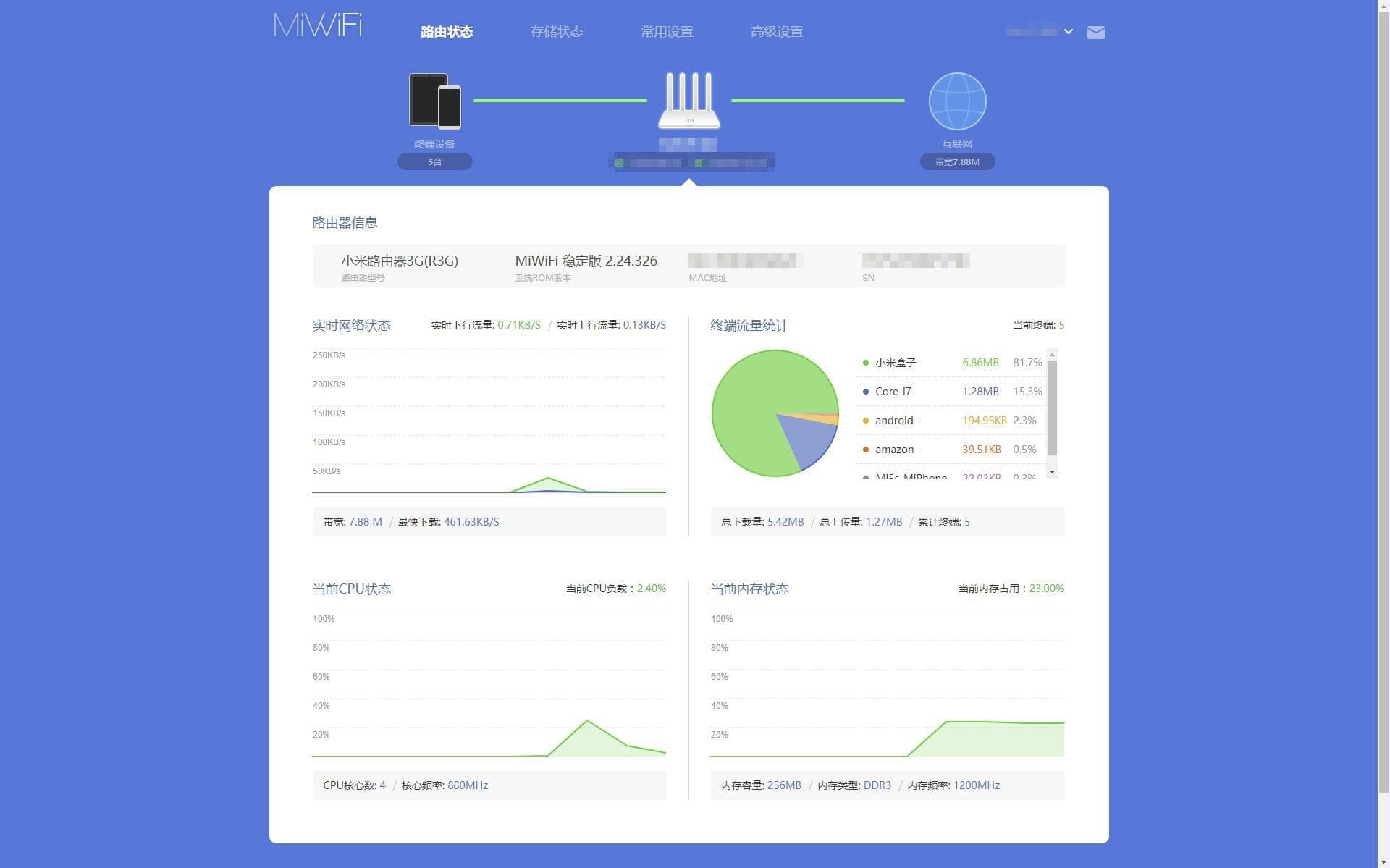
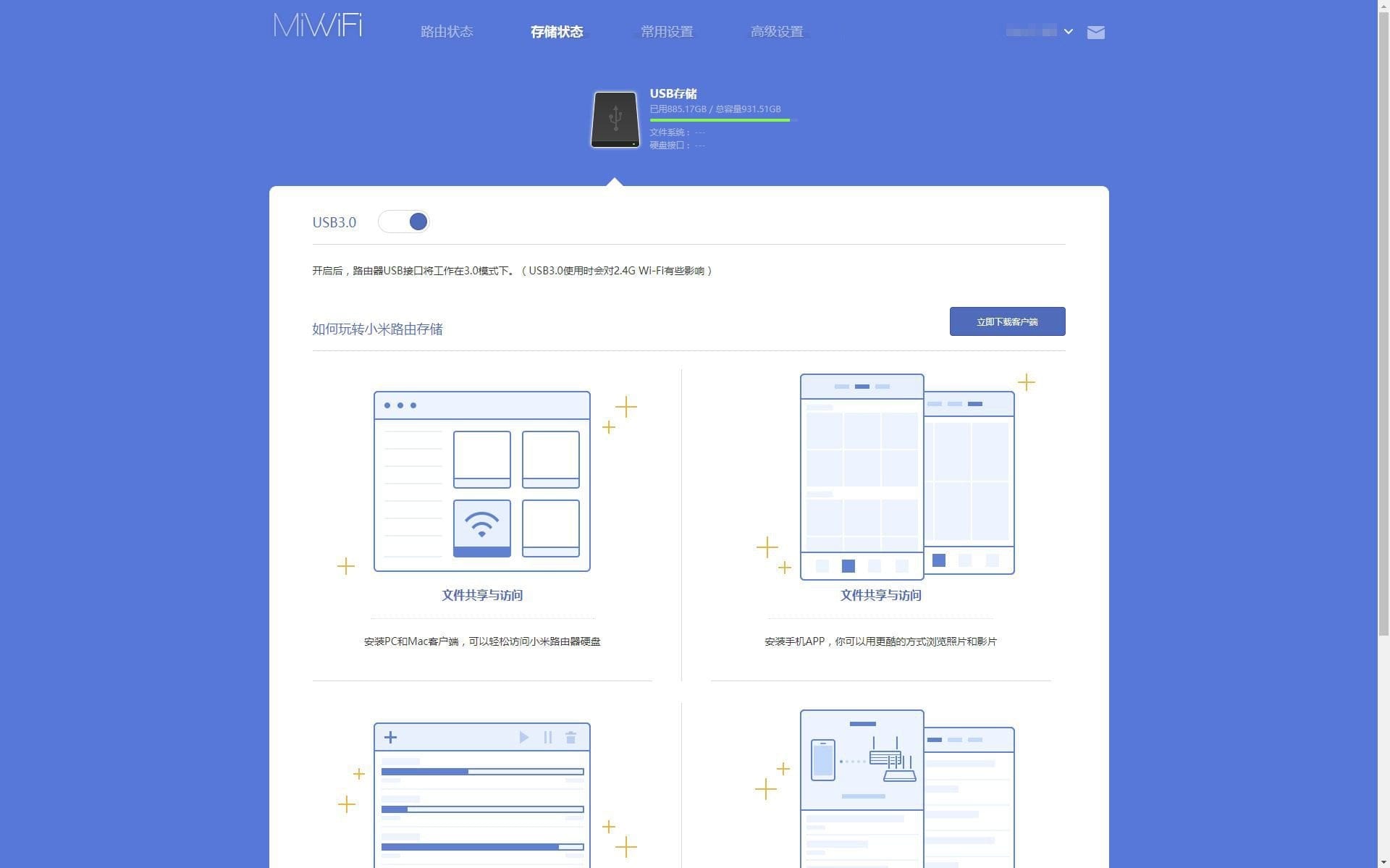
Accedendo all'interfaccia web del Xiaomi WiFi Router 3G, si viene accolti da una panoramica dettagliata che, oltre alle informazioni generali sullo stato del router, fornisce dati sui dispositivi connessi, sulla velocità di trasferimento e sul carico di sistema. Nella voce di menu relativa alla gestione dello storage viene spiegato come collegare un supporto esterno al router. Ad esempio, l'accesso da computer è possibile tramite il Mi WiFi Client, disponibile sia per Windows che per OSX. Per i dispositivi mobili c'è la cosiddetta app Mi WiFi (Android e iOS), tramite la quale è possibile configurare anche un server Samba.
All'interno delle impostazioni generali del router è possibile gestire le reti WLAN. Oltre alla configurazione tipica di SSID, password e crittografia, è possibile adattare la potenza di trasmissione e selezionare liberamente il canale WiFi. Le reti 2.4G e 5G vengono configurate separatamente. Interessante la possibilità di creare una WLAN ospite completamente indipendente, che opera separatamente dalla "WLAN principale". Ulteriori impostazioni riguardano il DHCP, il DNS e la lista bianca o nera (White/Blacklist).
Nel sottomenu delle impostazioni avanzate è possibile configurare la QoS, aggiungere il DDNS, creare regole di Port Forwarding, preimpostare una VPN PPTP o L2TP e sono disponibili impostazioni per l'UPnP.
App Xiaomi Mi WiFi
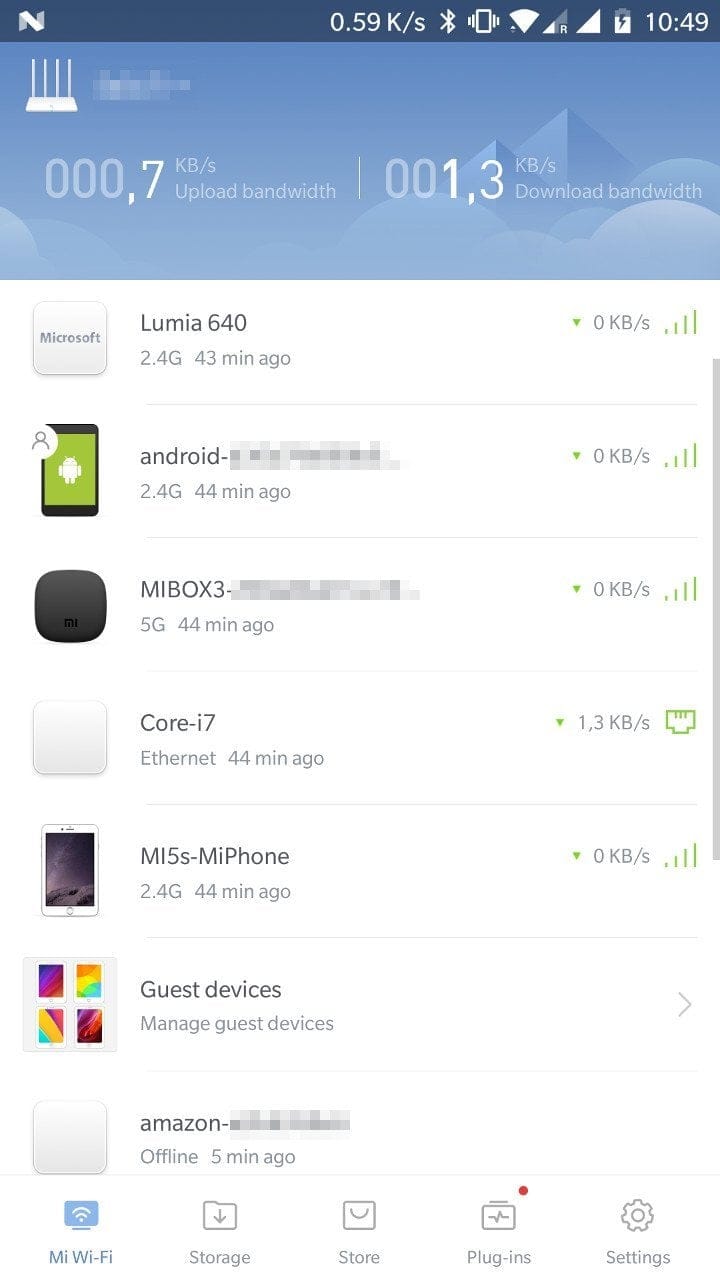
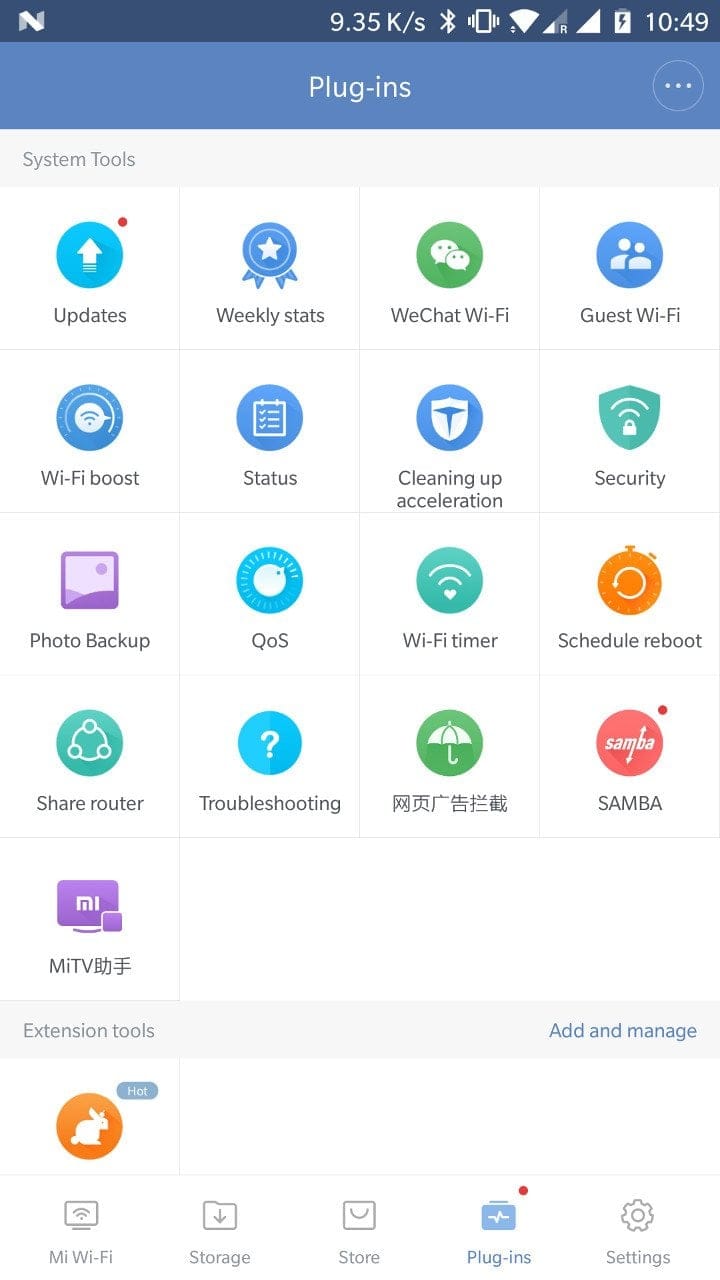
L'app Xiaomi Mi WiFi è disponibile per dispositivi mobili Android e iOS. A differenza dell'interfaccia web predefinita in cinese del router, l'app è disponibile anche in inglese. Funzionalmente, l'app offre le stesse opzioni disponibili tramite l'interfaccia web. Inoltre, è possibile installare vari plugin tramite l'app, come ad esempio un adblocker, un firewall o un server Samba. Molti plugin sono però principalmente destinati al mercato cinese.
Xiaomi Mi WiFi PC Client
Il client per PC è disponibile ufficialmente solo in cinese. A differenza dell'app e dell'interfaccia web, il client per PC serve principalmente a semplificare il trasferimento dei dati. Ad esempio, è possibile avviare download che avvengono direttamente tramite il router e vengono salvati sul supporto collegato. In alternativa al download HTTP o FTP, è possibile utilizzare il client Mi WiFi per scaricare torrent.
Test pratico del Xiaomi WiFi Router 3G
Il Xiaomi Router 3G è stato testato in LAN con una scheda di rete Realtek 8111D e in WLAN con un modulo Intel Wireless-AC 8260. Come supporto di archiviazione collegato è stato utilizzato un disco USB 3.0 Toshiba STOR.E Basics.
Potenza del segnale WLAN
La rete WLAN creata dal router convince sia nella banda a 2,4 GHz che a 5 GHz per un segnale costante con elevata copertura. Sebbene il router non sia all'altezza del più costoso Xiaomi R3P in termini di throughput dati, considerando il prezzo, lo Xiaomi Router 3G offre prestazioni sopra la media. Il passaggio tra 2,4 GHz e 5 GHz avviene in modo fluido.
Funzionalità NAS e throughput dati
A differenza del modello precedente, il Xiaomi Router 3G è dotato di USB 3.0 invece di USB 2.0. La gestione del supporto di memoria collegato avviene tramite l'app Mi WiFi. La gestione dei file tramite app è chiara e i caricamenti e scaricamenti funzionano senza intoppi. Se si attiva il plugin del server Samba tramite l'app, è possibile creare comodamente un'unità di rete dal PC e accedere al supporto di memoria.
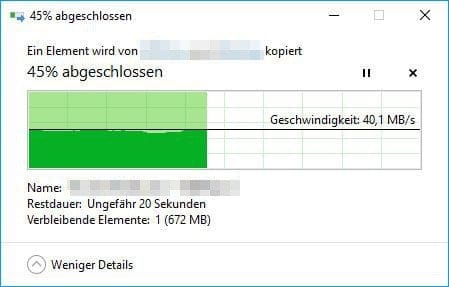
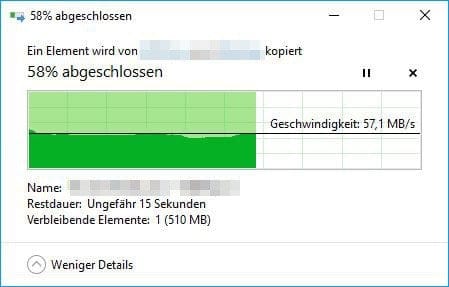
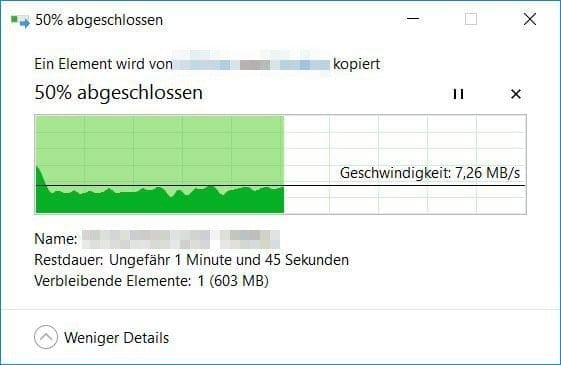
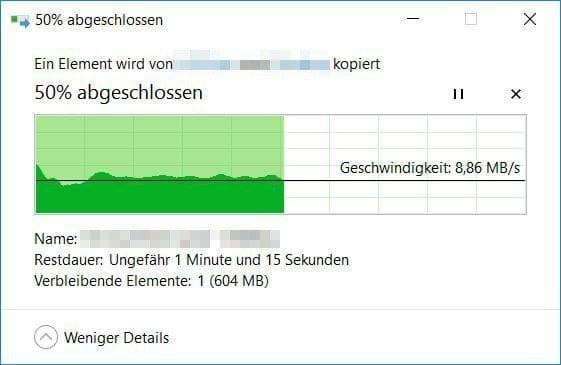
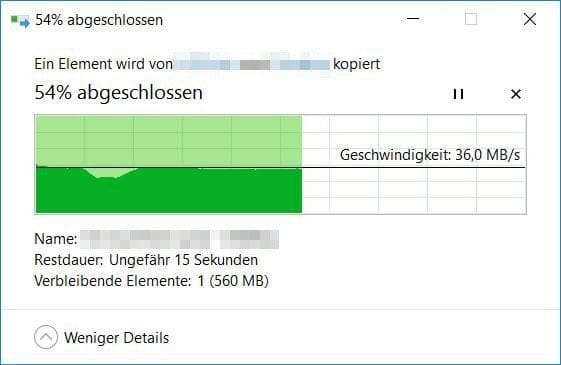
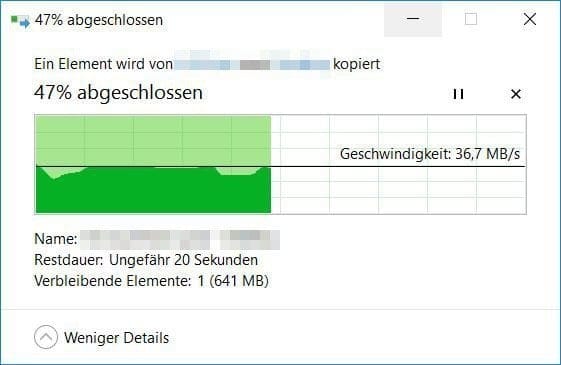
Per utilizzare la funzione USB 3.0, è necessario attivarla separatamente tramite l'interfaccia web o l'app. Viene inoltre segnalato che le trasmissioni dati USB 3.0 possono disturbare il WiFi a 2,4 GHz. Nel test non si sono però notate differenze o interferenze. Al contrario, la velocità di trasferimento dati con la funzione USB 3.0 attiva o disattiva era quasi identica, almeno in WLAN. Solo in LAN si è riscontrata una leggera differenza di velocità nella trasmissione dati.
Trasferimento nella rete LAN
Trasmissione via WLAN
Consumo energetico
Il consumo energetico dello Xiaomi WiFi Router 3G è pari a 8,2 watt in idle. In uso normale si raggiungono valori di 10,8 watt. Se è collegato e accessibile un hard disk, il consumo sale a 13 watt. Non importa se la funzione USB 3.0 è attiva o disattivata.
Il nostro verdetto
Lo Xiaomi Router 3G, pur non distinguendosi esteticamente dal modello dell'anno precedente, offre hardware nettamente più potente. Nel test, il router ha convinto soprattutto per un throughput dati relativamente buono e per un WLAN di forte segnale. Xiaomi ha sostituito la connessione a 100 Mbit, criticata nel modello precedente, con tre porte WAN e LAN Gigabit. Anche l'unica possibilità di collegamento per supporti di archiviazione è stata aggiornata a USB 3.0, il che migliora almeno nella LAN la velocità di trasmissione relativa alla funzione NAS. L'unico punto critico rimane l'interfaccia utente cinese di fabbrica, la cui lingua può essere modificata solo tramite aggiornamenti firmware o modifiche.
Specifiche tecniche
Hardware
- CPU
- MediaTek MT7621A MIPS
- RAM
- 256MB DDR3
- NAND
- 128MB Flash
Porte
- 1x Gigabit WAN
- 2x LAN Gigabit
- 1x USB 3.0
- 1x Alimentazione
Rete
- Protocolli
- IEEE 802.11a / b / g / n / ac, IEEE 802.3 / 3u / 3ab
- Canali 2,4 GHz
- 1, 2, 3, 4, 5, 6, 7, 8, 9, 10, 11, 12, 13
- Canali 5G
- 36, 40, 44, 48, 52, 56, 60, 64, 149, 153, 157, 161, 165
- Wi-Fi 2,4 GHz
- fino a 300 Mbps
- WiFi 5G
- fino a 867 Mbps
Altro
- NAS
- Supporto USB esterno
- Sistema operativo
- Mod. OpenWRT
- Dimensioni
- 19,50 x 13,10 x 2,40 cm
- Peso
- 261g

Commenti (37)
È possibile configurare il router come ripetitore?
Ciao Raul, sì, esiste una modalità repeater.
Ciao Timo,
Da poco uso lo Xiaomi G3 come «Wired Repeater» e per ora sono soddisfatto.
L'ho acquistato per la porta USB 3.0, a cui vorrei collegare un disco rigido per i backup.
Da tutto ciò che avevo appreso finora, configurare questo disco come unità di rete in Windows 10 avrebbe dovuto essere semplice. È quello che si legge anche nella tua recensione.
Ecco cosa faccio: dopo aver cliccato con il tasto destro su «Rete» in Esplora file, clicco su «Connetti unità di rete» e, nella finestra che si apre, inserisco l'indirizzo assegnato dal mio Fritzbox, seguito da «\XiaoMi-usb0». L'indirizzo inserito è quindi il seguente: «\\192.168.178.XX\XiaoMi-usb0». Quando clicco su «Sfoglia», oltre alle «cartelle cinesi» compare anche una cartella denominata «XiaoMi-usb0», ma quando provo a selezionarla si apre sempre una finestra che mi chiede di inserire le «credenziali di rete». Ed è qui che mi sono bloccato!
Qualunque nome utente e password provi a inserire, compare sempre il messaggio «Accesso negato».
Forse dovrei aggiungere che ho attivato «Samba» nell'app Mi WiFi. Nell'app vengono visualizzati correttamente anche tutti i dischi rigidi e le chiavette che ho provato.
Sono però convinto di essere riuscito ad accedere a una chiavetta USB tramite Esplora File di Windows subito dopo l'unboxing e al primo avvio. Tuttavia, ora non riesco ad andare oltre il punto menzionato.
Spero di essere riuscito a formulare il mio problema in modo comprensibile, purtroppo non sono un utente esperto dei forum. Se ho dimenticato informazioni importanti, sarò felice di fornirle successivamente!
Nella speranza di ricevere una soluzione funzionante, porgo
cordiali saluti
Choker
Ciao Choker, devi selezionare nell'app il dispositivo collegato che vuoi usare per accedere all'unità di rete. Poi scegli «Samba read». A quel punto dovresti avere accesso in lettura e scrittura all'unità di rete da quel dispositivo.
Ciao Timo,
Grazie mille per la risposta super rapida!
Anche se quello che scrivi sembra ragionevole, non riesco a trovare le opzioni indicate.
Quando parli di «app», immagino tu intenda l'app per smartphone (nel mio caso Android). In «Storage» viene mostrato il disco rigido, ma non posso selezionarlo separatamente, né tantomeno attivare «Samba read» da qualche parte. Nell'app trovo Samba solo come plugin e, quando lo tocco, si apre una finestra con un interruttore on/off che nel mio caso è blu, quindi attivato.
In generale, ho il problema che sul web tutti sembrano avere un'interfaccia diversa. Quando accedo al router tramite IP, a differenza di tutti gli screenshot che ho visto finora sul web, in alto compaiono solo due opzioni: «Stato del ripetitore» e «Impostazioni del ripetitore». Altri invece hanno, tra le altre, l'opzione «Storage» (stando alla traduzione di Google!).
Ho avuto un'esperienza simile con l'app Android: in alcuni screenshot ho notato che l'icona del plugin Samba era contrassegnata da un piccolo punto rosso. Nel mio caso manca.
Ma non voglio abusare della tua disponibilità e pazienza…
Non preoccuparti, è proprio a questo che serve la sezione commenti :). All'inizio della recensione ho pubblicato due screenshot dell'app «Mi WiFi». Nel primo screenshot vedi la panoramica dei dispositivi. Qui sono elencati tutti i dispositivi (smartphone, PC, tablet…) collegati al router. In questa panoramica seleziona il PC con cui vuoi accedere all'unità di rete (basta cliccarci sopra). Si aprirà un'altra schermata con i dettagli di quel dispositivo di rete. Qui puoi, tra le altre cose, controllare il traffico di rete del dispositivo e selezionare l'opzione «Samba read».
WOW!!!
Questo lo definisco un supporto eccellente!
Non ci sarei mai arrivato in 3 anni!
Mille grazie! In questo modo ha davvero funzionato!
Caro Timo, grazie mille! 🙂
Un caro saluto e buon «fine giornata»! 😉
Choker
Ciao Timo,
dopo che mi hai aiutato così egregiamente tre settimane fa, devo ancora una volta ricorrere al tuo aiuto:
Nell'ultimo passaggio avevo configurato il router 3G come «Wired Repeater», per salvare i backup sul disco rigido USB collegato. Grazie al tuo aiuto ha funzionato. Ma quello era solo il primo passo di ciò che speravo di riuscire a realizzare. Dopo tre settimane mi è arrivato un secondo router Xiaomi. Ora volevo accedere senza fili al disco rigido USB per i backup da un edificio vicino (dopo che Amazon ha dismesso il suo cloud illimitato dopo un anno, sto cercando una «soluzione domestica» che protegga anche dalla perdita dei dati in caso, per esempio, di incendio: ecco perché l'edificio vicino).
La configurazione che avevo in mente: il primo router Xiaomi (quello originale) resta collegato al Fritzbox come «Wired Repeater»; da lì, il segnale viene inoltrato via wireless attraverso il cortile al nuovo router Xiaomi («Wireless Repeater»). Al secondo router collegherei i dischi rigidi USB in questione. Fin qui funziona tutto. Ma sono di nuovo bloccato: non riesco ad accedere ai dischi dal PC. Questa volta, infatti, nell'app «Mi WiFi» non viene mostrato né il computer né un altro «dispositivo» su cui cliccare per attivare Samba, nonostante abbia effettuato l'accesso al router dal client PC. Non riesco a risolvere neanche usando l'opzione «offerta» dall'app per aggiungere i dispositivi manualmente.
Spero di essere riuscito, anche questa volta, a esporre il mio problema in modo comprensibile e sarei ovviamente molto felice se anche questa volta avessi una soluzione rapida. Ma in cuor mio temo che, come penso io, non funzionerà, qualunque sia la ragione...
Cordiali saluti
Choker
Ciao Timo,
Tranquillizzati, dopo qualche smanettamento sono riuscito a risolvere il problema da solo. Ho collegato brevemente il secondo router alla rete tramite cavo LAN, dopodiché il PC è stato visualizzato come dispositivo e ho potuto attivare Samba. Per fortuna, l'impostazione rimane salvata anche dopo aver scollegato il cavo. Sembra quindi che ora tutto funzioni come speravo. Sono soddisfatto anche della velocità del backup. Rispetto al noioso upload su Amazon Cloud (con 5.000 MBit/s), ora tutto va quasi 10 volte più veloce. 🙂
Pensavo di scrivere qui nel caso qualcun altro fosse interessato a una configurazione simile. 😉
Ciao Choker, scusa per il ritardo nella risposta. Sono contento che sia comunque andata bene :).
Ciao Timo,
Grazie per l'ottimo test.
Purtroppo non riesco a trovare da nessuna parte il firmware per Hong Kong/Taiwan.
Hai un link da passarmi?
Ciao Carsten,
All'epoca il firmware HK / TW era disponibile in un forum russo. Ormai sarà probabilmente sparito nel nulla, dato che esistono soluzioni decisamente migliori per il router Xiaomi 3G. Ti consiglio di installare «LEDE» o «Padavan». Entrambi sono basati su OpenWRT, ma offrono molte più possibilità rispetto al firmware originale. Qui trovi informazioni su LEDE per il 3G: https://forum.lede-project.org/t/xiaomi-wifi-router-3g/5377
Ciao Timo,
Grazie per la risposta rapida.
Vedrò se me la sento di mettermi a «flashare» tutto: oggi pomeriggio ho già letto qualcosa in merito e i passaggi da fare sono parecchi.
Grazie a te e ai coupon trovati qui, ho appena ordinato il modello 3G per 32€ dal magazzino Gearbest in Repubblica Ceca. GRAZIE.
A casa mia è finalmente stato attivato il VDSL 100 e vorrei potenziare il Wi-Fi tramite il router al piano terra.
Con il VDSL arriva in casa il 7590, collegato via cavo al 3G che dovrà gestire il piano terra. Sono curioso di vedere se la modalità repeater funzionerà davvero.
Al momento si tratta del 7270 e, in basso, del TP-LINK TL-WR1043ND con OpenWRT.
Ciao,
Come si configura una rete WLAN guest? Se provo a usare il plugin, ricevo un messaggio che indica la non compatibilità con il router. Esistono altre versioni del 3G?
Ciao Bastian, per quanto riguarda il 3G, esiste solo questa versione. Posso configurare una rete Wi-Fi guest tramite l'app. Tuttavia, il modo più semplice è accedere al router e attivare la rete Wi-Fi guest nelle impostazioni Wi-Fi. L'IP predefinito è 192.168.31.1 oppure basta digitare miwifi.com come URL.
Ciao Timo,
Non ho trovato alcuna funzione relativa nelle impostazioni Wi-Fi, né tramite l'app né tramite il browser. Ho trovato solo un plug-in tramite l'app, ma non funziona.
Purtroppo qui non si possono caricare immagini. Magari qualcuno potrebbe mandarmi uno screenshot via mail.
Ciao
Ciao Bastian, ecco uno screenshot. È così che appare da me. Da trovare nelle impostazioni WiFi. https://www.techreviewer.de/wp-content/uploads/2018/02/guestwifi.jpg
Ciao Timo
No, nelle impostazioni 5G non ho nulla.
Con una diversa configurazione del router, ora i plug-in funzionano. Ho anche un plug-in guest per configurarlo.
Tuttavia, purtroppo non riesco più ad accedere al router tramite browser, ma solo tramite app.
Nel mio caso, ha preso il mio indirizzo IP: 192.168.2.103 dal mio Speedport. Ma purtroppo non ho accesso.
Il codice sconto non funziona più.
Altri hanno riscontrato lo stesso problema o mi sto solo facendo confondere da solo?
Cordiali saluti
Michger
Ciao Michael, ho controllato il codice. È scaduto. Non appena sarà disponibile un nuovo codice, apparirà nel punto indicato sopra.
Qualcuno ha un consiglio su quale alimentatore tedesco posso usare,
oppure può indicarmi le dimensioni del connettore a spina a barilotto?
Grazie!
Ciao. Posso rinominare la rete ospiti?
Ciao Sirzsch, sì, la rete ospiti può essere rinominata.
Sul modello 3G ho gravi problemi con OpenWRT 18.06.1. La rete Wi-Fi a 2,4 GHz disconnette gradualmente i client dopo alcuni minuti. Quando funziona, le velocità di trasferimento dati sono spaventose. Anche il port forwarding sembra avere bug: non tutti i dispositivi sono raggiungibili da Internet, mentre con un TP-Link 841N configurato identicamente tutto funziona subito.
Pertanto, dovresti usare il 3G solo con il firmware originale o non usarlo affatto. OpenWRT sembra molto instabile su questo dispositivo...
Ehi Frank, hai provato «Padavan»? Anche questo firmware è basato su OpenWRT, ma è molto stabile.
Uso Prometheus di Freize.net da anni e funziona benissimo. Tuttavia, il segnale arriva fino alla cantina dal 3° piano; non so proprio come sia possibile.
Il Mimo è in grado di farlo. È indicato anche nel foglio specifiche ufficiale in cinese.
Ciao Nina, nel test si trattava piuttosto del MU-MIMO, il nuovo standard che purtroppo non è supportato.
Ciao,
Ho acquistato questo router e sono molto deluso. Non so se ho ricevuto un dispositivo difettoso di fabbrica, ma non c'è modo di ottenere più di 26-30 Mbit/s via 2,4 GHz.
Ho provato tutte le impostazioni possibili, passando anche a Padavan, ma il problema persiste. Mentre il mio vecchio TP-Link mi garantisce una velocità stabile di 50 Mbit/s (la velocità massima della mia connessione), il Xiaomi parte con 40-50 per un secondo o 2, per poi rallentare a 25-30 senza possibilità di ottenere di più. Sono seduto proprio accanto al router, quindi il segnale è -13.
Non sono un principiante in queste cose e ho provato di tutto. Un mio amico ha acquistato lo stesso modello e non ha problemi; ottiene 70 Mbit/s su 2,4 GHz.
Devo menzionare che ho spento tutti gli altri dispositivi che potrebbero interferire, ho provato canali diversi, larghezza di banda ecc., ma non ha funzionato. Anche con Padavan il problema persiste…
Il vecchio TP-Link fornisce, nella stessa posizione e con le stesse impostazioni, una velocità stabile di 45-50 Mbit/s.
Hai un'idea di cosa potrebbe non funzionare?
Sulla 3G è possibile cambiare anche le antenne???
Ciao Herbi, no, non è possibile.
Ciao ragazzi,
Come avete raggiunto tali velocità di trasferimento file su LAN a 5 GHz? Io riesco a malapena a ottenere 20 MB/s.
Hai usato la ROM stock?
Ho una connessione in fibra ottica Telekom inclusa di modem e questo router con firmware Prometheus. Posso usarlo come router o la fibra non funziona? Finora non riesco a farlo funzionare, penso che l'errore dipenda da me.
Ciao Julian, dovrebbe funzionare non appena colleghi il cavo di collegamento al modem e alla porta WAN del Mi Router. Tuttavia, con il Mi Router non sfrutterai appieno il potenziale della tua connessione in fibra ottica.
Grazie, probabilmente l'avevo configurato male e lo riporto alle impostazioni predefinite. Al momento è collegato un Speedport W724V, che raggiunge circa 180 Mbit/s in download sui 500 Mbit/s disponibili. Il Xiaomi, correttamente configurato, funzionerà sicuramente meglio – sono curioso di vedere i risultati – li condividerò, potrebbero interessare anche ad altri.
Ho terminato i test. Il router, con il firmware Prometheus e le impostazioni corrette, raggiunge i 610 Mbit/s in download su una connessione FTTH da 1000 Mbit/s di Telekom a 5 GHz!
Il router più conveniente per la fibra, a patto di possedere già un modem, come nel mio caso.