Spis treści
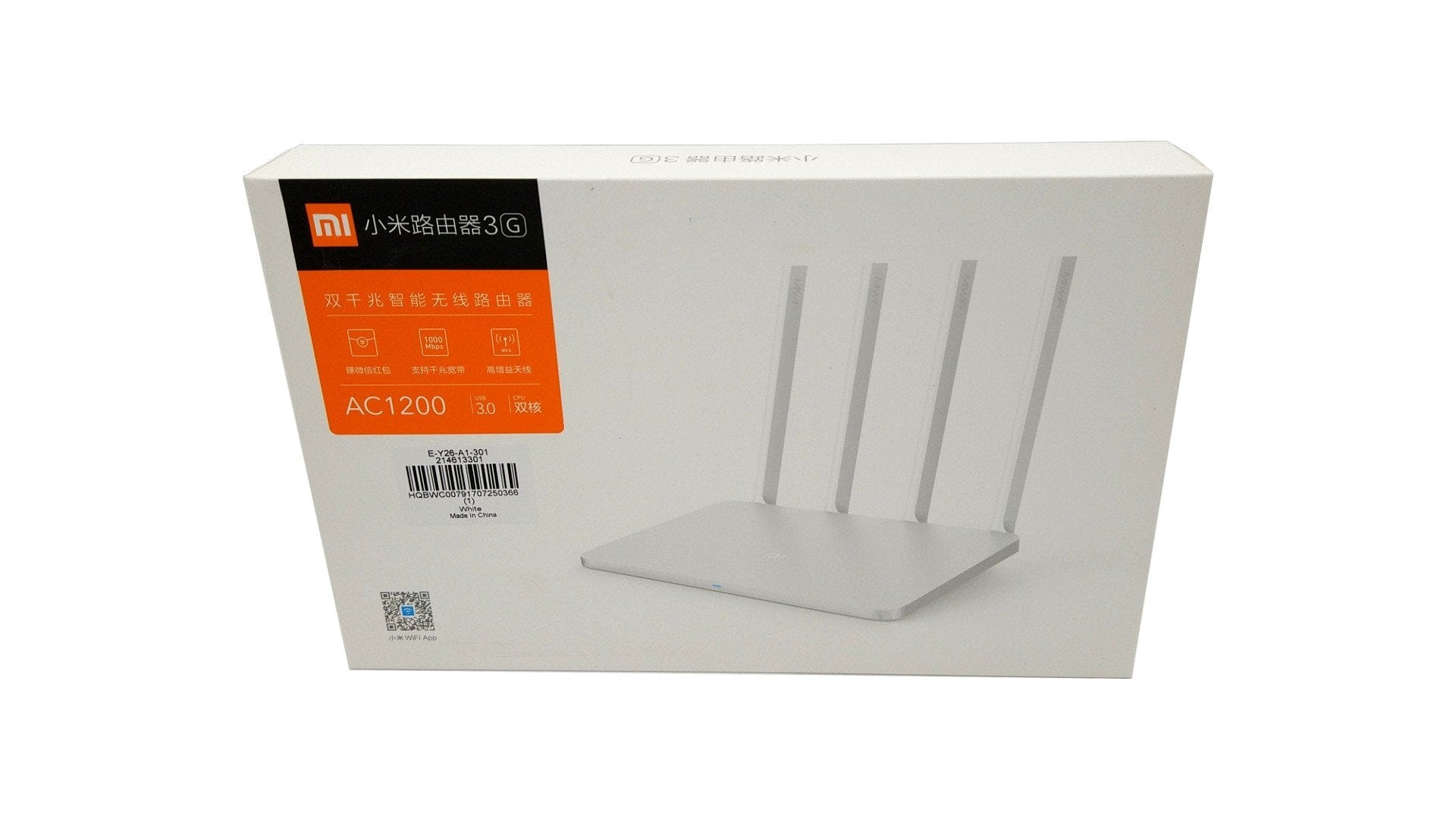
Pierwsze wrażenia – Xiaomi Mi WiFi Router 3G
Zawartość zestawu
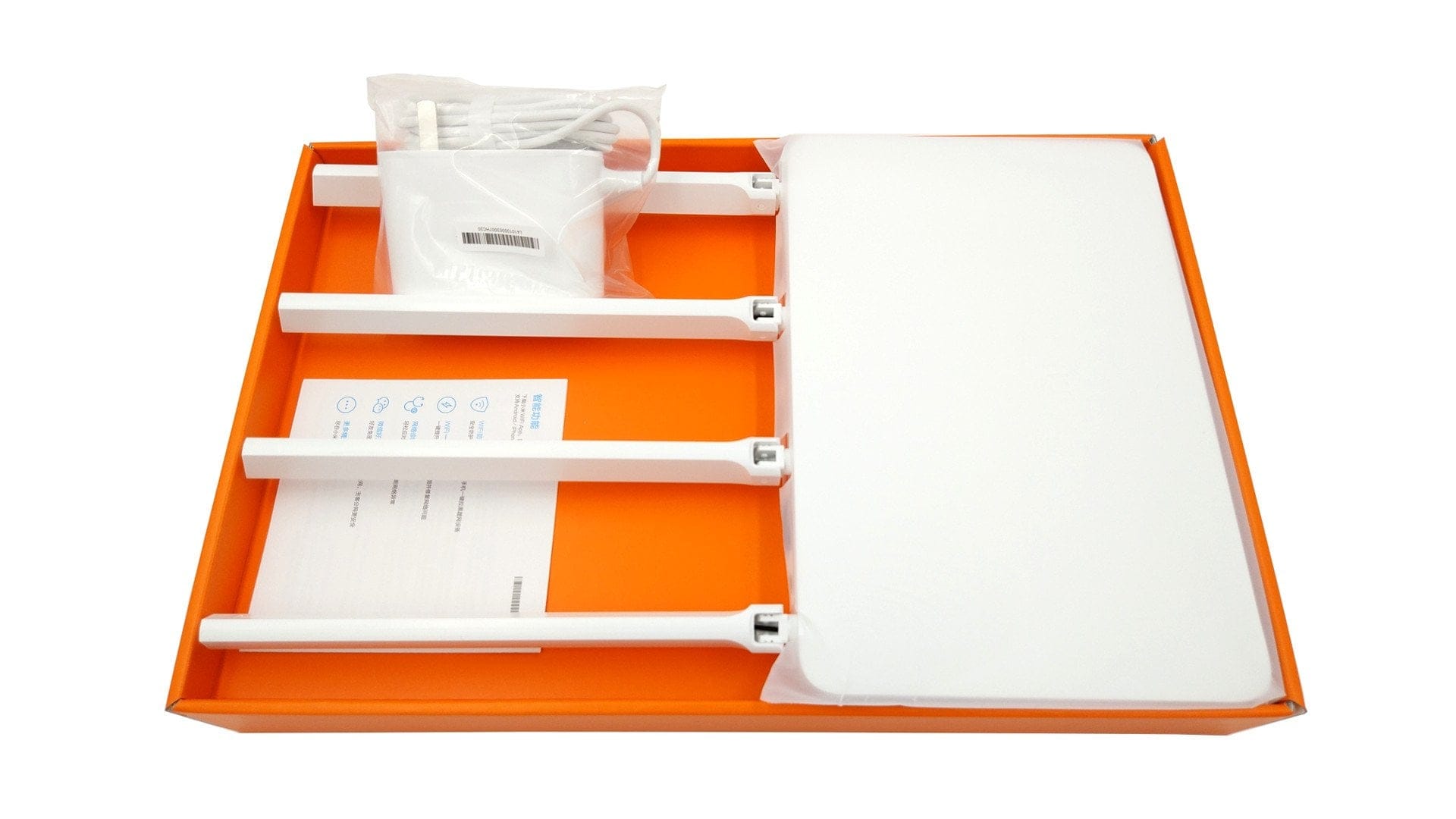
Podobnie jak w przypadku poprzednika, w zestawie znajduje się jedynie router, zasilacz ze wtyczką NEMA-1 (12 V – 1,5 A) oraz chińska instrukcja obsługi. Aby korzystać z dołączonego zasilacza w Europie, potrzebny jest dodatkowo adapter EU.
Projekt i wykonanie
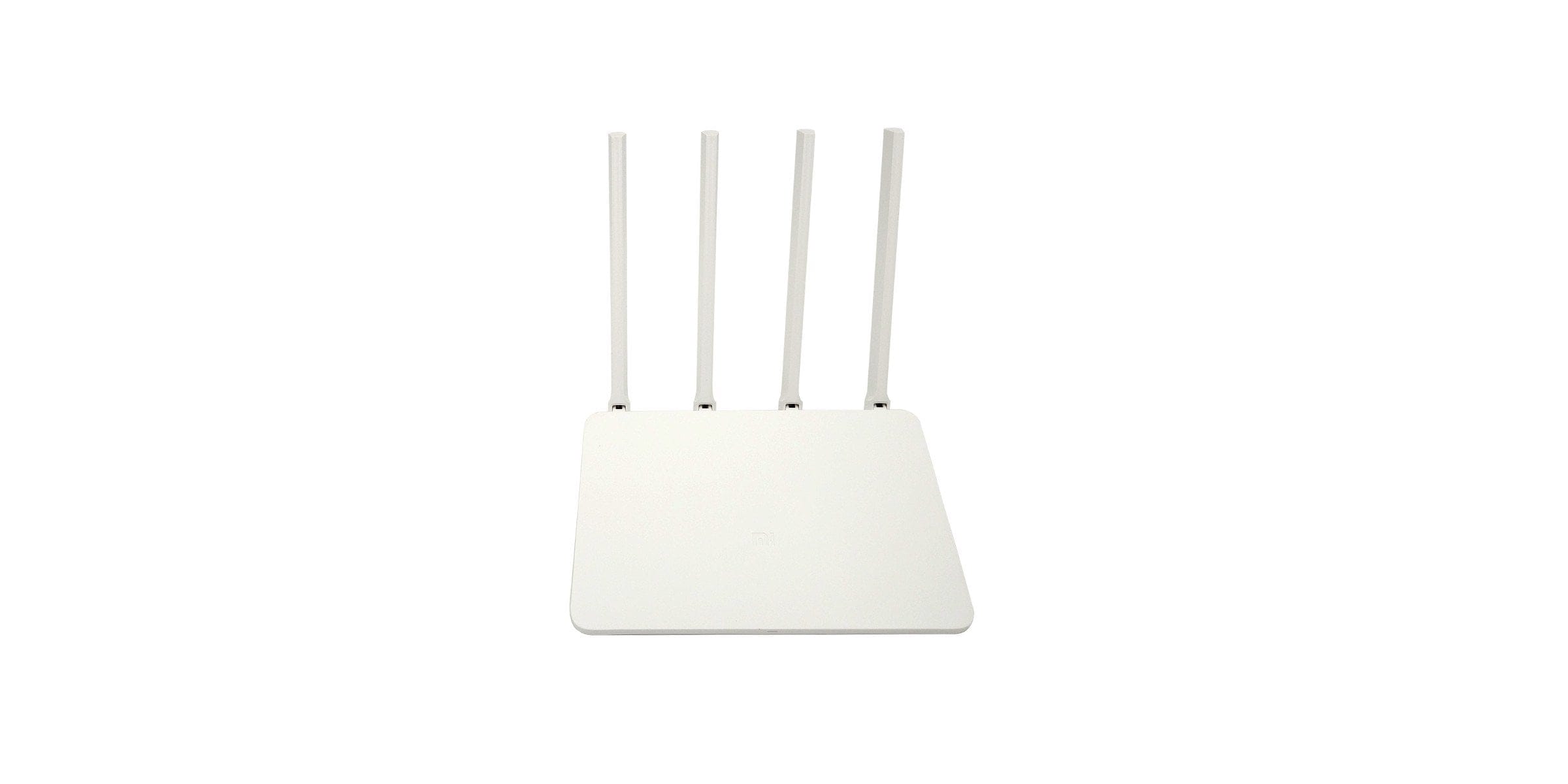
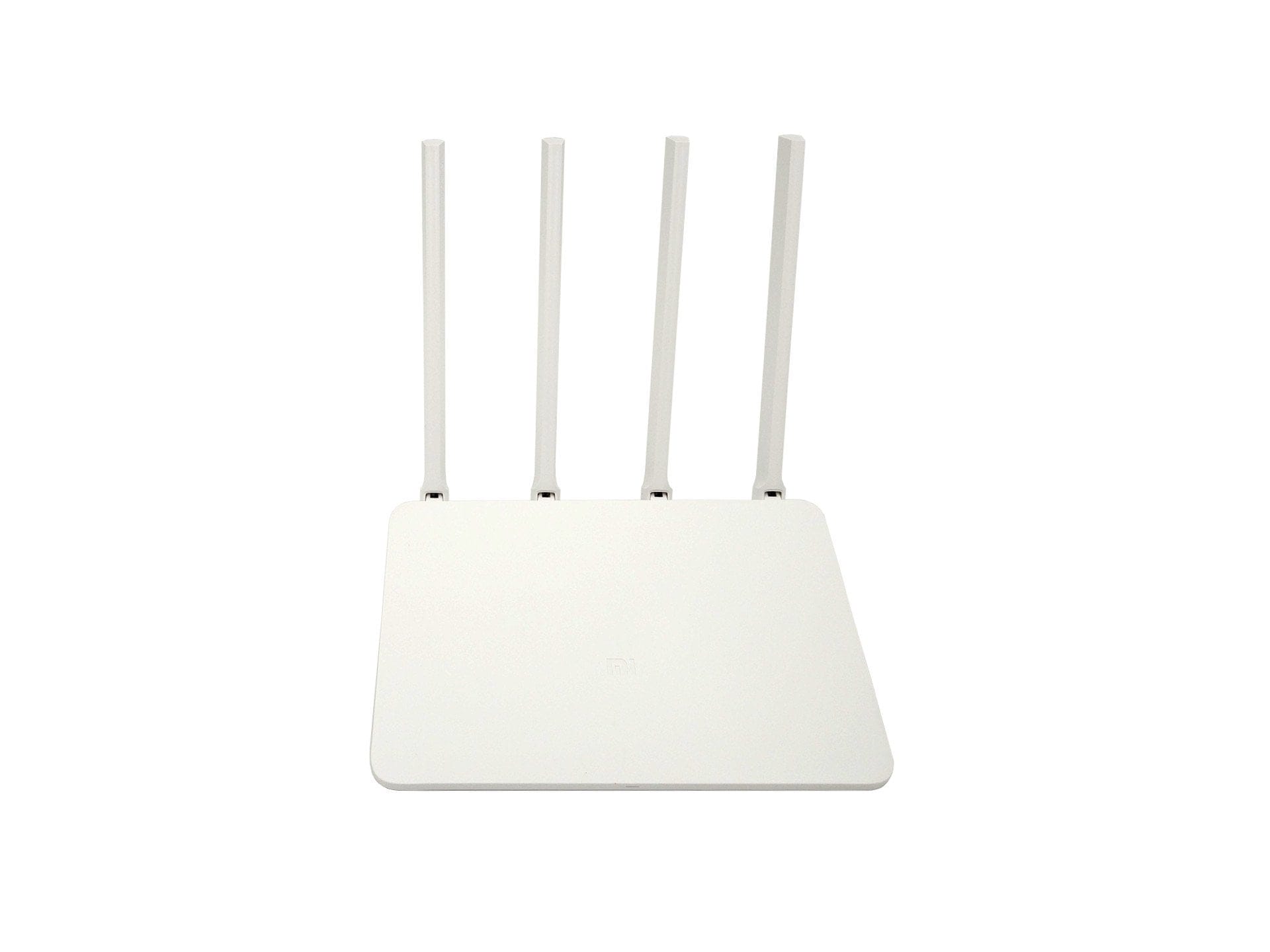
Xiaomi wykorzystała obudowę 3. routera Xiaomi, dlatego Xiaomi Router 3G wizualnie wcale nie różni się od poprzednika. Prosta, biała obudowa ma 19,5 cm długości, 13,10 cm szerokości i 2,40 cm wysokości. Masa całkowita routera wynosi 261 g. Nie przewidziano montażu na ścianie. Router jest przeznaczony do ustawienia na płaskiej powierzchni, dlatego wyposażono go w cztery nachylane, dookólne anteny. Wszystkie porty znajdują się z tyłu. Tam też umieszczono przycisk reset i gniazdo zasilania. Na przednim panelu znajduje się wielokolorowa dioda LED stanu. Jakość wykonania nie budzi zastrzeżeń.
Sprzęt
Chociaż Xiaomi Router 3G nie przeszedł wizualnej aktualizacji, zmiany zaszły natomiast w warstwie sprzętowej. Xiaomi wykorzystuje układ MediaTek MT7621A typu System-on-Chip, którego dwurdzeniowy procesor CPU MIPS1004Kc działa z częstotliwością do 880 MHz. W porównaniu do poprzednika, który opierał się na układzie SoC MT7620N, zwiększyła się nie tylko liczba rdzeni, ale procesor pracuje też szybciej, umożliwia szybszą obsługę pamięci, jest kompatybilny z USB 3.0 i może obsługiwać do pięciu portów Gigabit Ethernet.
W związku z tym Xiaomi Mi WiFi Router 3G również dobrze wypada pod względem wyposażenia pamięci. Router oferuje 128 MB pamięci Flash SLC Nand oraz 256 MB pamięci operacyjnej DDR3-1200 (model 3 ma tylko 128 MB DDR2). Możliwości podłączenia obejmują jeden port WAN i dwa porty LAN z szybkim połączeniem gigabitowym oraz gniazdo USB 3.0. Z 4 antenami wszechkierunkowymi korzystają zarówno sieci WiFi 2.4G, jak i 5G. Obsługiwane są protokoły WiFi IEEE 802.11a / b / g / n / ac, IEEE 802.3 / 3u / 3ab. Xiaomi podaje maksymalną prędkość transmisji danych Xiaomi Mi WiFi Router 3G na 300 Mbps w sieci WiFi 2.4G i 867 Mbps w sieci WiFi 5G. Nie obsługiwany jest wieloużytkownikowy MIMO (MU-MIMO).

Konfiguracja
Interfejs użytkownika routera opiera się na OpenWRT i domyślnie jest dostępny jedynie w języku chińskim. Może to utrudniać początkową konfigurację, jednak cały proces jest stosunkowo prosty i da się go przeprowadzić bez problemów przy użyciu Tłumacza Google. Po skonfigurowaniu routera interfejs można wygodnie przetłumaczyć w przeglądarce. Istnieje również możliwość wgrania oprogramowania przeznaczonego dla Hongkongu i Tajwanu, które jest dostępne w języku angielskim.
Osoby zaznajomione z flashowaniem firmware'u i nieprzeszkadzające im alternatywne oprogramowanie mogą nawet zainstalować firmware LEDE, Prometheus lub PandoraBox. Są to projekty open source oparte również na OpenWRT, które oferują znacznie większe możliwości w zakresie funkcji. Instrukcje dotyczące poszczególnych projektów można znaleźć w sieci. Do testu zachowano oryginalny firmware routera.

Interfejs sieciowy i funkcje
Jak już wspomniano, Xiaomi korzysta z dostosowanego systemu OpenWRT. Różnice między poszczególnymi modelami routerów Xiaomi są niewielkie. Wszystkie routery Xiaomi otrzymują co prawda różne aktualizacje firmware, jednak interfejs sieciowy jest zazwyczaj identyczny zarówno pod względem wizualnym, jak i funkcjonalnym.
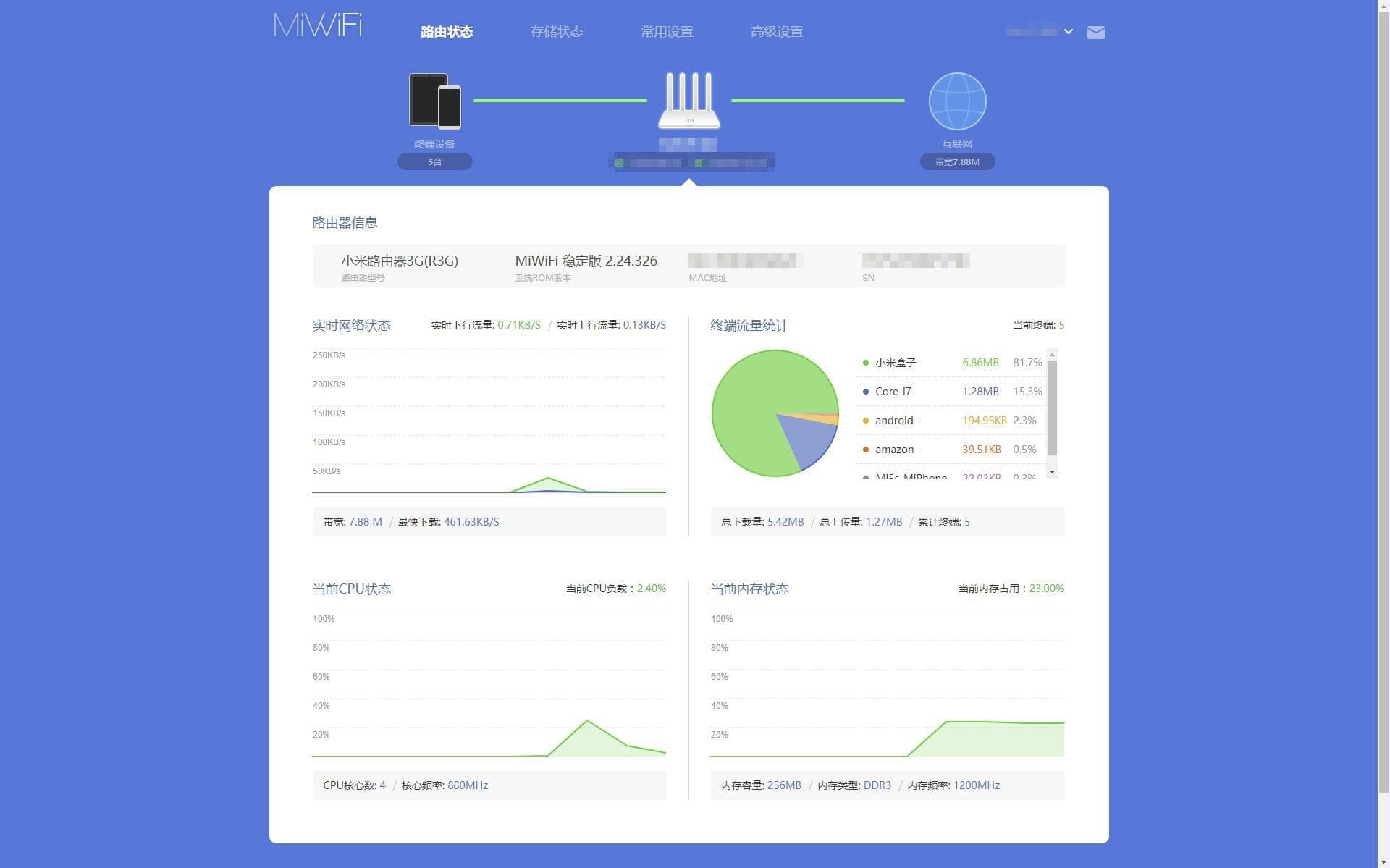
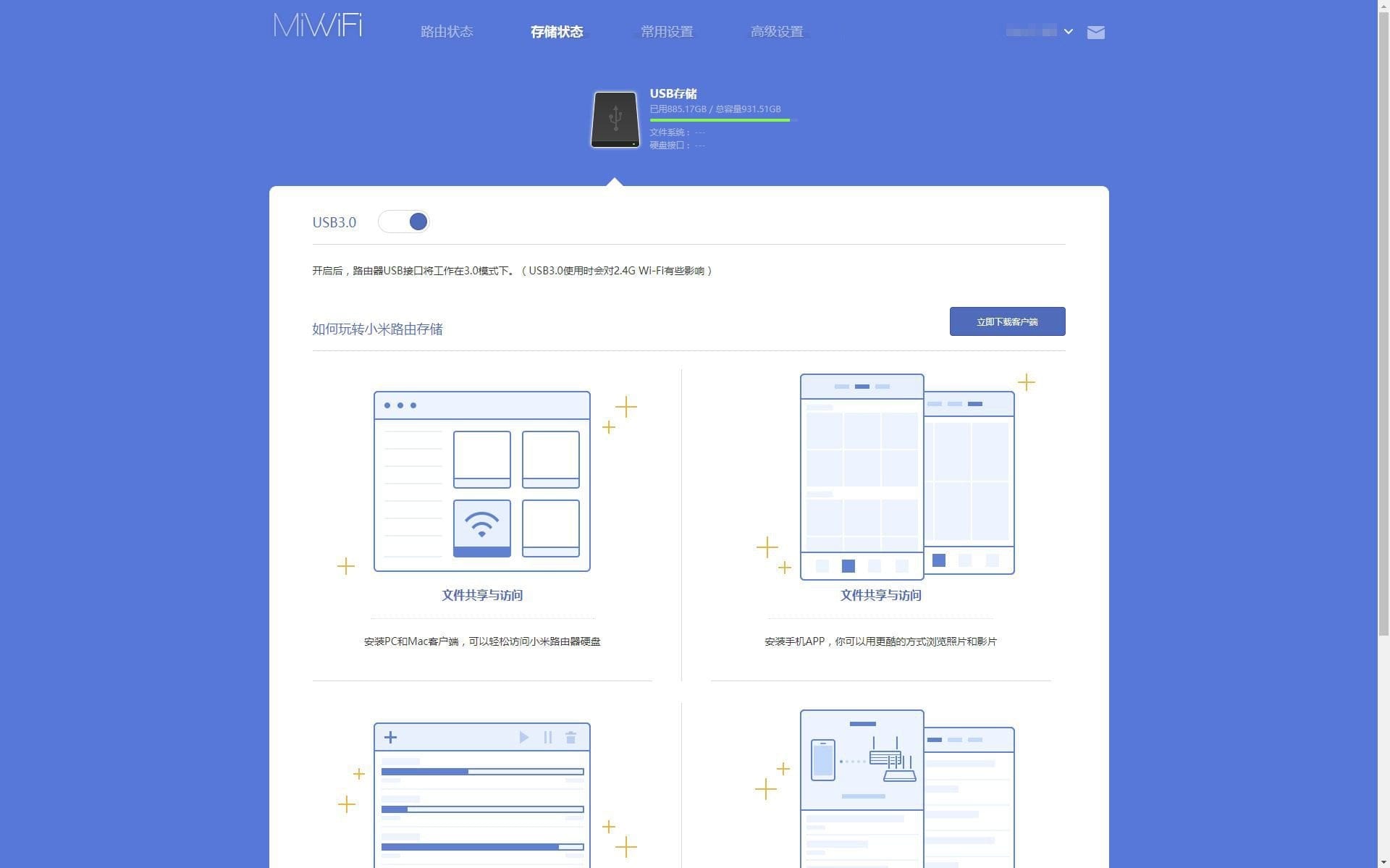
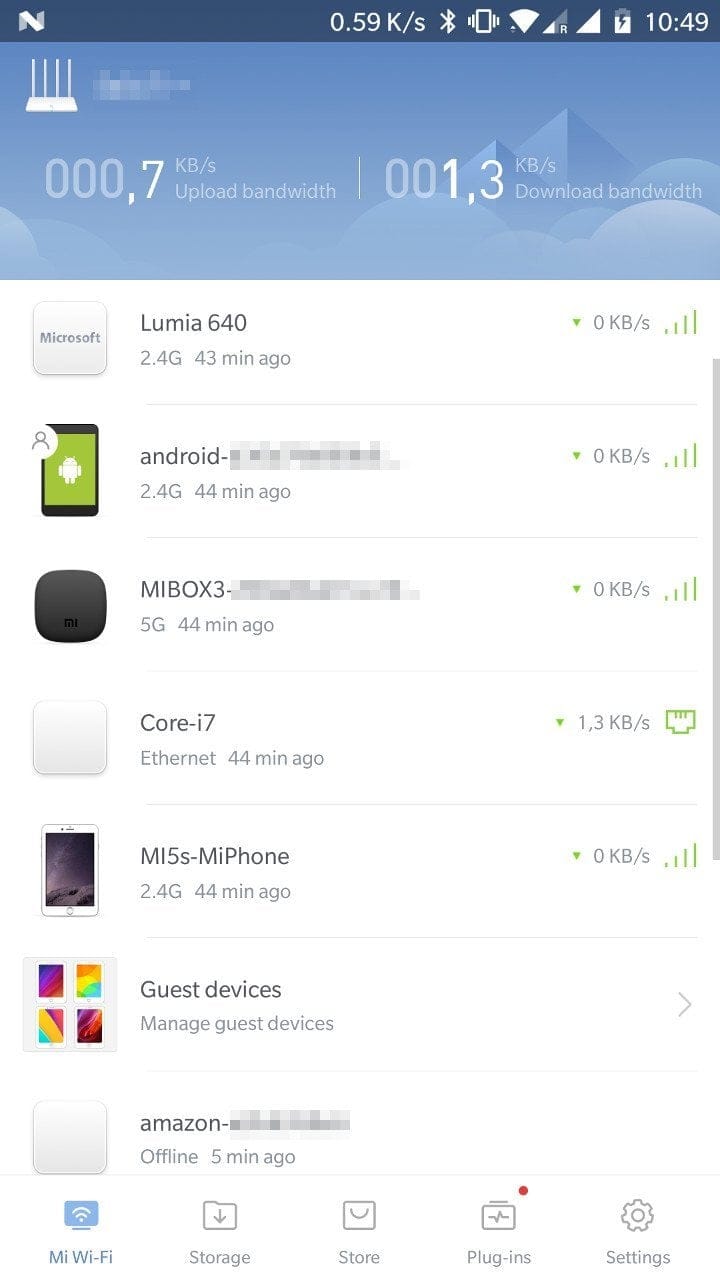
Podczas odwiedzin w interfejsie webowym routera Xiaomi WiFi Router 3G witana jest szczegółowa lista kontrolna, która oprócz ogólnych informacji o statusie routera zawiera też dane o podłączonych urządzeniach, przepustowości danych oraz obciążeniu systemu. W sekcji dotyczącej zarządzania pamięcią wyjaśniono, jak podłączyć zewnętrzny nośnik danych do routera. Dostęp z komputera jest możliwy np. za pośrednictwem Mi WiFi Client, który jest dostępny zarówno dla systemu Windows, jak i OSX. Dla urządzeń mobilnych przewidziano tzw. aplikację Mi WiFi (Android i iOS), za pomocą której można również skonfigurować serwer Samba.
W ramach ogólnych ustawień routera można zarządzać sieciami Wi-Fi. Oprócz standardowej konfiguracji nazwy sieci (SSID), hasła i szyfrowania, można dostosować moc nadajnika, a także swobodnie wybierać kanał Wi-Fi. Sieci 2,4 GHz i 5 GHz są konfigurowane osobno. Ciekawą opcją jest możliwość utworzenia całkowicie niezależnej sieci Wi-Fi dla gości, działającej osobno od „głównej sieci Wi-Fi”. Inne opcje konfiguracji dotyczą DHCP, DNS oraz listy białej lub czarnej.
W podmenu ustawień zaawansowanych można skonfigurować QoS, dodać DDNS, tworzyć reguły przekierowania portów, ustawić domyślnie VPN PPTP lub L2TP oraz znaleźć ustawienia dotyczące UPnP.
Xiaomi Mi WiFi App
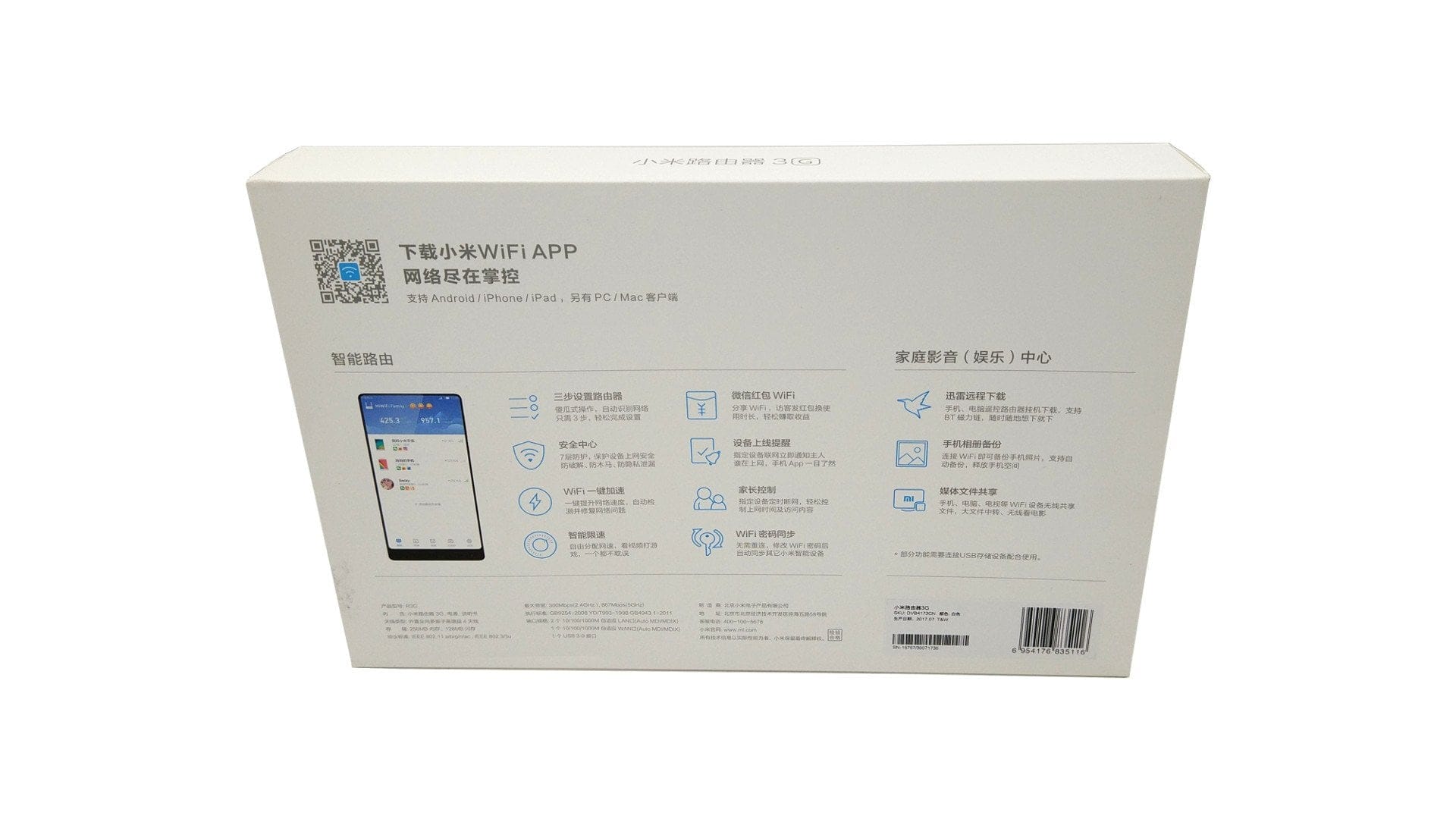
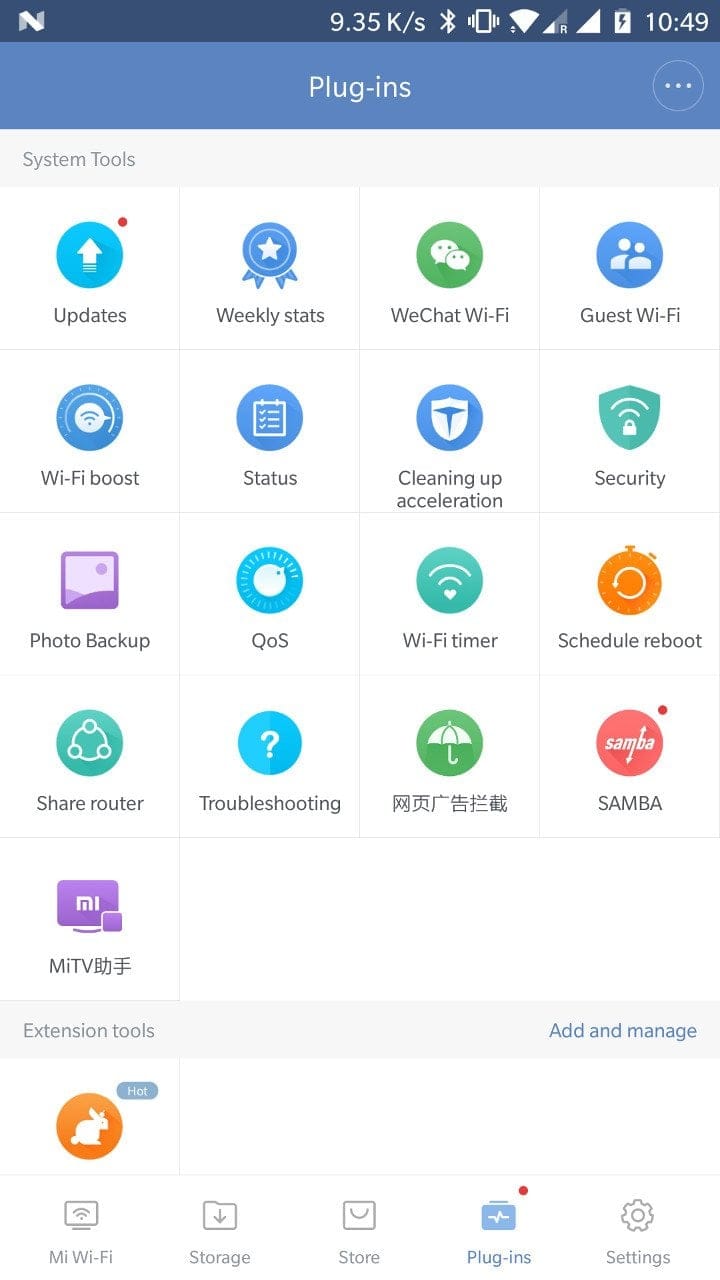
Aplikację Xiaomi Mi WiFi można pobrać na urządzenia mobilne z systemem Android oraz iOS. W przeciwieństwie do domyślnie chińskiego interfejsu sieciowego routera, aplikacja jest również dostępna w języku angielskim. Funkcjonalnie aplikacja oferuje te same opcje, co interfejs sieciowy. Ponadto możliwe jest instalowanie przez aplikację różnych wtyczek, takich jak blok reklam, zapora ogniowa czy serwer Samba. Jednak wiele wtyczek jest przeznaczonych głównie na rynek chiński.
Klient PC dla sieci Xiaomi Mi WiFi
Klient PC jest oficjalnie dostępny tylko w języku chińskim. W przeciwieństwie do aplikacji i interfejsu sieciowego, klient PC służy głównie do uproszczonego przesyłania danych. Na przykład można uruchomić pobieranie plików, które odbywa się bezpośrednio przez router i są zapisywane na podłączonym nośniku. Alternatywnie do pobierania przez HTTP lub FTP, można użyć klienta Mi WiFi do pobierania torrentów.
Test praktyczny routera Xiaomi WiFi 3G
Router Xiaomi Router 3G przetestowano w sieci LAN przy użyciu karty sieciowej Realtek 8111D oraz w sieci WLAN przy użyciu modułu Intel Wireless-AC 8260. Jako nośnik pamięci podłączono dysk USB 3.0 Toshiba STOR.E Basics.
Siła sygnału WLAN
Sieć Wi-Fi tworzona przez router wyróżnia się stałym sygnałem i dużym zasięgiem zarówno w paśmie 2,4 GHz, jak i 5 GHz. Choć router pod względem przepustowości danych nie dorównuje znacznie droższemu Xiaomi R3P, biorąc pod uwagę jego cenę, Xiaomi Router 3G oferuje ponadprzeciętną wydajność. Przełączanie między pasmami 2,4 GHz a 5 GHz odbywa się płynnie.
Funkcja NAS i przepustowość danych
W przeciwieństwie do poprzednika, Xiaomi Router 3G jest wyposażony w USB 3.0 zamiast USB 2.0. Zarządzanie podłączonym nośnikiem danych odbywa się za pośrednictwem aplikacji Mi WiFi. Zarządzanie plikami w aplikacji jest czytelne, a pobieranie i wysyłanie danych działa bez zarzutu. Po aktywacji wtyczki serwera Samba w aplikacji można wygodnie dodać dysk sieciowy na komputerze i uzyskać dostęp do nośnika.
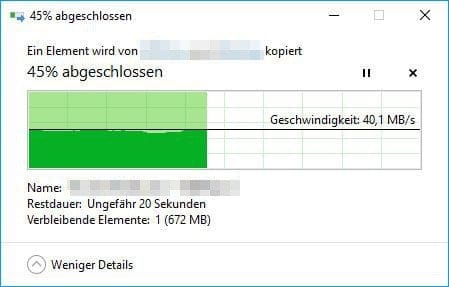
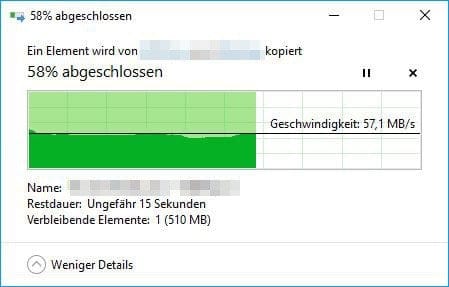
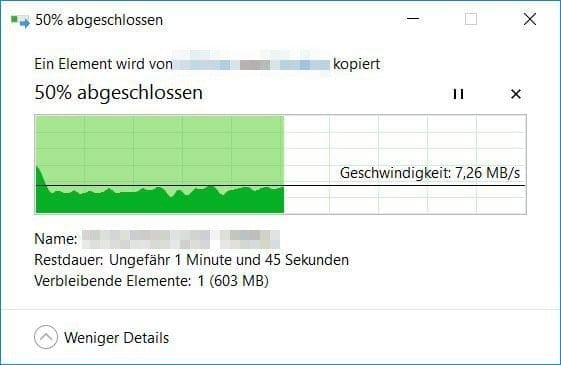
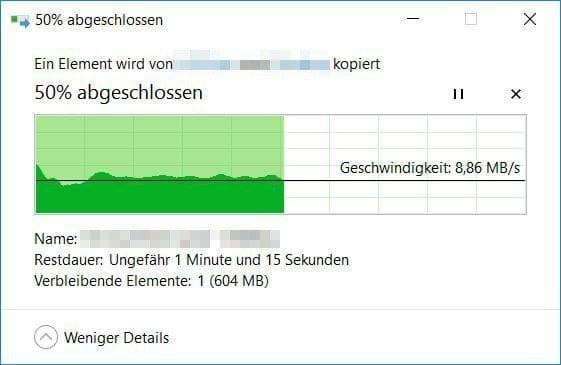
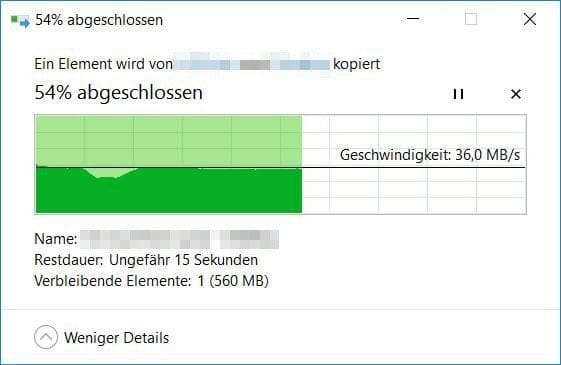
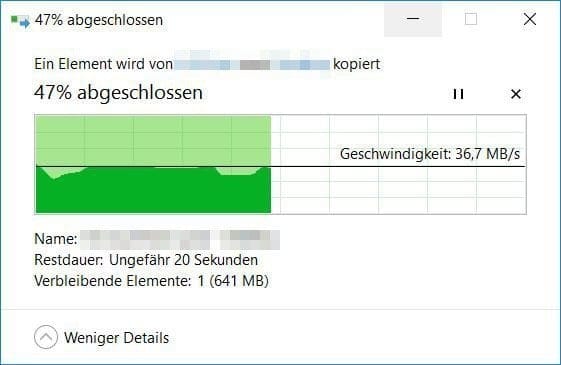
Aby korzystać z funkcji USB 3.0, należy ją osobno aktywować przez interfejs webowy lub aplikację. Jednocześnie przypomniano, że transfer danych przez USB 3.0 może zakłócać działanie sieci Wi-Fi 2.4G. W teście nie zauważono jednak żadnych różnic ani zakłóceń. Przepustowość danych przy włączonej lub wyłączonej funkcji USB 3.0 była w sieci Wi-Fi prawie identyczna. Tylko w sieci LAN odnotowano odczuwalną różnicę w prędkości transmisji danych.
Transmisja w sieci LAN
Transmisja przez Wi-Fi
Pobór mocy
Pobór prądu routera Xiaomi WiFi Router 3G w stanie bezczynności (Idle) wynosi 8,2 W. Podczas normalnego użytkowania wartości sięgają 10,8 W. Jeśli podłączono dodatkowo dysk i trwa na nim dostęp, zużycie energii wzrasta do 13 W. Nie ma przy tym znaczenia, czy funkcja USB 3.0 jest włączona, czy wyłączona.
Nasza ocena
Router Xiaomi Router 3G, mimo że z zewnątrz nie różni się od modelu z poprzedniego roku, oferuje znacznie wydajniejsze podzespoły sprzętowe. W testach router ten przekonał przede wszystkim stosunkowo dobrą przepustowością danych oraz silnym sygnałem Wi-Fi. Krytykowane w modelu z poprzedniego roku połączenie 100 Mbit zostało zastąpione przez Xiaomi trzema portami WAN i LAN typu Gigabit. Jednocześnie jedyne dostępne złącze dla nośników pamięci otrzymało ulepszenie do USB 3.0, co przynajmniej w sieci LAN pozytywnie wpływa na prędkość przesyłania w kontekście funkcji NAS. Jedynym mankamentem pozostaje fabrycznie chiński interfejs użytkownika, którego język można zmienić tylko poprzez aktualizacje oprogramowania układowego lub modyfikacje.
Dane techniczne
Sprzęt
- Procesor
- MediaTek MT7621A MIPS
- Pamięć RAM
- 256 MB DDR3
- NAND
- Flash 128 MB
Złącza
- 1x Gigabit WAN
- 2x Gigabit LAN
- 1x USB 3.0
- 1x zasilanie
Sieć
- Protokoły
- IEEE 802.11a / b / g / n / ac, IEEE 802.3 / 3u / 3ab
- Kanały 2.4G
- 1, 2, 3, 4, 5, 6, 7, 8, 9, 10, 11, 12, 13
- Kanały 5G
- 36, 40, 44, 48, 52, 56, 60, 64, 149, 153, 157, 161, 165
- WiFi 2,4 GHz
- do 300 Mbps
- Wi-Fi 5G
- do 867Mbps
Pozostałe
- NAS
- Zewnętrzny nośnik USB
- System operacyjny
- Modyfikowany OpenWRT
- Rozmiar
- 19.50 x 13.10 x 2.40 cm
- Masa
- 261g

Komentarze (37)
Czy router można skonfigurować jako repeater?
Cześć Raul, tak, istnieje tryb repeatera.
Cześć Timo,
Od niedawna używam Xiaomi G3 jako „Wired Repeater” i jak na razie jestem zadowolony.
Kupiłem go ze względu na gniazdo USB 3.0, do którego chcę podłączyć dysk twardy na potrzeby kopii zapasowych.
Z tego, czego udało mi się dotąd dowiedzieć, wynikało, że skonfigurowanie tego dysku jako dysku sieciowego w Windows 10 powinno być proste. Tak jest przecież napisane również w Twoim teście.
Moje postępowanie: po kliknięciu prawym przyciskiem myszy „Sieć” w Eksploratorze klikam „Mapuj dysk sieciowy”. W otwartym oknie wpisuję adres przydzielony przez mojego Fritzboxa, a następnie „\XiaoMi-usb0”. Wpis wygląda wtedy tak: „\\192.168.178.XX\XiaoMi-usb0”. Gdy klikam „Przeglądaj”, obok „chińskich folderów” wyświetla się również folder o nazwie „XiaoMi-usb0”. Kiedy próbuję go wybrać, za każdym razem otwiera się jednak okno z prośbą o podanie „poświadczeń sieciowych”. I na tym etapie utknąłem!
Niezależnie od tego, jaką nazwę użytkownika i hasło próbuję tam wpisać, zawsze pojawia się komunikat „Odmowa dostępu”.
Powinienem chyba jeszcze wspomnieć, że włączyłem „Samba” w aplikacji Mi WiFi. Aplikacja prawidłowo wyświetla też wszystkie podłączone dyski twarde i pamięci USB, które testowałem.
Jestem jednak pewien, że tuż po rozpakowaniu i przy pierwszym teście udało mi się uzyskać dostęp do pendrive'a przez Eksplorator Windows. Teraz jednak nie potrafię przejść dalej niż do wspomnianego momentu.
Mam nadzieję, że udało mi się w miarę zrozumiale sformułować mój problem; niestety nie jestem doświadczonym użytkownikiem forum. Jeśli pominąłem ważne informacje, chętnie je uzupełnię!
W nadziei na otrzymianie propozycji rozwiązania problemu, z poważaniem
Choker
Cześć, Choker, w aplikacji musisz wybrać odpowiednie (podłączone) urządzenie, które ma uzyskać dostęp do dysku sieciowego. Następnie wybierz „Samba read”. Urządzenie powinno wtedy uzyskać dostęp do odczytu i zapisu na dysku sieciowym.
Cześć Timo,
Bardzo dziękuję za błyskawiczną odpowiedź!
To, co piszesz, brzmi rozsądnie, ale nie mogę znaleźć wspomnianych opcji.
Pisząc o „aplikacji”, masz na myśli aplikację na smartfonie (w moim przypadku na Androidzie). W sekcji „Storage” wyświetla się wprawdzie dysk twardy, ale nie mogę go wybrać osobno, a tym bardziej nigdzie włączyć „Samba read”. W mojej aplikacji Samba znajduje się tylko jako wtyczka. Gdy ją stuknę, otwiera się okno z przełącznikiem wł./wył., który u mnie jest niebieski, czyli włączony.
Mam ogólnie taki problem, że wszyscy w WWW zdają się mieć inny interfejs webowy. Gdy loguję się do routera przez jego adres IP, w przeciwieństwie do wszystkich zrzutów ekranu, które dotąd widziałem w sieci, u góry mam tylko dwie opcje: „Status przekaźnika” i „Ustawienia przekaźnika”. Inni mają tam między innymi opcję „Storage” (czyli, według tłumaczenia Google!).
Podobnie mam z aplikacją Android – przy niektórych zrzutach ekranu widziałem, że ikona wtyczki Samba jest oznaczona małą czerwoną kropką. U mnie jej brakuje.
Nie chciałbym jednak nadużywać Twojej chęci pomocy i cierpliwości…
Nie martw się, właśnie po to jest sekcja komentarzy :). Na górze testu zamieściłem dwa zrzuty ekranu aplikacji „Mi WiFi”. Na pierwszym widać listę urządzeń. Znajdują się na niej wszystkie urządzenia (smartfony, komputery, tablety…), które są połączone z routerem. Na tej liście wybierz swój komputer, z którego chcesz uzyskać dostęp do dysku sieciowego (wystarczy go kliknąć). Następnie otworzy się kolejna lista, dotycząca konkretnie tego urządzenia sieciowego. Możesz tam między innymi kontrolować ruch sieciowy urządzenia i wybrać opcję „Samba read”.
Wow!!!
To, co nazwałbym doskonałym wsparciem technicznym!
Nie wpadłbym na to nawet po 3 latach!
Wielkie dzięki! W ten sposób rzeczywiście zadziałało!
Drogi Timo, serdeczne podziękowania! 🙂
Pozdrawiam i życzę miłego wieczoru! 😉
Choker
Cześć Timo,
Ponieważ trzy tygodnie temu tak świetnie mi pomogłeś, muszę zwrócić się do Ciebie z kolejnym pytaniem:
W ostatnim kroku skonfigurowałem router 3G jako „Wired Repeater”, aby zapisywać kopie zapasowe na podłączonym do niego dysku USB. Dzięki Twojej pomocy to zadziałało. Był to jednak dopiero pierwszy etap tego, co chciałem uruchomić. Po trzech tygodniach otrzymałem drugi router Xiaomi. Chciałem dzięki niemu uzyskać bezprzewodowy dostęp do dysku USB z kopiami zapasowymi w sąsiednim budynku (po tym, jak Amazon zlikwidował swoją nielimitowaną chmurę po roku, szukam „domowego rozwiązania”, które ochroni dane przed ich utratą na przykład w razie pożaru — stąd sąsiedni budynek).
Planowana konfiguracja: pierwszy (dotychczasowy) router Xiaomi jest jak dotąd podłączony do Fritzboxa jako „Wired Repeater”. Z tego „Wired Repeater” sygnał ma być przesyłany bezprzewodowo przez podwórko do nowego routera Xiaomi („Wireless Reoeater”). Do tego ostatniego mają być podłączone wspomniane dyski USB. Jak dotąd wszystko działa. Znowu utknąłem jednak na etapie uzyskiwania dostępu do dysków z komputera. Tym razem w aplikacji „Mi WiFi” nie wyświetla się ani komputer, ani żadne inne „urządzenie”, które można kliknąć, a następnie aktywować Sambę, mimo że przez klienta na komputerze uzyskałem dostęp do routera. Nie udaje mi się też nic zdziałać za pomocą „oferowanej” przez aplikację opcji ręcznego dodawania urządzeń.
Mam nadzieję, że i tym razem udało mi się wystarczająco jasno opisać mój problem, i oczywiście bardzo ucieszyłbym się, gdybyś ponownie zaproponował(a) szybkie rozwiązanie. Jednak po cichu obawiam się, że to, co mam na myśli, może nie zadziałać, niezależnie od przyczyny...
Pozdrawiam serdecznie
Choker
Cześć Timo,
Można odetchnąć z ulgą, po chwili majsterkowania rozwiązałem problem samodzielnie. Tymczasowo podłączyłem drugi router do sieci za pomocą kabla LAN, po czym PC pojawił się jako urządzenie i mogłem aktywować Sambę. Na szczęście ustawienie zostaje zachowane również po odłączeniu kabla. Wygląda na to, że wszystko działa teraz tak, jak oczekiwałem. Jestem też zadowolony z prędkości tworzenia kopii zapasowej. W porównaniu do uciążliwego wgrywania plików do chmury Amazon (przy 5000 Mbit/s) wszystko działa teraz ponad 10 razy szybciej. 🙂
Pomyślałem, że opiszę to tutaj, gdyby ktoś inny był zainteresowany takim rozwiązaniem. 😉
Cześć Choker, przepraszam za późną odpowiedź. Cieszę się, że w końcu się udało :).
Cześć Timo,
dzięki za świetny test.
Niestety nie mogę znaleźć oprogramowania układowego dla Hongkongu/Tajwanu.
Masz dla mnie jakiś link?
Cześć, Carstenie,
Firmware HK / TW był wtedy dostępny na rosyjskim forum. Obecnie pewnie zniknął już w odmętach internetu, ponieważ istnieją znacznie lepsze rozwiązania dla routera Xiaomi 3G. Polecam wgrać „LEDE” lub „Padavan”. Oba bazują na OpenWRT, ale w przeciwieństwie do oryginalnego firmware’u oferują znacznie więcej możliwości. Informacje o LEDE dla modelu 3G znajdziesz tutaj: https://forum.lede-project.org/t/xiaomi-wifi-router-3g/5377
Cześć Timo,
Dziękuję za szybką odpowiedź.
Zobaczę, czy zdecyduję się na całe to „flashowanie”. Czytałem o tym dziś wieczorem i trzeba jednak wykonać kilka kroków.
Dzięki Tobie i znalezionym tutaj kodom rabatowym, właśnie zamówiłem model 3G za 32€ z magazynu Gearbest w Czechach. DZIĘKI.
Wreszcie otrzymam VDSL 100 i chcę wzmocnić sygnał Wi-Fi za pośrednictwem routera na parterze.
Usługa VDSL sprawi, że do domu trafi Fritz!Box 7590, który połączeniem kablowym przekaże sygnał do repeatera 3G, mającego obsługiwać parter. Jestem ciekaw trybu repeatera – czy się sprawdzi.
Na razie są to router 7270 oraz poniżej TPLINK TL-WR1043ND z OpenWRT.
Cześć,
Jak można skonfigurować sieć Wi-Fi dla gości? Gdy chcę skorzystać z wtyczki, pojawia się komunikat, że nie jest to możliwe na tym routerze. Czy istnieją inne wersje tego modelu 3G?
Cześć Bastian, w przypadku technologii 3G dostępna jest tylko ta jedna wersja. Przez aplikację mogę skonfigurować sieć gościnną Wi-Fi. Łatwiejszą metodą jest jednak wejście na adres routera i aktywacja sieci gościnnej w ustawieniach Wi-Fi. Standardowy adres IP to 192.168.31.1, a jako URL wystarczy wpisać miwifi.com.
Cześć Timo,
Nie znalazłem żadnej funkcji w tej kwestii ani w aplikacji, ani w ustawieniach Wi-Fi przez przeglądarkę. Znalazłem tylko wtyczkę w aplikacji, ale ona nie działa.
Niestety, nie można tutaj wstawiać zdjęć. Może ktoś mógłby wysłać mi zrzut ekranu mailem.
Pozdrawiam
Cześć Bastian, oto zrzut ekranu. Tak to u mnie wygląda. Znajdziesz to w ustawieniach WiFi. https://www.techreviewer.de/wp-content/uploads/2018/02/guestwifi.jpg
Cześć Timo
Nie, w ustawieniach 5G nic u mnie nie ma.
Po zmianie konfiguracji routera wtyczki jednak działają. Mam też wtyczkę Gościa, aby to ustawić.
Niestety, teraz nie mogę dostać się do routera przez przeglądarkę, a jedynie przez aplikację.
U mnie router pobrał IP: 192.168.2.103 z mojego speedportu. Ale niestety brak dostępu
Kod rabatowy już nie działa.
Czy ktoś inny ma ten problem, czy po prostu jestem niezdarą?
Pozdrawiam
Michger
Cześć Michael, sprawdziłem kod. Kod wygasł. Gdy pojawi się nowy, zostanie wyświetlony w powyższym miejscu.
Czy ktoś ma podpowiedź, jakiego niemieckiego zasilacza mogę użyć,
lub czy może mi ktoś podać wymiary wtyczki koncentrycznej?
Dziękuję!
Cześć. Czy mogę zmienić nazwę sieci dla gości?
Cześć Sirzsch, tak, sieć gościową można przemianować.
Wersja 3G sprawia mi ekstremalne problemy z OpenWRT 18.06.1. Wi-Fi 2,4 GHz po kilku minutach stopniowo wyrzuca klientów. Jeśli już działa, prędkości transmisji danych są katastrofalne. Przekierowywanie portów również wydaje się błędne – nie wszystkie urządzenia są osiągalne z Internetu, podczas gdy z identycznie skonfigurowanym TP-Link 841N wszystko działa od razu.
Dlatego wersji 3G należy używać tylko z oryginalnym oprogramowaniem układowym albo wcale. OpenWRT wydaje się być na tym urządzeniu bardzo niestabilne…
Hej, Frank, próbowałeś już „Padavan”? To firmware również bazuje na OpenWRT, ale działa bardzo stabilnie.
Używałem Prometheus od Freize.net przez kilka lat i działał świetnie. Jednak sygnał sięga aż do piwnicy z 3. piętra, nie wiem, jak to możliwe.
Mimo potrafi to zrobić. Jest to również zapisane w oficjalnej karcie specyfikacji w języku chińskim.
Cześć Nina, w teście chodziło przede wszystkim o technologię MU-MIMO, nowy standard, który niestety nie jest obsługiwany.
Cześć,
Kupiłem ten router i jestem bardzo rozczarowany. Nie wiem, czy dostałem egzemplarz z wadą fabryczną, ale nie jestem w stanie uzyskać prędkości wyższej niż 26–30 Mb/s w paśmie 2,4 GHz.
Wypróbowałem wszystkie możliwe ustawienia, przełączając się również na Padavana, ale problem nadal występuje. Podczas gdy mój stary TP-Link zapewnia stabilne 50 Mbit/s (czyli pełną prędkość mojego łącza), Xiaomi przez sekundę lub dwie osiąga 40–50, a potem prędkość spada do 25–30 i nie da się jej zwiększyć. Siedzę tuż przy routerze, więc siła sygnału wynosi -13.
Nie jestem nowicjuszem w tych sprawach i wypróbowałem wszystko. Mój przyjaciel kupił ten sam model i nie ma problemów; jego router osiąga 70 Mbit/s na paśmie 2,4 GHz.
Muszę wspomnieć, że wyłączyłem wszystkie inne urządzenia, które mogą powodować zakłócenia, próbowałem różnych kanałów, szerokości pasma itp., ale nic nie pomaga. Nawet z Padavan jest tak samo…
Stary TP-Link w tym samym miejscu i przy tych samych ustawieniach zapewnia stabilne 45–50 Mbit/s.
Masz jakiś pomysł, co może być przyczyną problemu?
czy w modelu 3G można wymieniać anteny???
Cześć Herbi, nie, to nie jest możliwe.
Cześć wszystkim,
Jak udało wam się osiągnąć tak wysokie prędkości transferu plików przez LAN na 5 GHz? Mnie udaje się wyciągnąć zaledwie 20 MB/s
Czy używałeś oryginalnego systemu ROM?
Mam łączę światłowodowe Telekom z modemem i ten router z oprogramowaniem Prometheus – czy można go użyć jako router, czy łącz światłowodowy nie działa z nim? Na razie nie udaje mi się go uruchomić, myślę, że błąd leży po mojej stronie.
Cześć Julian, to powinno działać poprawnie, po podłączeniu kabla łączącego modem z portem WAN routera Mi. Jednak nie wykorzystasz pełnego potencjału swojego łącza światłowodowego z tym routerem Mi.
Dziękuję, prawdopodobnie źle go skonfigurowałem i przywrócę ustawienia domyślne. Obecnie mam podłączony Speedport W724V, który z dostępnych 500 Mbit/s osiąga około 180 Mbit/s w dół. Xiaomi odpowiednio skonfigurowany powinien działać lepiej – jestem ciekaw wyników – podzielę się nimi, może zainteresuje to też innych.
Testy dobiegły końca. Router przy oprogramowaniu Prometheus i odpowiednich ustawieniach osiąga rewelacyjne 610 Mbit/s przy pobieraniu na połączeniu FTTH 1000 Mbit/s od Telekom na paśmie 5 GHz!
Najtańszy router do światłowodów, jeśli posiadamy już własny modem.