Innehåll
Första intryck – Xiaomi Mi WiFi Router 3G
Förpackningens innehåll
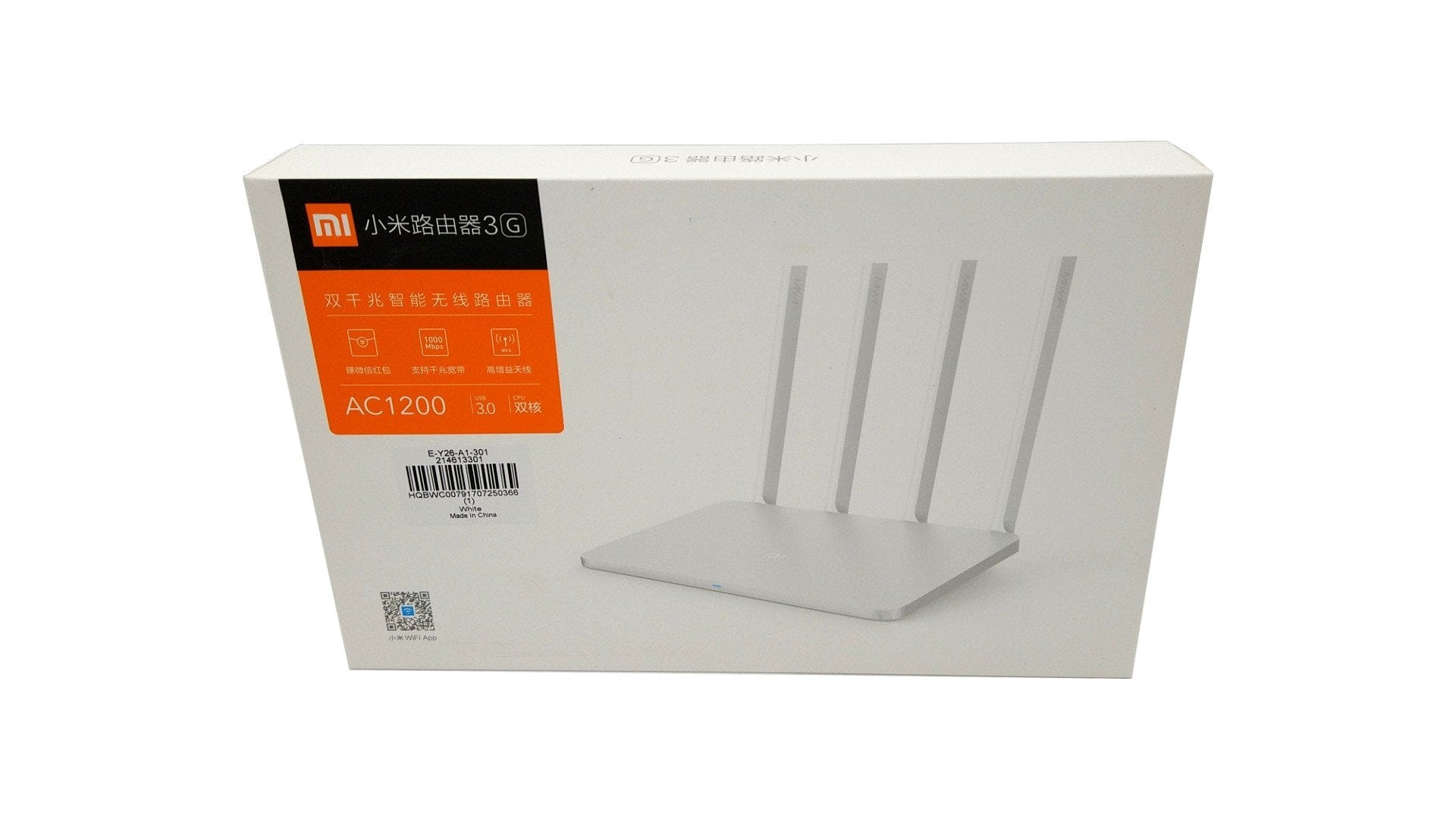
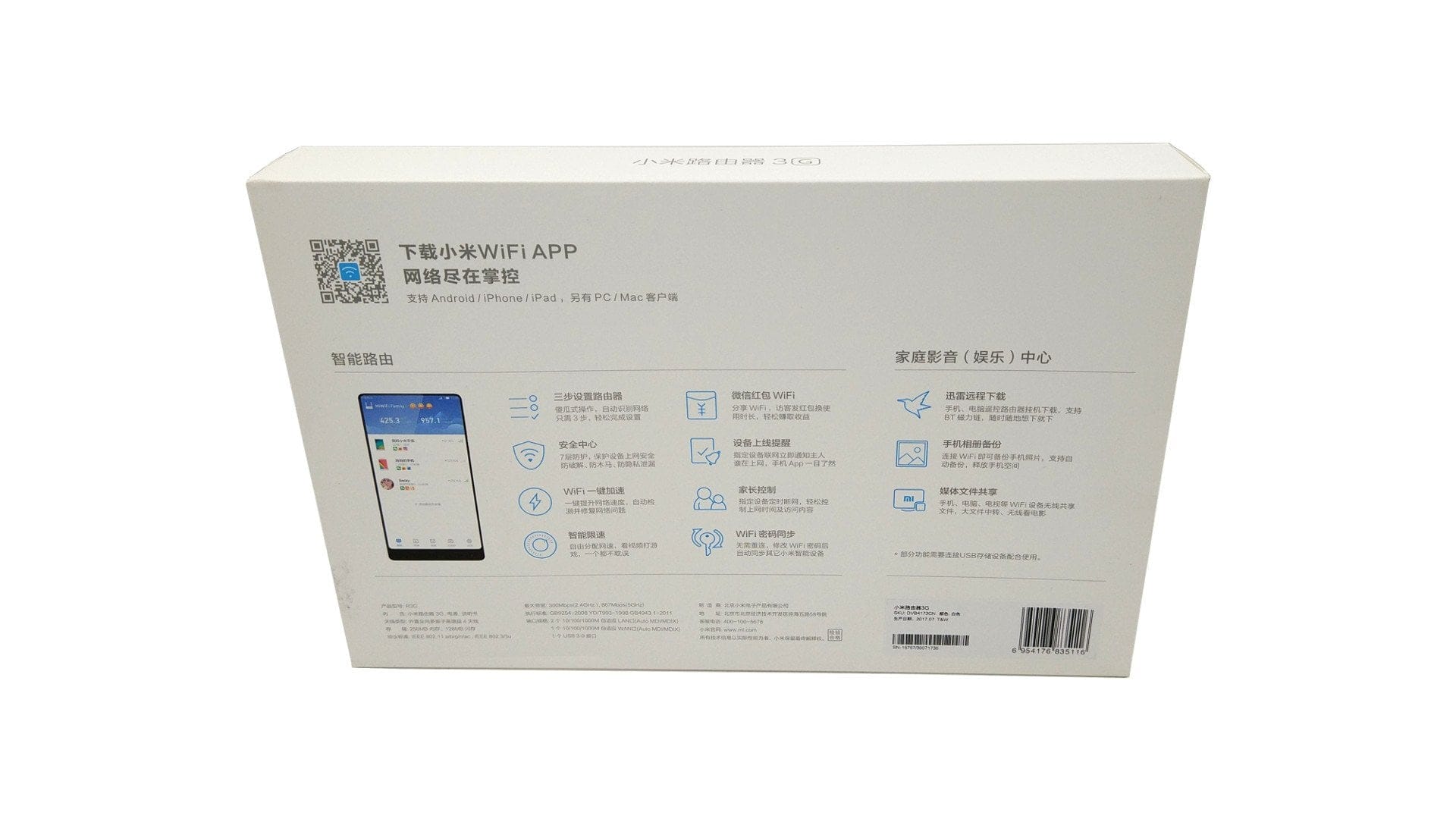
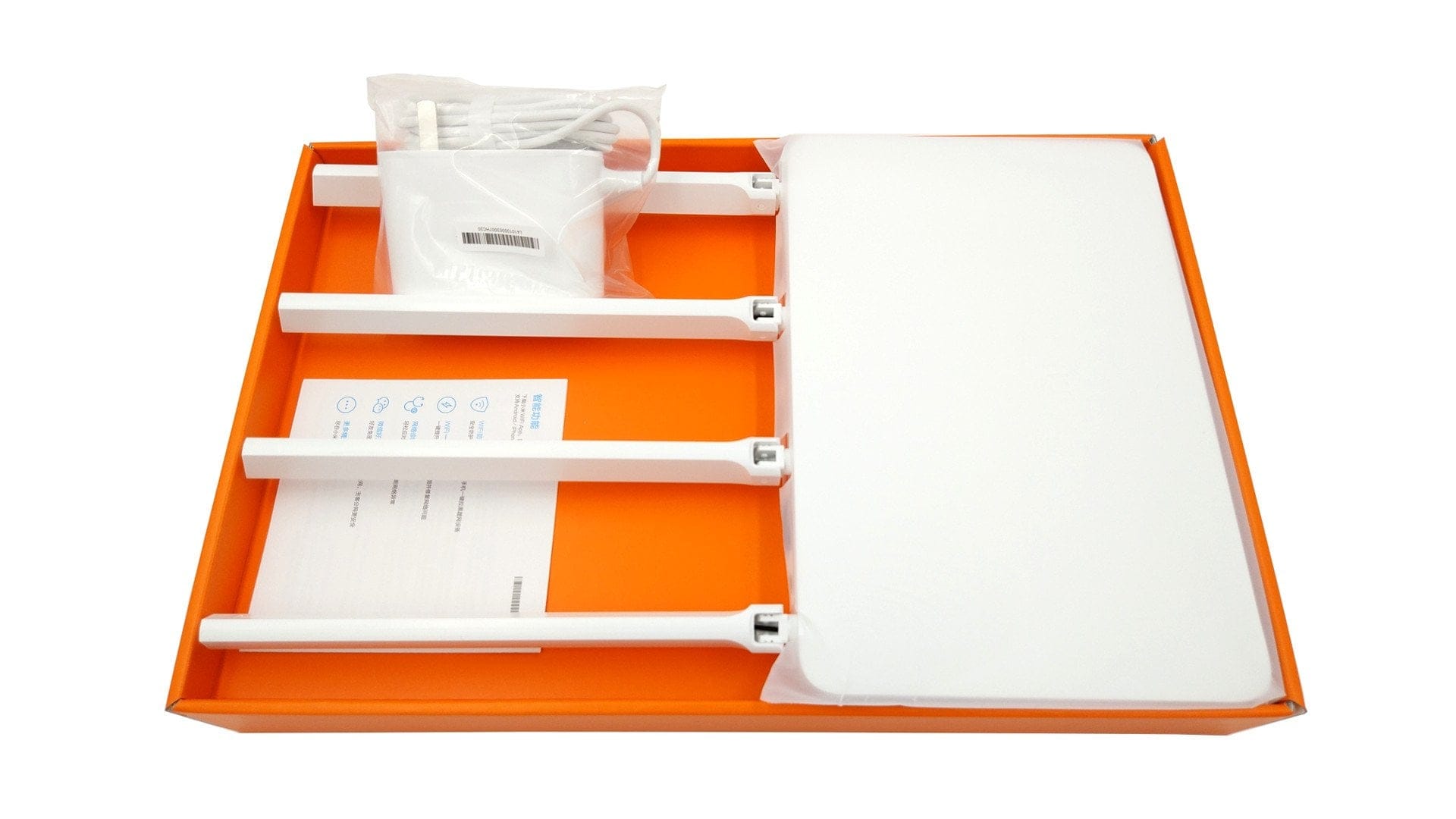
Liksom föregångaren omfattar leveransomfånget endast rutern, en nätdelsadapter med NEMA-1 kontakt (12 V – 1,5 A) samt en kinesisk användarmanual. Om du vill använda den medföljande nätdelsadaptern i Europa behövs dessutom en EU-adapter.
Design och byggkvalitet
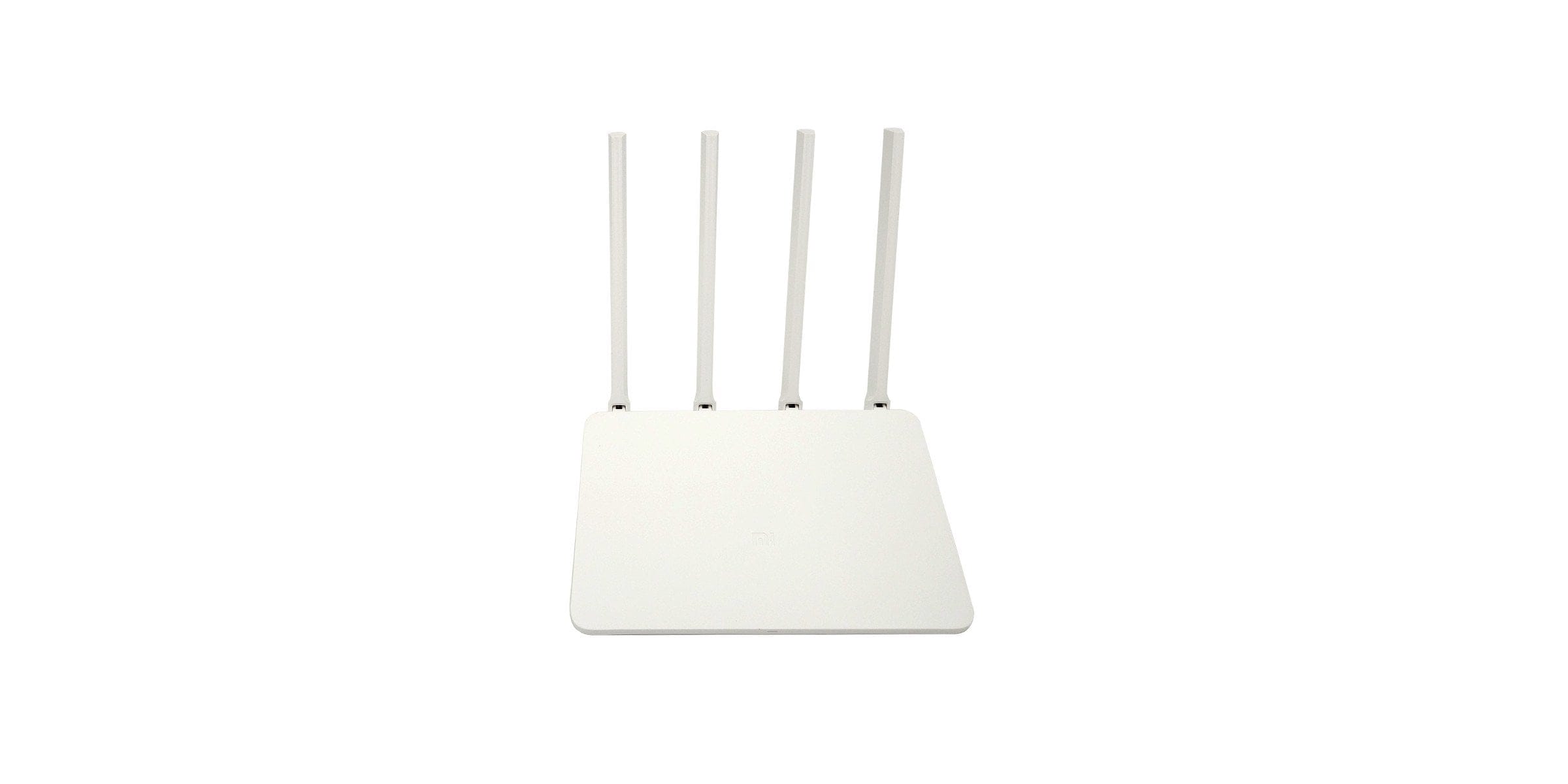
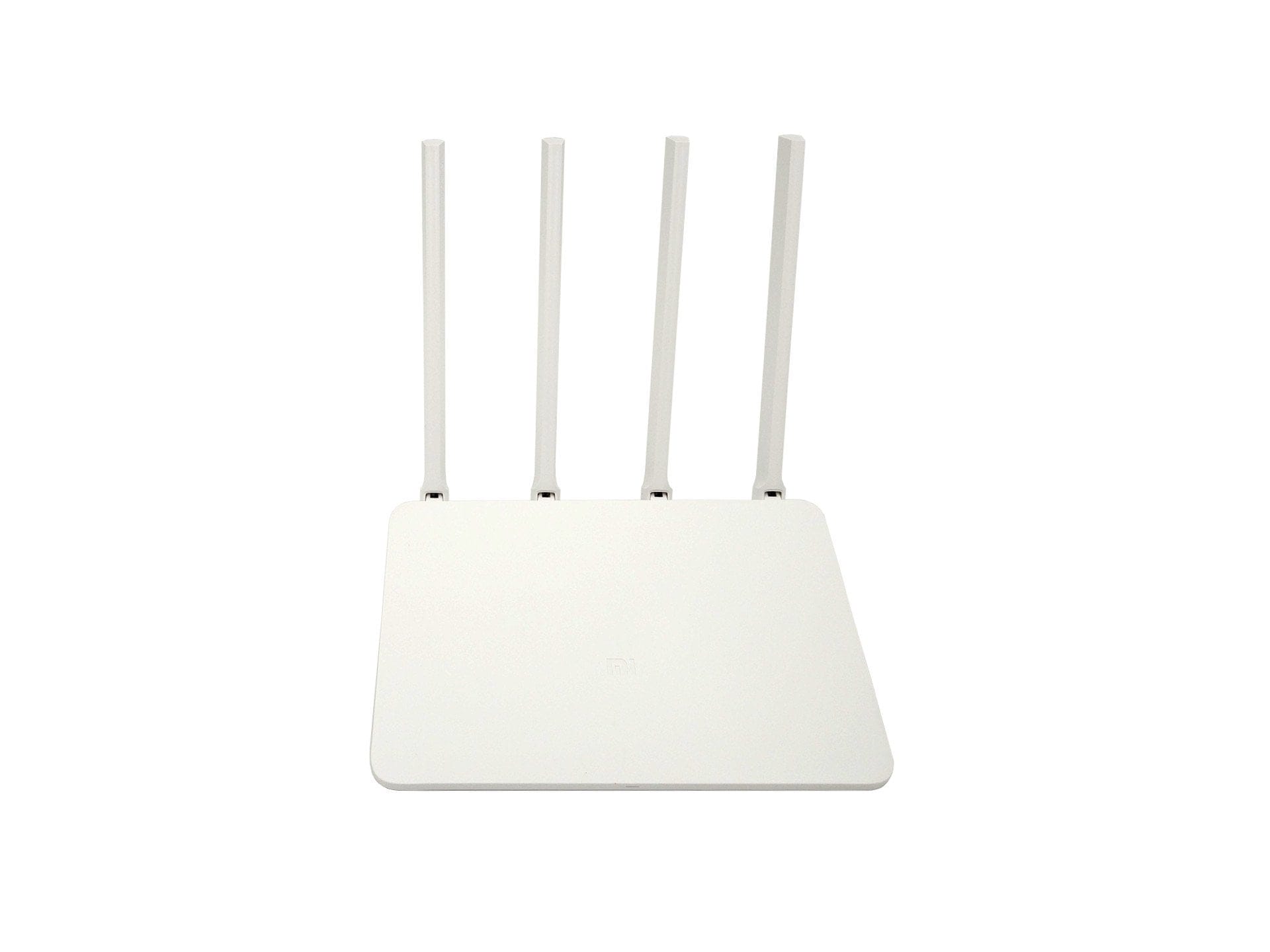
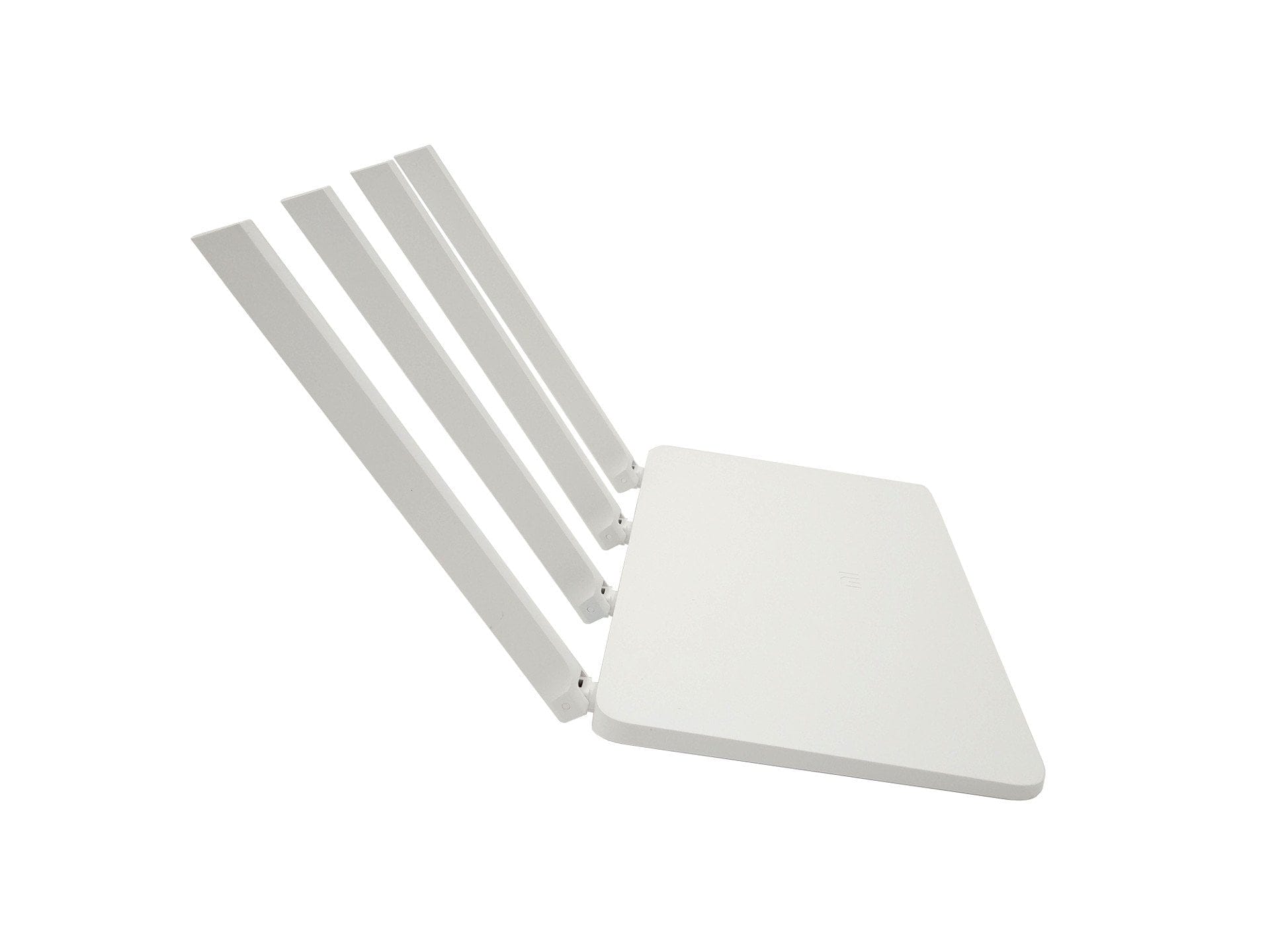
Xiaomi har återanvänt chassit från Xiaomi Router 3, varför Xiaomi Router 3G inte skiljer sig visuellt alls från föregångarmodellen. Det enkla vita chassit mäter 19,5 cm i längd, 13,10 cm i bredd och 2,40 cm i höjd. Routers totalvikt är 261 g. Väggmontering är inte avsedd. Routern är istället avsedd att stå, varför den också är utrustad med fyra böjbara, omnidirektionella antenner. Alla anslutningar är placerade på baksidan. Där finns även reset-knappen och strömkontakten. På framsidan finns en flerfärgad status-LED. Byggkvaliteten är felfri.
Hårdvara
Även om Xiaomi Router 3G inte har fått något visuellt uppdatering, har hårdvaran förbättrats avsevärt. Xiaomi använder ett MediaTek MT7621A System-on-Chip, vars dual-core MIPS1004Kc CPU kör i upp till 880 MHz. Jämfört med föregångaren, som fortfarande använde MT7620N System-on-Chip, har inte bara antalet kärnor ökat, utan processorn har också högre klockfrekvens, möjliggör snabbare minnesåtkomst, är USB 3.0-kompatibel och kan stödja upp till fem Gigabit Ethernet-portar.
Följaktligen presterar Xiaomi Mi WiFi Router 3G också bra när det gäller minnesutrustningen. Här erbjuder routern ett 128 MB SLC NAND-flashminne och ett 256 MB DDR3-1200 arbetsminne (modell 3 endast med 128 MB DDR2). Anslutningsmöjligheterna omfattar en WAN- och två LAN-portar med snabb Gigabit-anslutning samt en USB 3.0-port. De 4 omnidirektionala antennerna används både för 2,4G- och 5G-WiFi. De WiFi-protokoll som stöds är IEEE 802.11 a / b / g / n / ac, IEEE 802.3 / 3u / 3ab. Xiaomi anger den maximala överföringshastigheten för Xiaomi Mi WiFi Router 3G till 300 Mbps för 2,4G-WiFi och 867 Mbps för 5G-WiFi. Multi-User MIMO (MU-MIMO) stöds inte.
Komma igång
Routerns användargränssnitt baseras på OpenWRT och finns från början endast på kinesiska. Detta gör att initialinstallationen kan verka komplicerad, men själva konfigureringen är överlag enkel och kan genomföras utan problem med hjälp av Google Översätt. När routern är konfigurerad kan användargränssnittet enkelt översättas via webbläsaren. Det går även att flasha firmwareversionen avsedd för Hongkong och Taiwan, som finns tillgänglig på engelska.
Om du har kunskap om att flasha firmware och inte har några problem med alternativ mjukvara kan du till och med flasha LEDE-firmwaren, Prometheus eller PandoraBox. Det rör sig om open source-projekt som också bygger på OpenWRT och som ger mycket större utrymme vad gäller funktioner och möjligheter. Instruktioner för de enskilda projekten finns på nätet. För recensionen behölls den originalfirmwaren på routern.

Webbgränssnitt och funktioner
Som redan nämnts använder Xiaomi en anpassad version av OpenWRT. Det finns knappt några skillnader mellan de olika Xiaomi-routermodellerna. Alla Xiaomi-routers mottar visserligen olika firmwareuppdateringar, men gränssnittet är oftast identiskt både visuellt och funktionellt.
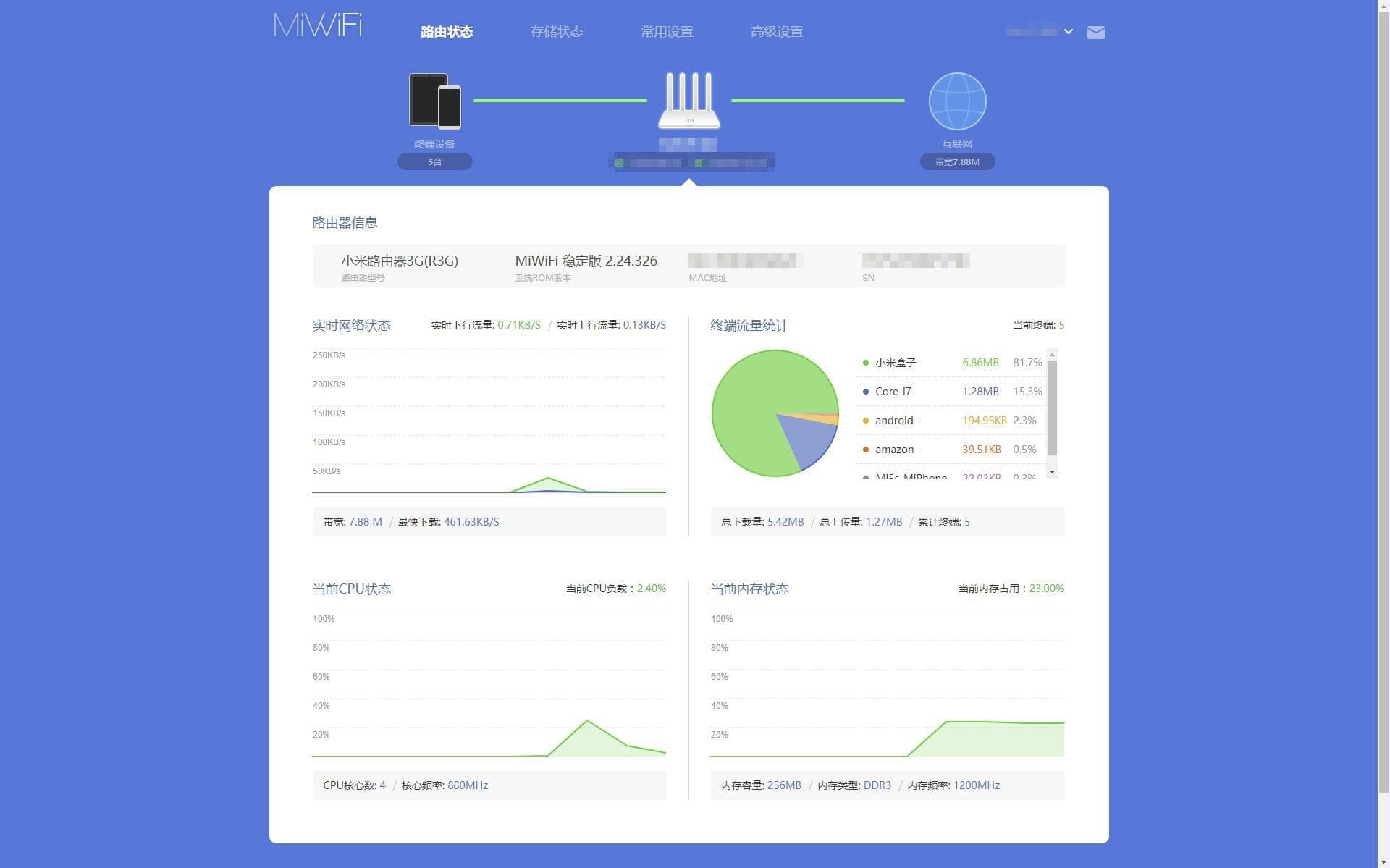
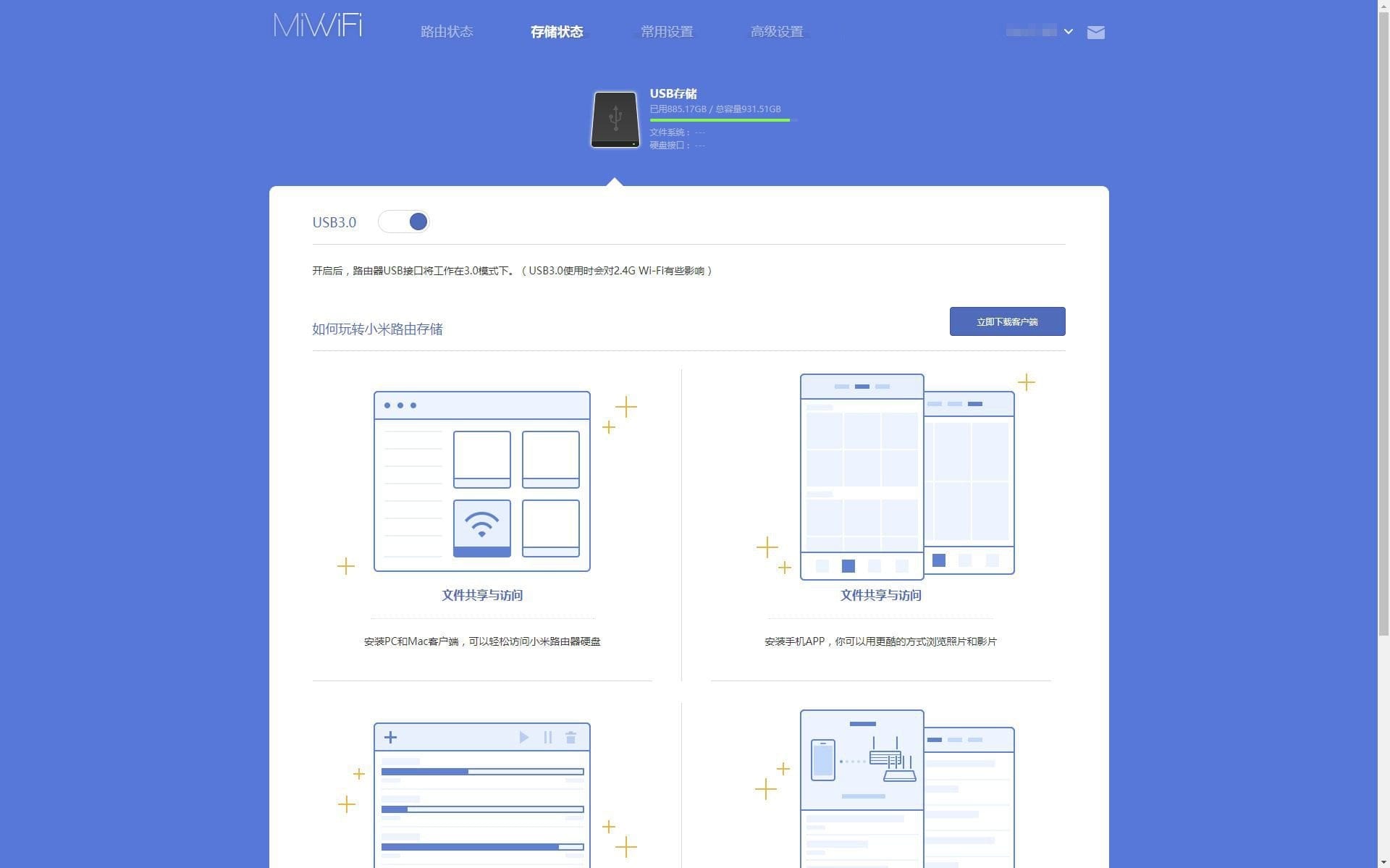
Om du besöker webbgränssnittet för Xiaomi WiFi Router 3G möts du av en detaljerad översikt som, utöver allmän routerstatusinformation, även visar uppgifter om anslutna enheter, dataöverföringshastighet och systembelastning. I menyn för lagringshantering förklaras hur du ansluter en extern enhet till routern. Åtkomst från datorn är exempelvis möjlig via Mi WiFi Client, som finns tillgängligt för både Windows och OSX. För mobila enheter finns den så kallade Mi WiFi-appen (Android och iOS), via vilken du också kan konfigurera en Samba-server.
Inuti de allmänna routerinställningarna kan du hantera WiFi-nätverken. Utöver den vanliga konfigurationen av SSID, lösenord och kryptering, går det också att anpassa sändningseffekten, samt att fritt välja WiFi-kanal. 2,4G- och 5G-nätverken konfigureras separat. Det är intressant att möjligheten finns att skapa ett helt fristående gästnät som opererar separat från huvudnätverket. Ytterligare inställningar finns för DHCP, DNS samt vit- respektive svartlista.
I undermenyn för avancerade inställningar kan QoS konfigureras, DDNS kan läggas till, portvidarebefordringsregler kan skapas, en PPTP- eller L2TP-VPN kan förinställas och det finns inställningar för UPnP.
Xiaomi Mi WiFi-appen
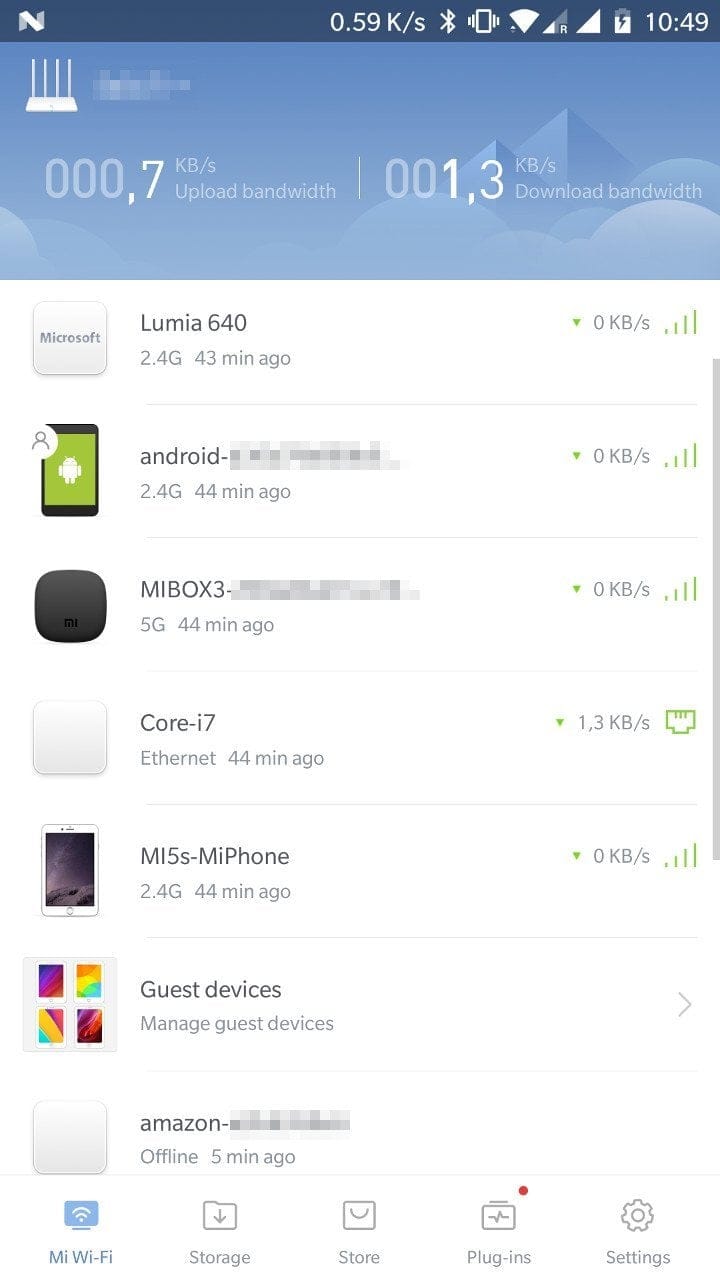
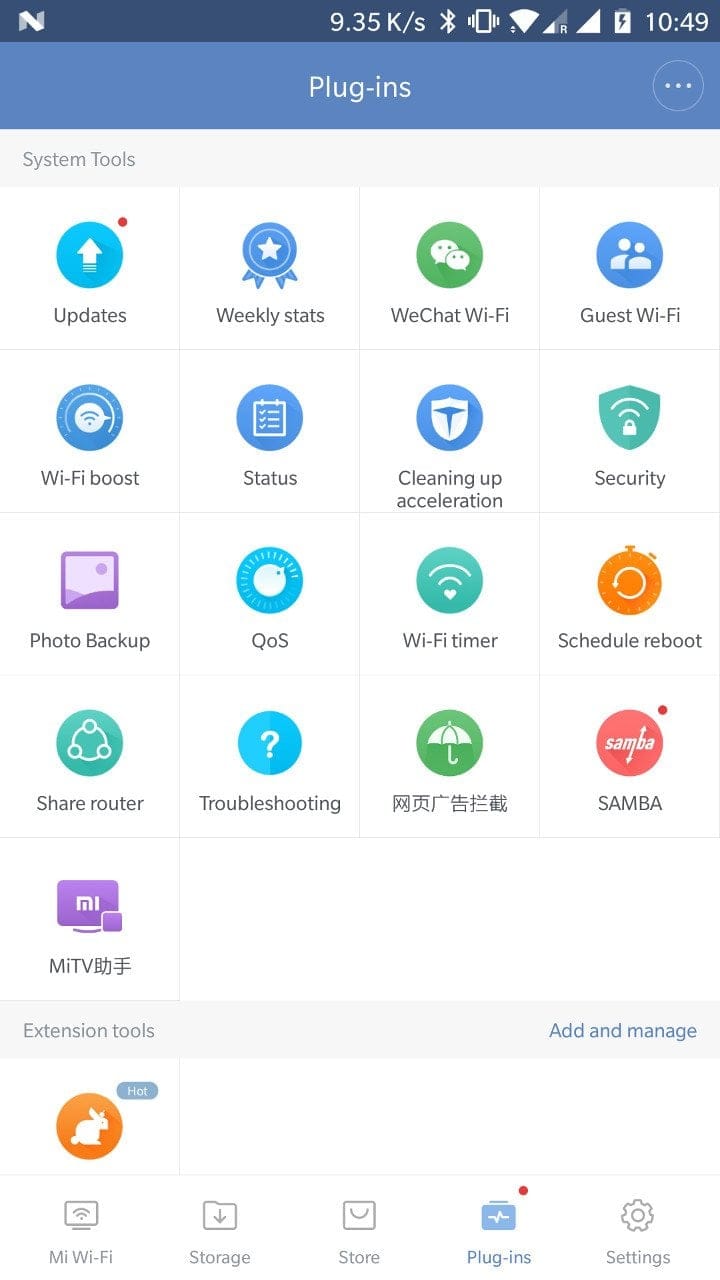
Xiaomi Mi WiFi-appen finns tillgänglig för både Android och iOS. Till skillnad från routerns standardspecifika kinesiska webbgränssnitt finns appen även på engelska. Funktionellt erbjuder appen samma möjligheter som via webbgränssnittet. Dessutom går det att installera olika plugins via appen, exempelvis en adblocker, en brandvägg eller en Samba-server. Många plugins är dock främst avsedda för den kinesiska marknaden.
Xiaomi Mi WiFi PC Client
PC-klienten finns officiellt bara på kinesiska. Till skillnad från appen och webbgränssnittet används PC-klienten främst för förenklad dataöverföring. Till exempel kan nedladdningar startas som sker direkt via routern och sparas på den anslutna lagringsenheten. Som alternativ till HTTP- eller FTP-nedladdning är det också möjligt att använda Mi WiFi-klienten för nedladdning av torrentfiler.
Praktiktest av Xiaomi WiFi Router 3G
Xiaomi Router 3G testades i LAN med ett Realtek 8111D-nätverkskort och i WLAN med ett Intel Wireless-AC 8260-chipmodul. Som ansluten lagringsenhet användes en Toshiba STOR.E Basics USB 3.0-hårddisk.
WLAN-signalstyrka
Det Wi-Fi som routern bygger upp övertygar både i 2,4 GHz- och 5 GHz-nätet med konstant signal och hög räckvidd. Routern når visserligen inte riktigt upp till det betydligt dyrare Xiaomi R3P när det gäller dataöverföringshastighet, men med tanke på priset visar Xiaomi Router 3G en överlägsen prestanda. Bytet mellan 2,4 GHz och 5 GHz sker sömlöst.
NAS-funktion och dataöverföringshastighet
Till skillnad från föregångaren är Xiaomi Router 3G utrustad med USB 3.0 istället för USB 2.0. Hanteringen av det anslutna lagringsmediet sker via Mi WiFi-appen. Filhanteringen via appen är överskådlig och ned- och uppladdning fungerar felfritt. Om du aktiverar Samba Server Plugin via appen kan du även enkelt skapa en nätverksenhet på datorn och komma åt lagringsmediet.
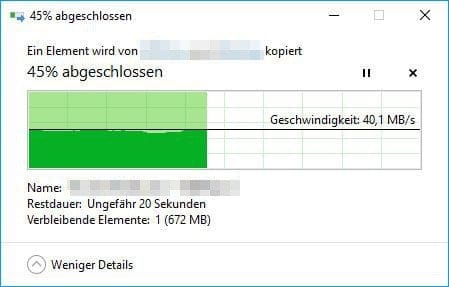
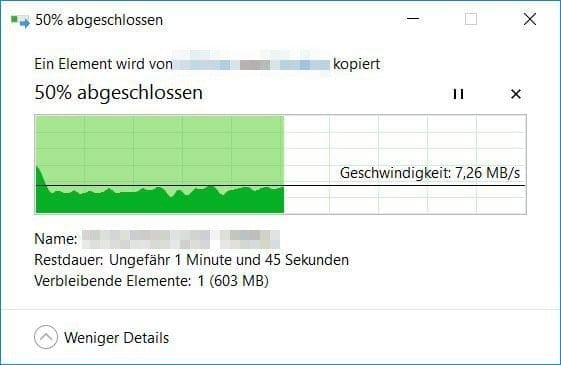
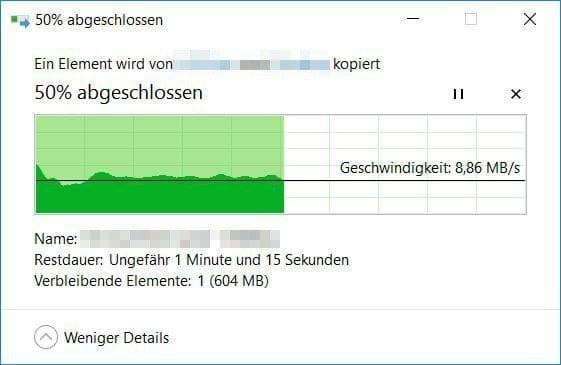
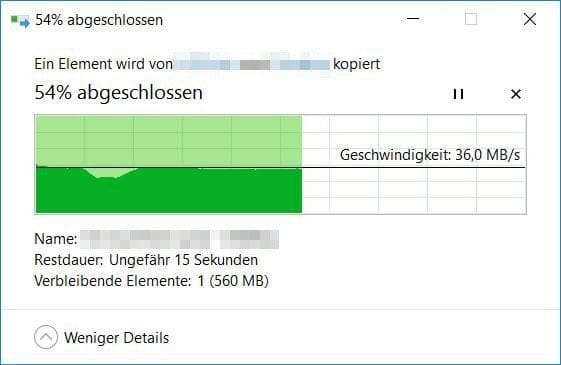
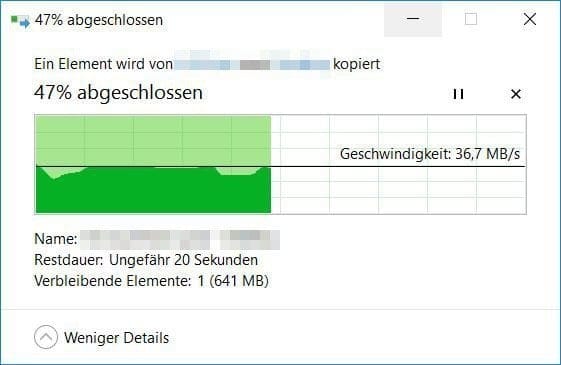
För att använda USB 3.0-funktionen måste den aktiveras separat via webbgränssnittet eller appen. Det påpekas också att USB 3.0-dataöverföringar kan störa 2,4 GHz Wi-Fi. I testet kunde vi dock inte upptäcka några skillnader eller försämringar. Tvärtom var dataflödet nästan identiskt när USB 3.0-funktionen var aktiverad respektive inaktiverad, i alla fall över Wi-Fi. Endast via LAN kunde vi märka en tydlig skillnad i överföringshastigheten.
Överföring i LAN
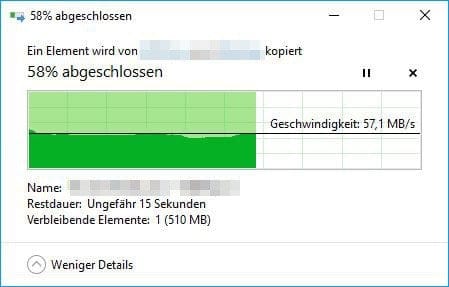
Överföring via Wi-Fi
Effektförbrukning
Strömförbrukningen för Xiaomi WiFi Router 3G ligger vid viloläge på 8,2 watt. Vid normal användning når värdena 10,8 watt. Om dessutom en extern hårddisk är ansluten och används, ökar förbrukningen till 13 watt. Det spelar ingen roll om USB 3.0-funktionen är aktiverad eller inaktiverad.
Vårt omdöme
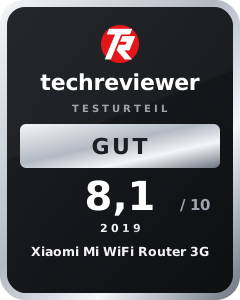
Xiaomi Router 3G skiljer sig inte visuellt från föregående års modell men erbjuder avsevärt kraftfullare hårdvara. I testet övertygade routern främst genom en jämförelsevis god dataöverföringshastighet och ett starkt WiFi-signalfält. Den 100 Mbit-anslutning som kritiserades på föregående års modell har Xiaomi ersatt med tre gigabit WAN- och LAN-portar. Samtidigt har den enda anslutningsmöjligheten för lagringsenheter uppgraderats till USB 3.0, vilket åtminstone i LAN positivt påverkar överföringshastigheten för NAS-funktionen. Det enda som kvarstår att kritisera är den kinesiska användargränssnittet, vars språk endast kan ändras genom firmware-uppdateringar eller modifieringar.
Tekniska specifikationer
Hårdvara
- CPU
- MediaTek MT7621A MIPS
- RAM
- 256 MB DDR3
- NAND
- 128 MB flash
Anslutningar
- 1x Gigabit WAN
- 2x Gigabit LAN
- 1x USB 3.0
- 1x Power
Nätverk
- Protokoll
- IEEE 802.11a / b / g / n / ac, IEEE 802.3 / 3u / 3ab
- 2,4G-kanaler
- 1, 2, 3, 4, 5, 6, 7, 8, 9, 10, 11, 12, 13
- 5G-kanaler
- 36, 40, 44, 48, 52, 56, 60, 64, 149, 153, 157, 161, 165
- 2,4 GHz WiFi
- upp till 300Mbps
- 5G WiFi
- upp till 867 Mbit/s
Övrigt
- NAS
- Extern USB-enhet
- OS
- Mod. OpenWRT
- Storlek
- 19,50 x 13,10 x 2,40 cm
- Vikt
- 261g

Kommentarer (37)
kan man konfigurera routern som en repeater?
Hej Raul, ja, det finns ett repeater-läge.
Hej Timo,
Jag har nyligen börjat använda Xiaomi G3 som ”Wired Repeater” och är hittills nöjd.
Jag skaffade den på grund av USB 3.0-porten, där jag vill ansluta en hårddisk för säkerhetskopior.
Enligt allt jag hittills har tagit reda på borde det vara enkelt att lägga till den här disken som nätverksenhet i Windows 10. Det är ju också vad som står i din recension.
Så här gör jag: Efter att ha högerklickat på ”Nätverk” i Utforskaren klickar jag på ”Anslut nätverksenhet”. I fönstret som öppnas anger jag adressen som tilldelats av min Fritzbox, plus ”\\XiaoMi-usb0”. Inmatningen ser då ut så här: ”\\192.168.178.XX\XiaoMi-usb0”. När jag sedan klickar på ”Bläddra” visas, förutom de ”kinesiska mapparna”, även en mapp med namnet ”XiaoMi-usb0”. Men när jag försöker välja den öppnas alltid ett fönster som ber mig ange ”nätverksinloggningsuppgifter”. Och där har jag nu kört fast!
Oavsett vad jag försöker ange som användarnamn och lösenord får jag alltid meddelandet ”Åtkomst nekad”.
Jag bör kanske också nämna att jag har aktiverat ”Samba” i Mi WiFi-appen. I appen visas också alla hårddiskar och USB-minnen jag har provat korrekt.
Jag är dock säker på att det lyckades att komma åt ett USB-minne via Windows Utforskaren strax efter uppackningen och vid den första provkörningen. Men nu kommer jag aldrig längre än till den nämnda punkten.
Jag hoppas att jag har lyckats formulera mitt problem någorlunda begripligt, tyvärr är jag ingen van forumanvändare. Om jag har glömt viktig information, skickar jag naturligtvis gärna det!
I hopp om en fungerande lösning förblir jag
med vänliga hälsningar
Choker
Hej Choker, du måste välja den aktuella (anslutna) enheten i appen som ska få åtkomst till nätverksenheten. Där väljer du sedan ”Samba read”. Därefter bör enheten ha läs- och skrivåtkomst till nätverksenheten.
Hej Timo,
Tack så mycket för det supersnabba svaret!
Även om det du skriver låter vettigt – jag hittar bara inte de alternativ du nämner.
När du skriver ”app” antar jag att du menar smartphone-appen (i mitt fall Android). Där visas visserligen hårddisken under ”Storage”, men jag kan varken välja den separat eller aktivera ”Samba read” någonstans. I min app hittar jag bara Samba som plugin, och när jag trycker på det öppnas ett fönster med en på/av-knapp som i mitt fall är blå, alltså aktiverad.
Jag har generellt problem med att alla på nätet verkar ha ett annat webbgränssnitt. När jag loggar in på routern via IP-adressen har jag, till skillnad från alla skärmbilder jag hittills sett på nätet, bara två alternativ högst upp: ”Relästatus” och ”Reläinställningar” – andra har bland annat alternativet ”Storage” (enligt Googles översättning!).
Det samma gäller för Android-appen – på vissa skärmbilder såg jag att ikonen för Samba-insticksprogrammet var markerad med en liten röd prick. Den saknas för mig.
Jag vill inte heller utnyttja din hjälpsamhet och tålamod…
Ingen fara, det är därför kommentarsfältet finns :). Ovanför recensionen har jag lagt upp två skärmbilder från ”Mi WiFi”-appen. På den första skärmbilden ser du enhetsöversikten. Där visas alla enheter (smartphones, datorer, surfplattor …) som är anslutna till routern. I enhetsöversikten väljer du den dator som du vill använda för att komma åt nätverksenheten (klicka bara på den). Därefter öppnas en ny översikt, särskilt för den här nätverksenheten. Där kan du bland annat styra enhetens nätverkstrafik och även välja alternativet ”Samba read”.
Wow!!!
Det kallar jag fantastisk support!
Det hade jag inte kommit på om 3 år!
Tack så mycket! Det fungerade faktiskt på det här sättet!
Kära Timo, tack så mycket! 🙂
Med vänliga hälsningar och ha en trevlig kväll! 😉
Choker
Hej Timo,
efter att du hjälpt mig så fantastiskt bra för tre veckor sedan, måste jag vända mig till dig igen för hjälp:
I det sista steget installerade jag ju 3G-routern som ”Wired Repeater” för att kunna spara säkerhetskopior på USB-hårddisken som var ansluten till den. Det fungerade ju också efter din hjälp. Men det var bara det första steget mot att få det jag hoppades på att fungera. Efter de tre veckorna har jag nu fått en andra Xiaomi-router. Med den ville jag komma åt USB-hårddisken med säkerhetskopior trådlöst från en grannbyggnad (eftersom Amazon avvecklade sin obegränsade molntjänst efter ett år letar jag efter en ”hemlösning” som även skyddar mot dataförlust till följd av exempelvis brand, därav grannbyggnaden).
Min planerade konfiguration: Den första (ursprungliga) Xiaomi-routern är som tidigare ansluten till Fritzboxen som ”Wired Repeater”. Från ”Wired Repeater” går den trådlösa anslutningen sedan vidare över gården till den nya Xiaomi-routern (”Wireless Reoeater”). Den nämnda USB-hårddisken ska anslutas till den senare. Allt fungerar så långt. Men jag kör återigen fast när det gäller att få åtkomst till diskarna via datorn. Den här gången visas nämligen varken datorn eller någon annan ”enhet” i Mi WiFi-appen som jag kan klicka på och aktivera Samba för, trots att jag har anslutit till routern via PC-klienten. Jag kommer inte heller vidare med appens ”erbjudna” alternativ för att lägga till enheter manuellt.
Jag hoppas att jag också den här gången kunde förklara mitt problem hyggligt begripligt, och jag skulle förstås bli överlycklig om du också denna gång hade en snabb lösning redo. Men i hemlighet befarar jag att det inte kommer att fungera, som jag tänkt mig, av någon anledning…
Vänliga hälsningar
Choker
Hej Timo,
Avslappnad, kunde efter lite trixande lösa problemet själv. Jag kopplade in den andra routern tillfälligt via LAN-kabel i nätverket, därefter visades också PC:n som en enhet och jag kunde aktivera Samba. Som tur är förblir inställningen kvar även efter att kabelkontakten har brutits. Nu verkar alltså allt fungera som jag hoppades. Jag är också nöjd med säkerhetskopiornas hastighet. Jämfört med den besvärliga uppladdningen till Amazon Cloud (vid 5 000 MBit/s) går nu allt ungefär 10x snabbare. 🙂
Jag tänkte att jag skulle skriva det här ifall fler är intresserade av en sådan konfiguration. 😉
Hej Choker, ledsen för det sena svaret. Kul att det fungerade trots allt :).
Hej Timo,
Tack för den bra testet.
Tyvärr kan jag inte hitta firmware för Hongkong/Taiwan någonstans.
Har du en länk till mig?
Hej Carsten,
Då fanns HK-/TW-firmwaren i ett ryskt forum. Numera har den förmodligen också försvunnit ut i tomma intet, eftersom det finns betydligt bättre lösningar för Xiaomi 3G-routern. Jag rekommenderar att flasha ”LEDE” eller ”Padavan”. Båda bygger också på OpenWRT, men erbjuder betydligt fler möjligheter än den ursprungliga firmwaren. Information om LEDE för 3G hittar du här: https://forum.lede-project.org/t/xiaomi-wifi-router-3g/5377
Hej Timo,
Tack för ditt snabba svar.
Vi får se om jag orkar ge mig på allt det här flashandet. Jag läste om det i kväll och det krävs trots allt en hel del steg.
Tack vare dig och kupongerna som hittas här har jag just beställt 3G:n från Gearbests lager i Tjeckien för 32 €. Tack!
Äntligen installeras VDSL 100 hos mig och jag vill boosta Wi-Fi:t med routern på bottenvåningen.
Med VDSL får jag en 7590 som sedan går via kabel ner till en 3G som får täcka bottenvåningen. Jag är nyfiken på om repetatorläget duger.
För närvarande är det 7270 och nedanför den TPLINK TL-WR1043ND med OpenWRT.
Hej,
Hur ställer man in ett gästnätverk? Om jag vill använda plug-in-modulen får jag ett meddelande om att det inte fungerar med routern. Finns det andra versioner av 3G:n?
Hej Bastian, av 3G-versionen finns det bara denna modell. Jag kan ställa in ett gästnätverk via appen. Det enklare sättet är dock att gå in i routern och aktivera gästnätverket via Wi-Fi-inställningarna där. Standard-IP:n är 192.168.31.1 eller så går du bara in på miwifi.com som URL.
Hej Timo,
Jag kunde inte hitta någon sådan funktion i appen eller via webbläsaren i Wi-Fi-inställningarna. Jag hittade bara en plugin i appen, men den fungerar inte.
Tyvärr kan man inte infoga bilder här. Kanske kan någon skicka en skärmdump till mig via e-post.
Mvh
Hej Bastian, här är en skärmdump. Så ser det ut för mig. Att hitta under WiFi-inställningarna. https://www.techreviewer.de/wp-content/uploads/2018/02/guestwifi.jpg
Hej Timo
Nej, det finns ingenting under mina 5G-inställningar.
Med en annan routerkonfiguration fungerar nu tilläggsprogrammen. Jag har också ett gästtilläggsprogram för att ställa in detta.
Nu kommer jag tyvärr inte åt routern via webbläsaren, bara via appen.
Min router tog IP-adressen 192.168.2.103 från min Speedport. Men tyvärr ingen åtkomst.
Rabattkoden fungerar inte längre.
Har någon annat problem med detta, eller gör jag det bara för mig själv och är klumpig?
Vänliga hälsningar
Michger
Hej Michael, jag har kontrollerat koden. Koden har gått ut. Så snart det finns en ny kommer den att visas ovan.
Har någon ett tips om vilken strömadapter från EU jag kan använda,
eller kan någon ange storleken på den ihåliga stickkontakten?
Tack!
Hej. Kan jag byta namn på gästnätverket?
Hej Sirzsch, ja, gästnätverket kan döpas om.
Jag har tyvärr extrema problem med OpenWRT 18.06.1 på 3G-modellen. 2,4 GHz Wi-Fi kickar efter några minuter successivt ut klienterna. När det väl fungerar är datahastigheterna skrämmande. Portvidarekopplingen verkar också vara buggig; inte alla enheter kan nås från internet, medan detta fungerar direkt med en identiskt konfigurerad TP-Link 841N.
Därför bör man använda 3G-modellen endast med originalfirmwareren eller inte alls. OpenWRT verkar vara mycket buggigt på enheten…
Hej Frank, har du provat ”Padavan”? Den här firmwaren bygger också på OpenWRT, men fungerar mycket stabilt.
Jag har använt Prometheus från Freize.net i flera år och det fungerar utmärkt. Dock strålar det ända ner till källaren från tredje våningen, jag har ingen aning om hur det är möjligt.
Mimo kan göra det här. Det står även i det officiella databladet på kinesiska.
Hej Nina, i testet handlade det mer om MU-MIMO, den nya standarden som tyvärr inte stöds.
Hej,
Jag köpte den här routern och är mycket besviken. Jag vet inte om jag fick en defekt enhet direkt från fabriken, men det är omöjligt att få mer än 26–30 Mbit/s via 2,4 GHz.
Jag har provat alla möjliga inställningar och bytte även till Padavan, men det är samma sak. Medan min gamla TP-Link ger mig stabila 50 Mbit/s (min fulla anslutningshastighet), börjar Xiaomi med 40 -50 i en eller 2 sekund och saktar sedan ner till 25 -30 och det finns ingen chans att få mer. Jag sitter precis bredvid routern så signalen är -13.
Jag är ingen nybörjare på detta och har provat allt. Min vän köpte samma modell och har inga problem, hans får 70 Mbit/s över 2,4 GHz.
Jag måste nämna att jag stängde av alla andra enheter som kan störa, provade olika kanaler, bredder osv., men inget hjälper. Även med Padavan är det samma sak…
Den gamla TP-Link ger vid samma plats och inställningar stabil 45-50 Mbit/s.
Har du någon idé om vad som kan vara fel med den?
Kan man byta antennerna på 3G också ???
Hej Herbi, nej, det går inte.
Hej killar,
Hur uppnådde ni sådana filöverföringshastigheter över 5GHz LAN? Jag får bara ut 20 MB/s.
Använde du stock ROM?
Jag har en Telekom glasfiberanslutning inkl. modem och den här routern med Prometheus-firmware. Kan den användas som router eller fungerar inte fibern med den? Jag har inte fått igång den hittills, tror att felet ligger hos mig.
Hej Julian, det bör egentligen fungera så snart du ansluter link-kabeln till modemet och WAN-porten på Mi-routern. Du kommer dock inte att kunna utnyttja hela potentialen i ditt fiberanslutning med Mi-routern.
Tack, då har jag antagligen ställt in den fel och återställer den till standardinställningarna. Just nu används en Speedport W724V, som uppnår nästan 180 Mbit/s nedströms av de tillgängliga 500 Mbit/s. Den Xiaomi-routern kommer antagligen att fungera bättre om den konfigureras korrekt – jag är nyfiken på vad som är möjligt. Jag kommer att dela resultaten – kanske intresserar det andra också.
Jag är nu klar med testningen. Routern levererar med Prometheus-firmwaren och rätt inställningar fantastiska 610 Mbit/s i nedströmsriktning på en Telekom 1000 Mbit/s FTTH-anslutning på 5 GHz!
Den prisvärdaste routern för fiber om man, som jag, redan har ett modem.